Jak eksportować e-maile z Outlooka do pliku PST (i co dalej zrobić)
Ten przewodnik pokazuje, jak wyeksportować plik PST z Outlooka, sprawdzić jego kompletność i użyć go do przejścia z Outlooka lub jako bezpieczne archiwum.



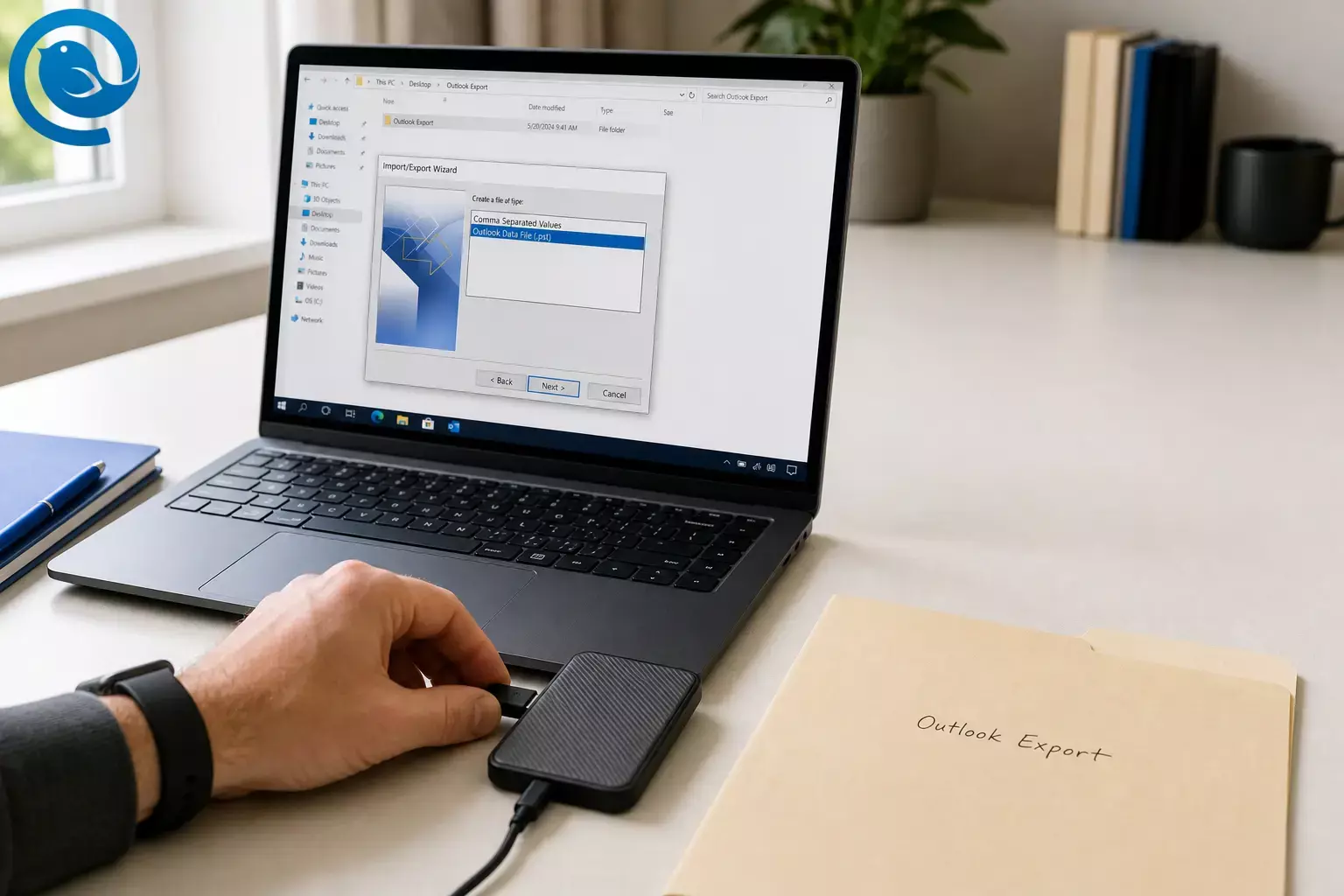
Ten przewodnik po eksporcie danych z Outlooka pokazuje, jak eksportuj plik PST z Outlooka, sprawdzić, czy jest kompletny, a następnie użyć go, aby przełączyć się z Outlooka (lub zachować jako bezpieczne archiwum).
Co nowego: Microsoft informuje, że aplikacja Outlook Lite na Androida zostanie całkowicie wycofana i przestanie oferować funkcje skrzynki pocztowej od . 1 Eksportowanie poczty daje Ci kopię pod Twoją kontrolą, więc nie będziesz uwiązany, gdy aplikacja się zmieni lub przestanie działać.
Szybka ścieżka (klasyczny Outlook): Plik → Otwórz i eksportuj → Importuj/Eksportuj → Eksportuj do pliku → Plik danych programu Outlook (.pst) . 2
Obietnica: Wyeksportujesz swoją pocztę z Outlooka do pliku danych programu Outlook (.PST) , sprawdzisz losowo, czy jest kompletny, i przygotujesz go do czystej migracji do następnej aplikacji pocztowej (lub do bezpiecznego archiwum). Planuj od kilku minut do kilku godzin , w zależności od rozmiaru skrzynki pocztowej. Trudność: Łatwa (głównie klikanie i czekanie). 6
Jeśli przechodzisz z Outlooka, eksportowanie kopii zapasowej PST jest najbezpieczniejszym ruchem „bez żalu”. Następnie możesz skonfigurować swoją pocztę w Mailbird mając pewność, że nadal masz przenośną kopię swojej historii.
Najważniejsze informacje
- Klasyczny Outlook to najprostsza opcja, aby eksportuj plik PST z Outlooka w pełnej wersji na Windows.
- Przed eksportem upewnij się, że Outlook pobrał starszą pocztę, którą chcesz zachować — przechowywane w pamięci podręcznej skrzynki mogą zawierać tylko niedawne wiadomości lokalnie. 2
- Eksportuj do lokalnego folderu, nad którym masz kontrolę (nie bezpośrednio do folderu synchronizowanego z OneDrive). 2
- Eksportuj po jednym koncie naraz i zaznacz
Uwzględnij podfoldery, aby nie pominąć żadnych folderów. 2 - Zweryfikuj plik PST, otwierając go i sprawdzając losowo starsze wiadomości, ważne foldery oraz załącznik.
- Jeśli Twoja poczta jest oparta na serwerze (IMAP / Exchange / Outlook.com), dodaj to samo konto w Mailbird i pozwól na synchronizację; w przypadku poczty POP3 tylko lokalnej, zaimportuj
.pstdo istniejącego konta POP3 w Mailbird. 4 - Przechowuj co najmniej dwie kopie PST (na przykład na zewnętrznym dysku i w bezpiecznym folderze) i nazywaj eksporty według konta + daty.
Zanim zaczniesz
- Najlepsze urządzenie do tego przewodnika: Komputer z systemem Windows z zainstalowanym programem Outlook (klasyczny Outlook jest najprostszy do pełnego eksportu plików PST).
- Uwaga dla użytkowników Mac: Outlook dla Mac eksportuje do pliku archiwum
.olm(Microsoft informuje, że ta opcja jest dostępna w Legacy Outlook dla Mac). 7 - Co będzie potrzebne: Wystarczająca ilość wolnego miejsca na dysku na duży plik oraz stabilne połączenie internetowe, jeśli Outlook musi pobrać starsze wiadomości.
- Czas: Od kilku minut do kilku godzin (większe skrzynki pocztowe zajmują więcej czasu).
- Koszt: Zazwyczaj bezpłatne. Opcjonalnie: napęd USB lub dysk zewnętrzny, jeśli chcesz mieć drugą kopię offline.
- Uwagi dotyczące bezpieczeństwa: Plik PST może zawierać wieloletnie prywatne lub służbowe wiadomości i załączniki. Przechowuj go w miejscu prywatnym, a jeśli to skrzynka służbowa/szkolna, sprawdź polityki firmy przed eksportem.
Krok po kroku: eksportuj plik PST z Outlooka (i przenieś swoje e-maile)
Krok po kroku: eksportuj plik PST z Outlooka (i przenieś swoje e-maile)
- Potwierdź, której wersji Outlooka używasz. Jeśli widzisz kartę
Plikw lewym górnym rogu, korzystasz z klasycznego Outlooka . Jeśli nie widziszPliki aplikacja wygląda bardziej jak Outlook w przeglądarce, prawdopodobnie używasz nowego Outlooka dla Windows . - Upewnij się, że Outlook pobrał mail, który chcesz eksportować. W klasycznym Outlooku Microsoft informuje, że domyślnie może pobrać tylko wiadomości z ostatniego roku; aby eksportować wszystko, przejdź do
Ustawienia konta→Nazwa konta i ustawienia synchronizacji(lubZmień) i przesuń suwak pobierania maili naWszystkie, następnie poczekaj, aż Outlook skończy synchronizację przed eksportem. 2 - Utwórz lokalny folder eksportu (nie w OneDrive). W Eksploratorze plików utwórz coś w stylu
Dokumenty\Eksport Outlooka\2026-05-05. Microsoft ostrzega, aby nie eksportować PST bezpośrednio do lokalizacji synchronizowanej z OneDrive, ponieważ OneDrive może blokować synchronizację pliku PST. 2 - Otwórz narzędzie do eksportu. W klasycznym Outlooku:
Plik→Otwórz i eksportuj→Importuj/Eksportuj. W nowym Outlooku dla Windows:Ustawienia→Pliki→Eksportuj→Zacznij. Jeśli jesteś w kreatorze eksportu nowego Outlooka, postępuj zgodnie z instrukcjami, a następnie kontynuuj od Kroku 9, aby zweryfikować swój plik PST. 2 - (Klasyczny Outlook) Wybierz format PST. W Kreatorze importu/eksportu wybierz
Eksportuj do pliku→Dalej, następnie wybierzPlik danych Outlook (.pst)→Dalej. 2 - Wybierz, co eksportować. Wybierz nazwę konta u góry, aby wyeksportować wszystko, co się pod nim znajduje, oraz zaznacz
Uwzględnij podfoldery. Microsoft informuje, że klasyczny Outlook eksportuje konto po koncie, więc jeśli masz więcej kont, planuj powtórzyć ten proces. 2 - Wybierz miejsce i nazwę pliku do zapisu. Kliknij
Przeglądaj, wybierz swój folder eksportu (Krok 3) i nadaj plikowi nazwę, którą później rozpoznasz, np.Outlook-jane@domain-2026-05-05.pst. - Rozpocznij eksport i poczekaj na jego zakończenie. Kliknij
Zakończ. Podczas procesu kopiowania/eksportu możesz nie móc korzystać z Outlooka, a czas trwania może wynosić od kilku minut do godzin, w zależności od rozmiaru skrzynki. 6 - Zweryfikuj PST (nie pomijaj tego). W klasycznym Outlooku otwórz właśnie utworzony plik (np.:
Plik→Otwórz i eksportuj→Otwórz plik danych Outlook), a następnie sprawdź: otwórz kilka starszych wiadomości, upewnij się, że kluczowe foldery są obecne oraz otwórz przynajmniej jedną wiadomość z załącznikiem (Outlook uwzględnia załączniki podczas eksportu PST). 2 - Powtórz dla innych kont Outlook, jeśli potrzebujesz. Jeśli masz wiele kont w Outlooku, eksportuj każde do osobnego pliku PST z datą, abyś mógł je potem łatwo rozpoznać.
- Przejdź do Mailbird (dwa powszechne sposoby).
Sposób A — Twoje maile są już na serwerze (IMAP / Exchange / Outlook.com): Dodaj to samo konto e-mail w Mailbird i pozwól na synchronizację. To często najprostszy sposób na przeniesienie maili z Outlooka bez importowania pliku.
Sposób B — Korzystałeś z POP3 lub masz lokalne maile: W Mailbird możesz
importować wiadomoścido istniejącego konta POP3:menu Mailbird(trzy linie) →Ustawienia→Konta→ otwórz konto POP3 →Importuj wiadomości, następnie wybierz plik.psti poczekaj na zakończenie importu (Mailbird obsługuje importy.psti umieszcza zaimportowane wiadomości w dedykowanym folderze Importowane). 4 - Zrób kopię zapasową swojej kopii zapasowej. Całkowicie zamknij Outlooka, a następnie skopiuj swój plik PST w drugie miejsce (np. dysk zewnętrzny + bezpieczny folder). Nazwij folder z datą, żeby wiedzieć, który eksport jest najnowszy.
Następny krok: przełącz swój codzienny inbox
Po eksporcie dodaj swoje konta e-mail w Mailbird. Jeśli korzystałeś z POP3 i potrzebujesz lokalnej historii maili na tym komputerze, zaimportuj plik .pst zgodnie z powyższymi instrukcjami.
Dlaczego eksportowanie do PST działa
Eksport pliku PST tworzy przenośną kopię danych z Outlooka — e-maile (a jeśli je eksportujesz, kontakty i elementy kalendarza) — bez usuwania czegokolwiek z Twojej skrzynki pocztowej. Jest to praktyczny format „zabierz ze sobą” do archiwizacji i migracji — pamiętaj jednak, że niektóre ustawienia specyficzne dla Outlooka (takie jak reguły i listy zablokowanych nadawców) nie są uwzględniane podczas eksportu. 2
Rozwiązywanie problemów z eksportem plików PST
-
Objaw Nie możesz znaleźć
Plik→Otwórz i eksportuj→Importuj/Eksportuj.Prawdopodobna przyczyna Korzystasz z nowego Outlooka dla Windows (lub Outlooka w sieci), a nie klasycznego Outlooka.
Rozwiązanie Użyj
Ustawienia→Pliki→Eksportujw nowej aplikacji Outlook, lub zainstaluj/otwórz klasyczny Outlook i eksportuj stamtąd. -
Objaw Eksport PST zakończył się, ale plik jest znacznie mniejszy niż oczekiwano.
Prawdopodobna przyczyna Eksportowano pojedynczy folder (lub pominięto
Uwzględnij podfoldery).Rozwiązanie Powtórz eksport i wybierz nazwę konta na górze listy folderów, następnie zaznacz
Uwzględnij podfoldery. -
Objaw W starszych wiadomościach brakuje w eksporcie.
Prawdopodobna przyczyna Outlook miał lokalnie pobrane tylko najnowsze wiadomości (częste przy skrzynkach z pamięcią podręczną).
Rozwiązanie Ustaw „poczta do zachowania offline” na
Wszystkie, pozwól Outlookowi na pełną synchronizację i wyeksportuj ponownie. -
Objaw Outlook nie pozwala zapisać PST w wybranym folderze (lub pojawiają się błędy, gdy folder jest w OneDrive).
Prawdopodobna przyczyna Folder jest synchronizowany/zablokowany przez OneDrive lub inne narzędzie do kopii zapasowej.
Rozwiązanie Eksportuj do zwykłego lokalnego folderu (np.
C:\Outlook Export), a potem skopiuj gotowy plik PST po zamknięciu Outlooka. -
Objaw Outlook się zawiesza lub pokazuje “Nie odpowiada” podczas eksportu.
Prawdopodobna przyczyna Skrzynka jest duża, dysk działa wolno, lub oprogramowanie zabezpieczające skanuje powiększający się plik PST.
Rozwiązanie Daj mu czas; jeśli po długim oczekiwaniu nadal jest zawieszone, eksportuj mniejsze partie (folder po folderze) i upewnij się, że masz dużo wolnego miejsca na dysku.
-
Objaw Nie możesz skopiować PST („plik jest używany”).
Prawdopodobna przyczyna Outlook (lub plik PST) nadal jest otwarty.
Rozwiązanie Zamknij Outlook całkowicie, odczekaj 10–20 sekund, a następnie spróbuj ponownie skopiować.
-
Objaw Mailbird pokazuje „Brak nic do zaimportowania.”
Prawdopodobna przyczyna Mailbird nie może wykryć twojego oryginalnego profilu Outlook, ponieważ został przeniesiony z domyślnej lokalizacji.
Rozwiązanie Przywróć profil do domyślnej lokalizacji (jeśli to możliwe) lub użyj opcji importu PST (importuj wiadomości do istniejącego konta POP3). 4
-
Objaw Zaimportowane wiadomości nie znajdują się w Skrzynce odbiorczej w Mailbird.
Prawdopodobna przyczyna Zaimportowane wiadomości trafiają do dedykowanego folderu Importowane.
Rozwiązanie Otwórz folder Importowane i przenieś wiadomości do wybranych folderów.
Warianty
- Nowy eksport Outlooka dla Windows: Użyj
Ustawienia→Pliki→Eksportuji postępuj zgodnie z kreatorem, aby wykonać eksport wybranej skrzynki pocztowej lub folderów. - Przenoszenie tylko kontaktów: Jeśli potrzebujesz tylko książki adresowej, wyeksportuj kontakty oddzielnie jako CSV (szybciej niż eksport całej skrzynki). 2
- Outlook dla Mac: Outlook dla Mac eksportuje do archiwum
.olm(Microsoft zauważa, że ta opcja eksportu jest dostępna w Legacy Outlook dla Mac). - Zachowaj PST jako „archiwum referencyjne” w nowym Outlooku: Nowy Outlook może uzyskać dostęp do maili w pliku PST i możesz przenosić wiadomości metodą przeciągnij-i-upuść, ale importowanie maili/kont/kalendarza z pliku PST nie jest tam dostępne „w tym momencie”. 3
Wskazówki dotyczące tworzenia kopii zapasowych, przechowywania i dużych skrzynek pocztowych
- Przygotuj z wyprzedzeniem: Eksportuj plik PST z Outlooka raz teraz, a następnie ustaw powtarzające się przypomnienie w kalendarzu (miesięczne lub kwartalne), jeśli chcesz mieć świeże kopie zapasowe.
- Przechowywanie: Przechowuj co najmniej dwie kopie (na przykład: zewnętrzny dysk + bezpieczny folder). Traktuj PST jak dokument poufny.
- Nazewnictwo plików: Uwzględnij konto + datę w nazwie pliku, aby móc później sortować eksporty.
- Skalowanie (duże skrzynki pocztowe): Eksportuj jedno konto naraz, a jeśli skrzynka jest ogromna, eksportuj folder po folderze (lub rok po roku) do wielu plików PST, aby zmniejszyć ryzyko niepowodzenia.
- Nawyk weryfikacji: Po każdym eksporcie otwórz plik PST i sprawdź losowo co najmniej jedną starą wiadomość oraz jedno załącznik, zanim usuniesz cokolwiek z Outlooka.
Co może się zmienić
„Nowa” i „klasyczna” aplikacja Outlook wciąż się zmieniają, a wsparcie dla plików PST (zwłaszcza import) może się różnić w zależności od używanej aplikacji. Obecne wytyczne Microsoftu mówią również, że istniejące instalacje klasycznego Outlooka będą wspierane co najmniej do 2029 roku, jednak funkcje i szczegóły wdrażania mogą się nadal zmieniać — dlatego warto mieć świeży eksport i drugą kopię swojego pliku PST, aby bezpiecznie eksportuj plik PST z Outlooka. 3 5
Najczęściej zadawane pytania
Czy eksport pliku PST usuwa maile z Outlooka?
Nie. Eksportowanie tworzy kopię danych w pliku; Twoje wiadomości pozostają w Outlooku, chyba że usuniesz je osobno. 2
Czy mogę eksportować maile z nowego Outlooka dla Windows?
Tak. Nowy Outlook dla Windows ma opcję eksportu w Ustawieniach, która pozwala eksportować wybraną skrzynkę lub foldery do pliku PST. 2
Dlaczego niektóre starsze maile nie pojawiają się w eksporcie PST?
Outlook mógł nie pobrać starszych wiadomości na komputer (częste w przypadku skrzynek buforowanych). Ustaw Outlook tak, aby przechowywał wszystkie maile offline, pozwól na pełną synchronizację, a następnie spróbuj ponownie eksportuj plik PST z Outlooka. 2
Gdzie powinienem zapisać mój plik PST?
Zapisz go do lokalnego folderu, którym zarządzasz (np. Dokumenty). Po eksporcie możesz go skopiować na inny dysk dla bezpieczeństwa. Unikaj eksportowania bezpośrednio do folderu synchronizowanego z OneDrive. 2
Czy plik PST zawiera załączniki?
Tak. Załączniki będące częścią maili są uwzględnione w plikach PST podczas eksportu. 2
Czy mogę zaimportować plik PST do Mailbird?
Mailbird umożliwia importowanie wiadomości z plików PST do istniejącego konta POP3. (Importowanie plików/folderów offline do konta IMAP nie jest wspierane.) 4
Czy nowa aplikacja Outlook może zaimportować plik PST z powrotem do mojej skrzynki?
Może uzyskać dostęp do maili zapisanych w PST, ale pełny import maili/kontaktów/kalendarza z pliku PST nie jest tam obecnie dostępny. 3
Mam Maca. Czy mogę eksportować plik PST z Outlooka dla Mac?
Outlook dla Mac eksportuje archiwum OLM (w Legacy Outlook dla Mac). Jeśli potrzebujesz konkretnie pliku PST, najprostsza jest zwykle eksportacja z Outlooka dla Windows. 7
Szybka lista kontrolna (zrób zrzut ekranu)
- Potwierdziłem, czy używam klasycznego Outlooka czy nowego Outlooka dla Windows.
- Ustawiłem Outlook tak, aby pobierał całą pocztę, którą chcę zachować (nie tylko najnowsze wiadomości).
- Utworzyłem lokalny folder eksportu (nie w OneDrive).
- Eksportowałem do Plik danych Outlooka (.pst) i uwzględniłem podfoldery.
- Czekałem, aż eksport zakończy się całkowicie.
- Otworzyłem plik PST i sprawdziłem losowo starszą korespondencję oraz załącznik.
- Eksportowałem inne konta (po jednym pliku PST na konto, wyraźnie nazwanym).
- Skopiowałem plik PST do drugiego bezpiecznego miejsca (dysk zewnętrzny lub bezpieczny folder).
- Jeśli było potrzeba, zaimportowałem plik PST do Mailbird (POP3) lub dodałem konto w Mailbird i pozwoliłem na synchronizację (IMAP/Exchange).
Źródła
- Microsoft Support: Pomoc dotycząca Outlook Lite dla Androida (ogłoszenie o zakończeniu wsparcia)
- Microsoft Support: Eksportuj e-maile, kontakty i wpisy kalendarza do Outlooka za pomocą pliku .pst
- Microsoft Support: Importuj e-maile, kontakty i kalendarz z pliku .pst Outlooka
- Centrum pomocy Mailbird: Jak importować konta i e-maile do Mailbird
- Microsoft Learn: Etapy migracji do nowego Outlooka dla Windows (harmonogram wsparcia)
- Uniwersytet Alabamy w Birmingham (UAB): Eksportowanie e-maili do plików PST (szacowany czas)
- Microsoft Support: Eksportuj elementy do pliku archiwum w Outlook dla Mac (.olm)


