Hoe e-mails van Outlook naar een PST-bestand exporteren (en wat daarna te doen)
Deze Outlook data exporthandleiding laat zien hoe je een PST-bestand uit Outlook exporteert, controleert of het compleet is en het vervolgens gebruikt om over te stappen van Outlook of het als een veilige archiefkopie te bewaren.



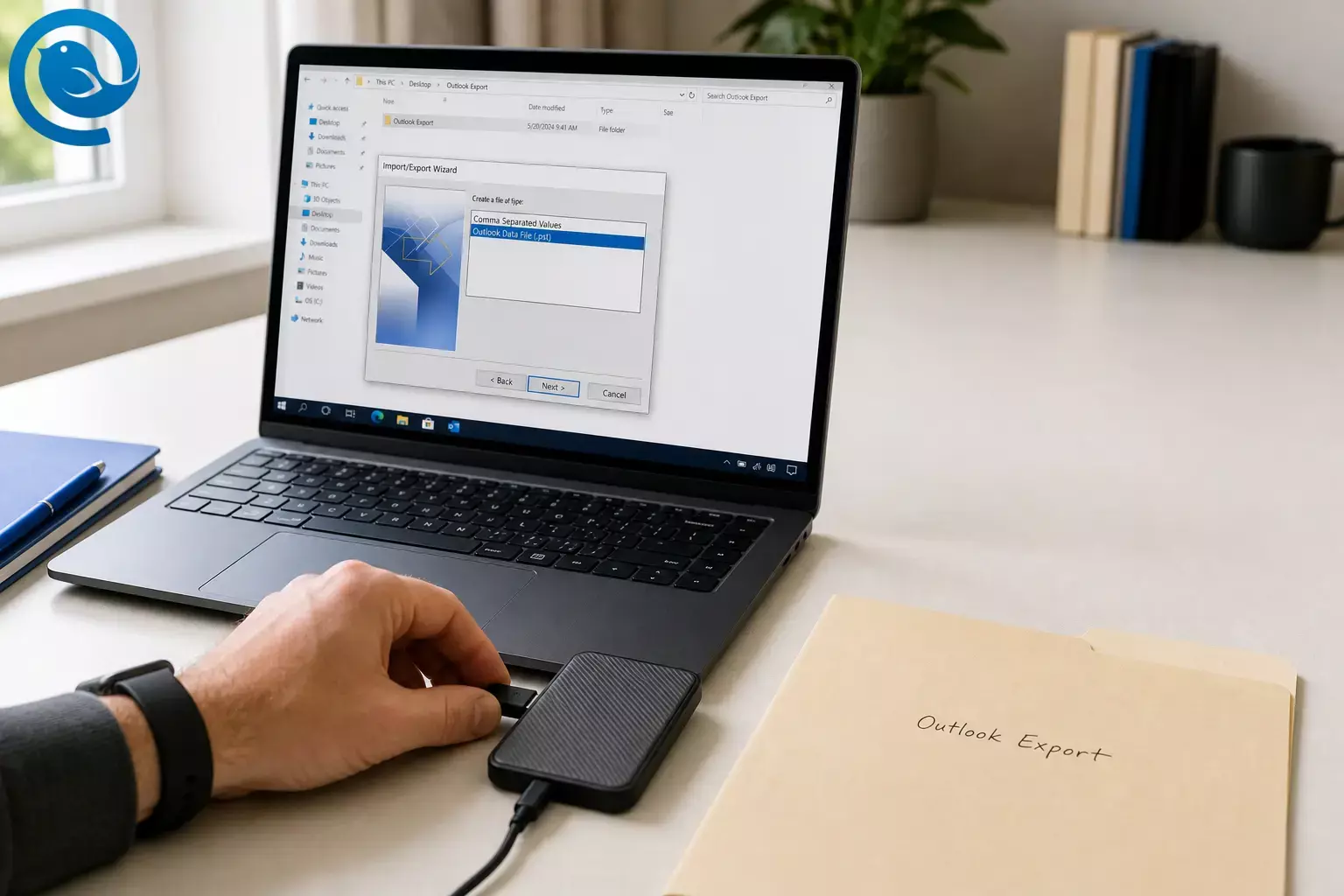
Deze gids voor het exporteren van Outlook-gegevens laat je zien hoe je een PST-bestand exporteert vanuit Outlook, controleert of het volledig is, en het vervolgens gebruikt om te wisselen van Outlook (of het als een veilige archief bewaart).
Wat is nieuw: Microsoft meldt dat de Outlook Lite-app voor Android volledig wordt stopgezet en de mailboxfunctionaliteit zal stoppen vanaf . 1 Het exporteren van je e-mail geeft je een kopie waar jij controle over hebt, zodat je niet vastzit wanneer een app verandert of stopt.
Snelle route (klassieke Outlook): Bestand → Openen & Exporteren → Importeren/Exporteren → Exporteren naar een bestand → Outlook-gegevensbestand (.pst) . 2
Belofte: Je gaat je Outlook-e-mail exporteren naar een Outlook-gegevensbestand (.PST) , controleert het licht om zeker te weten dat het volledig is, en zet het klaar voor een soepele overstap naar je volgende e-mailapp (of als veilig archief). Plan van een paar minuten tot een paar uur , afhankelijk van de mailboxgrootte. Moeilijkheidsgraad: Eenvoudig (voornamelijk klikken en wachten). 6
Als je overstapt van Outlook, is het eerst exporteren van een PST-back-up de veiligste “geen spijt”-optie. Daarna kun je je e-mail instellen in Mailbird met de zekerheid dat je een draagbare kopie van je geschiedenis hebt.
Belangrijke punten
- Klassieke Outlook is de meest eenvoudige optie voor het volledig PST-bestand exporteren vanuit Outlook op Windows.
- Zorg er voor het exporteren voor dat Outlook de oudere e-mails die je wilt bewaren heeft gedownload — gecachte mailboxen bevatten mogelijk alleen recente berichten lokaal. 2
- Exporteer naar een lokale map die je beheert (niet direct in een met OneDrive gesynchroniseerde locatie). 2
- Exporteer één account tegelijk en vink
Submappen opnemenaan zodat je geen mappen mist. 2 - Controleer het PST-bestand door het te openen en willekeurig oudere berichten, belangrijke mappen en een bijlage te controleren.
- Als je e-mail op de server staat (IMAP / Exchange / Outlook.com), voeg dan hetzelfde account toe in Mailbird en laat het synchroniseren; voor POP3/lokale e-mail, importeer de
.pstin een bestaand POP3-account in Mailbird. 4 - Bewaar minstens twee kopieën van je PST-bestand (bijvoorbeeld externe schijf + een beveiligde map) en geef exports een naam met account + datum.
Voordat je begint
- Beste apparaat voor deze handleiding: Een Windows-pc met Outlook geïnstalleerd (klassiek Outlook is het meest eenvoudig voor het volledig PST-bestand exporteren).
- Opmerking voor Mac: Outlook voor Mac exporteert naar een
.olmarchiefbestand (en Microsoft merkt op dat deze optie beschikbaar is in Legacy Outlook voor Mac). 7 - Wat je nodig hebt: Genoeg vrije schijfruimte voor een groot bestand, en een stabiele internetverbinding als Outlook nog oudere e-mails moet downloaden.
- Tijd: Enkele minuten tot enkele uren (grotere mailboxen duren langer).
- Kosten: Meestal gratis. Optioneel: een USB-stick of externe schijf als je een tweede offline back-upkopie wilt.
- Veiligheidsnotities: Een PST-bestand kan jaren persoonlijke of werkberichten en bijlagen bevatten. Bewaar het op een privéplek, en als dit een werk-/schoolmailbox is, controleer dan eventuele bedrijfsrichtlijnen voordat je het exporteert.
Stapsgewijs: PST-bestand exporteren vanuit Outlook (en je e-mails verplaatsen)
Stapsgewijs: PST-bestand exporteren vanuit Outlook (en je e-mails verplaatsen)
- Bevestig welke Outlook je gebruikt. Als je een
Bestandtabblad linksboven ziet, gebruik je klassieke Outlook . Als je geenBestandziet en de app er meer uitziet als Outlook op het web, gebruik je waarschijnlijk de nieuwe Outlook voor Windows . - Zorg dat Outlook de mail die je wilt exporteren heeft gedownload. In klassieke Outlook merkt Microsoft op dat standaard mogelijk alleen de afgelopen jaar wordt gedownload; om alles te exporteren, ga naar
Accountinstellingen→Accountnaam en synchronisatie-instellingen(ofWijzigen) en schuif de mail download schuifregelaar naarAlles, laat Outlook klaar zijn met synchroniseren voordat je exporteert. 2 - Maak een lokale exportmap aan (niet in OneDrive). Maak in Verkenner iets aan zoals
Documenten\Outlook Export\2026-05-05. Microsoft waarschuwt nadrukkelijk om geen PST rechtstreeks in een OneDrive-gesynchroniseerde locatie te exporteren, omdat OneDrive het synchroniseren van PST kan blokkeren. 2 - Open het exporthulpmiddel. In klassieke Outlook:
Bestand→Openen & Exporteren→Importeren/Exporteren. In nieuwe Outlook voor Windows:Instellingen→Bestanden→Exporteren→Aan de slag. Als je in de nieuwe Outlook exportwizard bent, volg dan de aanwijzingen om te exporteren en ga door met stap 9 om je PST te controleren. 2 - (Klassieke Outlook) Kies het PST-formaat. Selecteer in de import/export-wizard
Exporteren naar een bestand→Volgende, selecteer vervolgensOutlook-gegevensbestand (.pst)→Volgende. 2 - Selecteer wat je wilt exporteren. Kies de accountnaam bovenin om alles eronder te exporteren, en vink
Submappen opnemenaan. Microsoft geeft aan dat klassieke Outlook één account tegelijk exporteert, dus plan om dit te herhalen als je meerdere accounts hebt. 2 - Kies waar je opslaat en welke bestandsnaam je geeft. Klik op
Bladeren, kies je exportmap (stap 3) en geef het bestand een naam die je later herkent, bijvoorbeeldOutlook-jane@domain-2026-05-05.pst. - Start de export en wacht tot deze klaar is. Klik op
Voltooien. Tijdens het kopiëren/exporteren kan het zijn dat je Outlook niet kunt gebruiken, en de tijd kan variëren van enkele minuten tot uren, afhankelijk van de grootte van de mailbox. 6 - Controleer de PST (sla dit niet over). Open in klassieke Outlook het bestand dat je zojuist hebt gemaakt (bijvoorbeeld:
Bestand→Openen & Exporteren→Outlook-gegevensbestand openen), controleer steekproefsgewijs: open een paar oudere berichten, bevestig dat belangrijke mappen aanwezig zijn, en open ten minste één bericht met een bijlage (Outlook neemt bijlagen mee in PST-exporten). 2 - Herhaal voor andere Outlook-accounts die je nodig hebt. Als je meerdere accounts in Outlook hebt, exporteer je elk naar een eigen PST-bestand met datum zodat je ze later kunt herkennen.
- Ga over naar Mailbird (twee veelgebruikte routes).
Route A — je mail staat al op de server (IMAP / Exchange / Outlook.com): Voeg hetzelfde e-mailaccount toe in Mailbird en laat het synchroniseren. Dit is vaak de eenvoudigste manier om e-mails van Outlook te verplaatsen zonder een bestand te importeren.
Route B — je gebruikte POP3 of je hebt alleen lokale mail: In Mailbird kun je
Berichten importerenin een bestaand POP3-account:Mailbird-menu(drie lijnen) →Instellingen→Accounts→ open je POP3-account →Berichten importeren, selecteer dan je.pstbestand en wacht tot de import is voltooid (Mailbird ondersteunt.pstimport en plaatst geïmporteerde berichten in een speciale map Geïmporteerd). 4 - Maak een back-up van je back-up. Sluit Outlook volledig af, kopieer vervolgens je PST naar een tweede locatie (externe schijf + een veilige map bijvoorbeeld). Geef de map een naam met de datum zodat je kunt zien welke export de nieuwste is.
Volgende stap: schakel je dagelijkse inbox over
Nadat je hebt geëxporteerd, voeg je je e-mailaccounts toe in Mailbird. Als je POP3 hebt gebruikt en je lokale mailgeschiedenis op deze computer nodig hebt, importeer dan je .pst bestand zoals hierboven beschreven.
Waarom PST-bestand exporteren vanuit Outlook werkt
Een PST-export maakt een draagbare kopie van uw Outlook-gegevens—e-mails (en, indien geëxporteerd, contactpersonen en agenda-items)—zonder iets uit uw postvak te verwijderen. Het is een praktisch formaat om mee te nemen voor archivering en migratie—let er alleen op dat bepaalde Outlook-specifieke instellingen (zoals regels en lijsten met geblokkeerde afzenders) niet mee worden genomen in de export. 2
Problemen oplossen bij PST-bestand exporteren vanuit Outlook
-
Symbool Je kunt
Bestand→Openen & Exporteren→Importeren/Exporterenniet vinden.Waarschijnlijke oorzaak Je gebruikt de nieuwe Outlook voor Windows (of Outlook op het web), niet de klassieke Outlook.
Oplossing Gebruik
Instellingen→Bestanden→Exporterenin de nieuwe Outlook-app, of installeer/open de klassieke Outlook en exporteer daarvandaan. -
Symbool De PST-export is voltooid, maar het bestand is veel kleiner dan verwacht.
Waarschijnlijke oorzaak Je hebt slechts een enkele map geëxporteerd (of hebt
Submappen opnemengemist).Oplossing Start de export opnieuw en selecteer de accountnaam bovenaan de mappenlijst, vink vervolgens
Submappen opnemenaan. -
Symbool Oudere berichten ontbreken in de export.
Waarschijnlijke oorzaak Outlook had alleen recent e-mail lokaal gedownload (gebruikelijk bij gecachte mailboxen).
Oplossing Stel "mail offline bewaren" in op
Alles, laat Outlook volledig synchroniseren, en exporteer opnieuw. -
Symbool Outlook laat je het PST-bestand niet opslaan in de gekozen map (of geeft fouten als de map in OneDrive staat).
Waarschijnlijke oorzaak De map wordt gesynchroniseerd/gebonden door OneDrive of een andere back-uptool.
Oplossing Exporteer naar een gewone lokale map (zoals
C:\Outlook Export) en kopieer het voltooide PST-bestand nadat Outlook is gesloten. -
Symbool Outlook bevriest of geeft "Beantwoordt niet" aan tijdens het exporteren.
Waarschijnlijke oorzaak De mailbox is groot, de schijf is traag, of beveiligingssoftware scant het groeiende PST-bestand.
Oplossing Geef het tijd; als het lang vast blijft zitten, exporteer dan in kleinere delen (map-voor-map) en zorg dat je voldoende vrije schijfruimte hebt.
-
Symbool Je kunt het PST-bestand niet kopiëren ("bestand in gebruik").
Waarschijnlijke oorzaak Outlook (of het PST-bestand) is nog open.
Oplossing Sluit Outlook volledig af, wacht 10–20 seconden en probeer het daarna opnieuw te kopiëren.
-
Symbool Mailbird toont “Niets te importeren.”
Waarschijnlijke oorzaak Mailbird kan je oorspronkelijke Outlook-profiel niet detecteren omdat dit is verplaatst van de standaardlocatie.
Oplossing Herstel het profiel naar de standaardlocatie (indien mogelijk), of gebruik de PST-importoptie (importeren van berichten in een bestaande POP3-account). 4
-
Symbool Je geïmporteerde berichten staan niet in de Inbox in Mailbird.
Waarschijnlijke oorzaak Geïmporteerde berichten worden in een aparte map "Geïmporteerd" geplaatst.
Oplossing Open de map Geïmporteerd en verplaats de berichten naar je gewenste mappen.
Varianten
- Nieuwe Outlook voor Windows export: Gebruik
Instellingen→Bestanden→Exporterenen volg de wizard om de mailbox of mappen naar keuze te exporteren. - Alleen contacten verplaatsen: Als u alleen uw adresboek nodig hebt, exporteer dan de contacten afzonderlijk als CSV (sneller dan het exporteren van een hele mailbox). 2
- Outlook voor Mac: Outlook voor Mac exporteert naar een
.olmarchiefbestand (en Microsoft vermeldt dat deze exportoptie beschikbaar is in Legacy Outlook voor Mac). - PST bewaren als “referentiearchief” in nieuwe Outlook: Nieuwe Outlook kan e-mails in een PST openen en u kunt berichten verplaatsen door middel van drag-and-drop, maar het importeren van e-mails/contacten/kalender uit een PST is daar “op dit moment” niet mogelijk. 3
Backup-, opslag- en tips voor grote mailboxen
- Vooruit plannen: Exporteer nu één keer, stel dan een terugkerende agendaherinnering in (maandelijks of per kwartaal) als je verse backups wilt.
- Opslag: Bewaar minstens twee kopieën (bijvoorbeeld: externe schijf + een beveiligde map). Behandel het PST-bestand als een gevoelig document.
- Bestandsnaamgeving: Voeg account + datum toe in de bestandsnaam zodat je exports later kunt sorteren.
- Schaalbaarheid (grote mailboxen): Exporteer één account per keer, en als de mailbox enorm is, exporteer dan map-voor-map (of jaar-voor-jaar) naar meerdere PST-bestanden om het risico op fouten te verminderen.
- Controlegewoonte: Open na elke export het PST-bestand en controleer ten minste één oud bericht en één bijlage voordat je iets uit Outlook verwijdert.
Wat kan er veranderen
De “nieuwe” en “klassieke” Outlook-apps blijven veranderen, en ondersteuning voor PST-bestanden exporteren vanuit Outlook (vooral importeren) kan verschillen afhankelijk van welke app je gebruikt. De huidige richtlijnen van Microsoft geven ook aan dat bestaande installaties van klassieke Outlook minstens tot 2029 worden ondersteund, maar functies en uitrolgegevens kunnen nog steeds veranderen — dus het is verstandig om een recente export en een tweede kopie van je PST te bewaren. 3 5
Veelgestelde Vragen
Verwijdert exporteren naar een PST e-mails uit Outlook?
Nee. Exporteren maakt een kopie van je gegevens in een bestand; je berichten blijven in Outlook tenzij je ze afzonderlijk verwijdert. 2
Kan ik e-mails exporteren uit de nieuwe Outlook voor Windows?
Ja. De nieuwe Outlook voor Windows heeft een exportoptie onder Instellingen die een PST-export kan maken voor de mailbox of mappen die je selecteert. 2
Waarom ontbreken sommige oudere e-mails in mijn PST-export?
Outlook heeft mogelijk oudere e-mails niet naar je computer gedownload (gebruikelijk bij gecachte mailboxen). Stel Outlook in om alle mail offline te bewaren, laat het volledig synchroniseren en exporteer dan opnieuw. 2
Waar moet ik mijn PST-bestand opslaan?
Sla het op in een lokale map die je beheert (zoals Documenten). Na export kun je het kopiëren naar een andere schijf voor veilige bewaring. Vermijd exporteren direct naar een OneDrive-gesynchroniseerde map. 2
Bevat de PST bijlagen?
Ja. Bijlagen die deel uitmaken van e-mails zijn inbegrepen in PST-exporten. 2
Kan ik een PST importeren in Mailbird?
Mailbird ondersteunt het importeren van berichten uit PST-bestanden in een bestaand POP3-account. (Importeren van offline bestanden/mappen in een IMAP-account wordt niet ondersteund.) 4
Kan de nieuwe Outlook-app een PST terug importeren in mijn mailbox?
De app kan e-mails in een PST openen, maar volledige import van e-mails/contacten/agenda uit een PST is op dit moment niet beschikbaar. 3
Ik gebruik een Mac. Kan ik een PST exporteren vanuit Outlook voor Mac?
Outlook voor Mac exporteert een OLM-archief (in Legacy Outlook voor Mac). Als je specifiek een PST nodig hebt, is exporteren vanuit Outlook voor Windows meestal de eenvoudigste methode. 7
Snelle checklist (maak hier een screenshot van)
- Ik heb bevestigd of ik de klassieke Outlook of de nieuwe Outlook voor Windows gebruik.
- Ik heb Outlook ingesteld om alle mail te downloaden die ik wil bewaren (niet alleen de recentste berichten).
- Ik heb een lokale exportmap gemaakt (niet binnen OneDrive).
- Ik heb geëxporteerd naar Outlook-gegevensbestand (.pst) en submappen opgenomen.
- Ik heb gewacht tot de export volledig klaar was.
- Ik heb het PST-bestand geopend en willekeurig oudere mail + een bijlage gecontroleerd.
- Ik heb andere accounts geëxporteerd (één PST per account, duidelijk benoemd).
- Ik heb het PST-bestand naar een tweede veilige locatie gekopieerd (externe schijf of beveiligde map).
- Indien nodig, heb ik het PST-bestand geïmporteerd in Mailbird (POP3) of mijn account toegevoegd in Mailbird en laten synchroniseren (IMAP/Exchange).
Bronnen
- Microsoft Support: Hulp bij Outlook Lite voor Android (afscheidsbericht)
- Microsoft Support: E-mails, contactpersonen en agenda-items exporteren naar Outlook met een .pst-bestand
- Microsoft Support: E-mail, contactpersonen en agenda importeren vanuit een Outlook .pst-bestand
- Mailbird Helpcentrum: Hoe accounts en e-mails te importeren in Mailbird
- Microsoft Learn: Fasen van migratie naar nieuwe Outlook voor Windows (ondersteuningstijdlijn)
- University of Alabama at Birmingham (UAB): E-mails exporteren naar PST-bestanden (tijdsinschattingen)
- Microsoft Support: Items exporteren naar een archiefbestand in Outlook voor Mac (.olm)


