Come Esportare Email da Outlook a un File PST e Cosa Fare Dopo
Questa guida all'esportazione dei dati di Outlook ti mostra come esportare un file PST da Outlook, verificare che sia completo e usarlo per passare da Outlook o mantenerlo come archivio sicuro.



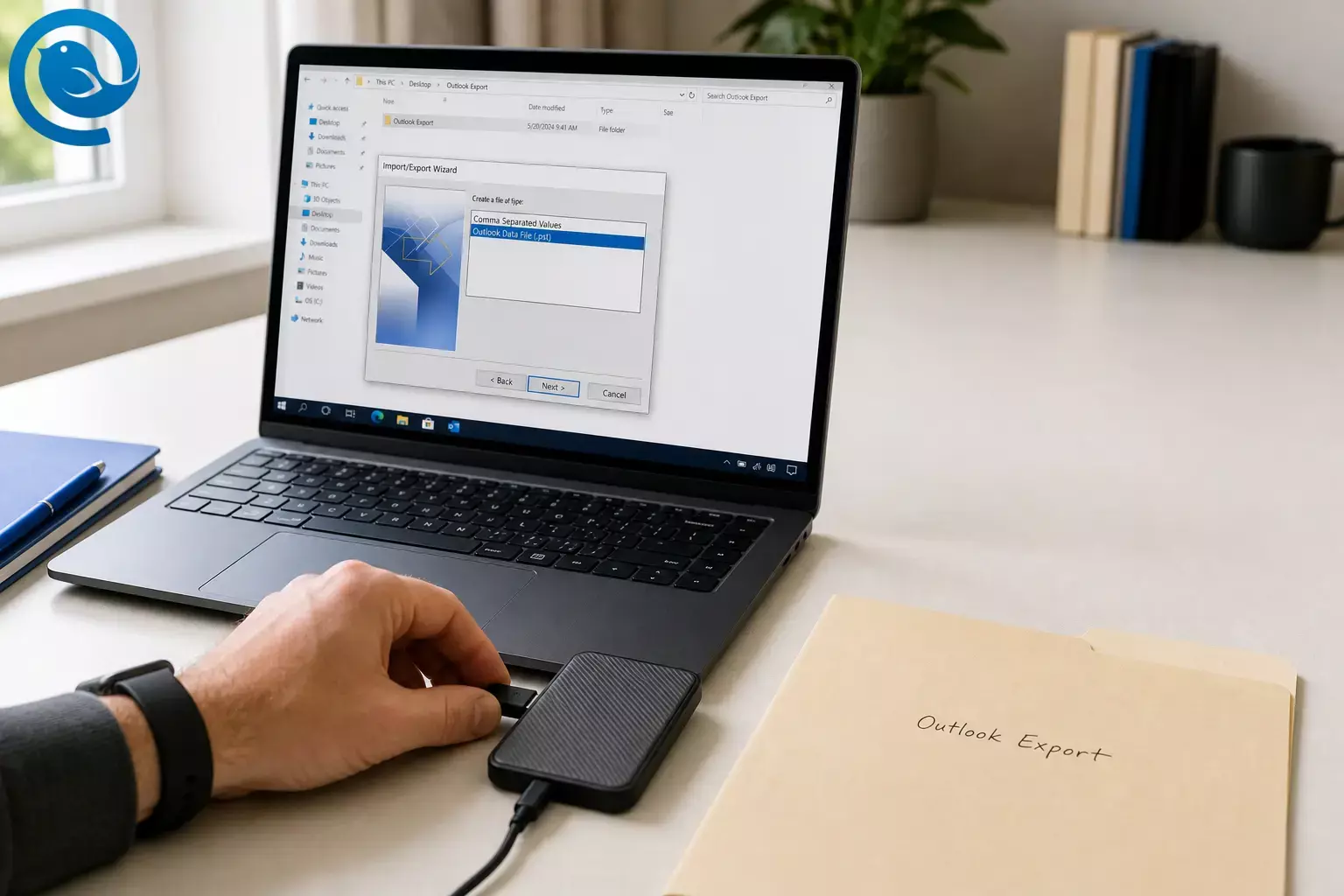
Questa guida all’esportazione dei dati di Outlook ti mostra come esportare file PST da Outlook, verificarne la completezza e poi usarlo per passare da Outlook a un’altra soluzione (o conservarlo come archivio sicuro).
Novità: Microsoft dichiara che l’app Outlook Lite per Android sarà completamente ritirata e smetterà di fornire funzionalità di posta a partire dal . 1 Esportare la posta ti fornisce una copia che controlli, così non resti bloccato quando un’app cambia o chiude.
Percorso rapido (Outlook classico): File → Apri & Esporta → Importa/Esporta → Esporta in un file → File dati di Outlook (.pst) . 2
Promessa: Esporterai le tue email di Outlook in un file dati di Outlook (.PST) , controllerai a campione che sia completo, e lo imposterai per un passaggio pulito alla tua prossima app di posta (o come archivio sicuro). Calcola da pochi minuti a qualche ora , a seconda della dimensione della casella. Difficoltà: Facile (basta cliccare e aspettare). 6
Se stai passando da Outlook, esportare prima un backup PST è la mossa più sicura senza rimpianti. Poi puoi configurare la tua email in Mailbird sapendo di avere ancora una copia portatile della tua cronologia.
Punti chiave
- Outlook classico è l'opzione più semplice per esportare file PST completi su Windows.
- Prima di esportare, assicurati che Outlook abbia scaricato le email vecchie che vuoi conservare—le cassette postali in cache potrebbero contenere solo messaggi recenti localmente. 2
- Esporta in una cartella locale sotto il tuo controllo (non direttamente in una posizione sincronizzata con OneDrive). 2
- Esporta un account alla volta e seleziona
Includi sottocartellecosì da non perdere cartelle. 2 - Verifica il file PST aprendolo e controllando alcune email più vecchie, cartelle chiave e un allegato.
- Se la tua posta è basata su server (IMAP / Exchange / Outlook.com), aggiungi lo stesso account in Mailbird e lascia che si sincronizzi; per la posta POP3/local-only, importa il
.pstin un account POP3 esistente in Mailbird. 4 - Conserva almeno due copie del tuo PST (ad esempio, disco esterno + una cartella sicura) e nomina le esportazioni con account + data.
Prima di iniziare
- Dispositivo migliore per questa guida: Un PC Windows con Outlook installato (Outlook classico è il più semplice per esportare completamente file PST).
- Nota per Mac: Outlook per Mac esporta in un file di archivio
.olm(e Microsoft indica che questa opzione è disponibile in Outlook Legacy per Mac). 7 - Cosa ti servirà: Spazio libero sufficiente sul disco per un file di grandi dimensioni e una connessione internet stabile se Outlook deve ancora scaricare vecchie email.
- Tempo: Da pochi minuti a qualche ora (le cassette postali più grandi richiedono più tempo).
- Costo: Di solito gratuito. Opzionale: una chiavetta USB o un disco esterno se vuoi una seconda copia di backup offline.
- Note di sicurezza: Un file PST può contenere anni di messaggi personali o di lavoro e allegati. Conservalo in un luogo privato e, se si tratta di una cassetta postale aziendale o scolastica, controlla le politiche aziendali prima di esportare il file.
Passo dopo passo: esportare file PST da Outlook (e spostare le tue email)
Passo dopo passo: esportare file PST da Outlook (e spostare le tue email)
- Conferma quale versione di Outlook stai usando. Se vedi una scheda
Filein alto a sinistra, sei in Outlook classico . Se non vediFilee l’app sembra più Outlook sul web, probabilmente stai usando il nuovo Outlook per Windows . - Assicurati che Outlook abbia scaricato le email che vuoi esportare. Nell’Outlook classico, Microsoft indica che potrebbe scaricare solo l’ultimo anno di default; per esportare tutto, vai su
Impostazioni account→Nome account e impostazioni di sincronizzazione(oCambia) e sposta il cursore di download mail suTutto, poi lascia finire la sincronizzazione di Outlook prima di esportare. 2 - Crea una cartella locale per l’esportazione (non in OneDrive). In Esplora file, crea qualcosa come
Documenti\Esportazione Outlook\2026-05-05. Microsoft avverte specificamente di non esportare un PST direttamente in un percorso sincronizzato con OneDrive perché OneDrive può bloccare la sincronizzazione dei PST. 2 - Apri lo strumento di esportazione. In Outlook classico:
File→Apri ed esporta→Importa/Esporta. Nel nuovo Outlook per Windows:Impostazioni→File→Esporta→Inizia. Se sei nella procedura guidata di esportazione del nuovo Outlook, segui le istruzioni per esportare e poi continua al Passo 9 per verificare il tuo PST. 2 - (Outlook classico) Scegli il formato PST. Nella procedura guidata Importa/Esporta seleziona
Esporta in un file→Avanti, poi selezionaFile dati di Outlook (.pst)→Avanti. 2 - Seleziona cosa esportare. Scegli il nome account in alto per esportare tutto ciò che c’è sotto, e spunta
Includi sottocartelle. Microsoft nota che Outlook classico esporta un account per volta, quindi prevedi di ripetere se hai più account. 2 - Scegli la posizione e il nome del file. Clicca
Sfoglia, scegli la cartella di esportazione (Passo 3), e dai un nome al file che riconoscerai dopo, comeOutlook-giulia@dominio-2026-05-05.pst. - Avvia l’esportazione e lasciala terminare. Clicca
Fine. Durante il processo di copia/esportazione potresti non poter usare Outlook, e il tempo può variare da minuti a ore a seconda della dimensione della casella. 6 - Verifica il PST (non saltare questo). In Outlook classico, apri il file appena creato (per esempio:
File→Apri ed esporta→Apri file dati di Outlook), poi controlla a campione: apri un paio di messaggi vecchi, conferma che le cartelle principali siano presenti, e apri almeno un messaggio con allegato (Outlook include gli allegati nelle esportazioni PST). 2 - Ripeti per ogni altro account Outlook necessario. Se hai più account in Outlook, esporta ciascuno in un file PST con data diversa così puoi identificarli in seguito.
- Passa a Mailbird (due strade comuni).
Strada A — La tua posta è già sul server (IMAP / Exchange / Outlook.com): Aggiungi lo stesso account email in Mailbird e lascialo sincronizzare. Questa è spesso la modalità più semplice per spostare le email da Outlook senza importare un file.
Strada B — Hai usato POP3 o hai posta solo locale: In Mailbird puoi
Importare messaggiin un account POP3 esistente:Menu Mailbird(tre linee) →Impostazioni→Account→ apri il tuo account POP3 →Importa messaggi, poi seleziona il tuo file.pste attendi la fine dell’importazione (Mailbird supporta l’importazione di.pste mette i messaggi importati in una cartella dedicata a Importati). 4 - Fai un backup del tuo backup. Chiudi completamente Outlook, poi copia il tuo PST in un secondo posto (per esempio un disco esterno + una cartella sicura). Nomina la cartella con la data così puoi identificare quale esportazione è la più recente.
Passo successivo: cambia la tua casella di posta quotidiana
Dopo aver esportato, aggiungi i tuoi account email in Mailbird. Se hai usato POP3 e hai bisogno della tua cronologia di posta locale su questo computer, importa il tuo file .pst come mostrato sopra.
Perché esportare file PST da Outlook funziona
Un'esportazione PST crea una copia portatile dei tuoi dati di Outlook—email (e, se esportati, contatti e elementi del calendario)—senza rimuovere nulla dalla tua casella di posta. È un formato pratico "da portare con sé" per l'archiviazione e la migrazione—tieni solo presente che alcune impostazioni specifiche di Outlook (come regole e liste di mittenti bloccati) non vengono incluse nell'esportazione. 2
Risoluzione dei problemi nelle esportazioni PST
-
Sintomo Non riesci a trovare
File→Apri ed esporta→Importa/Esporta.Causa probabile Stai usando il nuovo Outlook per Windows (o Outlook sul web), non il classico Outlook.
Soluzione Usa
Impostazioni→File→Esportanella nuova app di Outlook, oppure installa/apri il classico Outlook ed esporta da lì per poter esportare file PST da Outlook. -
Sintomo L’esportazione del PST è terminata, ma è molto più piccola del previsto.
Causa probabile Hai esportato una singola cartella (o hai dimenticato di selezionare
Includi sottocartelle).Soluzione Rilancia l’esportazione e seleziona il nome dell’account in cima alla lista delle cartelle, quindi verifica
Includi sottocartelle. -
Sintomo I messaggi più vecchi mancano nell’esportazione.
Causa probabile Outlook aveva scaricato localmente solo la posta recente (comune con caselle di posta in cache).
Soluzione Imposta “mail da mantenere offline” su
Tutta, lascia che Outlook si sincronizzi completamente, poi esporta di nuovo. -
Sintomo Outlook non ti permette di salvare il PST nella cartella scelta (o appaiono errori quando la cartella è in OneDrive).
Causa probabile La cartella è in fase di sincronizzazione/bloccata da OneDrive o da un altro strumento di backup.
Soluzione Esporta in una cartella locale semplice (come
C:\Outlook Export), poi copia il PST finito dopo aver chiuso Outlook. -
Sintomo Outlook si blocca o mostra “Non risponde” durante l’esportazione.
Causa probabile La casella postale è grande, il disco è lento o un software di sicurezza sta scansionando il file PST in crescita.
Soluzione Concedi tempo; se resta bloccato dopo una lunga attesa, esporta in parti più piccole (cartella per cartella) e assicurati di avere spazio libero sufficiente su disco.
-
Sintomo Non riesci a copiare il PST (“file in uso”).
Causa probabile Outlook (o il PST) è ancora aperto.
Soluzione Chiudi completamente Outlook, aspetta 10–20 secondi, poi prova a copiare di nuovo.
-
Sintomo Mailbird mostra “Niente da importare.”
Causa probabile Mailbird non riesce a rilevare il profilo Outlook originale perché è stato spostato dalla sua posizione predefinita.
Soluzione Ripristina il profilo nella posizione predefinita (se possibile), oppure usa l’opzione di importazione PST (importa messaggi in un account POP3 esistente). 4
-
Sintomo I messaggi importati non sono nella Posta in arrivo in Mailbird.
Causa probabile I messaggi importati vengono inseriti in una cartella dedicata chiamata Importati.
Soluzione Apri la cartella Importati e sposta i messaggi nelle cartelle preferite.
Variazioni
- Nuova esportazione di Outlook per Windows: Usa
Impostazioni→File→Esportae segui la procedura guidata per esportare la cassetta postale o le cartelle che scegli. - Spostamento solo dei contatti: Se ti serve solo la rubrica, esporta separatamente i contatti come CSV (più veloce rispetto all’esportazione dell’intera cassetta postale). 2
- Outlook per Mac: Outlook per Mac esporta in un file archivio
.olm(e Microsoft segnala che questa opzione di esportazione è disponibile in Legacy Outlook per Mac). - Conservare il PST come “archivio di riferimento” nel nuovo Outlook: Il nuovo Outlook può accedere alle email in un PST e puoi spostare messaggi con trascinamento, ma l’importazione di email/contatti/calendario da un PST non è disponibile “al momento”. 3
Suggerimenti per backup, archiviazione e caselle di posta di grandi dimensioni
- Preparazione anticipata: Esporta subito una volta, poi imposta un promemoria ricorrente sul calendario (mensile o trimestrale) se vuoi backup aggiornati.
- Archiviazione: Conserva almeno due copie (per esempio: unità esterna + cartella sicura). Tratta il file PST come un documento sensibile.
- Nominazione file: Includi account + data nel nome file così puoi ordinare gli export più facilmente.
- Scalabilità (caselle grandi): Esporta un account alla volta e, se la casella è molto grande, esporta cartella per cartella (o anno per anno) in più file PST per ridurre il rischio di errori durante l’esportazione del file PST da Outlook.
- Abitudine di verifica: Dopo ogni esportazione, apri il file PST ed effettua un controllo a campione di almeno un messaggio vecchio e un allegato prima di cancellare qualunque cosa da Outlook.
Cosa può cambiare
Le app “nuova” e “classica” di Outlook continuano a evolversi, e il supporto per i PST (soprattutto l’importazione) può variare a seconda dell’app che stai usando. Le indicazioni attuali di Microsoft affermano inoltre che le installazioni esistenti di Outlook classico saranno supportate almeno fino al 2029, ma funzionalità e dettagli del rollout possono comunque cambiare — quindi è consigliabile mantenere una copia fresca ed esportare file PST da Outlook, conservando una seconda copia del tuo PST. 3 5
Domande Frequenti
L'esportazione in un file PST cancella le email da Outlook?
No. L'esportazione crea una copia dei tuoi dati in un file; i tuoi messaggi rimangono in Outlook a meno che non li elimini separatamente. 2
Posso esportare le email dal nuovo Outlook per Windows?
Sì. Il nuovo Outlook per Windows ha un'opzione di esportazione nelle Impostazioni che può creare un export PST per la casella di posta o le cartelle che selezioni. 2
Perché alcune email più vecchie mancano nell'export PST?
Outlook potrebbe non aver scaricato le email più vecchie sul computer (comune con le cassette postali in cache). Imposta Outlook per conservare tutta la posta offline, lascia che si sincronizzi completamente, quindi esporta di nuovo. 2
Dove dovrei salvare il mio file PST?
Salvalo in una cartella locale che controlli (come Documenti). Dopo l'esportazione, puoi copiarlo su un altro disco per sicurezza. Evita di esportare direttamente in una cartella sincronizzata con OneDrive. 2
Il file PST include gli allegati?
Sì. Gli allegati che fanno parte delle email sono inclusi nelle esportazioni PST. 2
Posso importare un file PST in Mailbird?
Mailbird supporta l'importazione dei messaggi da file PST in un account POP3 esistente. (L'importazione di file/cartelle offline in un account IMAP non è supportata.) 4
La nuova app Outlook può importare un PST nella mia casella postale?
Può accedere alle email archiviate in un PST, ma l'importazione completa di email/contatti/calendario da un PST non è disponibile al momento. 3
Uso un Mac. Posso esportare un file PST da Outlook per Mac?
Outlook per Mac esporta un archivio OLM (nelle versioni Legacy di Outlook per Mac). Se hai bisogno specificamente di esportare file PST da Outlook, solitamente esportare da Outlook per Windows è la soluzione più semplice. 7
Lista di controllo rapida (fai uno screenshot)
- Ho verificato se sto usando Outlook classico o il nuovo Outlook per Windows.
- Ho impostato Outlook per scaricare tutta la posta che voglio conservare (non solo i messaggi più recenti).
- Ho creato una cartella di esportazione locale (non all'interno di OneDrive).
- Ho esportato in File Dati di Outlook (.pst) includendo le sottocartelle.
- Ho aspettato che l'esportazione terminasse completamente.
- Ho aperto il file PST e controllato a campione la posta più vecchia e un allegato.
- Ho esportato altri account (un PST per account, chiaramente nominato).
- Ho copiato il PST in un secondo luogo sicuro (unità esterna o cartella protetta).
- Se necessario, ho importato il PST in Mailbird (POP3) o ho aggiunto il mio account in Mailbird lasciandolo sincronizzare (IMAP/Exchange).
Fonti
- Supporto Microsoft: Ottieni assistenza per Outlook Lite per Android (avviso di dismissione)
- Supporto Microsoft: Esportare email, contatti e voci del calendario in Outlook utilizzando un file .pst
- Supporto Microsoft: Importare email, contatti e calendario da un file .pst di Outlook
- Centro assistenza Mailbird: Come importare account ed email in Mailbird
- Microsoft Learn: Fasi della migrazione al nuovo Outlook per Windows (cronologia del supporto)
- University of Alabama a Birmingham (UAB): Esportare email in file PST (stima dei tempi)
- Supporto Microsoft: Esportare voci in un file di archivio in Outlook per Mac (.olm)


