Gruppen-E-Mail erstellen: Gmail, Outlook, Yahoo

Haben Sie jemals mehrere Kontakte gleichzeitig per E-Mail erreichen müssen?
Das Kopieren und Einfügen desselben Textes in mehrere E-Mails ist nichts Außergewöhnliches. Aber das Gewöhnliche kann so nervig sein. Es ist auch nicht die aufregendste Aufgabe - routinemäßig, manuell und zeitaufwändig.
| Zu wissen, wie man eine Gruppen-E-Mail in Gmail erstellt, kann jedoch einen Unterschied machen, und glücklicherweise ist das Erstellen von Kontaktgruppen eine ziemlich standardmäßige Funktion für die meisten E-Mail-Dienste. |
Die Schritte zum E-Mail-Versand an Gruppen unterscheiden sich jedoch leicht von einer Plattform zur anderen. In diesem Artikel finden Sie daher einige Anleitungen zur Gruppen-E-Mail-Erstellung in Gmail, Outlook und Yahoo.
Aber schauen wir uns zuerst ein paar Gründe an, warum Sie es brauchen könnten.
Was ist der Sinn einer E-Mail-Gruppe?
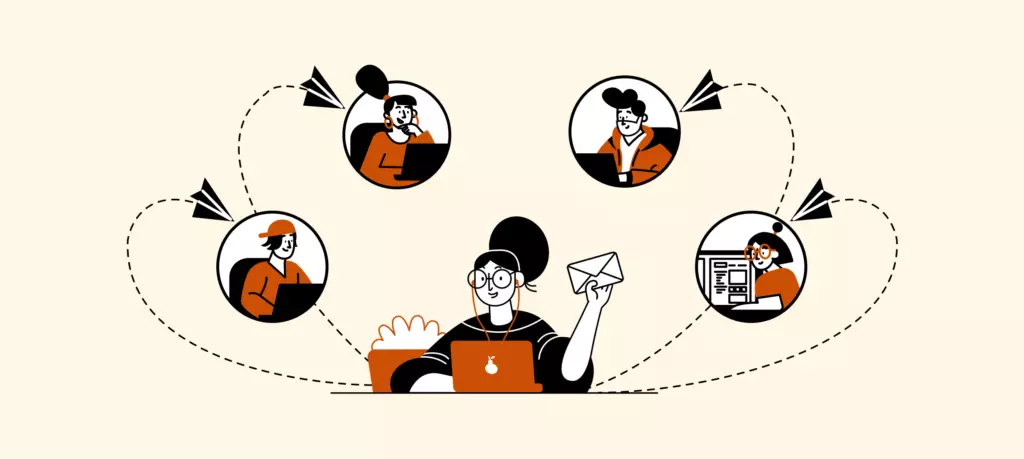
Das Einteilen von E-Mail-Adressen in Gruppen ermöglicht es Ihnen, Ihre Kontakte besser zu organisieren, und Sie können gleichzeitig eine E-Mail an die ganze Gruppe senden - das sind mindestens zwei Vorteile auf Anhieb. Aber was bringen sie Ihnen?
- Gesparte Nerven. Auf der Skala des Ärgers steht Wiederholung ganz oben. Und auch wenn Sie nicht viel Zeit damit verschwenden, jede Adresse in das An-Feld einzutippen oder eine Nachricht an mehrere Adressen erneut zu senden, ärgern Sie sich zumindest nicht.
- Weniger Fehler. Haben Sie schon einmal eine Adresse falsch getippt oder die falsche Person hinzugefügt? Peinlich. Andererseits bedeutet die Verwendung von E-Mail-Gruppen, dass Sie Tippfehler vermeiden oder jemanden vergessen.
- Sie profitieren von Funktionen wie beabsichtigt. E-Mail-Gruppen machen es einfacher, mit bestimmten Fraktionen von Kollegen, Kunden und sogar Ihren Lieben in Kontakt zu bleiben - E-Mail ist nicht nur für die Arbeit! Sie können Einladungen zu Veranstaltungen senden, geschäftliche oder Produktupdates bereitstellen und Ihre Familie an ein geplantes Sonntagsessen erinnern.
- Die Produktivität, bei Ihrer E-Mail-Kommunikation auf dem Laufenden zu bleiben. Sie können abgelehnten Bewerbern eine standardisierte, höfliche Notiz senden. Fügen Sie einfach die Kandidaten, die nicht passen, zu einem temporären Ordner "Abgelehnt" hinzu und senden Sie eine E-Mail an alle auf einmal. Vergessen Sie nur nicht, ihn regelmäßig zu bereinigen.
Wie können Sie E-Mail-Gruppen verwenden?
Sie können Nachrichten über die CC- oder BCC-Felder senden.
- Wenn Sie nicht möchten, dass Personen von anderen Empfängern wissen, oder es andernfalls ein Datenschutzproblem geben könnte - wie wenn sich die Gruppenmitglieder nicht kennen und nicht zugestimmt haben, dass ihre E-Mail-Adressen geteilt werden - fügen Sie den Namen der Kontaktgruppe in das BCC-Feld (Blindkopie) hinzu, um alle anderen Adressen vor anderen Empfängern zu verbergen.
- Ansonsten, wenn Sie E-Mail-Gruppen nur verwenden, um Zeit beim Eingeben aller Adressen zu sparen, tippen Sie den Gruppennamen in das CC-Feld. Oder direkt in das An-Feld, wenn die Gruppe der Hauptempfänger ist.
| BCC oder Blindkopie | CC oder Kopie |
|---|---|
| Empfängeradressen bleiben anonym | Jeder kann die Empfängeradressen sehen |
Bereit zu lernen, wie man eine E-Mail-Gruppe mit einigen der beliebtesten E-Mail-Dienste erstellt? Los geht's.
Wie erstellt man eine E-Mail-Gruppe in Gmail
Gmail ist ohne Zweifel der Spitzenreiter, was seine Nutzerbasis angeht - über 1,7 Milliarden Nutzer - und die Funktionen, die es bietet. Dank Googles Kontaktverwaltungs-App, die mit Gmail verbunden ist, können Sie eine E-Mail-Gruppe in wenigen einfachen Schritten erstellen.
All diese Schritte finden im Google Contacts Manager statt, den Sie im Google Workspace-Menü finden:
Eine Kontaktgruppe in Gmail erstellen
1. Während Sie sich in Ihrem Gmail-Posteingang oder auf der Google-Startseite befinden, befindet sich das Apps-Menü direkt neben Ihrem Konto-Avatar in der oberen rechten Ecke.
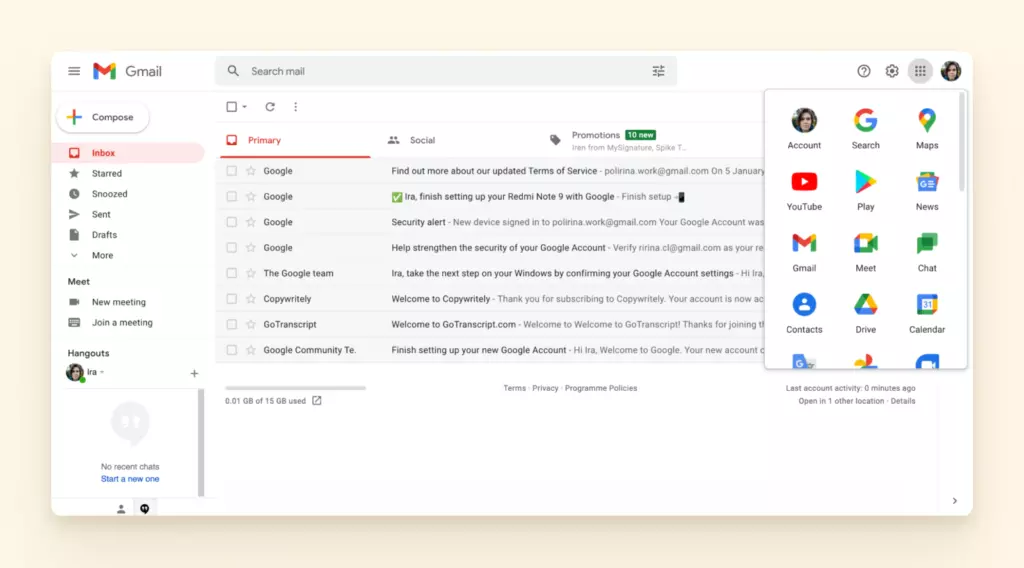
2. Klicken Sie darauf, und der Google Contacts Manager öffnet sich in einem neuen Tab.
3. Es gibt zwei Möglichkeiten, wie Sie den nächsten Schritt angehen können:
- Entweder wählen Sie alle Kontakte aus, die Sie zu einer Gruppe hinzufügen möchten, klicken auf das Dropdown-Menü Labels verwalten oben auf dem Bildschirm und wählen Label erstellen, oder
- Klicken Sie auf die Schaltfläche Label erstellen in der linken Seitenleiste.
4. Fügen Sie einen Namen für Ihre Gruppe in Gmail hinzu.
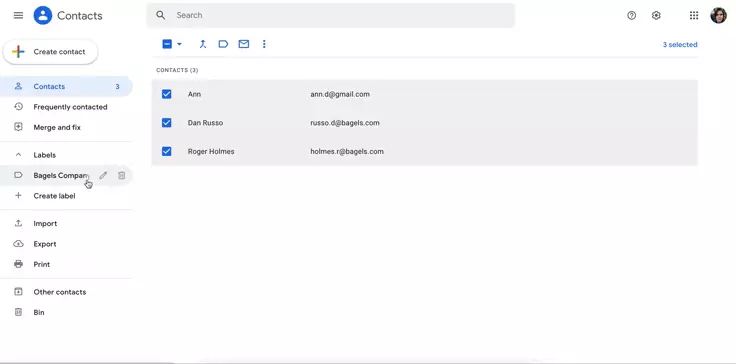
5. Wenn Sie sich für die zweite Option entschieden haben, können Sie Ihre Google-Kontakte zu einem neuen Label hinzufügen, wenn Sie sie auswählen und
- die Gruppe aus dem Menü Labels verwalten wählen, oder
- sie per Drag & Drop zum Label in der linken Seitenleiste ziehen.
Eine E-Mail an eine Gruppe in Gmail senden
Gehen Sie den Prozess mit den Anweisungen in der Hand durch, und Sie werden in Sekunden weitere Gruppen erstellen - oder nun ja, so schnell, wie Ihre Internetverbindung es zulässt.
Nun zum einfachsten Teil. Es braucht noch weniger Schritte, um eine E-Mail an die Gruppe zu senden, die Sie erstellt haben:
1. Aktualisieren Sie Ihren Posteingang-Tab, wenn Sie gerade eine Gruppe erstellt haben.
2. Verfassen Sie Ihre E-Mail. Schauen Sie sich unseren Leitfaden zum Schreiben professioneller E-Mails für nützliche Tipps an.
3. Sobald Sie mit dem Verfassen fertig sind und alle relevanten Dateien angehängt haben (falls erforderlich), verwenden Sie das An-Feld oder öffnen Sie das CC- oder BCC-Feld - je nachdem, welches Sie für die Gruppen-E-Mail benötigen - und beginnen Sie, den Namen des Gruppen-Labels einzutippen. Wählen Sie die Gruppe aus und senden oder planen Sie Ihre E-Mail.
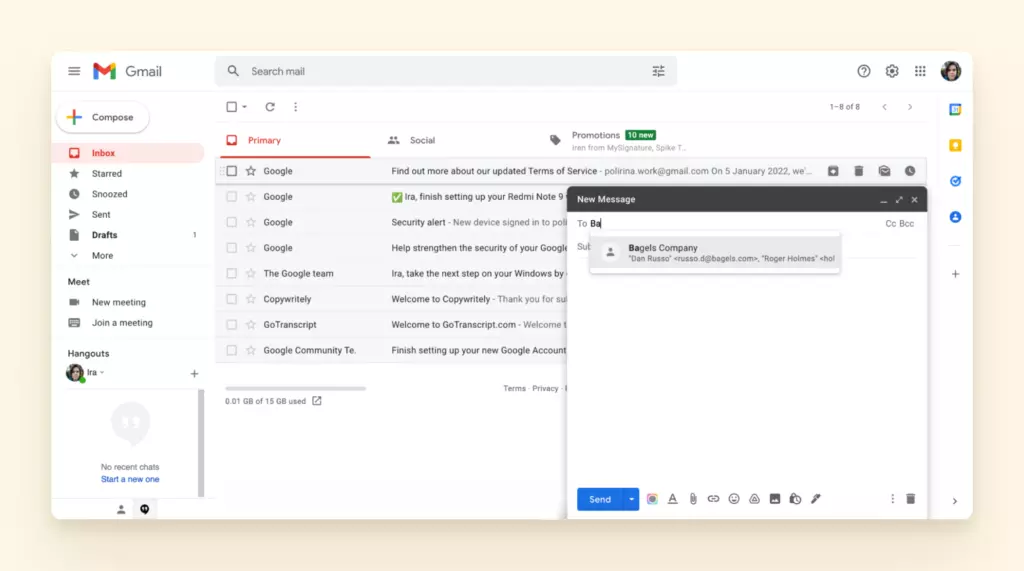
Alternativ können Sie auch Adressen im Kontaktmanager auswählen und ihnen eine E-Mail senden, ohne eine Gruppe zu erstellen, falls es sich um eine einmalige Sache handelt.
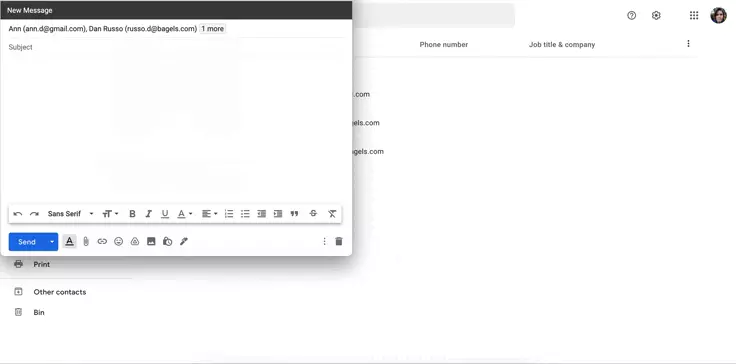
Google bietet einige Flexibilität bei der Art, wie Sie eine Liste mit Kontakten füllen können. Es ist auch großartig, dass Sie einfach Namen per Drag & Drop in ein vorhandenes Label ziehen können.
Aber Gmail ist nicht das Einzige für viele Leute. Sie könnten sogar ein paar Posteingänge bei verschiedenen Anbietern haben. Lassen Sie uns also ins Detail gehen, wie man eine E-Mail-Gruppe in Outlook erstellt.
Wie erstellt man eine E-Mail-Gruppe in Outlook Webmail
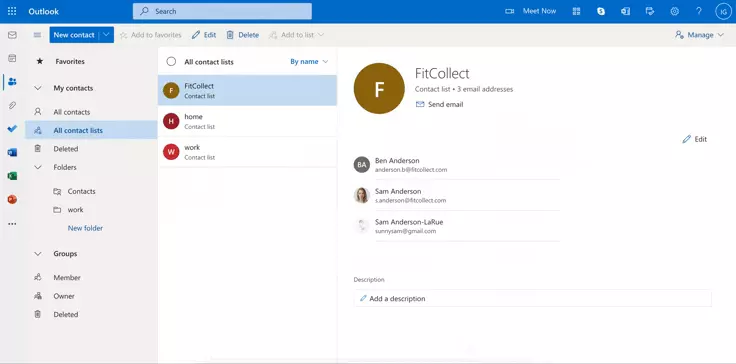
Outlook hält derzeit die zweitbeliebteste Webmail-Position. Ist es sehr unterschiedlich von Gmail in Bezug auf das Erstellen von E-Mail-Gruppen? Nicht wirklich, aber es bietet eine andere Terminologie - um eine E-Mail-Gruppe in Outlook.live zu erstellen, müssen Sie zum Tab Personen gehen. Sie finden die Schaltfläche dafür im linken Seitenmenü.
Eine Gruppe in Outlook erstellen
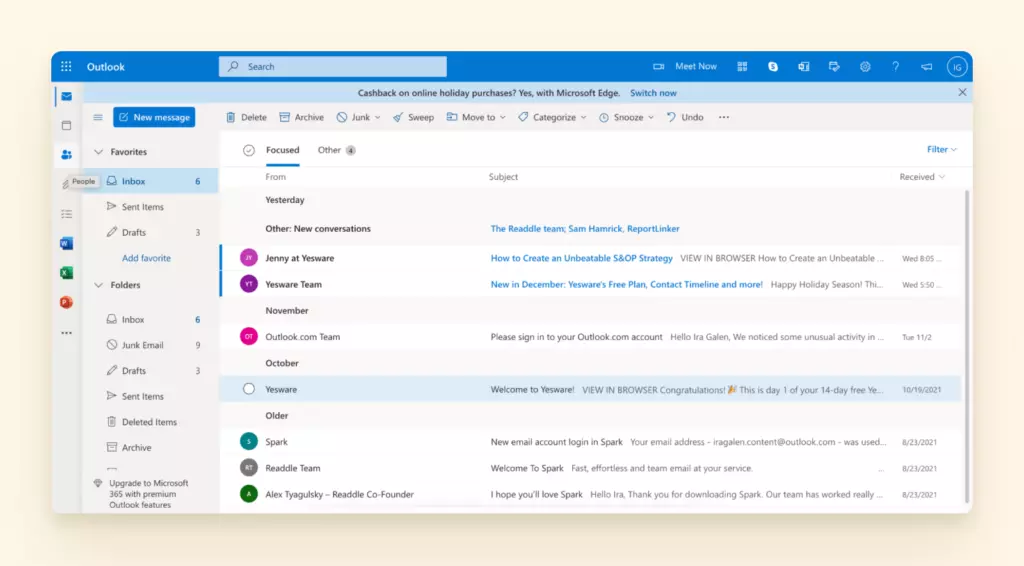
1. Jetzt müssen Sie eine Kontaktliste erstellen, indem Sie das Dropdown-Menü für die Schaltfläche Neuer Kontakt öffnen - klicken Sie auf den nach unten zeigenden Pfeil und wählen Sie Neue Kontaktliste.
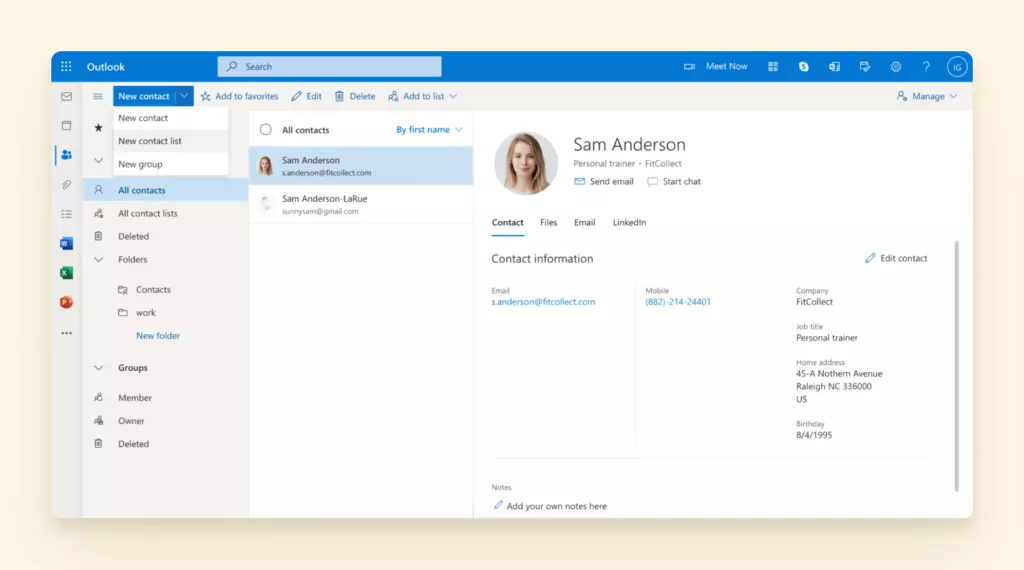
2. Ein neues Pop-up-Fenster wird erscheinen, wo Sie den Namen der E-Mail-Gruppe hinzufügen und die Kontakte auswählen können, die Sie darin haben möchten.
3. Alternativ können Sie die benötigten Kontakte auswählen, auf die Schaltfläche Zur Liste hinzufügen im oberen Menü klicken und
- sie zu einer zuvor erstellten Mailingliste hinzufügen, oder
- auf Neue Kontaktliste klicken und eine neue erstellen.
Eine E-Mail an eine Gruppe in Outlook senden
Bereit, mit dem E-Mail-Versand an diese Gruppe zu beginnen? Gehen Sie zurück zum Posteingang-Tab, um eine E-Mail zu schreiben:
1. Wie bei Gmail ist es auch gut, den Posteingang-Tab zu aktualisieren, um sicherzustellen, dass alle Änderungen synchronisiert werden.
2. Verfassen Sie eine neue E-Mail und fügen Sie Anhänge hinzu, falls erforderlich.
3. Beginnen Sie im CC- oder BCC-Feld, den Gruppennamen einzutippen und wählen Sie den benötigten aus. Senden oder planen Sie Ihre E-Mail.
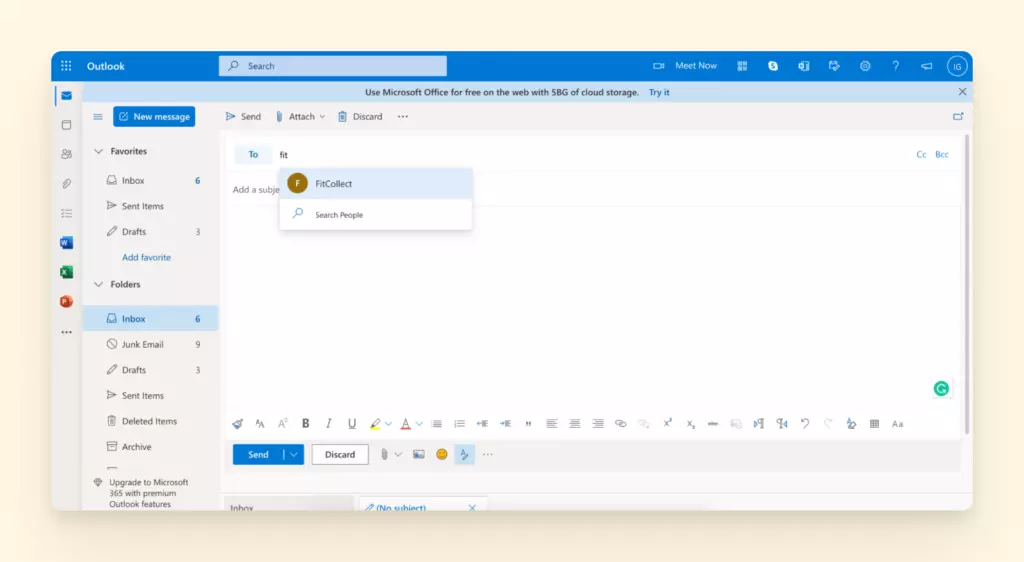
Das Erstellen einer E-Mail-Liste in der Outlook Webmail-App ist einfach, aber der ganze Personen-Tab ist verwirrend. Zum Beispiel sind Listen, Ordner und Gruppen alle verschiedene Funktionen, aber es gibt keine klare Unterscheidung, wie man sie verwendet. Die Benutzeroberfläche könnte ein paar Pop-up-Hinweise gebrauchen.
Was keine Hinweise braucht, ist Yahoo. Schauen wir uns an, warum.
Wie erstellt man eine E-Mail-Gruppe in Yahoo
Yahoos Nutzerbasis ist ein Klacks im Vergleich zu Gmail und Outlook zusammen - knapp über 200 Millionen Nutzer weltweit. Dennoch ist es einer der Top-E-Mail-Dienste. Eine E-Mail-Gruppe hier zu erstellen ist wohl noch einfacher, als eine in Gmail oder Outlook zu erstellen.
Wie man eine E-Mail-Gruppe in Yahoo erstellt
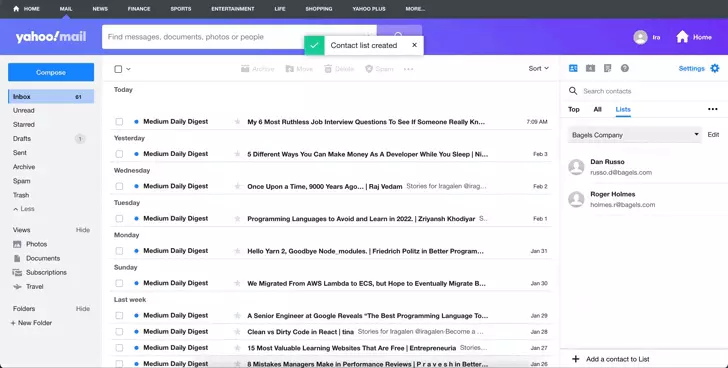
1. In der rechten Seitenleiste, zusammen mit Einstellungen und Kalender, finden Sie Kontakte. Klicken Sie darauf, und Sie sehen Ihre Top-Kontakte, alle Kontakte und Listen. Wählen Sie letzteres.
2. Klicken Sie auf die Schaltfläche Liste erstellen.
3. Fügen Sie einen Namen und die Kontakte hinzu, die Sie dort haben möchten. Klicken Sie auf Speichern, und Sie sind fertig!
Eine E-Mail an eine Gruppe in Yahoo senden
Wie bei Gmail und Outlook, aktualisieren Sie Ihr Webmail nach dem Erstellen einer E-Mail-Gruppe, um sicherzustellen, dass die Änderungen wirksam werden. Dann können Sie Ihre erste E-Mail an die Gruppe senden.
1. Verfassen Sie eine E-Mail und fügen Sie Anhänge hinzu, falls erforderlich.
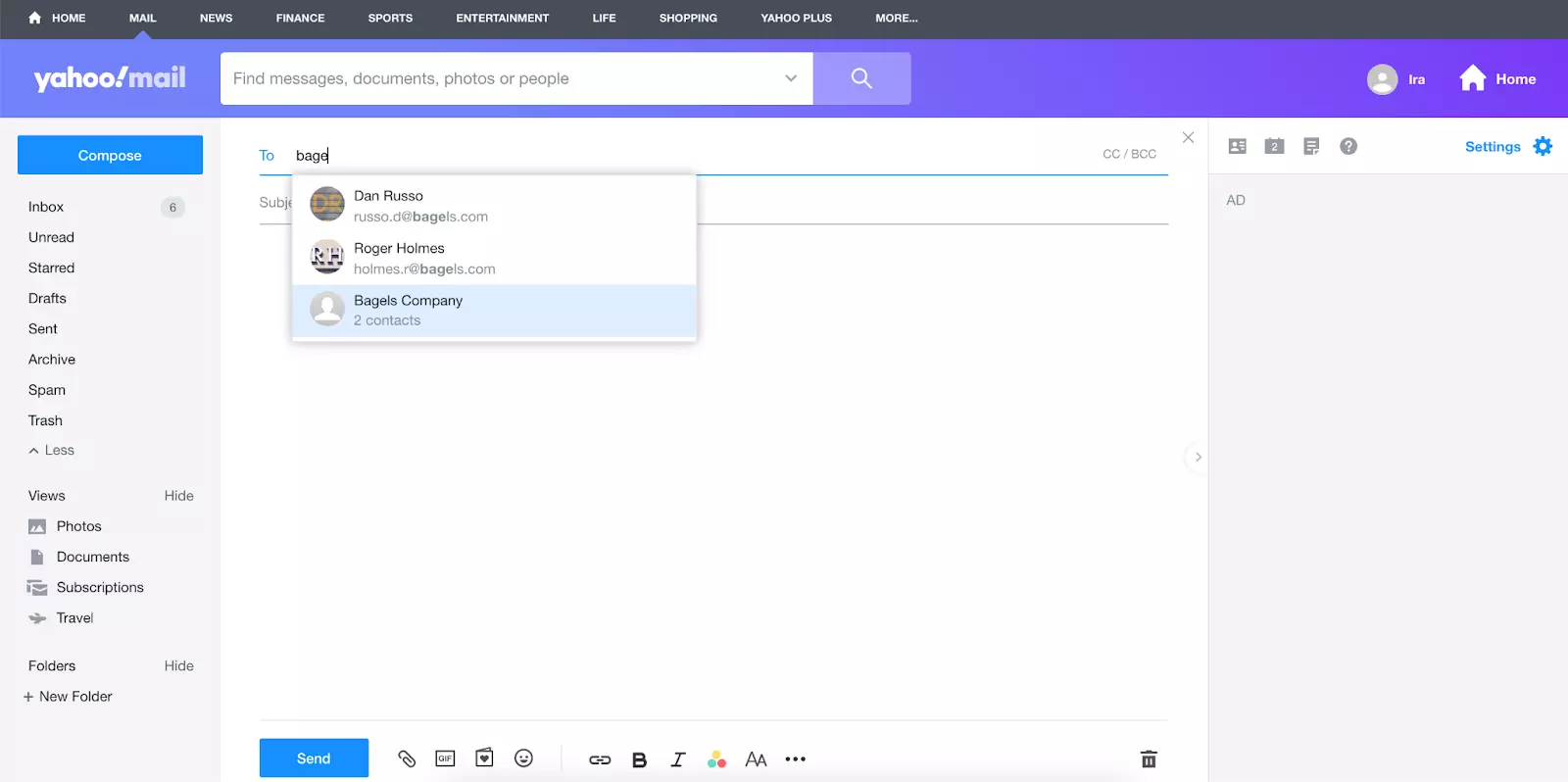
2. Tippen Sie den Namen der benötigten E-Mail-Gruppe in das CC- oder BCC-Feld ein und wählen Sie sie aus.
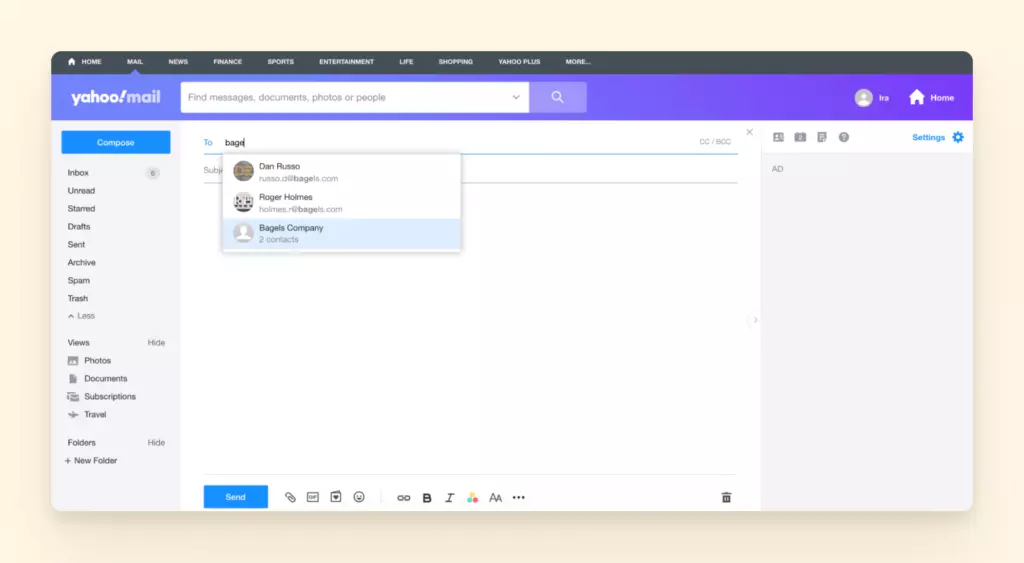
3. Senden oder planen Sie Ihre E-Mail.
Eine E-Mail an eine Gruppe in Yahoo senden
Wie bei Gmail und Outlook, aktualisieren Sie Ihr Webmail nach dem Erstellen einer E-Mail-Gruppe, um sicherzustellen, dass die Änderungen wirksam werden. Dann können Sie Ihre erste E-Mail an die Gruppe senden.
1. Verfassen Sie eine E-Mail und fügen Sie Anhänge hinzu, falls erforderlich.
2. Tippen Sie den Namen der benötigten E-Mail-Gruppe in das CC- oder BCC-Feld ein und wählen Sie sie aus.
3. Senden oder planen Sie Ihre E-Mail.
Was ist mit anderen E-Mail-Diensten?
Ihre Wahl des E-Mail-Dienstes kann eine sein, die eine bestimmte Nachfrage befriedigt - wie es Tutanota und ProtonMail in Bezug auf E-Mail-Sicherheit tun. In diesem Fall ist es gut zu wissen, dass die meisten E-Mail-Anbieter, die einen Kontaktmanager anbieten, auch eine Art Funktionalität anbieten, die das Erstellen von E-Mail-Gruppen ermöglicht.
| Die größere Frage ist - sind Sie mit dem E-Mail-Management-Aspekt des Dienstes, den Sie verwenden, zufrieden? |
Webmail-Oberflächen sind oft in ihren Funktionssets begrenzt. Was ist also die Alternative?
Mailbird - Verbessern Sie Ihre E-Mail-Management-Effizienz
Zwischen Telefonaten und persönlichen Meetings können sich E-Mails anhäufen und Ihren Zeitplan überwältigen.
In diesem Fall brauchen Sie eine Desktop-Lösung, die ein strafferes Posteingang-Management ermöglicht, wie Mailbird. Es ist kraftvoll in seinen Produktivitätsfunktionen, hat aber dennoch eine einfache Benutzeroberfläche, die wie erwartet funktioniert.
Gewinnen Sie Qualität durch erweiterte Funktionen
Mailbird bietet viele Funktionalitäten, die helfen, die E-Mail-Kommunikation zu organisieren und die Handhabung eines oder mehrerer Posteingänge zeiteffizienter und bequemer zu machen.
Hier sind einige davon:
| Funktion | Warum Sie sie brauchen | Was sie Ihnen gibt |
|---|---|---|
| Vereinheitlichter Posteingang | Mehr als ein E-Mail-Konto, Kalender und Kontakte-App in mehreren Tabs zu verwalten ist nicht ideal. | Die vereinheitlichte Funktionalität verbindet Konten von verschiedenen E-Mail-Anbietern an einem Ort und erstreckt sich auch auf andere Funktionen wie E-Mail- und Anhang-Suche, Kalender und Kontaktverwaltung. |
| Kontakte-App | Das Springen von einem Kontakte-Tab zum anderen verschwendet Zeit. | Mailbirds Kontaktmanager enthält Adressen von allen verbundenen Konten, die Sie nach Belieben gruppieren können. Sie haben auch die Option, ausgewählte Kontakte oder eine Gruppe per E-Mail zu kontaktieren. |
| E-Mail-Tracking | E-Mails zu senden ist manchmal wie eine Flaschenpost ins Meer zu werfen. Sie wurde höchstwahrscheinlich zugestellt, aber wurde sie gelesen? | Wenn aktiviert, zeigt diese Funktion, welche Kontakte aus einer einzelnen oder Gruppen-E-Mail Ihre Nachricht angesehen haben und wann. Dies bietet mehr Kontext zur Kommunikation. |
| Schlummern | Manchmal können Sie sich einfach nicht sofort um eine E-Mail kümmern, oder Sie könnten sie später brauchen. | Sie können eine bessere Gelegenheit wählen, damit eine E-Mail an die Spitze Ihres Posteingangs gelangt. Zum Beispiel, lassen Sie eine Gruppen-E-Mail schlummern, die Sie gesendet haben, bis es Zeit ist, nachzufassen, um als Erinnerung zu dienen. |
| Anhang-Suche | Bilder und Dokumente sind eine großartige Informationsquelle über ein Produkt oder Geschäft, aber wie finden Sie eines nur anhand des E-Mail-Themas oder Dateinamens? | Sie können alle Anhänge anzeigen, die Sie gesendet oder erhalten haben. Und wenn Sie sich an einige Informationen darüber erinnern, suchen Sie nach bestimmten Anhängen nach Name und Größe. |
| Inline-Antwort | Stellen Sie sich vor, Sie antworten auf eine längere E-Mail - es könnte verwirrend sein, auf welche Punkte Sie antworten. | Diese Funktion ermöglicht es, eine Antwort auf bestimmte Teile einer E-Mail zu schreiben, sodass es keine Zweifel über den Kontext einer Antwort gibt. |
| Tagging | In einer Gruppen-E-Mail ist es nicht immer klar, an wen Sie sich mit einer bestimmten Information wenden. | Mailbird ermöglicht es, Kontakte im E-Mail-Text zu taggen, und sie werden automatisch zur Adressatenliste hinzugefügt, falls sie nicht bereits vorhanden sind. |
| App-Integrationen | Sie könnten schnell mit anderen Apps verbinden müssen, während Sie noch im Postfach sind. | Mailbird integriert sich mit fast 30 Apps, die Produktivität und Online-Kommunikation verbessern, einschließlich Google Workspace, Asana, Dropbox und beliebten Messengern. |
| Hilfreicher Support | Können Sie nicht schnell genug eine Lösung finden? Es gibt keine Zeit zu verschwenden, auf der Website herumzuwühlen. | Sie können echte Menschen per E-Mail kontaktieren, um Ihnen bei allen Problemen zu helfen, die Sie bei der Verwendung von Mailbird haben könnten. Es gibt auch eine Wissensbasis für alle Fälle. |
Ob Sie einen oder viele Posteingänge besitzen, Mailbird kann Ihr E-Mail-Management viel organisierter und klarer machen.
Fazit
Das Erstellen von Gruppen-E-Mails kann Ihre Kommunikation vereinfachen und es viel schneller machen, dieselbe Nachricht an eine Gruppe von Personen zu senden. Und es ist in praktisch jedem Webmail-Dienst möglich, der Kontaktverwaltung ermöglicht.
| Die Idee ist einfach - erstellen Sie einen Ordner, fügen Sie E-Mail-Adressen hinzu und verwenden Sie dann den Namen des Ordners im An-Feld des Verfassen-Fensters. |
Was das E-Mail-Management weiter vereinfachen kann, ist die Verwendung eines Desktop-E-Mail-Clients wie Mailbird.
Es bietet eine elegante, kraftvolle Benutzeroberfläche für die Handhabung eines oder mehrerer E-Mail-Konten. Sie erhalten eine Handvoll wertvoller Funktionen, die Dinge erledigen - wie E-Mail-Tracking, Inline-Antwort und Drittanbieter-App-Integrationen - für eine sehr vernünftige Gebühr.
Nehmen Sie Mailbird für eine kostenlose Probefahrt und sehen Sie, wie sich Ihr E-Mail-Erlebnis ändert.
Häufig gestellte Fragen
Wie erstelle ich eine E-Mail-Gruppe in Gmail im Jahr 2022?
Dafür müssen Sie zuerst zur Kontakte-App gehen, die Google-Kontakte auswählen, die Sie in dieser Gruppe haben möchten, und einen Label-Namen für sie erstellen. Dann können Sie diesen Label-Namen beim Verfassen einer E-Mail verwenden, und Gmail weiß, an welche Kontakte sie gesendet werden soll.
Wie kann ich eine Gruppen-E-Mail erstellen?
Es ist einfach zu tun, wenn Sie zuerst E-Mail-Adressen unter einem Label oder einer Mailingliste gruppieren. Dann können Sie die Gruppe auswählen, die Sie kontaktieren möchten, wenn Sie eine E-Mail verfassen. Alternativ können Sie Gmail-Kontakte einzeln im An-Feld Ihres Verfassen-Fensters hinzufügen.


