Tworzenie grupowej wiadomości e-mail: Gmail, Outlook, Yahoo

Czy kiedykolwiek musiałeś wysłać e-mail do kilku kontaktów jednocześnie?
Kopiowanie i wklejanie tego samego tekstu do kilku e-maili to nic niezwykłego. Ale to, co zwykłe, może być tak irytujące. To także nie jest najbardziej ekscytujące zadanie - rutynowe, manualne i czasochłonne.
| Wiedza, jak stworzyć grupowy e-mail w Gmail może jednak zrobić różnicę, a na szczęście tworzenie grup kontaktów to dość standardowa funkcja w większości usług poczty elektronicznej. |
Kroki dotyczące wysyłania e-maili do grup różnią się jednak nieznacznie między platformami. W tym artykule znajdziesz więc instrukcje dotyczące tworzenia grupowego e-maila w Gmail, Outlook i Yahoo.
Ale najpierw przejrzyjmy kilka powodów, dla których możesz tego potrzebować.
Jaki jest sens grupy e-mailowej?
Umieszczenie adresów e-mail w grupach pozwala lepiej zorganizować kontakty, a jednocześnie możesz wysłać e-mail do całej grupy naraz - to co najmniej dwie korzyści od razu. Ale co one ci dają?
- Oszczędność nerwów. Na skali irytacji, powtarzanie jest wysoko. I nawet jeśli nie tracisz dużo czasu na wpisywanie każdego adresu w polu Do lub ponowne wysyłanie wiadomości na kilka adresów, przynajmniej się nie denerwujesz.
- Mniej błędów. Czy kiedykolwiek pomyliłeś się w adresie lub dodałeś niewłaściwą osobę? Niezręcznie. Z drugiej strony, używanie grup e-mailowych oznacza unikanie literówek lub pomijanie kogoś.
- Korzystasz z funkcji zgodnie z przeznaczeniem. Grupy e-mailowe ułatwiają nadrabianie zaległości z określonymi frakcjami współpracowników, klientów, a nawet bliskich - e-mail to nie tylko praca! Możesz wysyłać zaproszenia na wydarzenia, przekazywać aktualizacje biznesowe lub produktowe oraz przypominać rodzinie o zaplanowanym niedzielnym obiedzie.
- Produktywność bycia na bieżąco z komunikacją e-mailową. Możesz wysłać odrzuconym kandydatom do pracy standardową, grzeczną notatkę. Po prostu dodaj kandydatów, którzy nie pasują, do tymczasowego folderu Odrzuceni i wyślij e-mail do wszystkich naraz. Tylko nie zapomnij regularnie go czyścić.
Jak możesz wykorzystać grupy e-mailowe?
Możesz wysyłać wiadomości używając pól DW lub UDW.
- Jeśli nie chcesz, aby ludzie wiedzieli o innych odbiorcach, lub może wystąpić problem z prywatnością - na przykład gdy członkowie grupy nie znają się nawzajem i nie zgodzili się na udostępnienie swoich adresów e-mail - dodaj nazwę grupy kontaktów do pola UDW (ukryta kopia cyfrowa), aby ukryć wszystkie inne adresy przed innymi odbiorcami.
- W przeciwnym razie, jeśli używasz grup e-mailowych tylko po to, aby zaoszczędzić czas na wpisywaniu wszystkich adresów, wpisz nazwę grupy w polu DW. Lub bezpośrednio w polu Do, jeśli grupa jest głównym odbiorcą.
| UDW, czyli Ukryta Kopia Cyfrowa | DW, czyli Do Wiadomości |
|---|---|
| Adresy odbiorców pozostają anonimowe | Wszyscy mogą zobaczyć adresy odbiorców |
Gotowy na naukę tworzenia grupowego e-maila przy użyciu niektórych z najpopularniejszych usług poczty elektronicznej? Zaczynajmy.
Jak stworzyć grupę e-mailową w Gmail
Gmail to bez wątpienia najlepszy wykonawca, jeśli chodzi o bazę użytkowników — ponad 1,7 miliarda użytkowników — i funkcje, które oferuje. Dzięki aplikacji do zarządzania kontaktami Google połączonej z Gmail, możesz stworzyć grupę e-mailową w kilku prostych krokach.
Wszystkie te kroki wykonuje się w menedżerze Google Kontakty, który znajdziesz w menu Google Workspace:
Tworzenie grupy kontaktów w Gmail
1. Będąc w swojej skrzynce odbiorczej Gmail lub na stronie głównej Google, menu Aplikacje znajduje się tuż obok awatara twojego konta, w prawym górnym rogu.
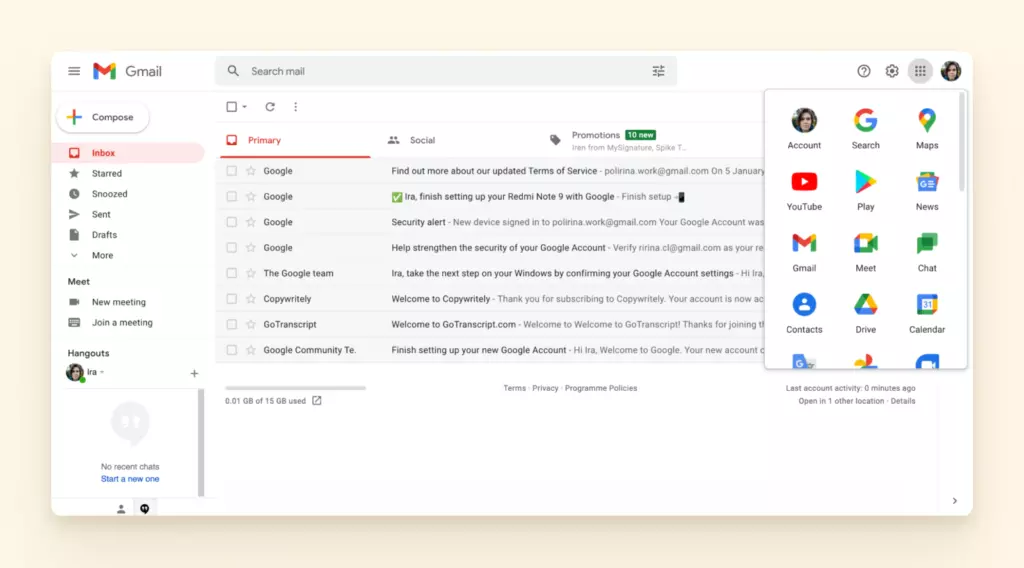
2. Kliknij na nie, a menedżer Google Kontakty otworzy się w nowej karcie.
3. Następny krok możesz wykonać na dwa sposoby:
- Albo wybierz wszystkie kontakty, które chcesz dodać do grupy, kliknij na menu rozwijanym Zarządzaj etykietami u góry ekranu i wybierz Utwórz etykietę, lub
- Kliknij przycisk Utwórz etykietę w lewym pasku bocznym.
4. Dodaj nazwę swojej grupy w Gmail.
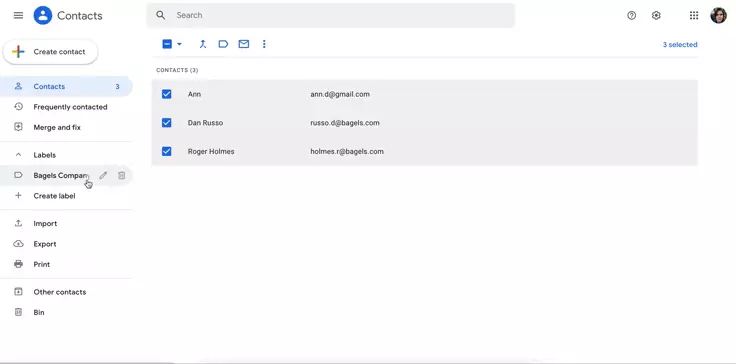
5. Jeśli wybrałeś drugą opcję, możesz dodać swoje kontakty Google do nowej etykiety, jeśli je wybierzesz i
- wybierzesz grupę z menu Zarządzaj etykietami, lub
- przeciągniesz i upuścisz je do etykiety w lewym pasku bocznym.
Wysyłanie e-maila do grupy w Gmail
Przejdź przez proces z instrukcjami w ręku, a będziesz tworzyć więcej grup w sekundach — a właściwie tak szybko, jak pozwoli twoje połączenie internetowe.
Teraz przejdźmy do najłatwiejszej części. Wysłanie e-maila do grupy, którą stworzyłeś, wymaga jeszcze mniej kroków:
1. Odśwież kartę swojej skrzynki odbiorczej, jeśli właśnie stworzyłeś grupę.
2. Napisz swój e-mail. Sprawdź nasz przewodnik na temat pisania profesjonalnych e-maili, aby poznać przydatne wskazówki.
3. Gdy skończysz pisać i dołączysz wszystkie odpowiednie pliki (jeśli potrzebne), użyj pola Do lub otwórz pole DW lub UDW - w zależności od tego, którego potrzebujesz do grupowego e-maila - i zacznij wpisywać nazwę etykiety grupy. Wybierz grupę i wyślij lub zaplanuj swój e-mail.
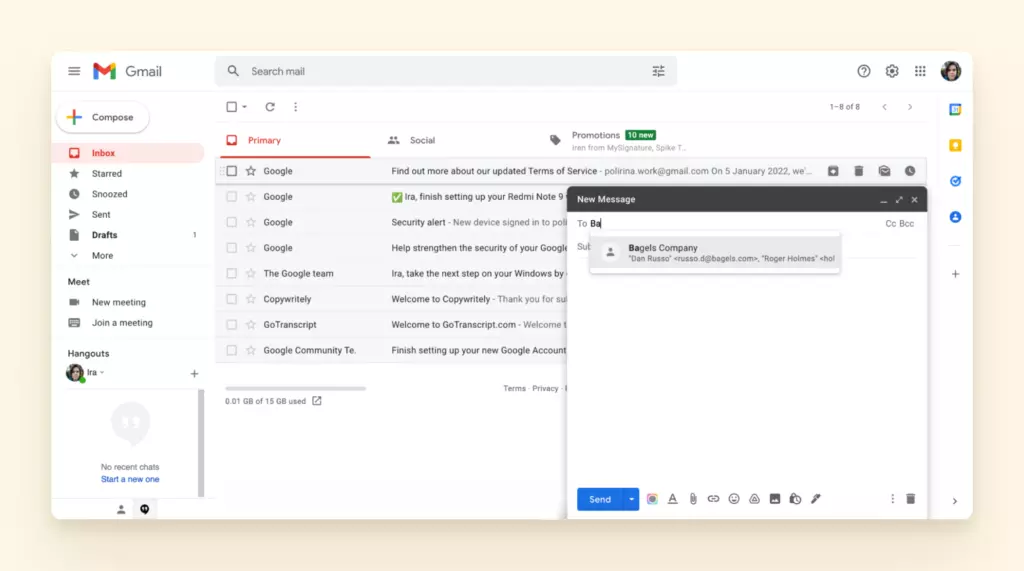
Alternatywnie możesz także wybrać adresy w menedżerze Kontakty i wysłać do nich e-mail bez tworzenia grupy, w przypadku gdy to jednorazowa rzecz.
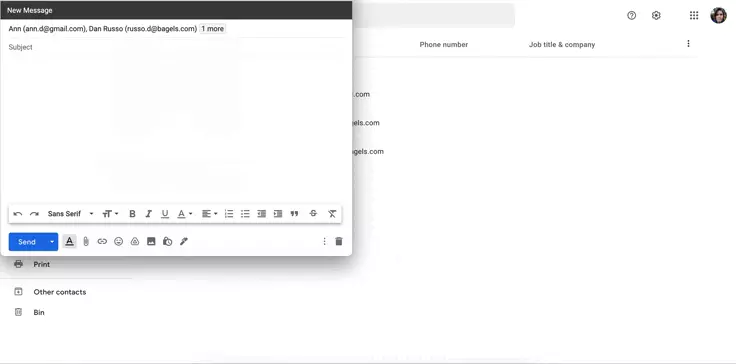
Google oferuje pewną elastyczność w sposobie zapełniania listy kontaktami. Świetne jest też to, że możesz po prostu przeciągać i upuszczać nazwy do istniejącej etykiety.
Ale Gmail to nie jedyna opcja dla wielu ludzi. Możesz nawet mieć kilka skrzynek odbiorczych u różnych dostawców. Przejdźmy więc do szczegółów dotyczących tworzenia grupy e-mailowej w Outlook.
Jak stworzyć grupę e-mailową w Outlook Webmail
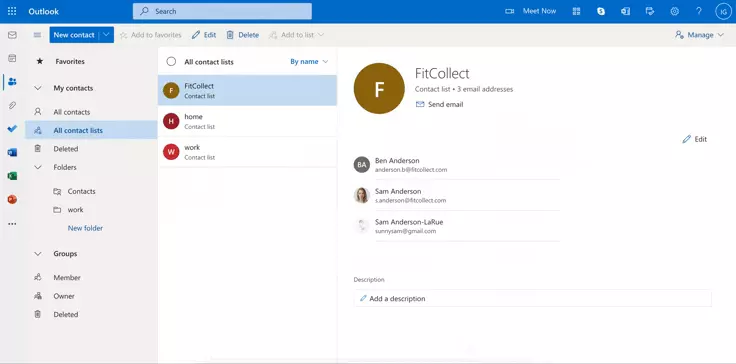
Outlook obecnie zajmuje drugą najbardziej popularną pozycję webmaila. Czy jest bardzo różny od Gmail pod względem tworzenia grup e-mailowych? Niekoniecznie, ale oferuje inną terminologię - aby stworzyć grupę e-mailową w Outlook.live, musisz przejść do karty Osoby. Znajdziesz przycisk do niej w menu po lewej stronie.
Tworzenie grupy w Outlook
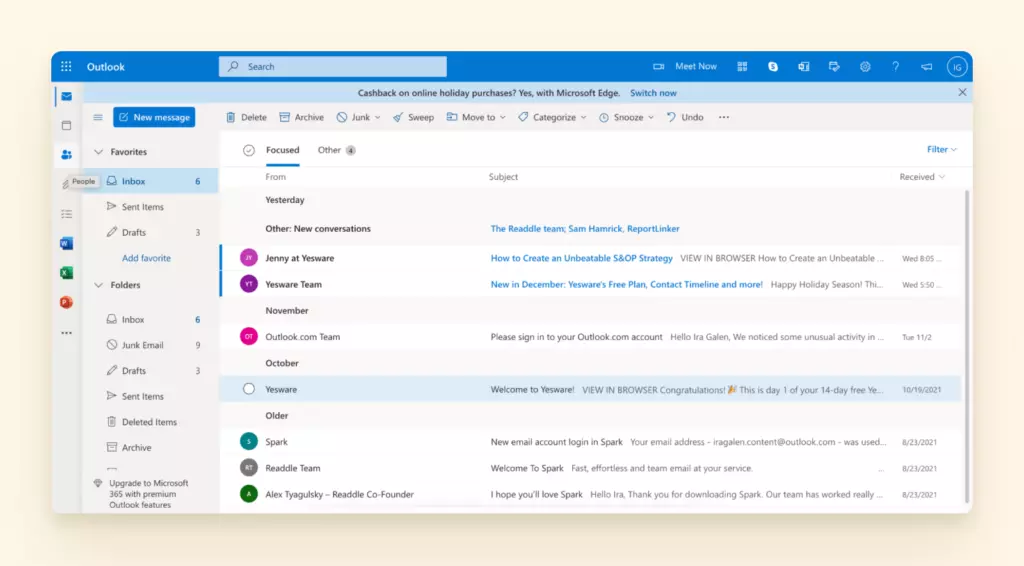
1. Teraz musisz stworzyć listę kontaktów, otwierając menu rozwijane dla przycisku Nowy kontakt - kliknij strzałkę skierowaną w dół i wybierz Nowa lista kontaktów.
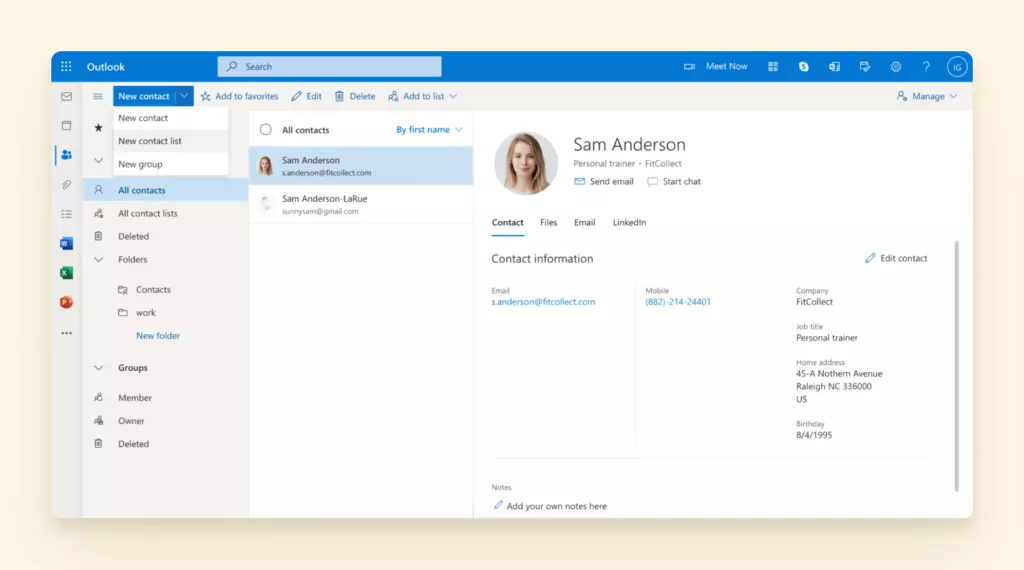
2. Pojawi się nowe okno pop-up, w którym możesz dodać nazwę grupy e-mailowej i wybrać kontakty, które chcesz w niej umieścić.
3. Alternatywnie możesz wybrać potrzebne kontakty, kliknąć przycisk Dodaj do listy w górnym menu i
- dodać je do wcześniej utworzonej listy mailingowej, lub
- kliknąć na Nowa lista kontaktów i stworzyć nową.
Wysyłanie e-maila do grupy w Outlook
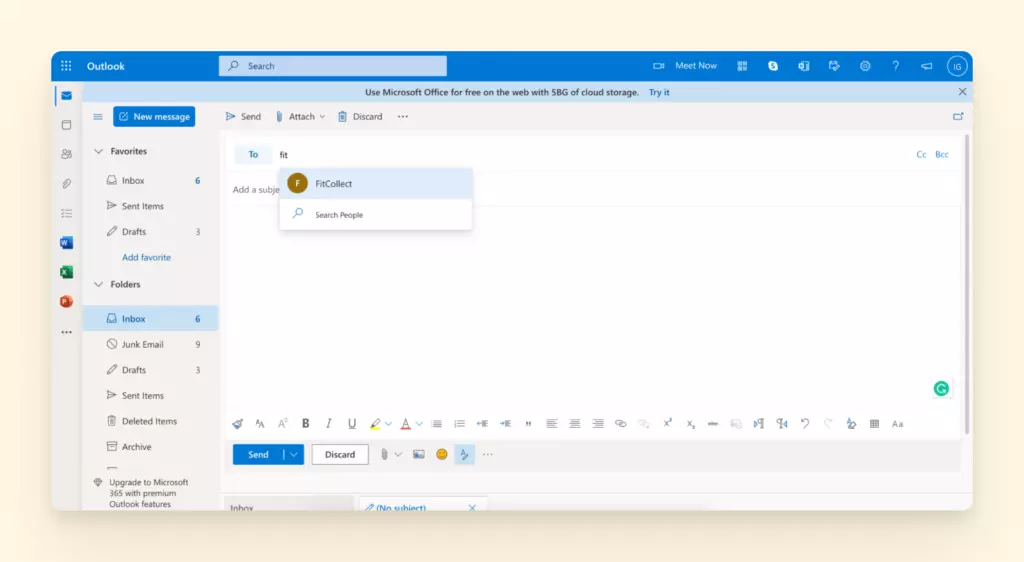
Gotowy zacząć wysyłać e-maile do tej grupy? Wróć do karty Skrzynka odbiorcza, aby napisać e-mail:
1. Jak w przypadku Gmail, dobrze jest też odświeżyć kartę skrzynki odbiorczej, aby upewnić się, że wszystkie zmiany się zsynchronizują.
2. Napisz nowy e-mail i dodaj załączniki, jeśli potrzebne.
3. W polu DW lub UDW zacznij wpisywać nazwę grupy i wybierz potrzebną. Wyślij lub zaplanuj swój e-mail.
Tworzenie listy e-mailowej w aplikacji webmail Outlook jest łatwe, ale cała karta Osoby jest myląca. Na przykład Listy, Foldery i Grupy to wszystko różne funkcje, ale nie ma jasnego rozróżnienia, jak ich używać. Interfejs przydałby się kilka podpowiedzi pop-up.
Co nie potrzebuje żadnych podpowiedzi, to Yahoo. Zobaczmy dlaczego.
Jak stworzyć grupę e-mailową w Yahoo
Baza użytkowników Yahoo to kropla w morzu w porównaniu z Gmail i Outlook razem wzięte — nieco ponad 200 milionów użytkowników na całym świecie. Mimo to to jedna z najlepszych usług e-mail. Tworzenie grupy e-mailowej tutaj jest prawdopodobnie jeszcze prostsze niż tworzenie jej w Gmail lub Outlook.
Jak stworzyć grupę e-mailową w Yahoo
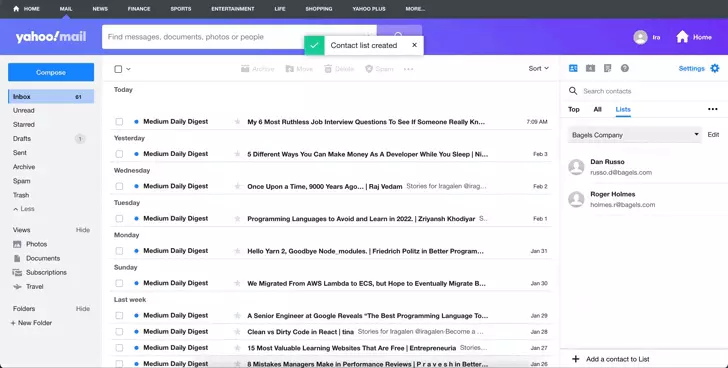
1. W prawym pasku bocznym, obok Ustawień i Kalendarza, znajdziesz Kontakty. Kliknij na to, a zobaczysz swoje najlepsze kontakty, wszystkie kontakty i listy. Wybierz to ostatnie.
2. Kliknij przycisk Utwórz listę.
3. Dodaj nazwę i kontakty, które chcesz tam umieścić. Kliknij Zapisz, i gotowe!
Wysyłanie e-maila do grupy w Yahoo
Jak w przypadku Gmail i Outlook, odśwież swój webmail po utworzeniu grupy e-mailowej, aby upewnić się, że zmiany zadziałają. Następnie możesz wysłać swój pierwszy e-mail do grupy.
1. Napisz e-mail i dodaj załączniki, jeśli potrzebne.
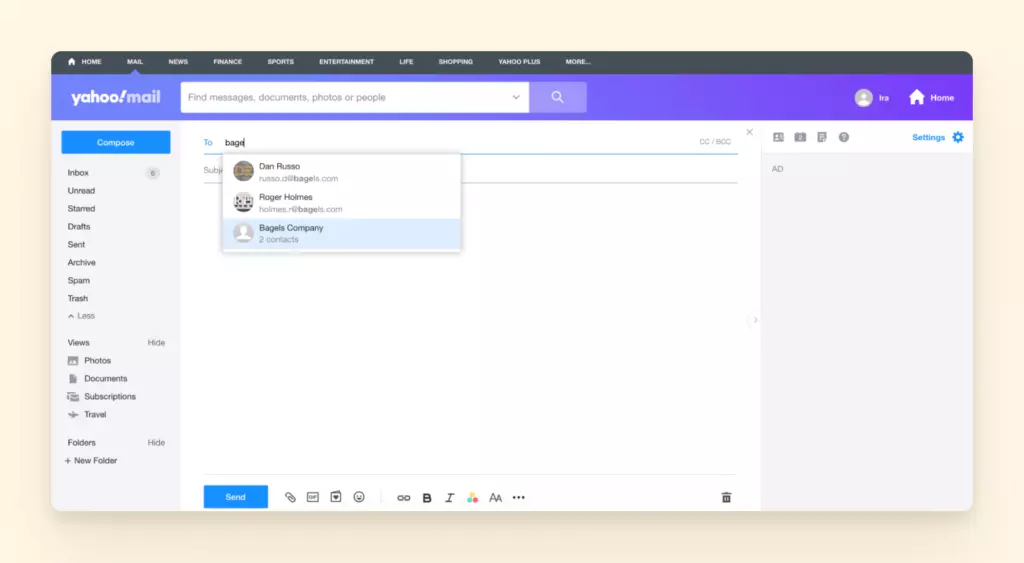
2. Wpisz nazwę potrzebnej grupy e-mailowej w polu DW lub UDW i wybierz ją.
3. Wyślij lub zaplanuj swój e-mail.
Wysyłanie e-maila do grupy w Yahoo
Jak w przypadku Gmail i Outlook, odśwież swój webmail po utworzeniu grupy e-mailowej, aby upewnić się, że zmiany zadziałają. Następnie możesz wysłać swój pierwszy e-mail do grupy.
1. Napisz e-mail i dodaj załączniki, jeśli potrzebne.
2. Wpisz nazwę potrzebnej grupy e-mailowej w polu DW lub UDW i wybierz ją.
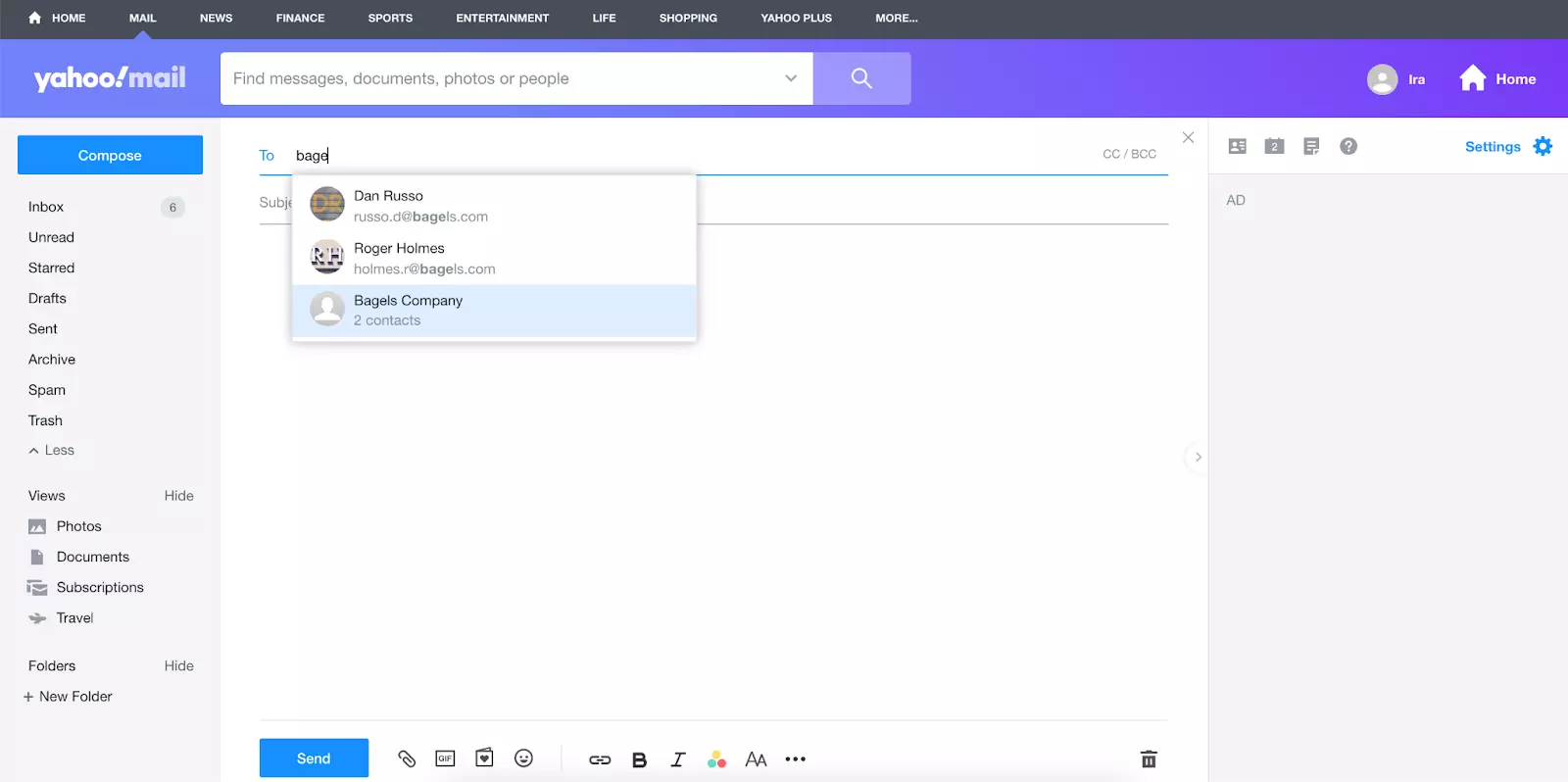
3. Wyślij lub zaplanuj swój e-mail.
A co z innymi usługami e-mail?
Twój wybór usługi e-mail może przypadać na taką, która zaspokaja określone zapotrzebowanie - jak robią to Tutanota i ProtonMail w kwestii bezpieczeństwa e-mail. W takim przypadku dobrze jest wiedzieć, że większość dostawców poczty elektronicznej, którzy oferują menedżera kontaktów, oferuje także jakąś funkcjonalność, która pozwala na tworzenie grup e-mailowych.
| Większym pytaniem jest - czy jesteś zadowolony z aspektu zarządzania e-mailami w usłudze, której używasz? |
Interfejsy webmail są często ograniczone w swoich zestawach funkcji. Jaka jest więc alternatywa?
Mailbird - Popraw efektywność zarządzania e-mailem
Między rozmowami telefonicznymi a spotkaniami twarzą w twarz, e-maile mogą się gromadzić i przytłaczać twój harmonogram.
W takim przypadku potrzebujesz rozwiązania desktopowego, które pozwoli na bardziej usprawnienie zarządzania skrzynką odbiorczą, jak Mailbird. Jest potężny w swoich funkcjach produktywności, a jednocześnie ma prosty interfejs, który działa zgodnie z oczekiwaniami.
Zyskaj jakość dzięki zaawansowanym funkcjom
Mailbird oferuje wiele funkcjonalności, która pomaga organizować komunikację e-mailową, a także sprawia, że obsługa jednej lub wielu skrzynek odbiorczych jest bardziej efektywna czasowo i wygodna.
Oto niektóre z nich:
| Funkcja | Dlaczego jej potrzebujesz | Co ci daje |
|---|---|---|
| Ujednolicona Skrzynka Odbiorcza | Zarządzanie więcej niż jednym kontem e-mail, kalendarzem i aplikacją kontaktów w kilku kartach nie jest idealne. | Ujednolicona funkcjonalność łączy konta od różnych dostawców poczty elektronicznej w jednym miejscu, a także rozszerza się na inne funkcje, takie jak wyszukiwanie e-maili i załączników, kalendarz i zarządzanie kontaktami. |
| Aplikacja kontaktów | Przeskakiwanie z jednej karty kontaktów na drugą marnuje czas. | Menedżer kontaktów Mailbird zawiera adresy ze wszystkich połączonych kont, które możesz grupować jak chcesz. Masz także opcję wysyłania e-maili do wybranych kontaktów lub grupy. |
| Śledzenie e-maili | Wysyłanie e-maili to czasami jak wrzucanie wiadomości w butelce do oceanu. Prawdopodobnie została dostarczona, ale czy została przeczytana? | Gdy włączona, ta funkcja pokaże, które kontakty z pojedynczego lub grupowego e-maila obejrzały twoją wiadomość i kiedy. To zapewnia więcej kontekstu do komunikacji. |
| Drzemka | Czasami po prostu nie możesz od razu zająć się e-mailem, lub możesz go potrzebować później. | Możesz wybrać lepszą okazję, aby e-mail trafił na szczyt twojej skrzynki odbiorczej. Na przykład uśpij grupowy e-mail, który wysłałeś, do czasu gdy nadejdzie czas na działanie jako przypomnienie. |
| Wyszukiwanie załączników | Obrazy i dokumenty to świetne źródło informacji o produkcie lub ofercie, ale jak znaleźć jeden tylko po temacie e-maila lub nazwie pliku? | Możesz zobaczyć wszystkie załączniki, które wysłałeś lub otrzymałeś. A jeśli pamiętasz jakieś informacje o nim, szukaj konkretnych załączników według nazwy i rozmiaru. |
| Odpowiedź w linii | Wyobraź sobie, że odpowiadasz na dłuższy e-mail - może być mylące, na które punkty odpowiadasz. | Ta funkcja pozwala na pisanie odpowiedzi na konkretne części e-maila, więc nie ma wątpliwości co do kontekstu odpowiedzi. |
| Tagowanie | W grupowym e-mailu nie zawsze jest jasne, do kogo kierujesz konkretną informację. | Mailbird pozwala na tagowanie kontaktów w treści e-maila, a zostaną one automatycznie dodane do listy adresatów, jeśli nie są już obecne. |
| Integracje aplikacji | Możesz potrzebować szybko połączyć się z innymi aplikacjami, gdy nadal jesteś w skrzynce pocztowej. | Mailbird integruje się z prawie 30 aplikacjami, które zwiększają produktywność i komunikację online, w tym Google Workspace, Asana, Dropbox i popularnymi komunikatorami. |
| Pomocny support | Nie możesz znaleźć rozwiązania wystarczająco szybko? Nie ma czasu na tracenie grzebiąc po stronie. | Możesz wysłać e-mail do prawdziwych ludzi, aby pomogli ci z wszelkimi problemami, które możesz napotkać podczas używania Mailbird. Jest także baza wiedzy na wszelki wypadek. |
Niezależnie od tego, czy posiadasz jedną czy wiele skrzynek odbiorczych, Mailbird może sprawić, że zarządzanie e-mailem będzie znacznie bardziej zorganizowane i przejrzyste.
Podsumowanie
Tworzenie grupowych e-maili może uprościć twoją komunikację i sprawić, że wysyłanie tej samej wiadomości do wielu osób będzie znacznie szybsze. I jest to możliwe w praktycznie każdej usłudze webmail, która pozwala na zarządzanie kontaktami.
| Pomysł jest prosty - stwórz folder, dodaj do niego adresy e-mail, a następnie użyj nazwy folderu w polu Do okna Napisz. |
To, co może dodatkowo uprościć zarządzanie e-mailem, to używanie desktopowego klienta e-mail jak Mailbird.
Oferuje elegancki, potężny interfejs do obsługi jednego lub więcej kont e-mail. Otrzymujesz garść wartościowych funkcji, które załatwiają sprawy — jak śledzenie e-maila, odpowiedź w linii i integracje aplikacji zewnętrznych — za bardzo rozsądną opłatą.
Wypróbuj Mailbird za darmo i zobacz, jak zmienia się twoje doświadczenie z e-mailem.
Najczęściej zadawane pytania
Jak stworzyć grupę e-mailową w Gmail w 2022 roku?
W tym celu musisz najpierw przejść do aplikacji Kontakty, wybrać kontakty Google, które chcesz w tej grupie, i utworzyć dla nich nazwę etykiety. Następnie możesz użyć tej nazwy etykiety podczas pisania e-maila, a Gmail będzie wiedział, do których kontaktów go wysłać.
Jak mogę stworzyć grupowy e-mail?
To łatwe do zrobienia, jeśli najpierw pogrupujesz adresy e-mail pod etykietą lub listą mailingową. Następnie możesz wybrać grupę, do której chcesz wysłać wiadomość podczas pisania e-maila. Alternatywnie możesz dodać kontakty Gmail w polu Do okna kompozycji jeden po drugim.


