Creazione Email di Gruppo: Gmail, Outlook, Yahoo

Hai mai dovuto inviare un'email a più contatti contemporaneamente?
Copiare e incollare lo stesso testo in diverse email è normale. Ma il normale può essere così fastidioso. Non è nemmeno il compito più emozionante - di routine, manuale e che richiede tempo.
| Sapere come creare un'email di gruppo in Gmail può fare la differenza, tuttavia, e fortunatamente, la creazione di gruppi di contatti è una funzione abbastanza standard per la maggior parte dei servizi email. |
I passaggi per inviare email ai gruppi differiscono leggermente da una piattaforma all'altra. Quindi in questo articolo troverai alcune istruzioni sulla creazione di email di gruppo in Gmail, Outlook e Yahoo.
Ma prima, esaminiamo un paio di motivi per cui potresti averne bisogno.
Qual è il punto di un gruppo email?

Mettere gli indirizzi email in gruppi ti permette di mantenere i tuoi contatti più organizzati, e puoi inviare email a tutto il gruppo in una volta - questi sono almeno due vantaggi fin dall'inizio. Ma cosa ti danno?
- Nervi risparmiati. Sulla scala del fastidio, la ripetizione è in alto. E anche se non sprechi molto tempo digitando ogni indirizzo nel campo A o rinviando un messaggio a diversi indirizzi, almeno non ti arrabbi.
- Meno errori. Hai mai sbagliato a digitare un indirizzo o aggiunto la persona sbagliata? Imbarazzante. D'altra parte, usare i gruppi email significa evitare errori di battitura o dimenticare qualcuno.
- Benefici dalle funzioni come previsto. I gruppi email rendono più facile mettersi al passo con specifiche fazioni di colleghi, clienti e persino i tuoi cari - l'email non è solo per il lavoro! Puoi inviare inviti agli eventi, fornire aggiornamenti aziendali o sui prodotti, e ricordare alla tua famiglia una cena domenicale programmata.
- La produttività di essere al passo con la tua comunicazione email. Puoi inviare ai candidati di lavoro respinti una nota standardizzata e cortese. Aggiungi semplicemente i candidati che non si adattano a una cartella temporanea "Respinti" e invia email a tutti in una volta. Solo non dimenticare di pulirla regolarmente.
Come puoi usare i gruppi email?
Puoi inviare messaggi usando i campi CC o CCN.
- Se non vuoi che le persone sappiano di altri destinatari, o potrebbe esserci un problema di privacy altrimenti - come quando i membri del gruppo non si conoscono e non hanno acconsentito alla condivisione dei loro indirizzi email - aggiungi il nome del gruppo di contatti nel campo CCN (copia carbone nascosta) per nascondere tutti gli altri indirizzi dagli altri destinatari.
- Altrimenti, se stai usando i gruppi email solo per risparmiare tempo nell'inserire tutti gli indirizzi, digita il nome del gruppo nel campo CC. O direttamente nel campo A, se il gruppo è il destinatario principale.
| CCN, o Copia Carbone Nascosta | CC, o Copia Carbone |
|---|---|
| Gli indirizzi dei destinatari rimangono anonimi | Tutti possono vedere gli indirizzi dei destinatari |
Pronto a imparare come creare un gruppo email usando alcuni dei servizi email più popolari? Iniziamo.
Come creare un gruppo email in Gmail
Gmail è, senza ombra di dubbio, il migliore quando si tratta della sua base utenti - oltre 1,7 miliardi di utenti - e le funzioni che offre. Grazie all'app di gestione contatti di Google che è connessa con Gmail, puoi creare un gruppo email in pochi semplici passaggi.
Tutti questi passaggi avvengono nel gestore Google Contatti, che puoi trovare nel menu Google Workspace:
Creazione di un gruppo di contatti in Gmail
1. Mentre sei nella tua casella di posta Gmail o sulla homepage di Google, il menu App è proprio accanto al tuo avatar dell'account, nell'angolo in alto a destra.
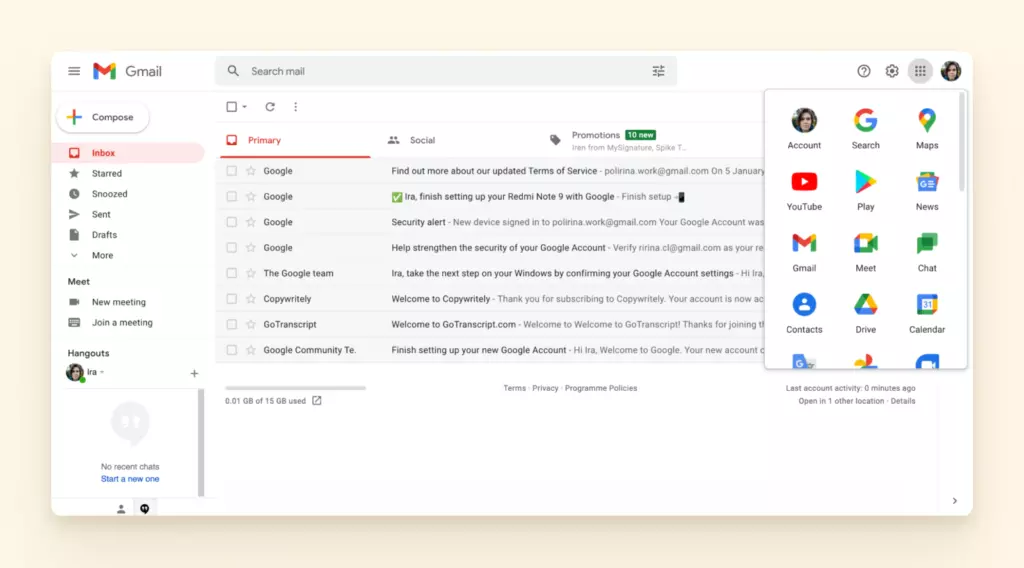
2. Fai clic su di esso, e il gestore Google Contatti si aprirà in una nuova scheda.
3. Ci sono due modi per affrontare il prossimo passaggio:
- Seleziona tutti i contatti che vuoi aggiungere a un gruppo, fai clic sul menu a freccia Gestisci etichette nella parte superiore dello schermo e scegli Crea etichetta, oppure
- Fai clic sul pulsante Crea etichetta nella barra laterale sinistra.
4. Aggiungi un nome per il tuo gruppo in Gmail.
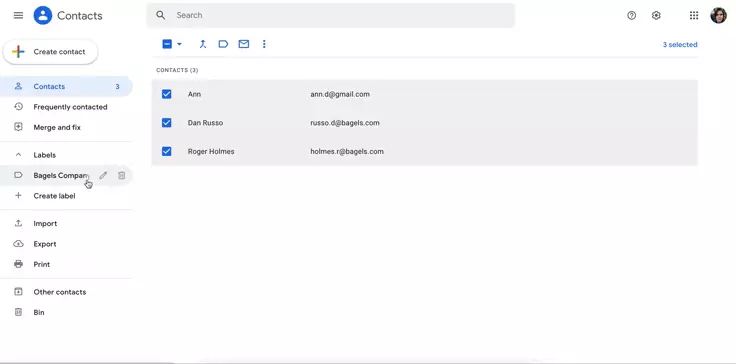
5. Se hai scelto la seconda opzione, puoi aggiungere i tuoi contatti Google a una nuova etichetta se li selezioni e
- scegli il gruppo dal menu Gestisci etichette, oppure
- trascinali e rilasciali sull'etichetta nella barra laterale sinistra.
Invio di un'email a un gruppo in Gmail
Attraversa il processo con le istruzioni a portata di mano e creerai più gruppi in pochi secondi - o, beh, veloce quanto permette la tua connessione internet.
Ora, alla parte più facile. Servono ancora meno passaggi per inviare un'email a quel gruppo che hai creato:
1. Aggiorna la scheda della tua casella di posta, se hai appena creato un gruppo.
2. Componi la tua email. Dai un'occhiata alla nostra guida su come scrivere email professionali per alcuni consigli utili.
3. Una volta finito di comporre e aver allegato tutti i file rilevanti (se necessario), usa il campo A o apri il campo CC o CCN - a seconda di quale ti serve per l'email di gruppo - e inizia a digitare il nome dell'etichetta del gruppo. Seleziona il gruppo e invia o programma la tua email.
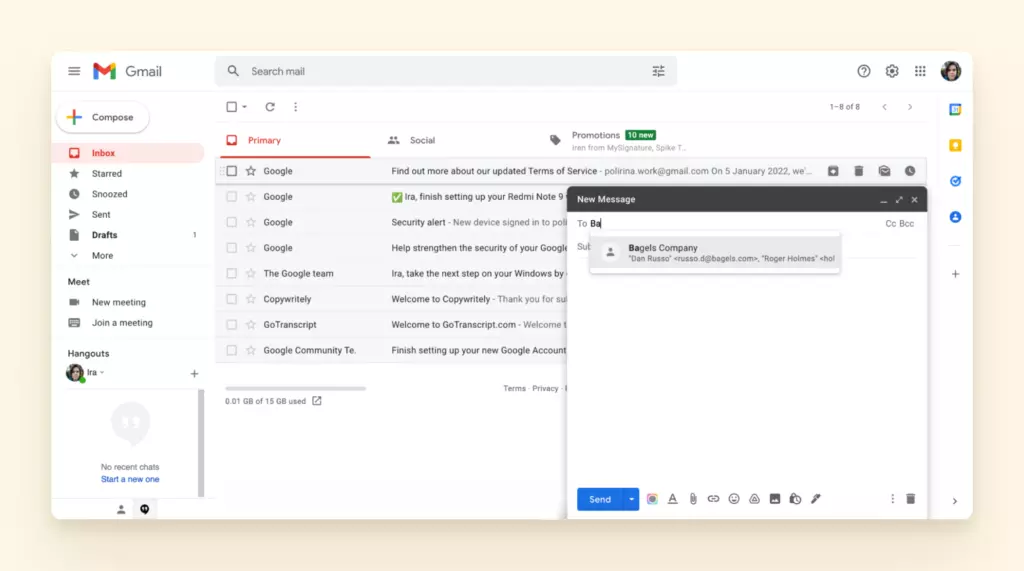
In alternativa, puoi anche selezionare indirizzi nel gestore contatti e inviare loro un'email senza creare un gruppo, nel caso sia una cosa una tantum.
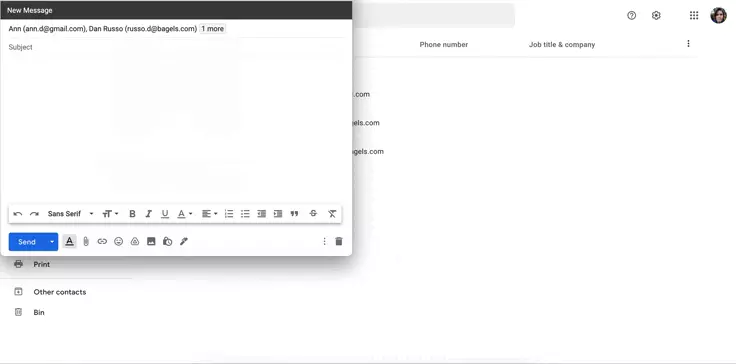
Google offre una certa flessibilità con come puoi riempire una lista con i contatti. È anche fantastico che puoi semplicemente trascinare e rilasciare i nomi in un'etichetta esistente.
Ma Gmail non è l'unico per molte persone. Potresti persino avere alcune caselle di posta con diversi provider. Quindi entriamo nei dettagli sulla creazione di un gruppo email in Outlook.
Come creare un gruppo email in Outlook Webmail
Outlook attualmente detiene la seconda posizione webmail più popolare. È troppo diverso da Gmail in termini di creazione di gruppi email? Non proprio, ma offre una terminologia diversa - per creare un gruppo email in Outlook.live, devi andare alla scheda Persone. Troverai il pulsante per questo nel menu del lato sinistro.
Creazione di un gruppo in Outlook
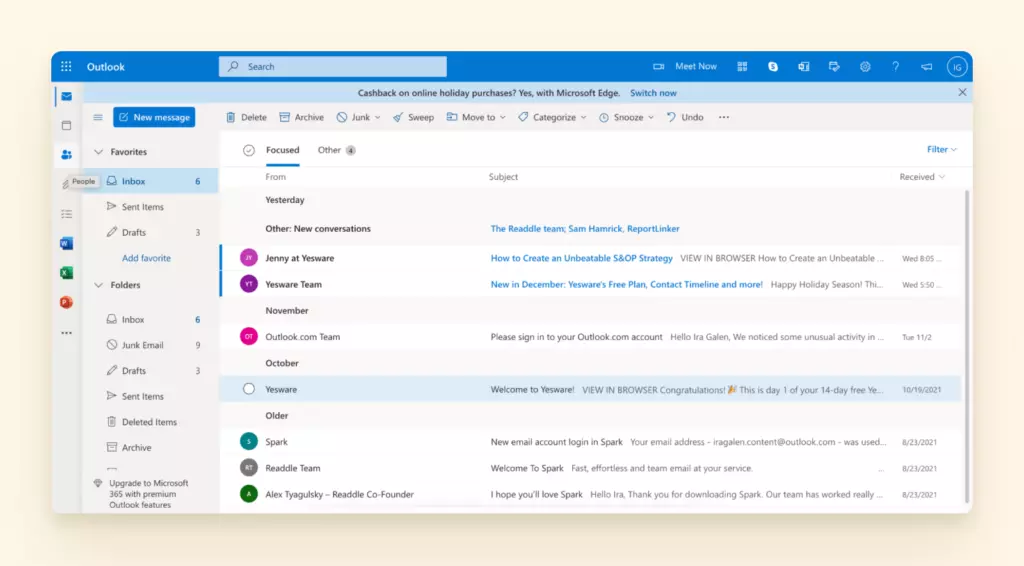
1. Ora devi creare una lista contatti aprendo il menu a discesa per il pulsante Nuovo contatto - fai clic sulla freccia che punta verso il basso e seleziona Nuova lista contatti.
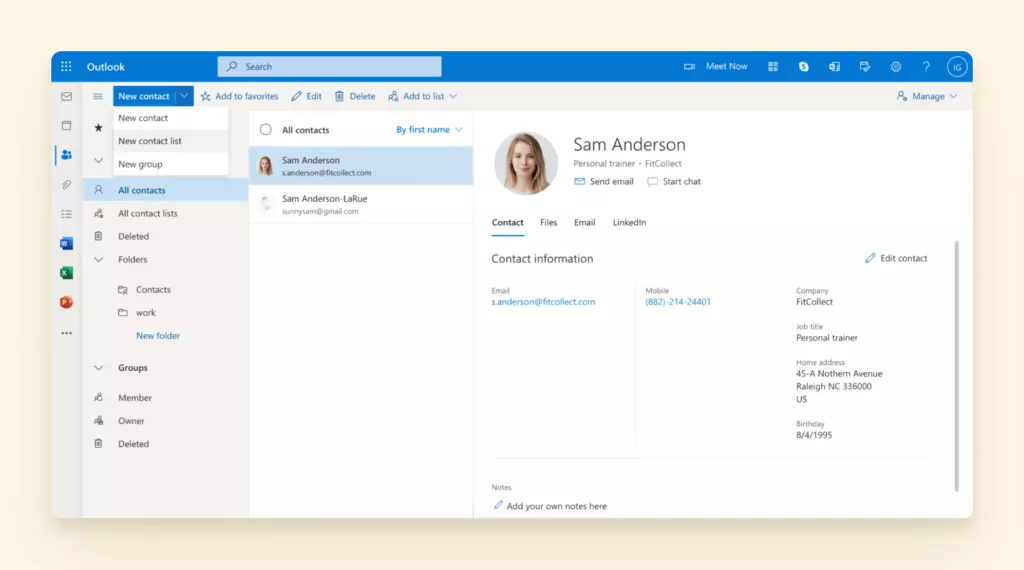
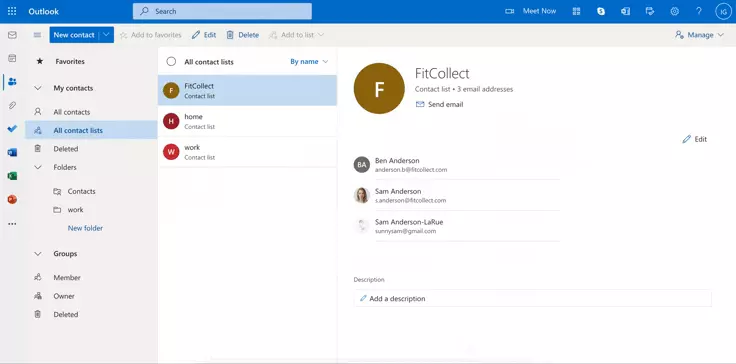
2. Apparirà una nuova finestra pop-up, dove puoi aggiungere il nome del gruppo email e selezionare i contatti che vuoi in esso.
3. In alternativa, puoi selezionare i contatti di cui hai bisogno, fare clic sul pulsante Aggiungi alla lista nel menu superiore, e
- aggiungerli a una lista di distribuzione creata in precedenza, oppure
- fare clic su Nuova lista contatti e crearne una nuova.
Invio di un'email a un gruppo in Outlook
Pronto a iniziare a inviare email a quel gruppo? Torna alla scheda Posta in arrivo per scrivere un'email:
1. Come con Gmail, è anche buono aggiornare la scheda della posta in arrivo per assicurarsi che tutti i cambiamenti si sincronizzino.
2. Componi una nuova email e aggiungi allegati se necessario.
3. Nel campo CC o CCN, inizia a digitare il nome del gruppo e seleziona quello necessario. Invia o programma la tua email.
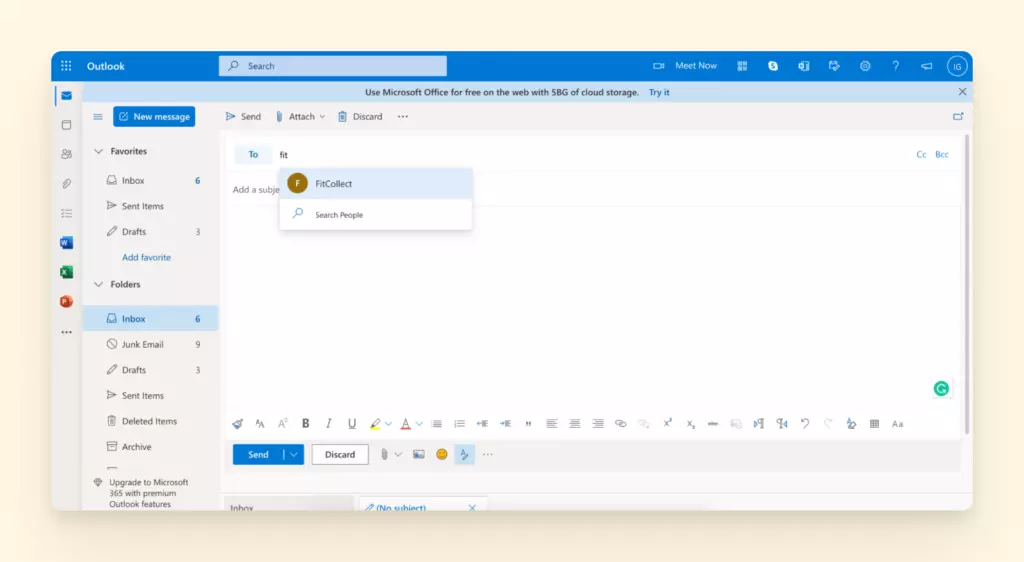
Creare una lista email nell'app webmail di Outlook è facile, ma tutta la scheda Persone è confusa. Ad esempio, Liste, Cartelle e Gruppi sono tutte funzioni diverse, ma non c'è una chiara distinzione su come usarle. L'interfaccia potrebbe beneficiare di alcuni suggerimenti pop-up.
Quello che non ha bisogno di suggerimenti è Yahoo. Vediamo perché.
Come creare un gruppo email in Yahoo
La base utenti di Yahoo è una briciola rispetto a Gmail e Outlook messi insieme - poco più di 200 milioni di utenti in tutto il mondo. Tuttavia, è uno dei migliori servizi email. Creare un gruppo email qui è probabilmente ancora più semplice che crearne uno in Gmail o Outlook.
Come creare un gruppo email in Yahoo
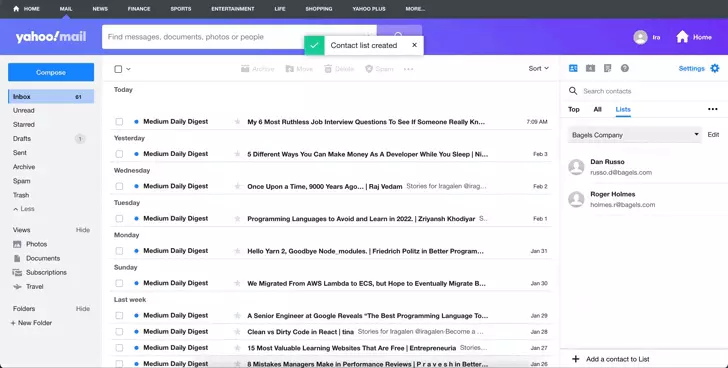
1. Nella barra laterale destra, insieme a Impostazioni e Calendario, troverai Contatti. Fai clic su di esso, e vedrai i tuoi contatti principali, tutti i contatti e le liste. Seleziona quest'ultima.
2. Fai clic sul pulsante Crea lista.
3. Aggiungi un nome e i contatti che vuoi lì. Fai clic su Salva, e hai finito!
Invio di un'email a un gruppo in Yahoo
Come con Gmail e Outlook, aggiorna la tua webmail dopo aver creato un gruppo email per assicurarti che i cambiamenti abbiano effetto. Poi, puoi inviare la tua prima email al gruppo.
1. Componi un'email e aggiungi allegati se necessario.
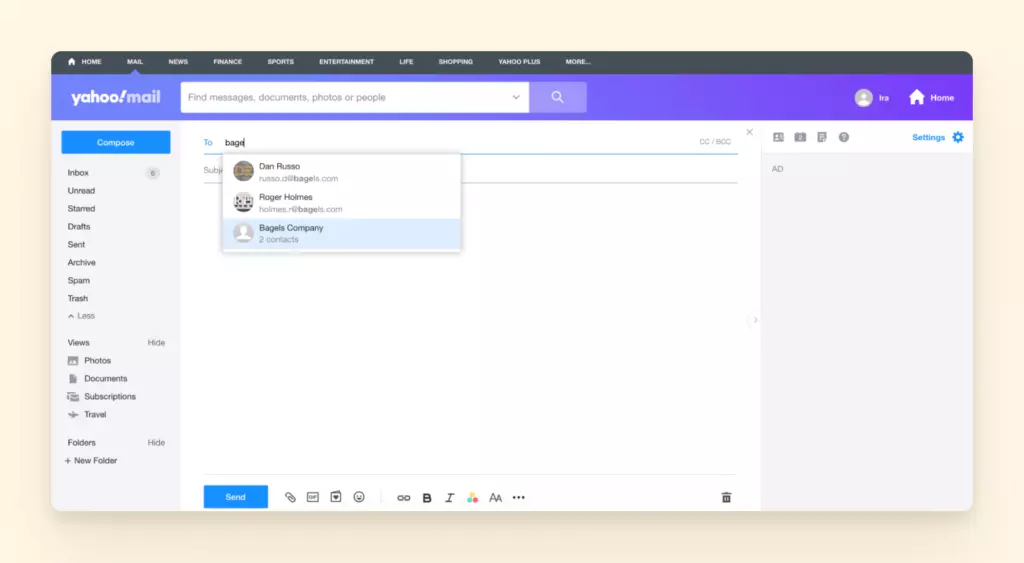
2. Digita il nome del gruppo email necessario nel campo CC o CCN e selezionalo.
3. Invia o programma la tua email.
Invio di un'email a un gruppo in Yahoo
Come con Gmail e Outlook, aggiorna la tua webmail dopo aver creato un gruppo email per assicurarti che i cambiamenti abbiano effetto. Poi, puoi inviare la tua prima email al gruppo.
1. Componi un'email e aggiungi allegati se necessario.
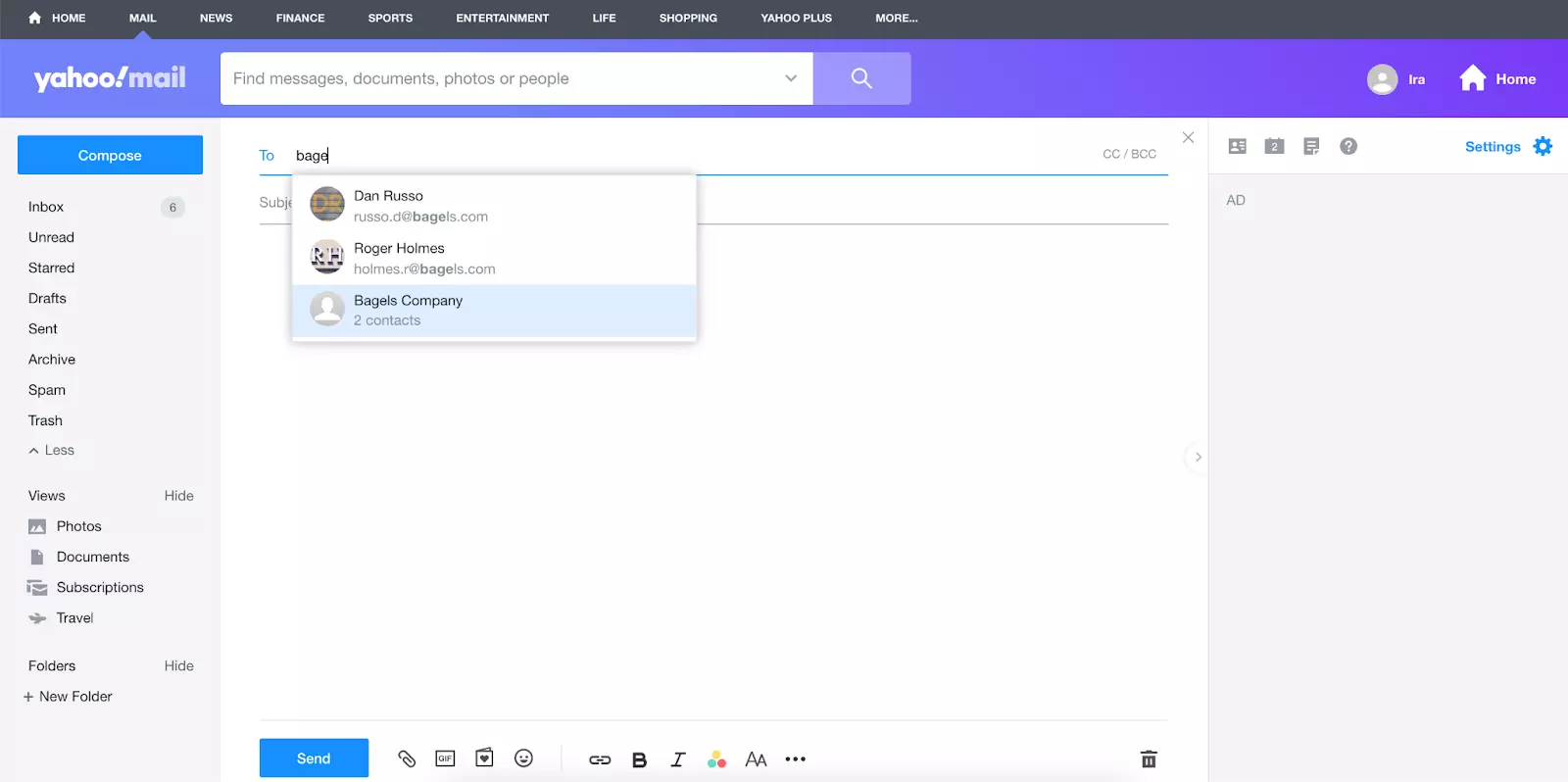
2. Digita il nome del gruppo email necessario nel campo CC o CCN e selezionalo.
3. Invia o programma la tua email.
Che dire degli altri servizi email?
La tua scelta del servizio email può ricadere su uno che soddisfa una particolare richiesta - come fanno Tutanota e ProtonMail in termini di sicurezza email. In questo caso, è bene sapere che la maggior parte dei provider email che offrono un gestore contatti offrono anche qualche tipo di funzionalità che permette di creare gruppi email.
| La domanda più grande è - sei soddisfatto dell'aspetto di gestione email del servizio che usi? |
Le interfacce webmail sono spesso limitate nei loro set di funzioni. Quindi, qual è l'alternativa?
Mailbird - Migliora l'efficienza della gestione email
Tra chiamate telefoniche e incontri faccia a faccia, le email possono accumularsi e sopraffare il tuo programma.
In tal caso, hai bisogno di una soluzione desktop che permetterà una gestione della casella di posta più snella, come Mailbird. È potente nelle sue funzioni di produttività, ma ha ancora un'interfaccia semplice che funziona come previsto.
Ottieni qualità attraverso funzioni avanzate
Mailbird offre molte funzionalità che aiutano a organizzare la comunicazione email, oltre a rendere la gestione di una o più caselle di posta più efficiente in termini di tempo e conveniente.
Ecco alcune di esse:
| Funzione | Perché ne hai bisogno | Cosa ti dà |
|---|---|---|
| Casella di posta unificata | Gestire più di un account email, calendario e app contatti in diverse schede non è ideale. | La funzionalità unificata connette account da diversi provider email in un posto e si estende anche ad altre funzioni, come la ricerca di email e allegati, calendario e gestione contatti. |
| App contatti | Saltare da una scheda contatti all'altra spreca tempo. | Il gestore contatti di Mailbird contiene indirizzi da tutti gli account connessi, che puoi raggruppare come desideri. Hai anche l'opzione di inviare email a contatti selezionati o a un gruppo. |
| Tracciamento email | Inviare email è a volte come lanciare un messaggio in una bottiglia nell'oceano. È stato molto probabilmente consegnato, ma è stato letto? | Quando abilitata, questa funzione mostrerà quali contatti da una singola email o email di gruppo hanno visualizzato il tuo messaggio e quando. Questo fornisce più contesto alla comunicazione. |
| Posticipa | A volte, semplicemente non puoi occuparti di un'email subito, o potresti averne bisogno più tardi. | Puoi scegliere un'occasione migliore per un'email per arrivare in cima alla tua casella di posta. Ad esempio, posticipa un'email di gruppo che hai inviato fino al momento di fare un follow-up per fungere da promemoria. |
| Ricerca allegati | Immagini e documenti sono un'ottima fonte di informazioni su un prodotto o affare, ma come trovi uno solo dall'argomento dell'email o dal nome del file? | Puoi visualizzare tutti gli allegati che hai inviato o ricevuto. E se ricordi alcune informazioni a riguardo, cerca allegati particolari per nome e dimensione. |
| Risposta in linea | Immagina di rispondere a un'email più lunga - potrebbe essere confuso a quali punti stai rispondendo. | Questa funzione permette di scrivere una risposta a parti specifiche di un'email, quindi non ci sono dubbi sul contesto di una risposta. |
| Tagging | In un'email di gruppo, non è sempre chiaro a chi ti stai rivolgendo con un certo pezzo di informazione. | Mailbird permette di taggare contatti all'interno del corpo dell'email, e saranno automaticamente aggiunti alla lista dei destinatari, se non già presenti. |
| Integrazioni app | Potresti aver bisogno di connetterti con altre app rapidamente, mentre sei ancora nella casella di posta. | Mailbird si integra con quasi 30 app che migliorano la produttività e la comunicazione online, inclusi Google Workspace, Asana, Dropbox e messenger popolari. |
| Supporto utile | Non riesci a trovare una soluzione abbastanza velocemente? Non c'è tempo da perdere a rovistare nel sito. | Puoi inviare email a persone reali per aiutarti con qualsiasi problema che potresti incontrare usando Mailbird. C'è anche una base di conoscenza nel caso. |
Che tu possegga una o molte caselle di posta, Mailbird può rendere la tua gestione email molto più organizzata e chiara.
Conclusione
Creare email di gruppo può semplificare la tua comunicazione e renderla molto più veloce per inviare lo stesso messaggio a un gruppo di persone. Ed è possibile in praticamente qualsiasi servizio webmail che permette la gestione dei contatti.
| L'idea è semplice - crea una cartella, aggiungi indirizzi email in essa, e poi usa il nome della cartella nel campo A della finestra Componi. |
Quello che può semplificare ulteriormente la gestione email è usare un client email desktop come Mailbird.
Offre un'interfaccia elegante e potente per gestire uno o più account email. Ottieni una manciata di funzioni preziose che fanno il lavoro - come tracciamento email, risposta in linea e integrazioni di app di terze parti - per una tariffa molto ragionevole.
Prova Mailbird gratuitamente e vedi come cambia la tua esperienza email.
Domande frequenti
Come creo un gruppo email in Gmail nel 2022?
Per quello, devi prima andare all'app Contatti, selezionare i contatti Google che vuoi in quel gruppo, e creare un nome etichetta per loro. Poi, puoi usare questo nome etichetta quando componi un'email, e Gmail saprà a quali contatti inviarla.
Come posso creare un'email di gruppo?
È facile da fare se prima raggruppi gli indirizzi email sotto un'etichetta o lista di distribuzione. Poi, puoi scegliere il gruppo a cui vuoi scrivere quando componi un'email. In alternativa, puoi aggiungere contatti Gmail nel campo A della tua finestra di composizione uno per uno.


