Criação de Email de Grupo: Gmail, Outlook, Yahoo

Já precisou enviar um email para vários contactos ao mesmo tempo?
Copiar e colar o mesmo texto em vários e-mails é algo normal. Mas o normal pode ser tão irritante. Também não é a tarefa mais emocionante: rotineira, manual e demorada.
| Saber como criar um e-mail em grupo no Gmail pode fazer a diferença, porém, e felizmente, criar grupos de contactos é uma funcionalidade bastante padrão para a maioria dos serviços de e-mail. |
Os passos para enviar e-mails para grupos diferem ligeiramente de uma plataforma para outra. Assim, neste artigo, encontrará algumas instruções sobre a criação de e-mail em grupo no Gmail, Outlook e Yahoo.
Mas primeiro, vamos rever algumas razões pelas quais poderá precisar.
Qual é o ponto de um grupo de e-mail?
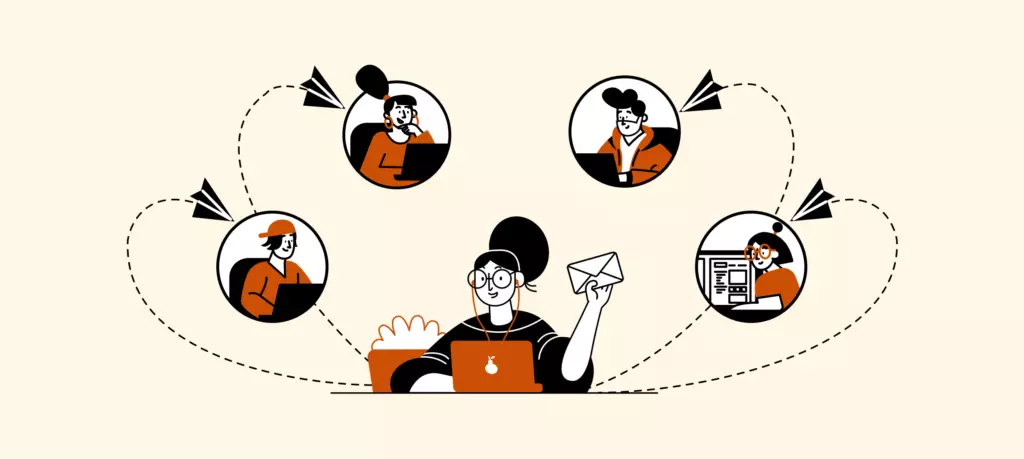
Colocar endereços de e-mail em grupos permite-lhe manter os seus contactos mais organizados, e pode enviar e-mail para todo o grupo de uma vez - esses são pelo menos dois benefícios imediatos. Mas o que lhe dão?
- Nervos poupados. Na escala de irritação, a repetição está no topo. E mesmo que não desperdice muito tempo digitando cada endereço no campo Para ou reenviando uma mensagem para vários endereços, pelo menos não se irrita.
- Menos erros. Já digitou mal um endereço ou adicionou a pessoa errada? Constrangedor. Por outro lado, usar grupos de e-mail significa que evita erros tipográficos ou esquecer-se de alguém.
- Beneficia das funcionalidades como pretendido. Os grupos de e-mail tornam mais fácil acompanhar facções específicas de colegas de trabalho, clientes e até os seus entes queridos - o e-mail não é apenas para trabalho! Pode enviar convites para eventos, fornecer atualizações comerciais ou de produtos, e lembrar a sua família sobre um jantar dominical agendado.
- A produtividade de estar em cima da sua comunicação por e-mail. Pode enviar aos candidatos a emprego rejeitados uma nota padronizada e cortês. Apenas adicione os candidatos que não encaixam numa pasta temporária "Rejeitados" e envie e-mail para todos de uma vez. Apenas não se esqueça de a limpar regularmente.
Como pode usar os grupos de e-mail?
Pode enviar mensagens usando os campos CC ou CCO.
- Se não quer que as pessoas saibam sobre outros destinatários, ou pode haver um problema de privacidade de outra forma - como quando os membros do grupo não se conhecem e não concordaram que os seus endereços de e-mail fossem partilhados - adicione o nome do grupo de contactos no campo CCO (cópia carbono oculta) para ocultar todos os outros endereços de outros destinatários.
- Caso contrário, se está a usar grupos de e-mail apenas para poupar tempo inserindo todos os endereços, escreva o nome do grupo no campo CC. Ou diretamente no campo Para, se o grupo é o destinatário principal.
| CCO, ou Cópia Carbono Oculta | CC, ou Cópia Carbono |
|---|---|
| Os endereços dos destinatários permanecem anónimos | Todos podem ver os endereços dos destinatários |
Pronto para aprender como criar um grupo de e-mail usando alguns dos serviços de e-mail mais populares? Vamos começar.
Como criar um grupo de e-mail no Gmail
O Gmail é, sem sombra de dúvida, o melhor desempenho quando se trata da sua base de utilizadores - mais de 1,7 mil milhões de utilizadores - e as funcionalidades que oferece. Graças à aplicação de gestão de contactos da Google que está ligada ao Gmail, pode criar um grupo de e-mail em alguns passos simples.
Todos estes passos acontecem no gestor de Contactos Google, que pode encontrar no menu Google Workspace:
Criar um grupo de contactos no Gmail
1. Enquanto está na sua caixa de entrada do Gmail ou na página inicial da Google, o menu de aplicações está mesmo ao lado do seu avatar de conta, no canto superior direito.
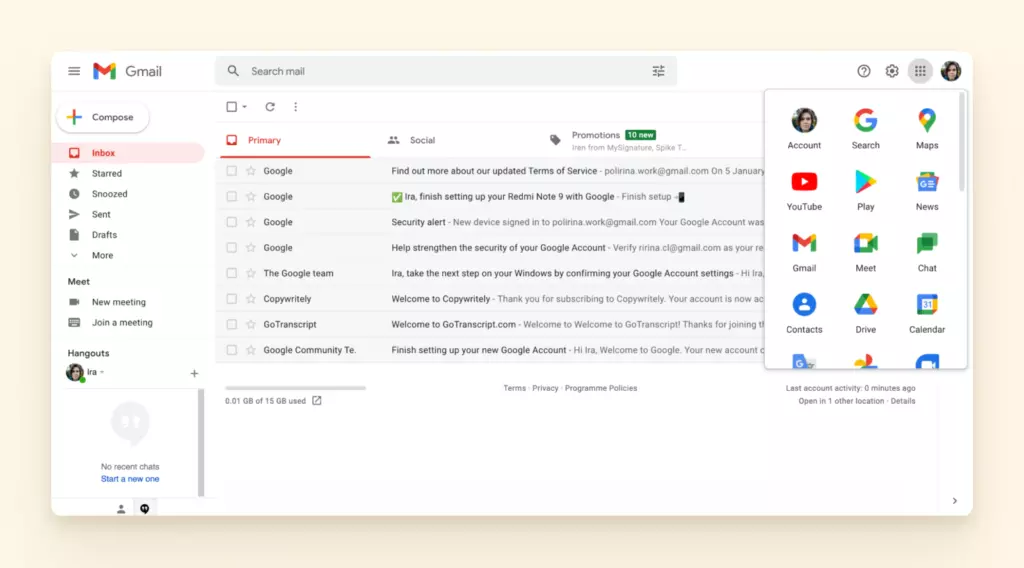
2. Clique nele, e o gestor de Contactos Google abrir-se-á numa nova aba.
3. Há duas maneiras de abordar o próximo passo:
- Selecione todos os contactos que quer adicionar a um grupo, clique no menu suspenso Gerir etiquetas no topo do ecrã e escolha Criar etiqueta, ou
- Clique no botão Criar etiqueta na barra lateral esquerda.
4. Adicione um nome para o seu grupo no Gmail.
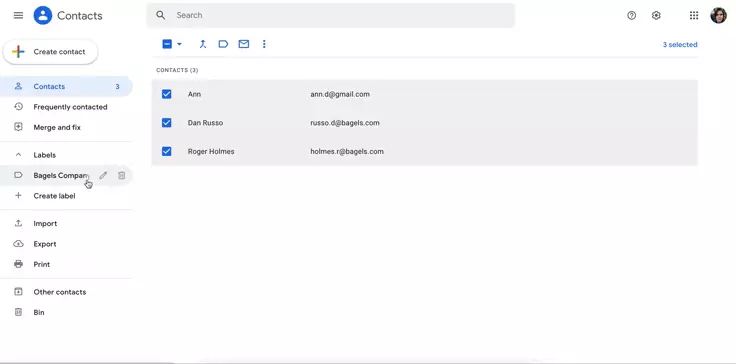
5. Se optou pela segunda opção, pode adicionar os seus contactos da Google a uma nova etiqueta se os selecionar e
- escolher o grupo do menu Gerir etiquetas, ou
- arrastá-los e soltá-los na etiqueta na barra lateral esquerda.
Enviar um e-mail para um grupo no Gmail
Percorra o processo com as instruções em mãos e estará a fazer mais grupos em segundos - ou, bem, tão rápido quanto a sua ligação à internet permitir.
Agora, para a parte mais fácil. Leva ainda menos passos enviar um e-mail para esse grupo que criou:
1. Atualize a sua aba da caixa de entrada, se acabou de criar um grupo.
2. Componha o seu e-mail. Consulte o nosso guia sobre escrever e-mails profissionais para algumas dicas úteis.
3. Assim que terminar de compor e tiver anexado todos os ficheiros relevantes (se necessário), use o campo Para ou abra o campo CC ou CCO - dependendo de qual precisa para o e-mail em grupo - e comece a digitar o nome da etiqueta do grupo. Selecione o grupo e envie ou agende o seu e-mail.
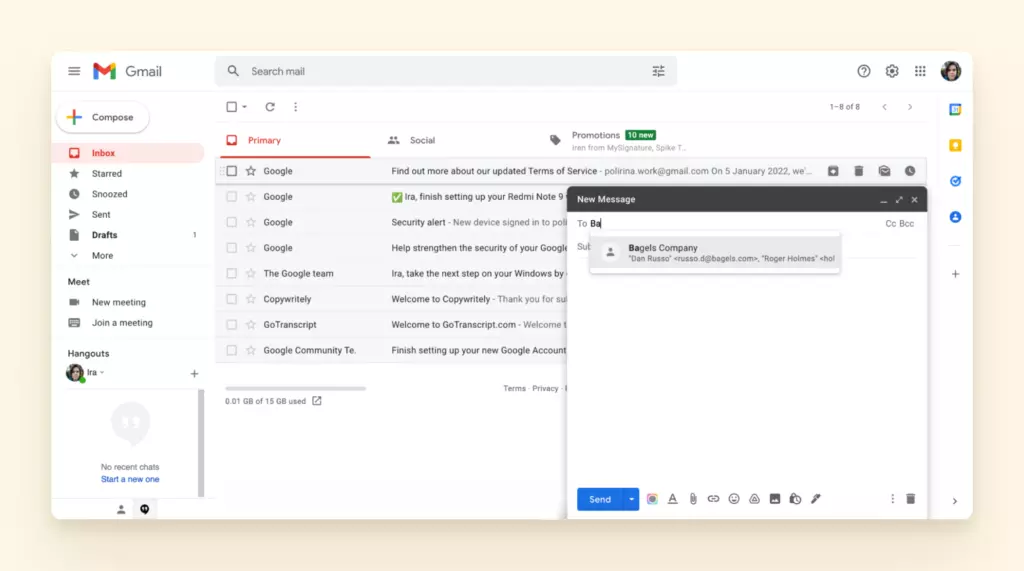
Alternativamente, também pode selecionar endereços no gestor de contactos e enviar-lhes um e-mail sem criar um grupo, caso seja algo pontual.
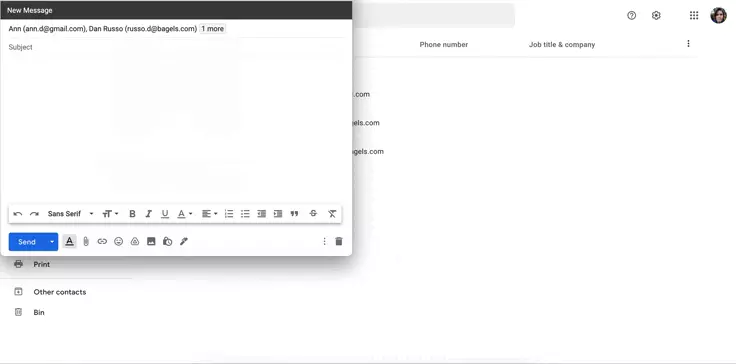
A Google oferece alguma flexibilidade com como pode preencher uma lista com contactos. Também é ótimo que possa simplesmente arrastar e soltar nomes numa etiqueta existente.
Mas o Gmail não é o único para muitas pessoas. Pode até ter algumas caixas de entrada com vários fornecedores. Então vamos entrar em detalhes sobre criar um grupo de e-mail no Outlook.
Como criar um grupo de e-mail no Outlook Webmail
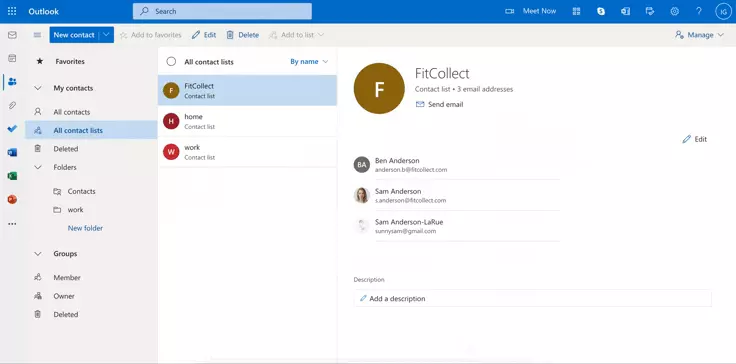
O Outlook mantém atualmente a segunda posição de webmail mais popular. É muito diferente do Gmail em termos de criar grupos de e-mail? Na verdade não, mas oferece uma terminologia diferente - para criar um grupo de e-mail no Outlook.live, precisa ir para o separador Pessoas. Encontrará o botão para isto no menu do lado esquerdo.
Criar um grupo no Outlook
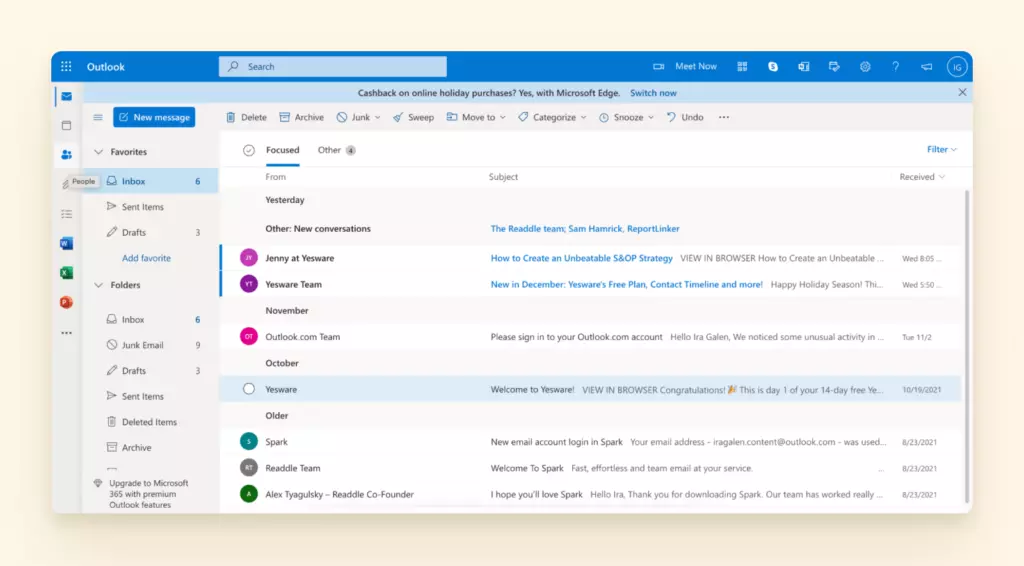
1. Agora precisa criar uma lista de contactos abrindo o menu suspenso para o botão Novo contacto - clique na seta apontando para baixo e selecione Nova lista de contactos.
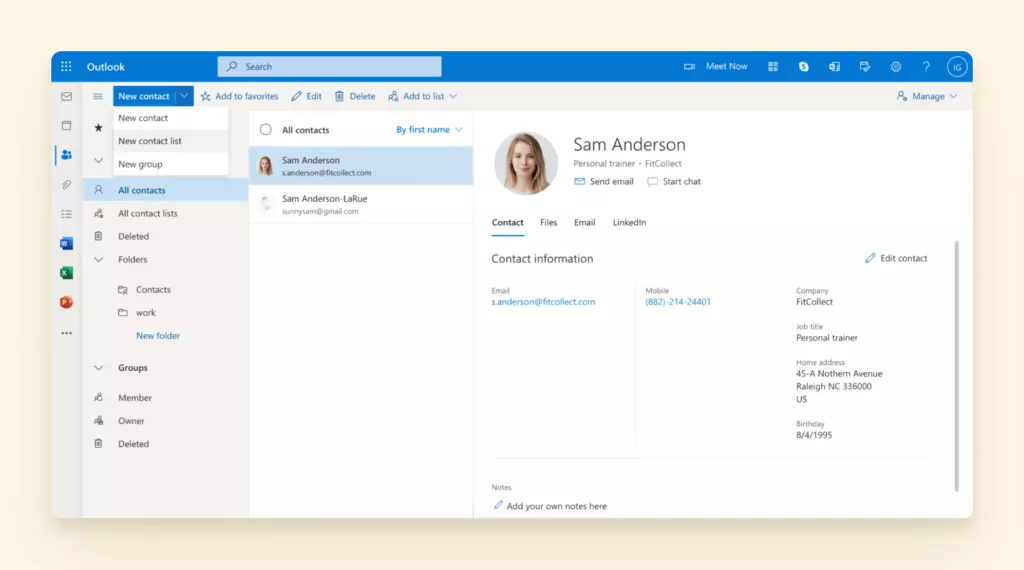
2. Aparecerá uma nova janela pop-up, onde pode adicionar o nome do grupo de e-mail e selecionar os contactos que quer nele.
3. Alternativamente, pode selecionar os contactos de que precisa, clicar no botão Adicionar à lista no menu superior, e
- adicioná-los a uma lista de correio criada anteriormente, ou
- clicar em Nova lista de contactos e criar uma nova.
Enviar um e-mail para um grupo no Outlook
Pronto para começar a enviar e-mails para esse grupo? Volte ao separador Caixa de Entrada para escrever um e-mail:
1. Como com o Gmail, também é bom atualizar o separador da caixa de entrada para se certificar de que todas as alterações sincronizam.
2. Componha um novo e-mail e adicione anexos se necessário.
3. No campo CC ou CCO, comece a digitar o nome do grupo e selecione o necessário. Envie ou agende o seu e-mail.
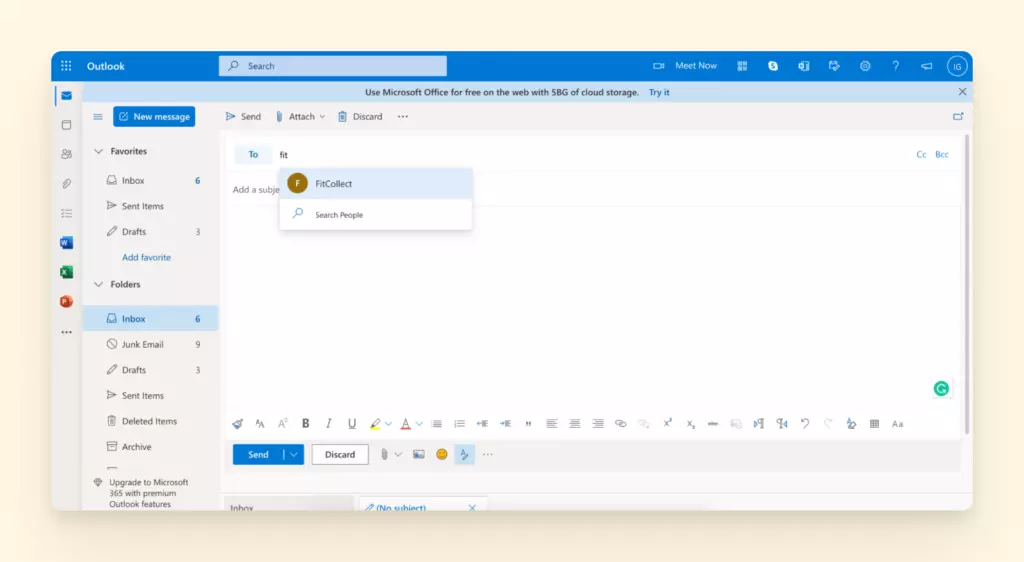
Criar uma lista de e-mail na aplicação webmail do Outlook é fácil, mas todo o separador Pessoas é confuso. Por exemplo, Listas, Pastas e Grupos são todas funcionalidades diferentes, mas não há uma distinção clara sobre como usá-las. A interface poderia beneficiar de algumas dicas pop-up.
O que não precisa de dicas é o Yahoo. Vamos ver porquê.
Como criar um grupo de e-mail no Yahoo
A base de utilizadores do Yahoo é uma fração comparada com o Gmail e Outlook juntos - pouco mais de 200 milhões de utilizadores em todo o mundo. Ainda assim, é um dos principais serviços de e-mail. Criar um grupo de e-mail aqui é possivelmente ainda mais simples do que fazer um no Gmail ou Outlook.
Como criar um grupo de e-mail no Yahoo
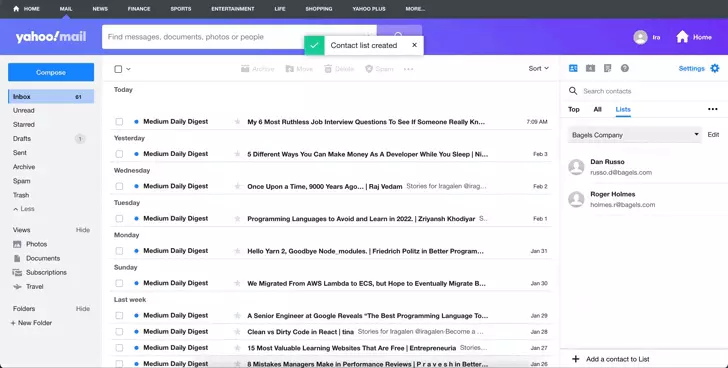
1. Na barra lateral direita, juntamente com Definições e Calendário, encontrará Contactos. Clique nele, e verá os seus contactos principais, todos os contactos e listas. Selecione a última.
2. Clique no botão Criar lista.
3. Adicione um nome e os contactos que quer lá. Clique em Guardar, e está feito!
Enviar um e-mail para um grupo no Yahoo
Como com o Gmail e Outlook, atualize o seu webmail depois de criar um grupo de e-mail para se certificar de que as alterações fazem efeito. Então, pode enviar o seu primeiro e-mail para o grupo.
1. Componha um e-mail e adicione anexos se necessário.
2. Digite o nome do grupo de e-mail necessário no campo CC ou CCO e selecione-o.
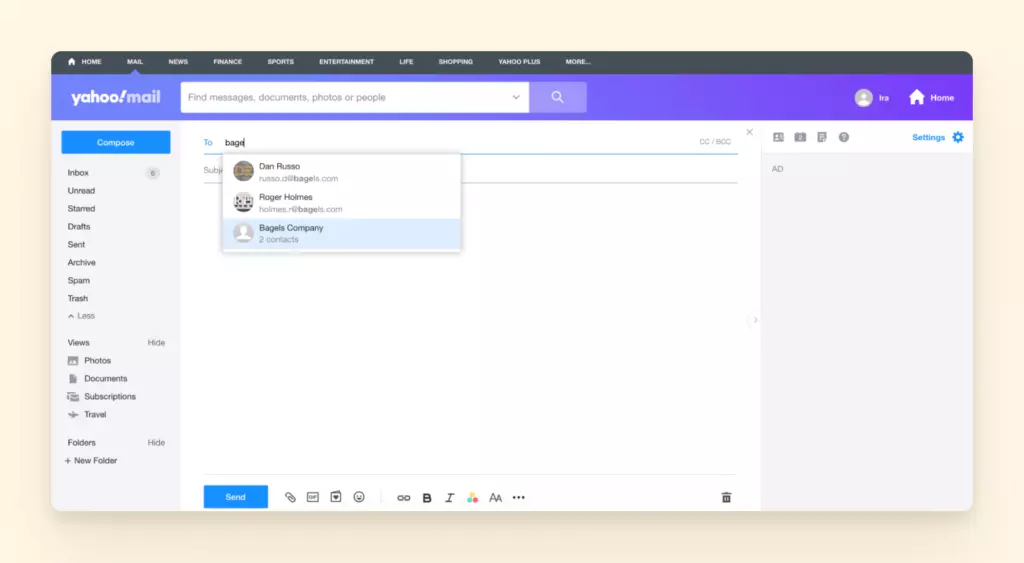
3. Envie ou agende o seu e-mail.
Enviar um e-mail para um grupo no Yahoo
Como com o Gmail e Outlook, atualize o seu webmail depois de criar um grupo de e-mail para se certificar de que as alterações fazem efeito. Então, pode enviar o seu primeiro e-mail para o grupo.
1. Componha um e-mail e adicione anexos se necessário.
2. Digite o nome do grupo de e-mail necessário no campo CC ou CCO e selecione-o.
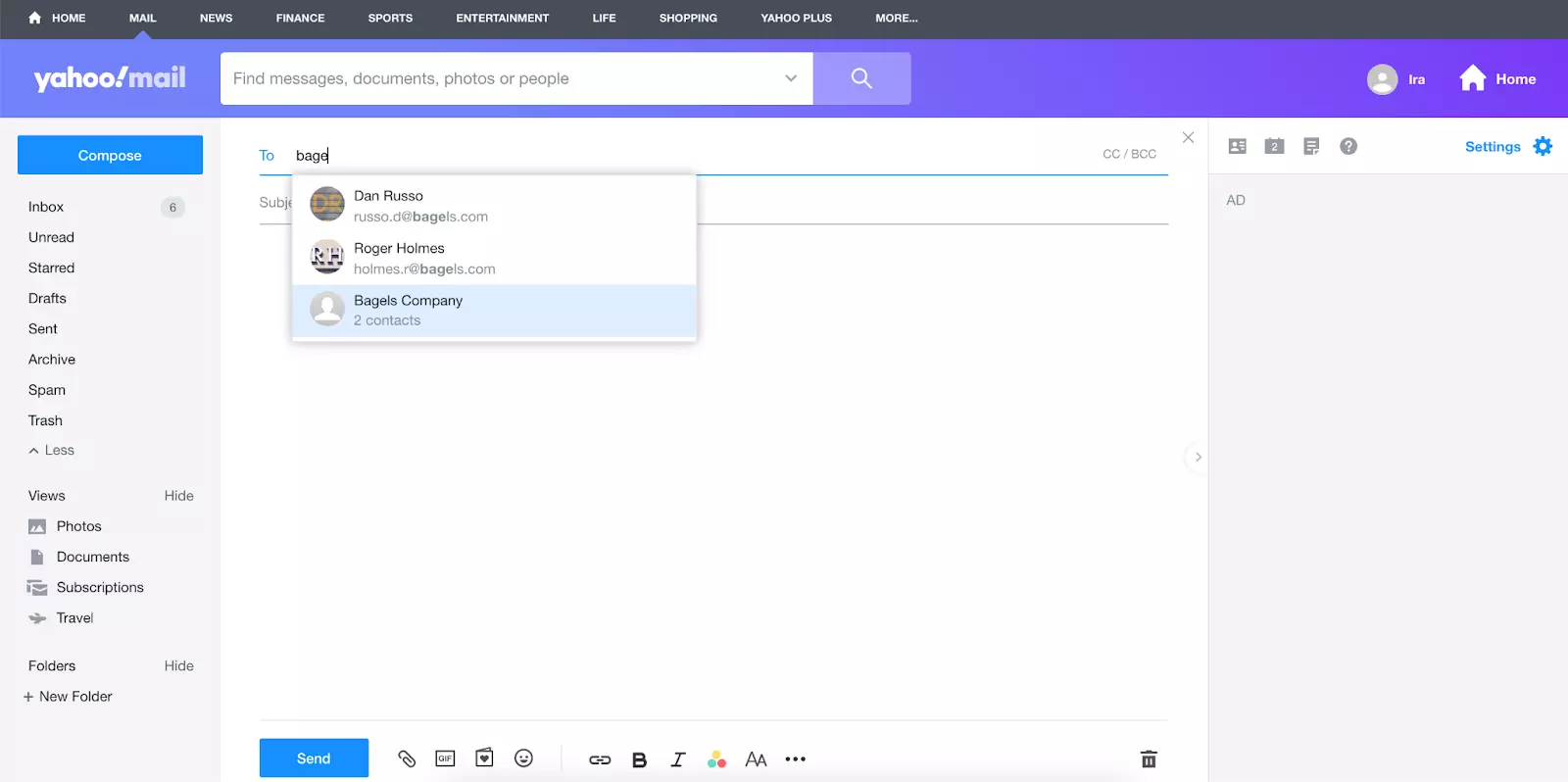
3. Envie ou agende o seu e-mail.
E quanto a outros serviços de e-mail?
A sua escolha de serviço de e-mail pode estar sob um que satisfaça uma demanda particular - como o Tutanota e ProtonMail fazem em termos de segurança de e-mail. Neste caso, é bom saber que a maioria dos fornecedores de e-mail que oferecem um gestor de contactos também oferecem algum tipo de funcionalidade que permite criar grupos de e-mail.
| A maior pergunta é: está satisfeito com o aspeto de gestão de e-mail do serviço que usa? |
As interfaces de webmail são frequentemente limitadas nos seus conjuntos de funcionalidades. Então, qual é a alternativa?
Mailbird - Melhore a sua eficiência de gestão de e-mail
Entre chamadas telefónicas e reuniões cara a cara, os e-mails podem acumular-se e sobrecarregar o seu horário.
Nesse caso, precisa de uma solução de desktop que permita uma gestão de caixa de entrada mais simplificada, como o Mailbird. É poderoso nas suas funcionalidades de produtividade, mas ainda tem uma interface simples que funciona como esperado.
Obtenha qualidade através de funcionalidades avançadas
O Mailbird oferece muita funcionalidade que ajuda a organizar a comunicação por e-mail, bem como tornar o manuseamento de uma ou múltiplas caixas de entrada mais eficiente em tempo e conveniente.
Aqui estão algumas delas:
| Funcionalidade | Por que precisa | O que lhe dá |
|---|---|---|
| Caixa de entrada unificada | Gerir mais de uma conta de e-mail, calendário e aplicação de contactos em várias abas não é ideal. | A funcionalidade unificada conecta contas de diferentes fornecedores de e-mail num lugar e também se estende a outras funcionalidades, como pesquisa de e-mails e anexos, calendário e gestão de contactos. |
| Aplicação de contactos | Saltar de uma aba de contactos para outra desperdiça tempo. | O gestor de contactos do Mailbird contém endereços de todas as contas conectadas, que pode agrupar como desejar. Também tem a opção de enviar e-mail para contactos selecionados ou para um grupo. |
| Rastreamento de e-mail | Enviar e-mails é às vezes como atirar uma mensagem numa garrafa para o oceano. Muito provavelmente foi entregue, mas foi lida? | Quando ativada, esta funcionalidade mostrará quais contactos de um e-mail individual ou em grupo viram a sua mensagem e quando. Isto fornece mais contexto à comunicação. |
| Adiar | Às vezes, simplesmente não pode lidar com um e-mail imediatamente, ou pode precisar dele mais tarde. | Pode escolher uma melhor ocasião para um e-mail chegar ao topo da sua caixa de entrada. Por exemplo, adie um e-mail em grupo que enviou até ser hora de fazer seguimento para atuar como lembrete. |
| Pesquisa de anexos | Imagens e documentos são uma ótima fonte de informação sobre um produto ou negócio, mas como encontra um apenas pelo tópico do e-mail ou nome do ficheiro? | Pode ver todos os anexos que enviou ou recebeu. E se se lembrar de alguma informação sobre ele, pesquise anexos particulares por nome e tamanho. |
| Resposta em linha | Imagine que está a responder a um e-mail mais longo - pode ser confuso a que pontos está a responder. | Esta funcionalidade permite escrever uma resposta a partes específicas de um e-mail, então não há dúvidas sobre o contexto de uma resposta. |
| Etiquetagem | Num e-mail em grupo, nem sempre está claro a quem se está a dirigir com certas informações. | O Mailbird permite etiquetar contactos dentro do corpo do e-mail, e serão automaticamente adicionados à lista de destinatários, se não estiverem já presentes. |
| Integrações de aplicações | Pode precisar de se conectar com outras aplicações rapidamente, enquanto ainda está na caixa de correio. | O Mailbird integra-se com quase 30 aplicações que melhoram a produtividade e comunicação online, incluindo Google Workspace, Asana, Dropbox e mensageiros populares. |
| Suporte útil | Não consegue encontrar uma solução suficientemente rápida? Não há tempo a perder vasculhando o site. | Pode enviar e-mail a pessoas reais para o ajudar com quaisquer problemas que possa encontrar enquanto usa o Mailbird. Há também uma base de conhecimento por precaução. |
Quer tenha uma ou muitas caixas de entrada, o Mailbird pode tornar a sua gestão de e-mail muito mais organizada e clara.
Conclusão
Criar e-mails em grupo pode simplificar a sua comunicação e torná-la muito mais rápida para enviar a mesma mensagem a um grupo de pessoas. E é possível em praticamente qualquer serviço de webmail que permita gestão de contactos.
| A ideia é simples: crie uma pasta, adicione endereços de e-mail nela, e depois use o nome da pasta no campo Para da janela Compor. |
O que pode simplificar ainda mais a gestão de e-mail é usar um cliente de e-mail de desktop como o Mailbird.
Oferece uma interface elegante e poderosa para lidar com uma ou mais contas de e-mail. Obtém um punhado de funcionalidades valiosas que fazem o trabalho - como rastreamento de e-mail, resposta em linha e integrações de aplicações de terceiros - por uma taxa muito razoável.
Experimente o Mailbird gratuitamente e veja como a sua experiência de e-mail muda.
Perguntas frequentes
Como criar um grupo de e-mail no Gmail em 2022?
Para isso, precisa primeiro ir à aplicação Contactos, selecionar os contactos Google que quer nesse grupo, e criar um nome de etiqueta para eles. Depois, pode usar este nome de etiqueta ao compor um e-mail, e o Gmail saberá a que contactos enviá-lo.
Como posso criar um e-mail em grupo?
É fácil de fazer se primeiro agrupar endereços de e-mail sob uma etiqueta ou lista de correio. Depois, pode escolher o grupo ao qual quer enviar mensagem ao compor um e-mail. Alternativamente, pode adicionar contactos do Gmail no campo Para da sua janela de composição um por um.


