Création d'e-mails de groupe : Gmail, Outlook, Yahoo

Avez-vous déjà eu besoin d'envoyer un e-mail à plusieurs contacts en même temps ?
Copier-coller le même texte dans plusieurs e-mails n'a rien d'extraordinaire. Mais l'ordinaire peut être si agaçant. Ce n'est pas non plus la tâche la plus excitante - routinière, manuelle et chronophage.
| Savoir comment créer un e-mail de groupe dans Gmail peut faire la différence, cependant, et heureusement, la création de groupes de contacts est une fonctionnalité assez standard pour la plupart des services de messagerie. |
Les étapes pour envoyer des e-mails à des groupes diffèrent légèrement d'une plateforme à l'autre, cependant. Donc dans cet article, vous trouverez des instructions sur la création d'email de groupe dans Gmail, Outlook et Yahoo.
Mais d'abord, passons en revue quelques raisons pour lesquelles vous pourriez en avoir besoin.
Quel est l'intérêt d'un groupe d'e-mail ?
Mettre les adresses e-mail en groupes vous permet de garder vos contacts mieux organisés, et vous pouvez envoyer un e-mail à tout le groupe en une fois - c'est au moins deux avantages d'emblée. Mais que vous apportent-ils ?
- Nerfs épargnés. Sur l'échelle de l'agacement, la répétition est en haut. Et même si vous ne perdez pas beaucoup de temps à taper chaque adresse dans le champ À ou à renvoyer un message à plusieurs adresses, au moins vous ne vous énervez pas.
- Moins d'erreurs. Avez-vous déjà mal tapé une adresse ou ajouté la mauvaise personne ? Gênant. D'un autre côté, utiliser des groupes d'e-mail signifie éviter les fautes de frappe ou oublier quelqu'un.
- Vous bénéficiez des fonctionnalités comme prévu. Les groupes d'e-mail facilitent le rattrapage avec des factions spécifiques de collègues, clients, et même vos proches — l'e-mail n'est pas seulement pour le travail ! Vous pouvez envoyer des invitations à des événements, fournir des mises à jour commerciales ou produit, et rappeler à votre famille un dîner dominical programmé.
- La productivité d'être au top de votre communication e-mail. Vous pouvez envoyer aux candidats refusés une note standardisée et polie. Ajoutez simplement les candidats qui ne conviennent pas à un dossier temporaire Refusés et envoyez un e-mail à tout le monde en une fois. N'oubliez pas de le nettoyer régulièrement.
Comment pouvez-vous utiliser les groupes d'e-mail ?
Vous pouvez envoyer des messages en utilisant les champs CC ou CCI.
- Si vous ne voulez pas que les gens sachent qui sont les autres destinataires, ou s'il pourrait y avoir un problème de confidentialité autrement — comme quand les membres du groupe ne se connaissent pas et n'ont pas accepté que leurs adresses e-mail soient partagées — ajoutez le nom du groupe de contacts dans la case CCI (copie carbone invisible) pour masquer toutes les autres adresses aux autres destinataires.
- Sinon, si vous utilisez des groupes d'e-mail juste pour gagner du temps en saisissant toutes les adresses, tapez le nom du groupe dans le champ CC. Ou directement dans le champ À, si le groupe est le destinataire principal.
| CCI, ou Copie Carbone Invisible | CC, ou Copie Carbone |
|---|---|
| Les adresses des destinataires restent anonymes | Tout le monde peut voir les adresses des destinataires |
Prêt à apprendre comment créer un groupe d'e-mail en utilisant quelques-uns des services de messagerie les plus populaires ? C'est parti.
Comment créer un groupe d'e-mail dans Gmail
Gmail est, sans l'ombre d'un doute, le meilleur performeur en ce qui concerne sa base d'utilisateurs — plus de 1,7 milliard d'utilisateurs — et les fonctionnalités qu'il offre. Grâce à l'application de gestion des contacts de Google qui est connectée à Gmail, vous pouvez créer un groupe d'e-mail en quelques étapes simples.
Toutes ces étapes se déroulent dans le gestionnaire Google Contacts, que vous pouvez trouver dans le menu Google Workspace :
Créer un groupe de contacts dans Gmail
1. Lorsque vous êtes dans votre boîte de réception Gmail ou sur la page d'accueil Google, le menu Applications se trouve juste à côté de votre avatar de compte, dans le coin supérieur droit.
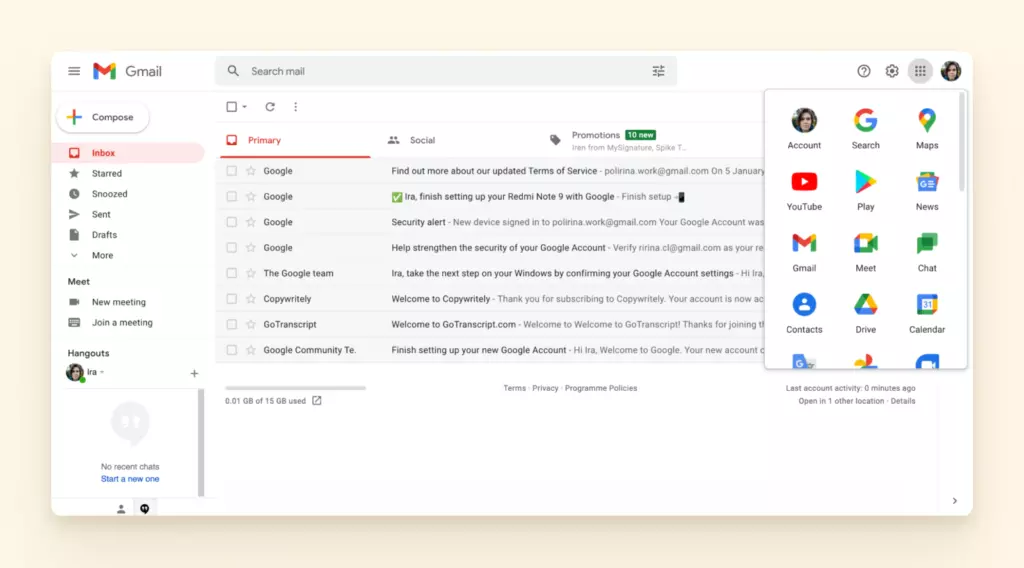
2. Cliquez dessus, et le gestionnaire Google Contacts s'ouvrira dans un nouvel onglet.
3. Il y a deux façons d'aborder l'étape suivante :
- Soit sélectionnez tous les contacts que vous voulez ajouter à un groupe, cliquez sur le menu déroulant Gérer les libellés en haut de l'écran, et choisissez Créer un libellé, ou
- Cliquez sur le bouton Créer un libellé dans la barre latérale gauche.
4. Ajoutez un nom pour votre groupe dans Gmail.
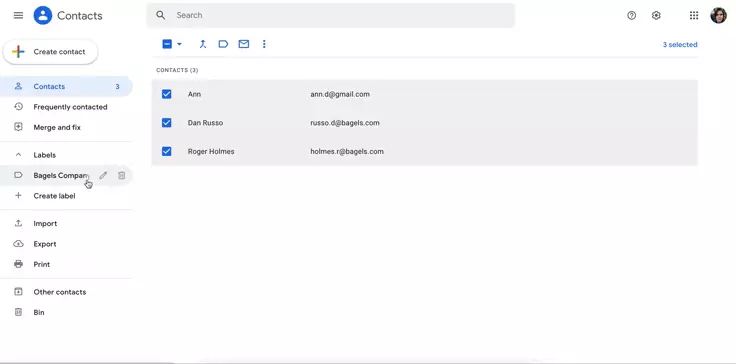
5. Si vous avez opté pour la deuxième option, vous pouvez ajouter vos contacts Google à un nouveau libellé si vous les sélectionnez et
- choisissez le groupe dans le menu Gérer les libellés, ou
- glissez-déposez-les vers le libellé dans la barre latérale gauche.
Envoyer un e-mail à un groupe dans Gmail
Suivez le processus avec les instructions en main et vous créerez plus de groupes en quelques secondes — ou, enfin, aussi vite que votre connexion Internet le permet.
Maintenant, passons à la partie la plus facile. Il faut encore moins d'étapes pour envoyer un e-mail au groupe que vous avez créé :
1. Actualisez votre onglet de boîte de réception, si vous venez de créer un groupe.
2. Rédigez votre e-mail. Consultez notre guide sur la rédaction d'e-mails professionnels pour quelques conseils utiles.
3. Une fois que vous avez terminé de rédiger et joint tous les fichiers pertinents (si nécessaire), utilisez le champ À ou ouvrez le champ CC ou CCI - selon celui dont vous avez besoin pour l'e-mail de groupe - et commencez à taper le nom du libellé de groupe. Sélectionnez le groupe et envoyez ou programmez votre e-mail.
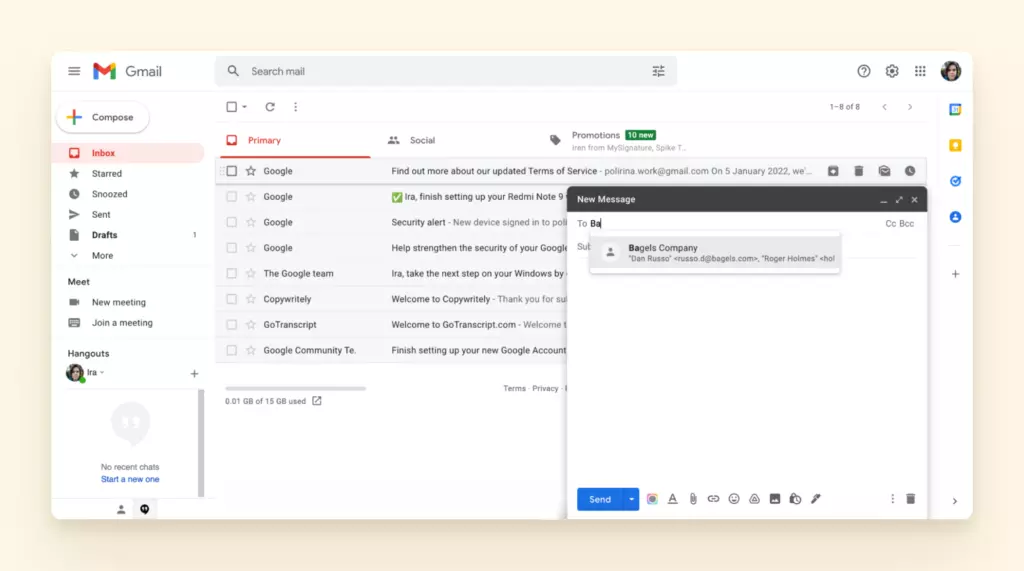
Alternativement, vous pouvez également sélectionner des adresses dans le gestionnaire Contacts et leur envoyer un e-mail sans créer de groupe, au cas où ce serait ponctuel.
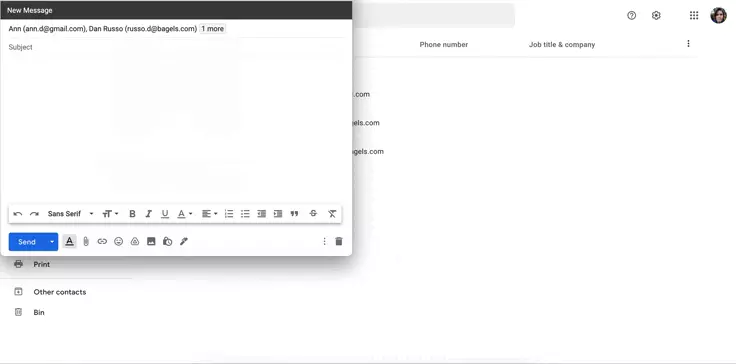
Google offre une certaine flexibilité dans la façon dont vous pouvez remplir une liste avec des contacts. Il est également formidable que vous puissiez simplement glisser-déposer des noms dans un libellé existant.
Mais Gmail n'est pas le seul et unique pour beaucoup de gens. Vous pourriez même avoir quelques boîtes de réception avec plusieurs fournisseurs. Alors entrons dans les détails sur la création d'un groupe d'e-mail dans Outlook.
Comment créer un groupe d'e-mail dans Outlook Webmail
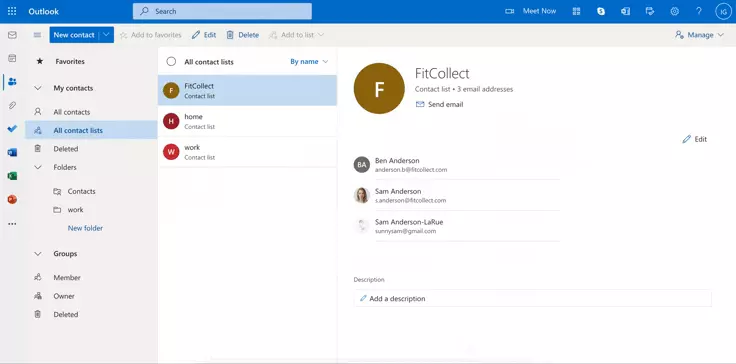
Outlook détient actuellement la deuxième position webmail la plus populaire. Est-il très différent de Gmail en termes de création de groupes d'e-mail ? Pas vraiment, mais il offre une terminologie différente - pour créer un groupe d'e-mail dans Outlook.live, vous devez aller à l'onglet Personnes. Vous trouverez le bouton correspondant dans le menu de gauche.
Créer un groupe dans Outlook
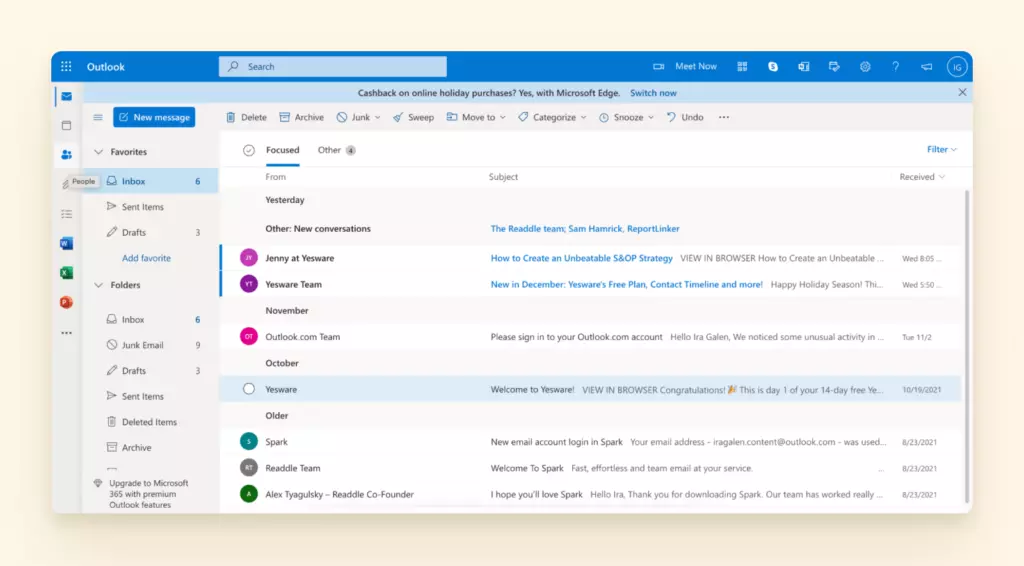
1. Maintenant, vous devez créer une liste de contacts en ouvrant le menu déroulant du bouton Nouveau contact - cliquez sur la flèche pointant vers le bas et sélectionnez Nouvelle liste de contacts.
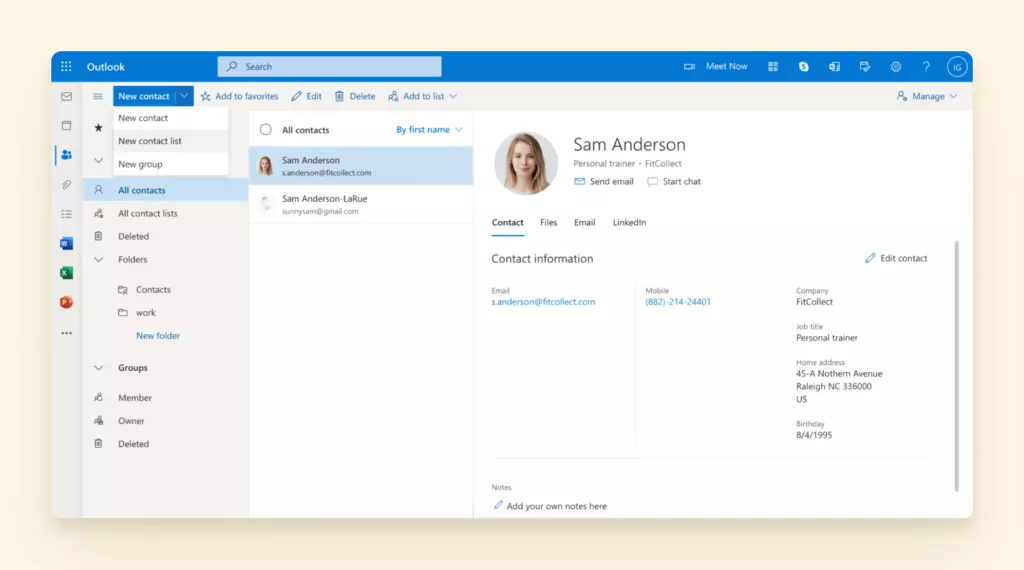
2. Une nouvelle fenêtre contextuelle apparaîtra, où vous pouvez ajouter le nom du groupe d'e-mail et sélectionner les contacts que vous voulez y mettre.
3. Alternativement, vous pouvez sélectionner les contacts dont vous avez besoin, cliquer sur le bouton Ajouter à la liste dans le menu du haut, et
- les ajouter à une liste de diffusion précédemment créée, ou
- cliquer sur Nouvelle liste de contacts et en créer une nouvelle.
Envoyer un e-mail à un groupe dans Outlook
Prêt à commencer à envoyer des e-mails à ce groupe ? Retournez à l'onglet Boîte de réception pour écrire un e-mail :
1. Comme avec Gmail, il est également bon d'actualiser l'onglet boîte de réception pour s'assurer que tous les changements se synchronisent.
2. Rédigez un nouvel e-mail et ajoutez des pièces jointes si nécessaire.
3. Dans le champ CC ou CCI, commencez à taper le nom du groupe et sélectionnez celui dont vous avez besoin. Envoyez ou programmez votre e-mail.
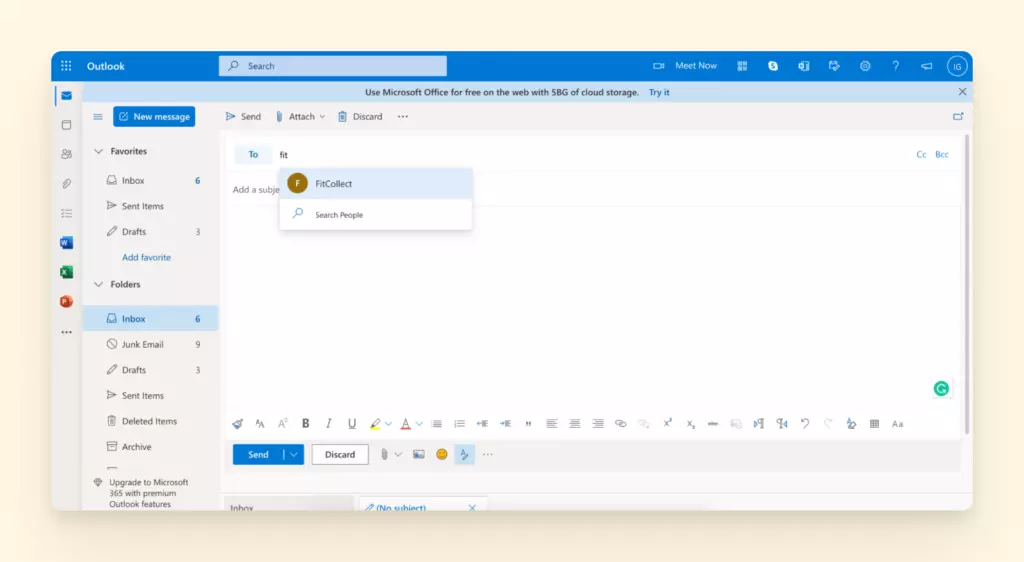
Créer une liste d'e-mail dans l'application webmail Outlook est facile, mais tout l'onglet Personnes est déroutant. Par exemple, Listes, Dossiers et Groupes sont tous des fonctionnalités différentes, mais il n'y a pas de distinction claire sur la façon de les utiliser. L'interface pourrait faire avec quelques indices contextuels.
Ce qui n'a besoin d'aucun indice, c'est Yahoo. Voyons pourquoi.
Comment créer un groupe d'e-mail dans Yahoo
La base d'utilisateurs de Yahoo est une goutte d'eau comparée à Gmail et Outlook réunis — juste un peu plus de 200 millions d'utilisateurs dans le monde. Pourtant, c'est l'un des meilleurs services de messagerie. Créer un groupe d'e-mail ici est sans doute encore plus simple que d'en faire un dans Gmail ou Outlook.
Comment créer un groupe d'e-mail dans Yahoo
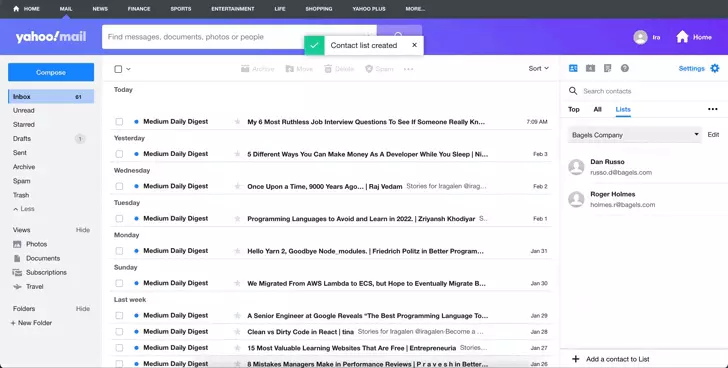
1. Dans la barre latérale droite, avec Paramètres et Calendrier, vous trouverez Contacts. Cliquez dessus, et vous verrez vos meilleurs contacts, tous les contacts, et les listes. Sélectionnez cette dernière.
2. Cliquez sur le bouton Créer une liste.
3. Ajoutez un nom et les contacts que vous voulez y mettre. Cliquez sur Enregistrer, et c'est fait !
Envoyer un e-mail à un groupe dans Yahoo
Comme avec Gmail et Outlook, actualisez votre webmail après avoir créé un groupe d'e-mail pour vous assurer que les changements prennent effet. Ensuite, vous pouvez envoyer votre premier e-mail au groupe.
1. Rédigez un e-mail et ajoutez des pièces jointes si nécessaire.
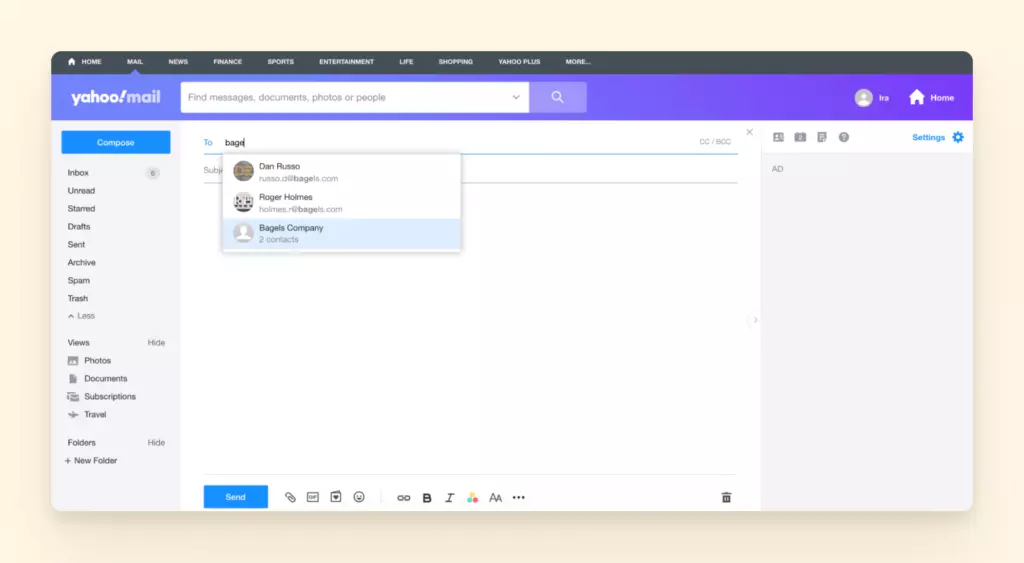
2. Tapez le nom du groupe d'e-mail nécessaire dans le champ CC ou CCI et sélectionnez-le.
3. Envoyez ou programmez votre e-mail.
Envoyer un e-mail à un groupe dans Yahoo
Comme avec Gmail et Outlook, actualisez votre webmail après avoir créé un groupe d'e-mail pour vous assurer que les changements prennent effet. Ensuite, vous pouvez envoyer votre premier e-mail au groupe.
1. Rédigez un e-mail et ajoutez des pièces jointes si nécessaire.
2. Tapez le nom du groupe d'e-mail nécessaire dans le champ CC ou CCI et sélectionnez-le.
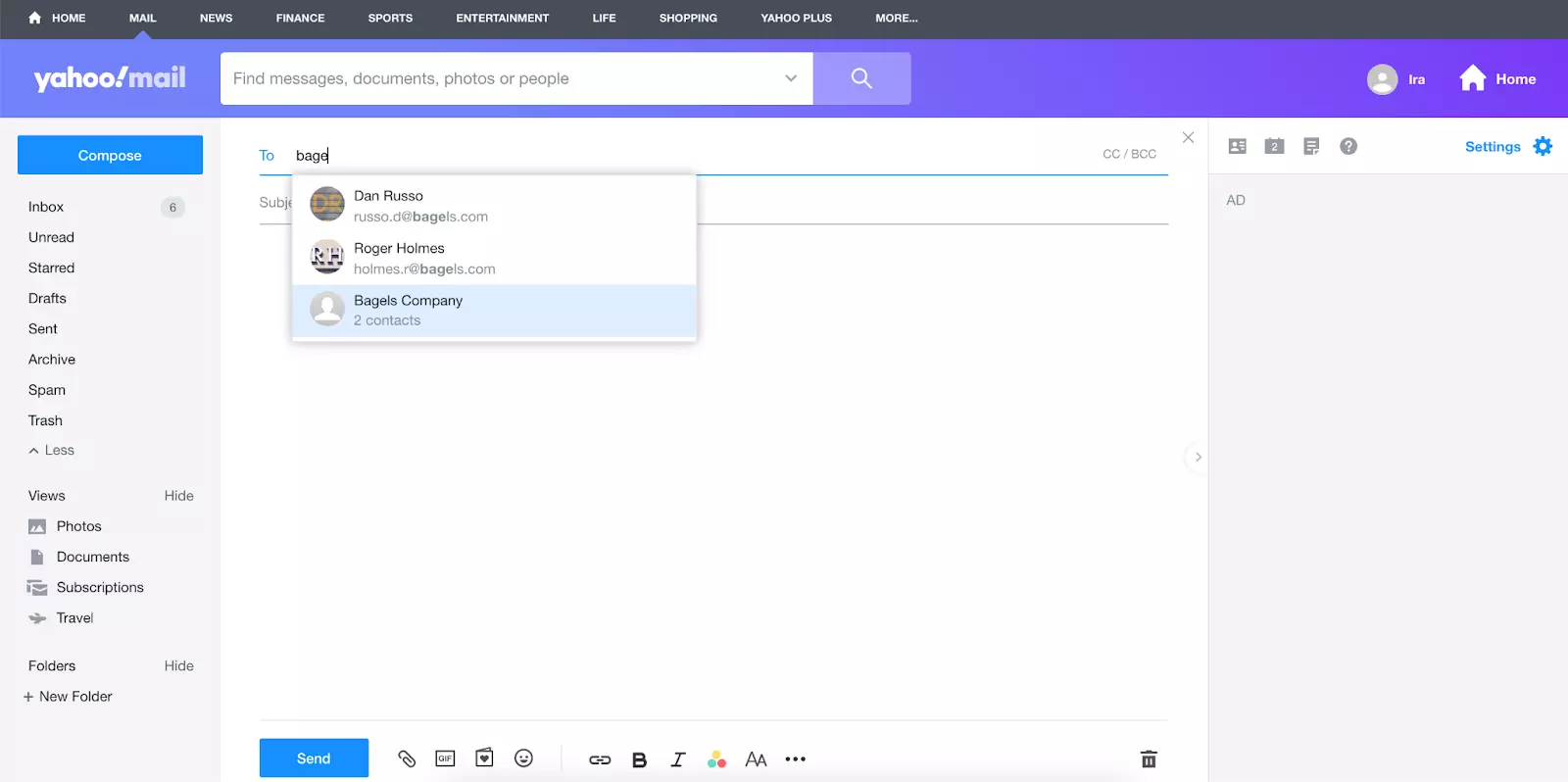
3. Envoyez ou programmez votre e-mail.
Qu'en est-il des autres services de messagerie ?
Votre choix de service de messagerie peut correspondre à un qui satisfait une demande particulière - comme le font Tutanota et ProtonMail en termes de sécurité des e-mails. Dans ce cas, il est bon de savoir que la plupart des fournisseurs de messagerie qui offrent un gestionnaire de contacts offrent également une sorte de fonctionnalité qui permet de créer des groupes d'e-mail.
| La plus grande question est - êtes-vous satisfait de l'aspect gestion des e-mails du service que vous utilisez ? |
Les interfaces webmail sont souvent limitées dans leurs ensembles de fonctionnalités. Alors, quelle est l'alternative ?
Mailbird - Améliorez l'efficacité de votre gestion des e-mails
Entre les appels téléphoniques et les réunions en face à face, les e-mails peuvent s'accumuler et submerger votre emploi du temps.
Dans ce cas, vous avez besoin d'une solution de bureau qui permettra une gestion de boîte de réception plus rationalisée, comme Mailbird. Il est puissant dans ses fonctionnalités de productivité, mais il a une interface simple qui fonctionne comme prévu.
Gagnez en qualité grâce aux fonctionnalités avancées
Mailbird offre beaucoup de fonctionnalités qui aident à organiser la communication par e-mail, ainsi qu'à rendre la gestion d'une ou plusieurs boîtes de réception plus efficace en temps et pratique.
En voici quelques-unes :
| Fonctionnalité | Pourquoi vous en avez besoin | Ce qu'elle vous apporte |
|---|---|---|
| Boîte de réception unifiée | Gérer plus d'un compte e-mail, calendrier et application de contacts dans plusieurs onglets n'est pas idéal. | La fonctionnalité unifiée connecte les comptes de différents fournisseurs de messagerie en un seul endroit et s'étend également à d'autres fonctionnalités, comme la recherche d'e-mails et de pièces jointes, le calendrier et la gestion des contacts. |
| Application de contacts | Passer d'un onglet de contacts à un autre fait perdre du temps. | Le gestionnaire de contacts de Mailbird contient les adresses de tous les comptes connectés, que vous pouvez grouper comme vous le souhaitez. Vous avez également la possibilité d'envoyer un e-mail aux contacts sélectionnés ou à un groupe. |
| Suivi des e-mails | Envoyer des e-mails, c'est parfois comme jeter un message dans une bouteille dans l'océan. Il a probablement été livré, mais a-t-il été lu ? | Lorsqu'elle est activée, cette fonctionnalité montrera quels contacts d'un e-mail unique ou de groupe ont vu votre message et quand. Cela fournit plus de contexte à la communication. |
| Report | Parfois, vous ne pouvez simplement pas traiter un e-mail tout de suite, ou vous pourriez en avoir besoin plus tard. | Vous pouvez choisir une meilleure occasion pour qu'un e-mail atteigne le haut de votre boîte de réception. Par exemple, reportez un e-mail de groupe que vous avez envoyé jusqu'à ce qu'il soit temps de faire un suivi pour agir comme un rappel. |
| Recherche de pièces jointes | Les images et documents sont une excellente source d'informations sur un produit ou une offre, mais comment en trouver un juste par le sujet de l'e-mail ou le nom du fichier ? | Vous pouvez voir toutes les pièces jointes que vous avez envoyées ou reçues. Et si vous vous souvenez de quelques informations à ce sujet, recherchez des pièces jointes particulières par nom et taille. |
| Réponse en ligne | Imaginez que vous répondiez à un e-mail plus long - il pourrait être déroutant de savoir à quels points vous répondez. | Cette fonctionnalité permet d'écrire une réponse à des parties spécifiques d'un e-mail, donc il n'y a aucun doute sur le contexte d'une réponse. |
| Balisage | Dans un e-mail de groupe, il n'est pas toujours clair à qui vous adressez une certaine information. | Mailbird permet de baliser les contacts dans le corps de l'e-mail, et ils seront automatiquement ajoutés à la liste des destinataires, s'ils ne sont pas déjà présents. |
| Intégrations d'applications | Vous pourriez avoir besoin de vous connecter rapidement avec d'autres applications, pendant que vous êtes encore dans la boîte aux lettres. | Mailbird s'intègre avec presque 30 applications qui améliorent la productivité et la communication en ligne, y compris Google Workspace, Asana, Dropbox, et des messageries populaires. |
| Support utile | Vous ne trouvez pas de solution assez rapidement ? Il n'y a pas de temps à perdre à fouiller dans le site. | Vous pouvez envoyer un e-mail à de vraies personnes pour vous aider avec tous les problèmes que vous pourriez rencontrer en utilisant Mailbird. Il y a aussi une base de connaissances au cas où. |
Que vous possédiez une ou plusieurs boîtes de réception, Mailbird peut rendre votre gestion des e-mails beaucoup plus organisée et claire.
Conclusion
Créer des e-mails de groupe peut simplifier votre communication et rendre beaucoup plus rapide l'envoi du même message à un groupe de personnes. Et c'est possible dans pratiquement tout service webmail qui permet la gestion des contacts.
| L'idée est simple - créez un dossier, ajoutez-y des adresses e-mail, puis utilisez le nom du dossier dans le champ À de la fenêtre Composer. |
Ce qui peut simplifier davantage la gestion des e-mails, c'est d'utiliser un client de messagerie de bureau comme Mailbird.
Il offre une interface puissante et élégante pour gérer un ou plusieurs comptes e-mail. Vous obtenez une poignée de fonctionnalités précieuses qui font le travail — comme suivre un e-mail, la réponse en ligne, et les intégrations d'applications tierces — pour un tarif très raisonnable.
Essayez Mailbird gratuitement et voyez comment votre expérience e-mail change.
FAQ
Comment créer un groupe d'e-mail dans Gmail en 2022 ?
Pour cela, vous devez d'abord aller dans l'application Contacts, sélectionner les contacts Google que vous voulez dans ce groupe, et créer un nom de libellé pour eux. Ensuite, vous pouvez utiliser ce nom de libellé lors de la rédaction d'un e-mail, et Gmail saura à quels contacts l'envoyer.
Comment puis-je créer un e-mail de groupe ?
C'est facile à faire si vous groupez d'abord les adresses e-mail sous un libellé ou une liste de diffusion. Ensuite, vous pouvez choisir le groupe que vous voulez contacter lors de la rédaction d'un e-mail. Alternativement, vous pouvez ajouter les contacts Gmail dans le champ À de votre fenêtre de composition un par un.


