Groepsmail Aanmaken: Gmail, Outlook, Yahoo

Heeft u ooit meerdere contacten tegelijk moeten e-mailen?
Het kopiëren en plakken van dezelfde tekst in verschillende e-mails is niets bijzonders. Maar het gewone kan zo vervelend zijn. Het is ook niet de meest spannende taak - routinematig, handmatig en tijdrovend.
| Weten hoe je een groepsmail in Gmail kunt maken kan echter een verschil maken, en gelukkig is het maken van contactgroepen een vrij standaardfunctie voor de meeste e-maildiensten. |
De stappen voor het e-mailen van groepen verschillen echter enigszins van het ene platform naar het andere. Dus in dit artikel vind je instructies voor groepsmail maken in Gmail, Outlook en Yahoo.
Maar laten we eerst een paar redenen bekijken waarom je het zou kunnen gebruiken.
Wat is het punt van een e-mailgroep?
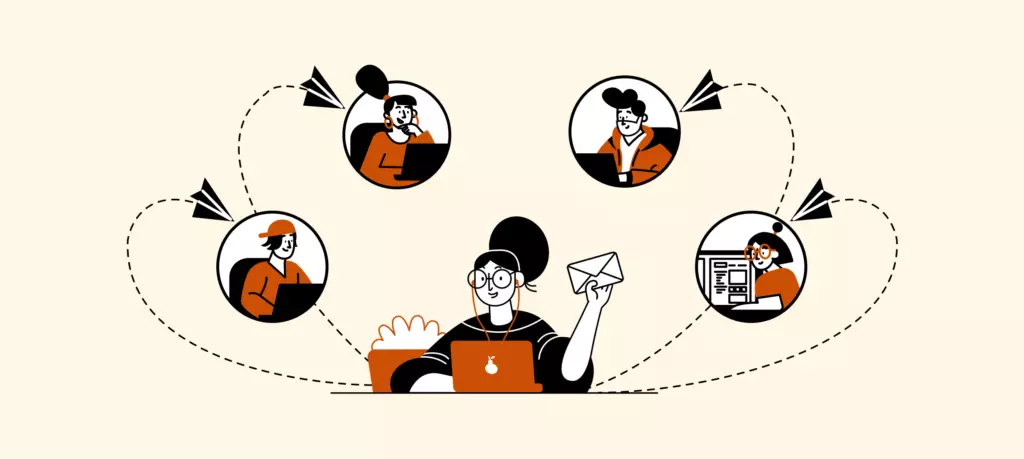
Het indelen van e-mailadressen in groepen stelt je in staat om je contacten beter georganiseerd te houden, en je kunt de hele groep tegelijk e-mailen - dat zijn al minstens twee voordelen. Maar wat geven ze je?
- Gespaard zenuwstelsel. Op de schaal van ergernis staat herhaling hoog. En zelfs als je niet veel tijd verspilt met het typen van elk adres in het Aan-veld of het opnieuw verzenden van een bericht naar verschillende adressen, raak je in ieder geval niet geïrriteerd.
- Minder fouten. Heb je ooit een adres verkeerd getypt of de verkeerde persoon toegevoegd? Gênant. Aan de andere kant betekent het gebruik van e-mailgroepen dat je typefouten vermijdt of iemand vergeet.
- Je profiteert van functies zoals bedoeld. E-mailgroepen maken het gemakkelijker om bij te praten met specifieke fracties van collega's, klanten en zelfs je dierbaren - e-mail is niet alleen voor werk! Je kunt uitnodigingen voor evenementen versturen, zakelijke of productupdates verstrekken en je familie herinneren aan een geplande zondagse maaltijd.
- De productiviteit van het bijhouden van je e-mailcommunicatie. Je kunt afgewezen sollicitanten een gestandaardiseerde, beleefde notitie sturen. Voeg gewoon de kandidaten die niet passen toe aan een tijdelijke map "Afgewezen" en e-mail iedereen tegelijk. Vergeet alleen niet om het regelmatig op te ruimen.
Hoe kun je e-mailgroepen gebruiken?
Je kunt berichten versturen via de CC- of BCC-velden.
- Als je niet wilt dat mensen weten van andere ontvangers, of er anders een privacyprobleem zou kunnen zijn - zoals wanneer de groepsleden elkaar niet kennen en niet hebben ingestemd met het delen van hun e-mailadressen - voeg dan de naam van de contactgroep toe aan het BCC-vak (blinde kopie) om alle andere adressen te verbergen voor andere ontvangers.
- Anders, als je e-mailgroepen alleen gebruikt om tijd te besparen bij het invoeren van alle adressen, typ dan de groepsnaam in het CC-veld. Of direct in het Aan-veld, als de groep de hoofdontvanger is.
| BCC, of Blinde Kopie | CC, of Kopie |
|---|---|
| Ontvangeradressen blijven anoniem | Iedereen kan de ontvangeradressen zien |
Klaar om te leren hoe je een e-mailgroep kunt maken met enkele van de populairste e-maildiensten? Laten we beginnen.
Hoe maak je een e-mailgroep in Gmail
Gmail is, zonder twijfel, de toppresteerder als het gaat om zijn gebruikersbestand - meer dan 1,7 miljard gebruikers - en de functies die het biedt. Dankzij Google's contactbeheerapplicatie die verbonden is met Gmail, kun je een e-mailgroep maken in een paar eenvoudige stappen.
Al deze stappen vinden plaats in de Google Contacten-manager, die je kunt vinden in het Google Workspace-menu:
Een contactgroep maken in Gmail
1. Terwijl je in je Gmail-inbox bent of op de Google-startpagina, bevindt het Apps-menu zich direct naast je accountavatar, in de rechterbovenhoek.
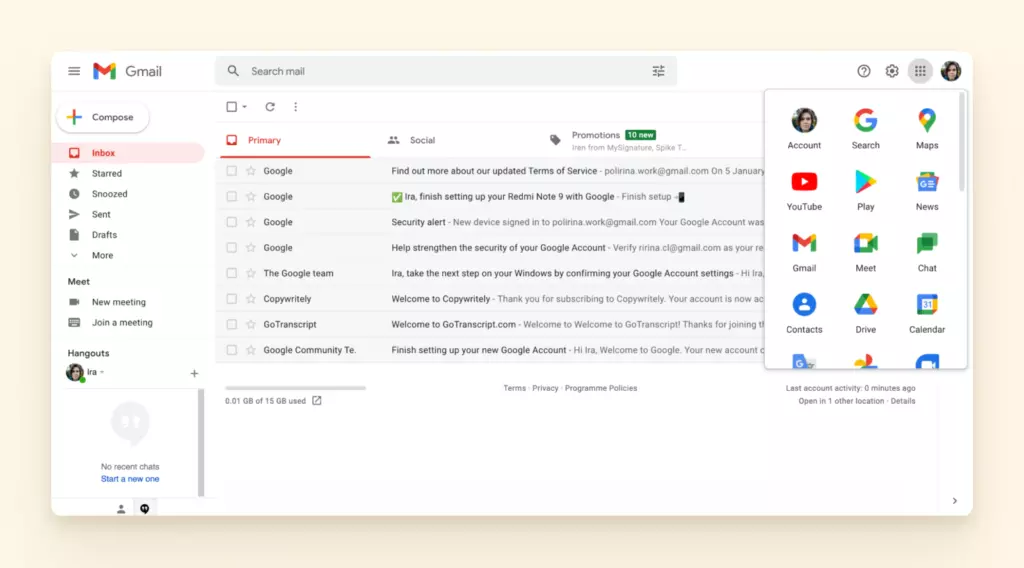
2. Klik erop, en de Google Contacten-manager opent in een nieuw tabblad.
3. Er zijn twee manieren waarop je de volgende stap kunt benaderen:
- Selecteer alle contacten die je aan een groep wilt toevoegen, klik op het dropdown-menu Labels beheren bovenaan het scherm en kies Label maken, of
- Klik op de knop Label maken in de linkerzijbalk.
4. Voeg een naam toe voor je groep in Gmail.
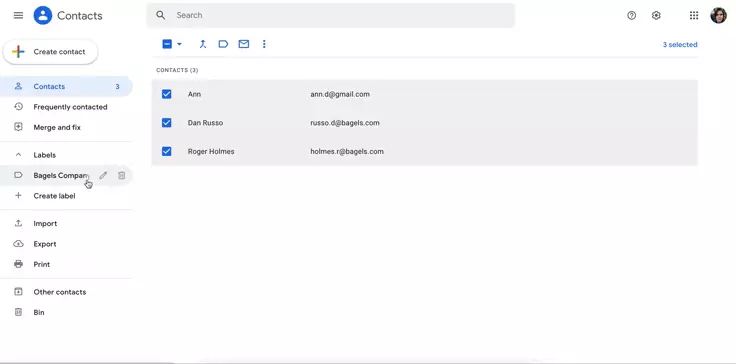
5. Als je voor de tweede optie hebt gekozen, kun je je Google-contacten toevoegen aan een nieuw label als je ze selecteert en
- de groep kiest uit het menu Labels beheren, of
- ze versleept naar het label in de linkerzijbalk.
Een e-mail verzenden naar een groep in Gmail
Loop door het proces met instructies bij de hand en je zult in seconden meer groepen maken - of nou ja, zo snel als je internetverbinding toelaat.
Nu, naar het gemakkelijkste deel. Het kost nog minder stappen om een e-mail te sturen naar die groep die je hebt gemaakt:
1. Ververs je inbox-tabblad, als je net een groep hebt gemaakt.
2. Stel je e-mail op. Bekijk onze gids over het schrijven van professionele e-mails voor nuttige tips.
3. Zodra je klaar bent met opstellen en alle relevante bestanden hebt bijgevoegd (indien nodig), gebruik het Aan-veld of open het CC- of BCC-veld - afhankelijk van welke je nodig hebt voor de groeps-e-mail - en begin de naam van het groepslabel te typen. Selecteer de groep en verstuur of plan je e-mail.
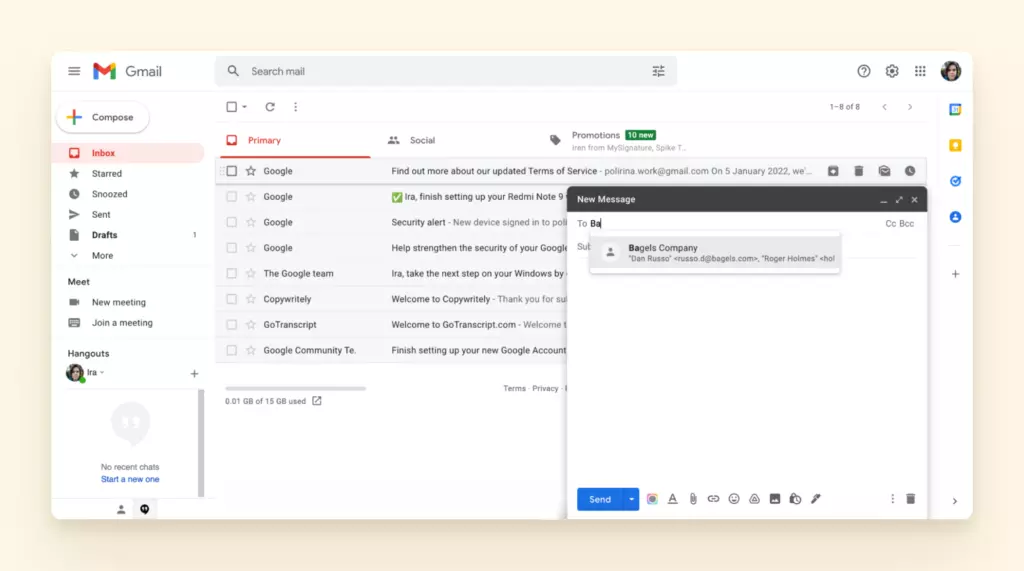
Als alternatief kun je ook adressen selecteren in de Contactenmanager en hun een e-mail sturen zonder een groep te maken, voor het geval het een eenmalige zaak is.
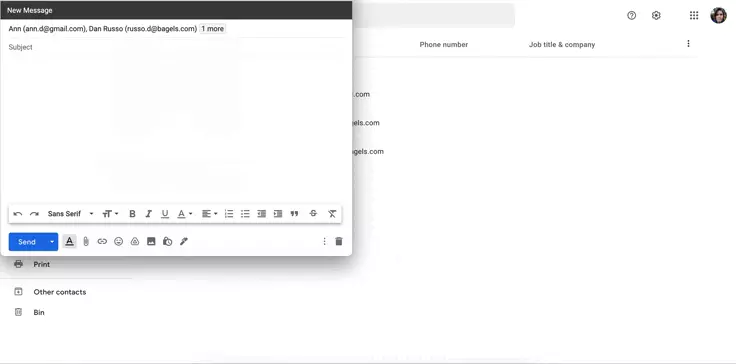
Google biedt enige flexibiliteit met hoe je een lijst met contacten kunt vullen. Het is ook geweldig dat je gewoon namen kunt slepen en neerzetten in een bestaand label.
Maar Gmail is niet de enige voor veel mensen. Je zou zelfs een paar inboxen kunnen hebben bij verschillende providers. Dus laten we in detail ingaan op het maken van een e-mailgroep in Outlook.
Hoe maak je een e-mailgroep in Outlook Webmail
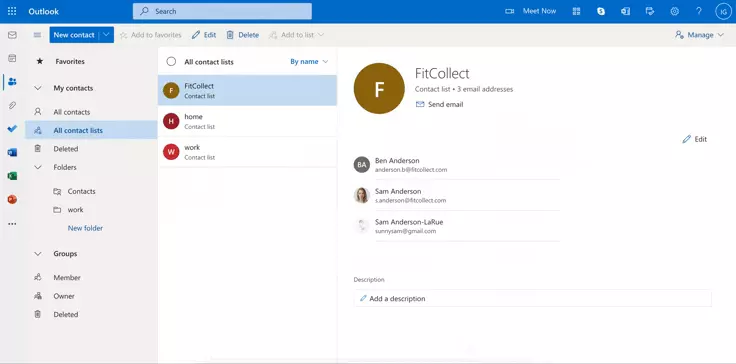
Outlook houdt momenteel de tweede meest populaire webmail-positie. Is het te verschillend van Gmail in termen van het maken van e-mailgroepen? Niet echt, maar het biedt wel verschillende terminologie - om een e-mailgroep te maken in Outlook.live, moet je naar het tabblad Personen. Je vindt de knop ervoor in het linkermenu.
Een groep maken in Outlook
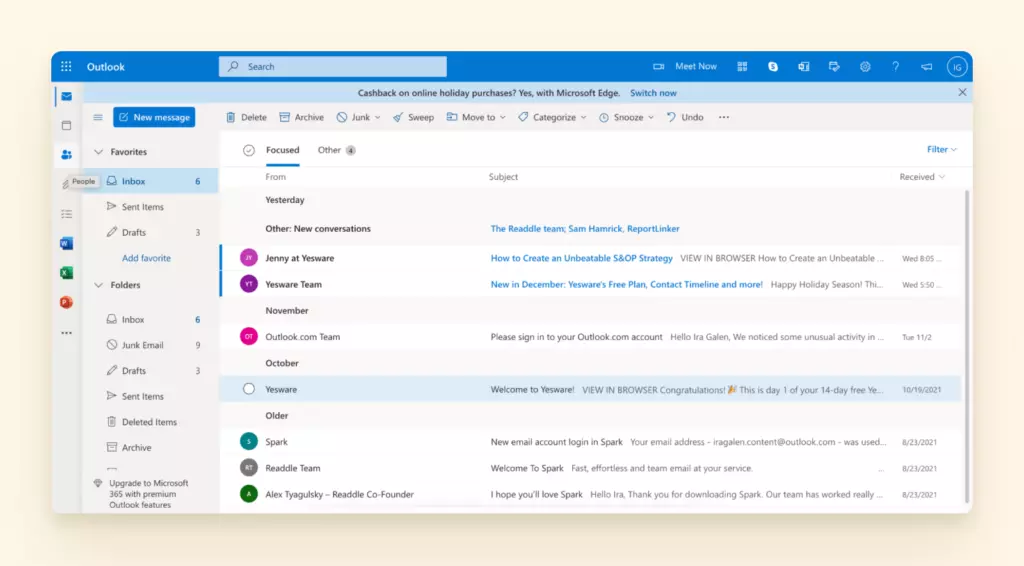
1. Nu moet je een contactlijst maken door het dropdown-menu voor de knop Nieuw contact te openen - klik op de naar beneden wijzende pijl en selecteer Nieuwe contactlijst.
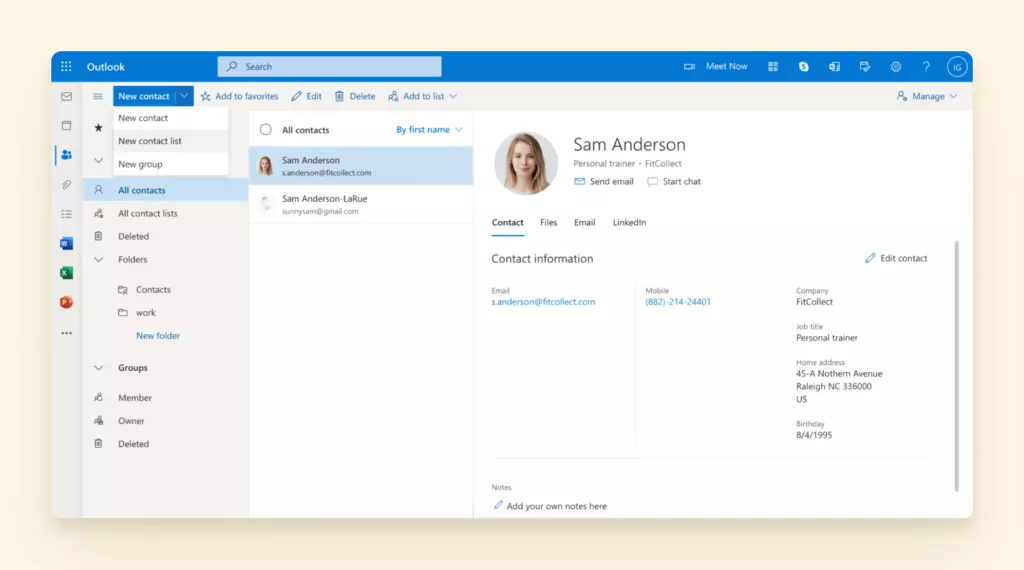
2. Een nieuw pop-upvenster verschijnt, waar je de naam van de e-mailgroep kunt toevoegen en de contacten kunt selecteren die je erin wilt hebben.
3. Als alternatief kun je de contacten selecteren die je nodig hebt, klikken op de knop Toevoegen aan lijst in het bovenste menu, en
- ze toevoegen aan een eerder gemaakte mailinglijst, of
- klikken op Nieuwe contactlijst en een nieuwe maken.
Een e-mail verzenden naar een groep in Outlook
Klaar om e-mails naar die groep te gaan verzenden? Ga terug naar het Inbox-tabblad om een e-mail te schrijven:
1. Net als bij Gmail is het ook goed om het inbox-tabblad te verversen om ervoor te zorgen dat alle wijzigingen synchroniseren.
2. Stel een nieuwe e-mail op en voeg bijlagen toe indien nodig.
3. Begin in het CC- of BCC-veld de groepsnaam te typen en selecteer de gewenste. Verstuur of plan je e-mail.
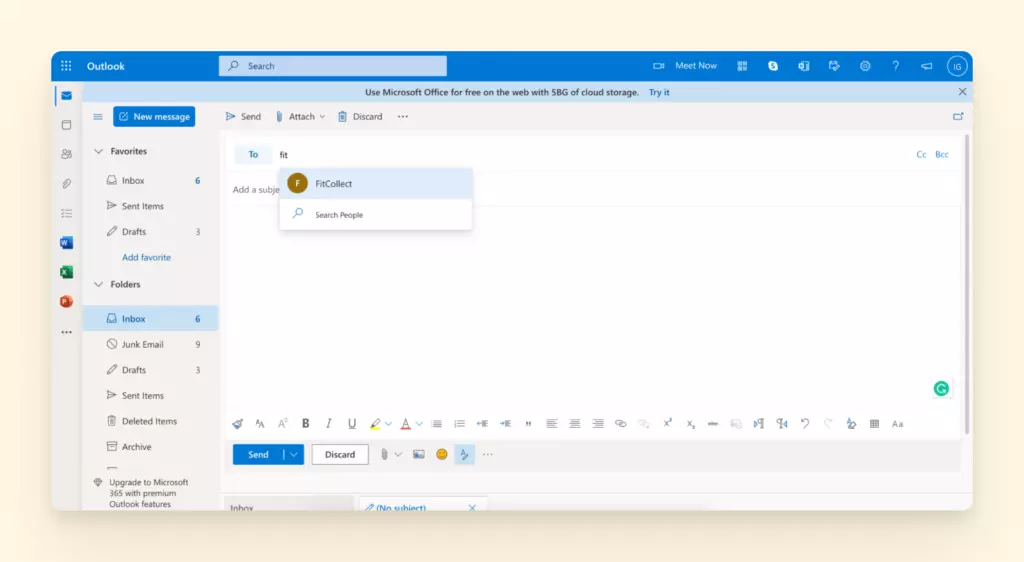
Het maken van een e-maillijst in de Outlook webmail-app is eenvoudig, maar het hele Personen-tabblad is verwarrend. Bijvoorbeeld, Lijsten, Mappen en Groepen zijn allemaal verschillende functies, maar er is geen duidelijk onderscheid over hoe ze te gebruiken. De interface zou wat pop-uphints kunnen gebruiken.
Wat geen hints nodig heeft is Yahoo. Laten we zien waarom.
Hoe maak je een e-mailgroep in Yahoo
Yahoo's gebruikersbestand is een schijntje vergeleken met Gmail en Outlook samen - iets meer dan 200 miljoen gebruikers wereldwijd. Toch is het een van de top e-maildiensten. Een e-mailgroep hier maken is misschien nog eenvoudiger dan er een maken in Gmail of Outlook.
Hoe een e-mailgroep maken in Yahoo
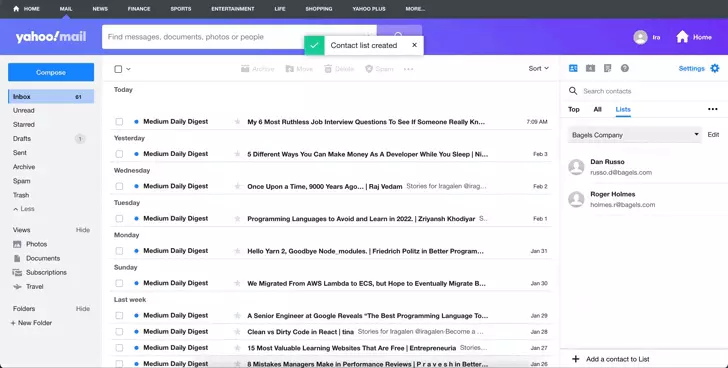
1. In de rechterzijbalk, samen met Instellingen en Kalender, vind je Contacten. Klik erop, en je ziet je topcontacten, alle contacten en lijsten. Selecteer de laatste.
2. Klik op de knop Lijst maken.
3. Voeg een naam en de contacten toe die je daar wilt hebben. Klik op Opslaan, en je bent klaar!
Een e-mail verzenden naar een groep in Yahoo
Net als bij Gmail en Outlook, ververs je webmail na het maken van een e-mailgroep om ervoor te zorgen dat de wijzigingen effect hebben. Dan kun je je eerste e-mail naar de groep verzenden.
1. Stel een e-mail op en voeg bijlagen toe indien nodig.
2. Typ de naam van de benodigde e-mailgroep in het CC- of BCC-veld en selecteer deze.
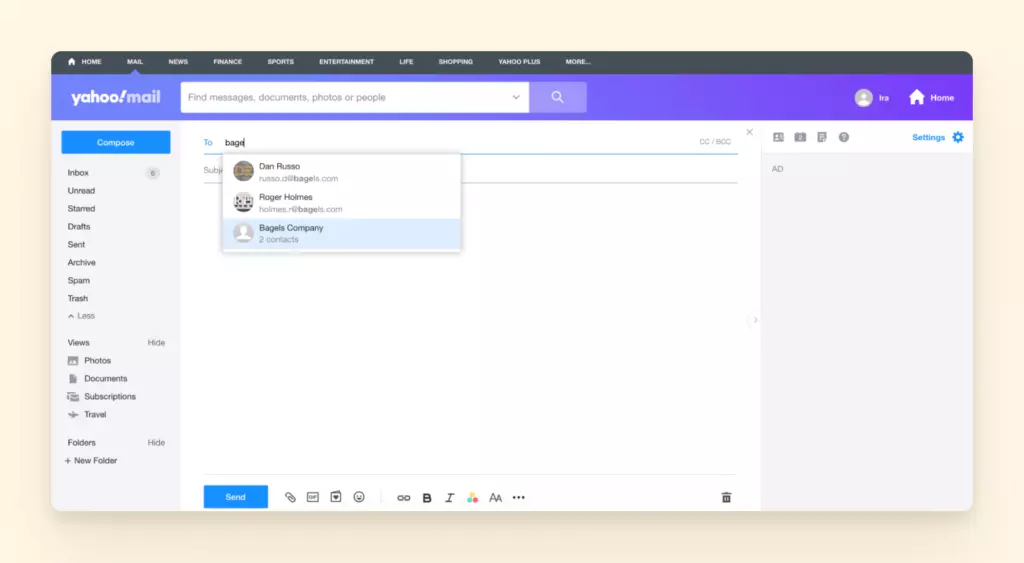
3. Verstuur of plan je e-mail.
Een e-mail verzenden naar een groep in Yahoo
Net als bij Gmail en Outlook, ververs je webmail na het maken van een e-mailgroep om ervoor te zorgen dat de wijzigingen effect hebben. Dan kun je je eerste e-mail naar de groep verzenden.
1. Stel een e-mail op en voeg bijlagen toe indien nodig.
2. Typ de naam van de benodigde e-mailgroep in het CC- of BCC-veld en selecteer deze.
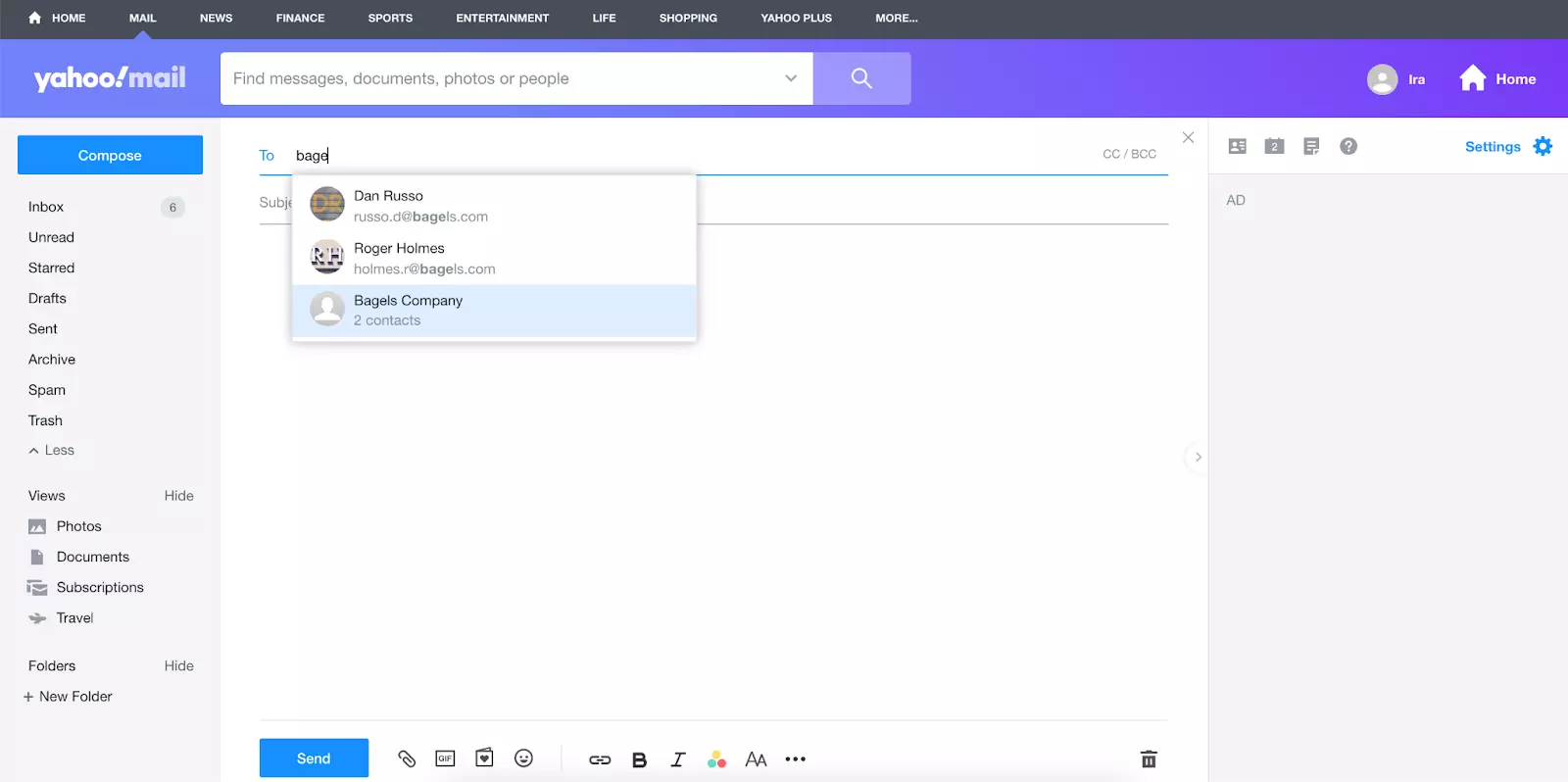
3. Verstuur of plan je e-mail.
Wat met andere e-maildiensten?
Je keuze van e-maildienst kan er een zijn die voldoet aan een specifieke vraag - zoals Tutanota en ProtonMail doen met betrekking tot e-mailbeveiliging. In dat geval is het goed om te weten dat de meeste e-mailproviders die een contactmanager aanbieden, ook een soort functionaliteit bieden die het maken van e-mailgroepen mogelijk maakt.
| De grotere vraag is - ben je tevreden met het e-mailbeheeraspect van de dienst die je gebruikt? |
Webmail-interfaces zijn vaak beperkt in hun functiesets. Dus wat is het alternatief?
Mailbird - Verbeter je e-mailbeheerefficiëntie
Tussen telefoongesprekken en persoonlijke vergaderingen kunnen e-mails zich ophopen en je schema overweldigen.
In dat geval heb je een desktopoplossing nodig die strakker inboxbeheer mogelijk maakt, zoals Mailbird. Het is krachtig in zijn productiviteitsfuncties, maar heeft nog steeds een eenvoudige gebruikersinterface die werkt zoals verwacht.
Verkrijg kwaliteit door geavanceerde functies
Mailbird biedt veel functionaliteiten die helpen bij het organiseren van e-mailcommunicatie en het tijdefficiënter en gemakkelijker maken van het beheren van een of meerdere inboxen.
Hier zijn er enkele van:
| Functie | Waarom je het nodig hebt | Wat het je geeft |
|---|---|---|
| Uniforme inbox | Het beheren van meer dan één e-mailaccount, kalender en contacten-app in meerdere tabbladen is niet ideaal. | De uniforme functionaliteit verbindt accounts van verschillende e-mailproviders op één plek en strekt zich ook uit naar andere functies zoals e-mail- en bijlagezoeken, kalender en contactbeheer. |
| Contacten-app | Het springen van het ene contactentabblad naar het andere verspilt tijd. | Mailbird's contactmanager bevat adressen van alle verbonden accounts, die je naar believen kunt groeperen. Je hebt ook de optie om geselecteerde contacten of een groep per e-mail te benaderen. |
| E-mailtracking | E-mails verzenden is soms als een fles in zee gooien. Het werd hoogstwaarschijnlijk bezorgd, maar werd het gelezen? | Wanneer ingeschakeld, toont deze functie welke contacten uit een enkele of groeps-e-mail je bericht hebben bekeken en wanneer. Dit biedt meer context aan communicatie. |
| Sluimeren | Soms kun je gewoon niet meteen iets aan een e-mail doen, of je zou het later kunnen gebruiken. | Je kunt een betere gelegenheid kiezen voor een e-mail om bovenaan je inbox te verschijnen. Bijvoorbeeld, laat een groeps-e-mail die je hebt verzonden sluimeren tot het tijd is om op te volgen, om als herinnering te dienen. |
| Bijlagezoeken | Afbeeldingen en documenten zijn een geweldige informatiebron over een product of bedrijf, maar hoe vind je er een alleen op basis van het e-mailonderwerp of bestandsnaam? | Je kunt alle bijlagen bekijken die je hebt verzonden of ontvangen. En als je je wat informatie erover herinnert, zoek naar specifieke bijlagen op naam en grootte. |
| Inline antwoord | Stel je voor dat je antwoordt op een langere e-mail - het kan verwarrend zijn op welke punten je antwoordt. | Deze functie maakt het mogelijk om een antwoord te schrijven op specifieke delen van een e-mail, zodat er geen twijfel is over de context van een antwoord. |
| Taggen | In een groeps-e-mail is het niet altijd duidelijk tot wie je je richt met specifieke informatie. | Mailbird maakt het mogelijk om contacten te taggen in de e-mailtekst, en ze worden automatisch toegevoegd aan de adreslijst als ze er nog niet op staan. |
| App-integraties | Je zou snel moeten kunnen verbinden met andere apps terwijl je nog in de mailbox bent. | Mailbird integreert met bijna 30 apps die productiviteit en online communicatie verbeteren, inclusief Google Workspace, Asana, Dropbox en populaire messengers. |
| Behulpzame ondersteuning | Kun je niet snel genoeg een oplossing vinden? Er is geen tijd te verspillen aan rondneuzen op de website. | Je kunt echte mensen per e-mail contacteren om je te helpen met alle problemen die je zou kunnen hebben bij het gebruik van Mailbird. Er is ook een kennisbank voor alle gevallen. |
Of je nu een of veel inboxen bezit, Mailbird kan je e-mailbeheer veel georganiseerder en duidelijker maken.
Conclusie
Het maken van groeps-e-mails kan je communicatie vereenvoudigen en het veel sneller maken om hetzelfde bericht naar een groep mensen te sturen. En het is mogelijk in vrijwel elke webmaildienst die contactbeheer mogelijk maakt.
| Het idee is eenvoudig - maak een map, voeg e-mailadressen toe en gebruik dan de naam van de map in het Aan-veld van het opstelvenster. |
Wat e-mailbeheer verder kan vereenvoudigen is het gebruik van een desktop e-mailclient zoals Mailbird.
Het biedt een elegante, krachtige gebruikersinterface voor het afhandelen van een of meerdere e-mailaccounts. Je krijgt een handvol waardevolle functies die dingen gedaan krijgen - zoals e-mailtracking, inline antwoord en app-integraties van derde partijen - voor een zeer redelijke vergoeding.
Neem Mailbird voor een gratis proefrit en zie hoe je e-mailervaring verandert.
Veelgestelde vragen
Hoe maak ik een e-mailgroep in Gmail in 2022?
Daarvoor moet je eerst naar de Contacten-app gaan, de Google-contacten selecteren die je in deze groep wilt hebben, en een labelnaam voor hen maken. Dan kun je die labelnaam gebruiken bij het opstellen van een e-mail, en Gmail weet naar welke contacten het moet worden verzonden.
Hoe kan ik een groeps-e-mail maken?
Het is eenvoudig te doen als je eerst e-mailadressen groepeert onder een label of mailinglijst. Dan kun je de groep selecteren die je wilt contacteren bij het opstellen van een e-mail. Als alternatief kun je Gmail-contacten individueel toevoegen in het Aan-veld van je opstelvenster.


