Создание группового письма: Gmail, Outlook, Yahoo


Вам когда-нибудь приходилось писать нескольким контактам одновременно?
Копирование и вставка одного и того же текста в несколько электронных писем - это обычное дело. Но обычное может быть таким раздражающим. Это также не самая увлекательная задача - рутинная, ручная и отнимающая много времени.
| Знание того, как создать групповую рассылку в Gmail, может иметь значение, и, к счастью, создание групп контактов является довольно стандартной функцией для большинства почтовых сервисов. |
Шаги для отправки писем группам немного отличаются от одной платформы к другой. Поэтому в этой статье вы найдете инструкции по созданию групповой рассылки в Gmail, Outlook и Yahoo.
Но сначала давайте рассмотрим несколько причин, почему это может вам понадобиться.
В чем смысл группы электронной почты?

Объединение адресов электронной почты в группы позволяет лучше организовать ваши контакты, и вы можете отправить письмо всей группе сразу - это как минимум два преимущества с самого начала. Но что они вам дают?
- Сэкономленные нервы. По шкале раздражения повторение занимает высокое место. И даже если вы не тратите много времени на ввод каждого адреса в поле "Кому" или повторную отправку сообщения на несколько адресов, по крайней мере, вы не раздражаетесь.
- Меньше ошибок. Вы когда-нибудь неправильно вводили адрес или добавляли не того человека? Неловко. С другой стороны, использование групп электронной почты означает, что вы избегаете опечаток или забывания кого-то.
- Вы извлекаете пользу из функций по назначению. Группы электронной почты облегчают общение с определенными группами коллег, клиентов и даже ваших близких - электронная почта не только для работы! Вы можете отправлять приглашения на мероприятия, предоставлять деловые или продуктовые обновления и напоминать семье о запланированном воскресном обеде.
- Продуктивность в управлении вашей электронной перепиской. Вы можете отправить отклоненным соискателям стандартизированную вежливую записку. Просто добавьте кандидатов, которые не подошли, во временную папку "Отклонено" и отправьте всем письмо сразу. Только не забывайте регулярно ее очищать.
Как можно использовать группы электронной почты?
Вы можете отправлять сообщения, используя поля "Копия" или "Скрытая копия".
- Если вы не хотите, чтобы люди знали о других получателях, или в противном случае может возникнуть проблема конфиденциальности - например, когда члены группы не знают друг друга и не согласились на то, чтобы их адреса электронной почты были переданы - добавьте имя группы контактов в поле "Скрытая копия", чтобы скрыть все другие адреса от других получателей.
- В противном случае, если вы используете группы электронной почты только для экономии времени при вводе всех адресов, введите имя группы в поле "Копия". Или прямо в поле "Кому", если группа является основным получателем.
| Скрытая копия | Копия |
|---|---|
| Адреса получателей остаются анонимными | Каждый может видеть адреса получателей |
Готовы узнать, как создать группу электронной почты, используя некоторые из самых популярных почтовых сервисов? Приступим.
Как создать группу электронной почты в Gmail
Gmail, без сомнения, является лидером, когда речь заходит о его пользовательской базе - более 1,7 миллиарда пользователей - и функциях, которые он предлагает. Благодаря приложению Google для управления контактами, которое связано с Gmail, вы можете создать группу электронной почты за несколько простых шагов.
Все эти шаги происходят в менеджере Google Контакты, который вы можете найти в меню Google Workspace:
Создание группы контактов в Gmail
1. Находясь в вашем почтовом ящике Gmail или на главной странице Google, меню приложений находится прямо рядом с аватаром вашей учетной записи, в правом верхнем углу.
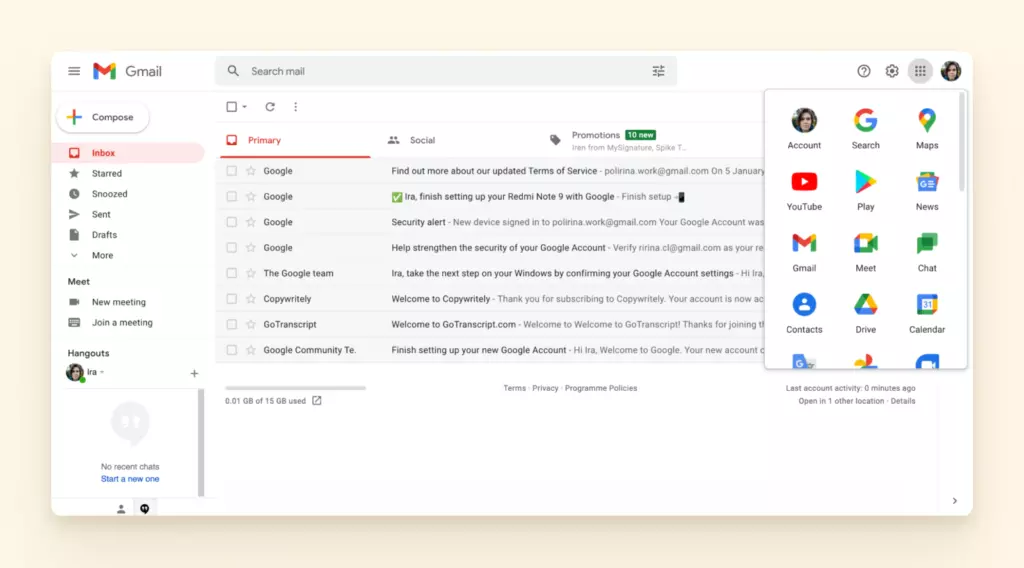
2. Нажмите на него, и менеджер Google Контакты откроется в новой вкладке.
3. Есть два способа подойти к следующему шагу:
- Выберите все контакты, которые вы хотите добавить в группу, нажмите выпадающее меню Управление ярлыками в верхней части экрана и выберите Создать ярлык, или
- Нажмите кнопку Создать ярлык на левой боковой панели.
4. Добавьте имя для вашей группы в Gmail.
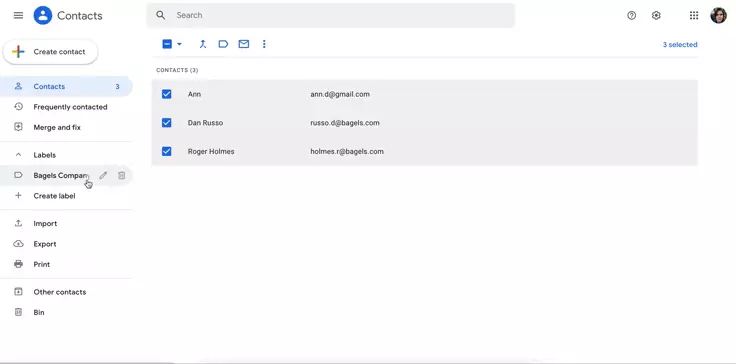
5. Если вы выбрали второй вариант, вы можете добавить ваши контакты Google к новому ярлыку, если выберете их и
- выберете группу из меню Управление ярлыками, или
- перетащите их к ярлыку на левой боковой панели.
Отправка электронного письма группе в Gmail
Пройдите через процесс с инструкциями под рукой, и вы будете создавать больше групп за секунды - или, ну, так быстро, как позволяет ваше интернет-соединение.
Теперь к самой простой части. Требуется еще меньше шагов, чтобы отправить письмо той группе, которую вы создали:
1. Обновите вкладку с почтовым ящиком, если вы только что создали группу.
2. Составьте ваше письмо. Ознакомьтесь с нашим руководством по написанию профессиональных писем для полезных советов.
3. После того как вы закончили составление и прикрепили все соответствующие файлы (если нужно), используйте поле "Кому" или откройте поле "Копия" или "Скрытая копия" - в зависимости от того, какое из них вам нужно для группового письма - и начните вводить имя ярлыка группы. Выберите группу и отправьте или запланируйте ваше письмо.
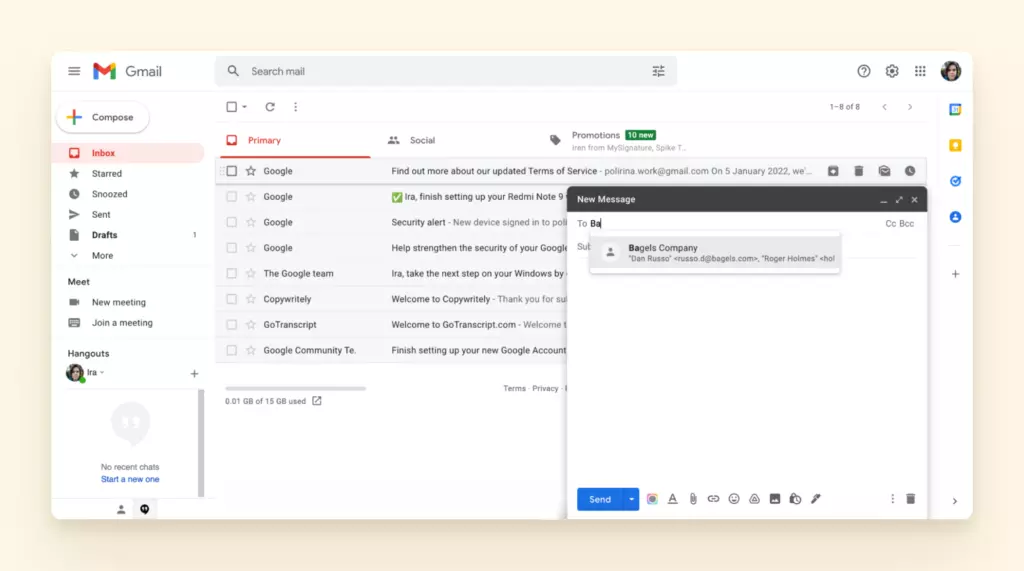
В качестве альтернативы вы также можете выбрать адреса в менеджере контактов и отправить им письмо без создания группы, если это разовое действие.
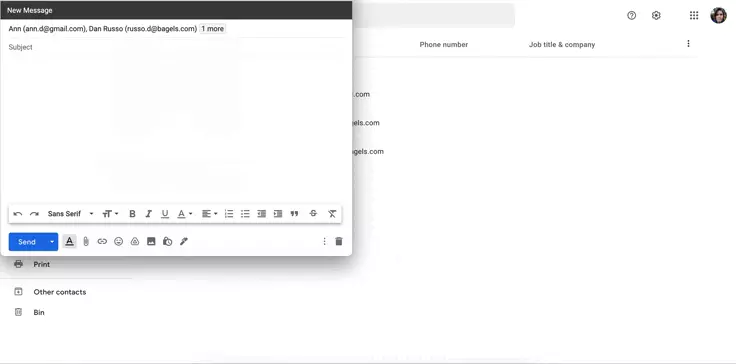
Google предлагает некоторую гибкость в том, как вы можете заполнить список контактами. Также замечательно, что вы можете просто перетаскивать имена в существующий ярлык.
Но Gmail не единственный для многих людей. У вас может быть даже несколько почтовых ящиков у разных провайдеров. Поэтому давайте подробно рассмотрим создание группы электронной почты в Outlook.
Как создать группу электронной почты в Outlook Webmail
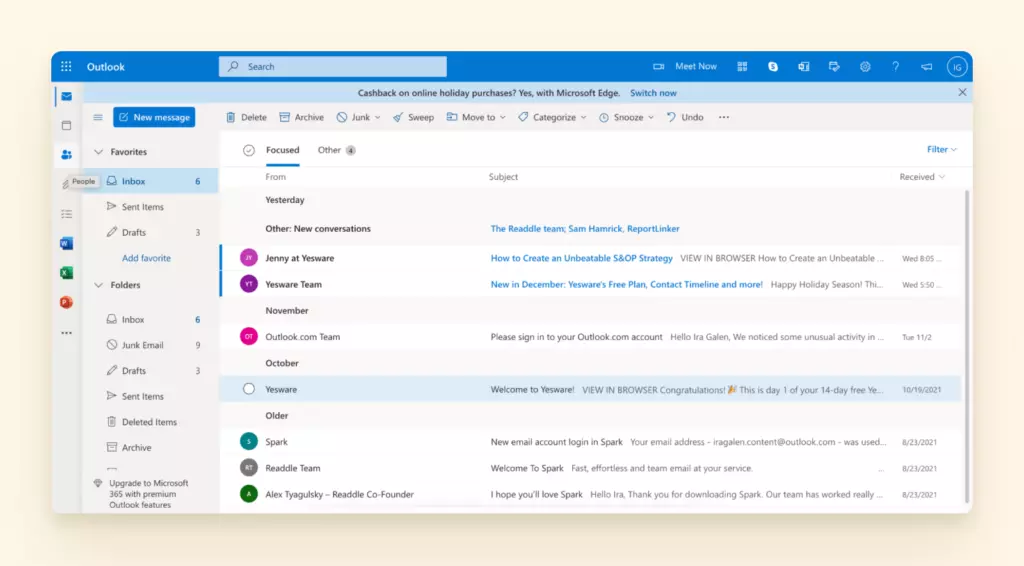
Outlook в настоящее время занимает вторую по популярности позицию веб-почты. Отличается ли он кардинально от Gmail в плане создания групп электронной почты? Не очень, но он предлагает другую терминологию - чтобы создать группу электронной почты в Outlook.live, вам нужно перейти на вкладку Люди. Вы найдете кнопку для этого в левом боковом меню.
Создание группы в Outlook
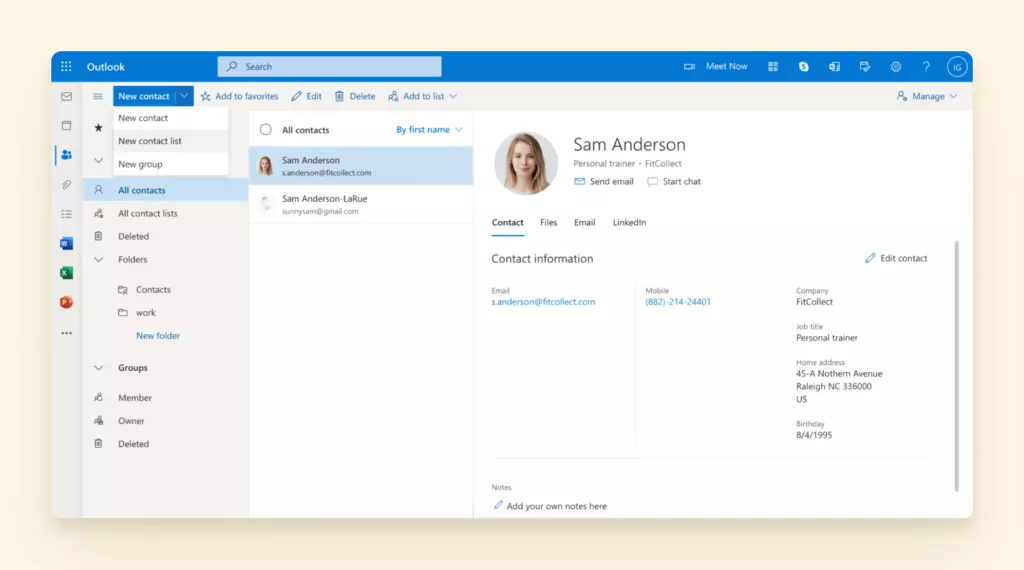
1. Теперь вам нужно создать список контактов, открыв выпадающее меню для кнопки Новый контакт - нажмите стрелку, указывающую вниз, и выберите Новый список контактов.
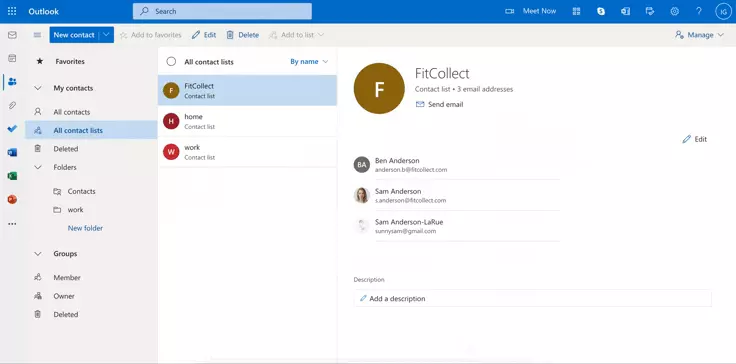
2. Появится новое всплывающее окно, где вы можете добавить имя группы электронной почты и выбрать контакты, которые хотите в ней иметь.
3. В качестве альтернативы вы можете выбрать нужные контакты, нажать кнопку Добавить в список в верхнем меню и
- добавить их к ранее созданному списку рассылки, или
- нажать Новый список контактов и создать новый.
Отправка электронного письма группе в Outlook
Готовы начать отправлять письма этой группе? Вернитесь на вкладку "Входящие", чтобы написать письмо:
1. Как и в Gmail, также хорошо обновить вкладку с входящими, чтобы убедиться, что все изменения синхронизированы.
2. Создайте новое письмо и добавьте вложения при необходимости.
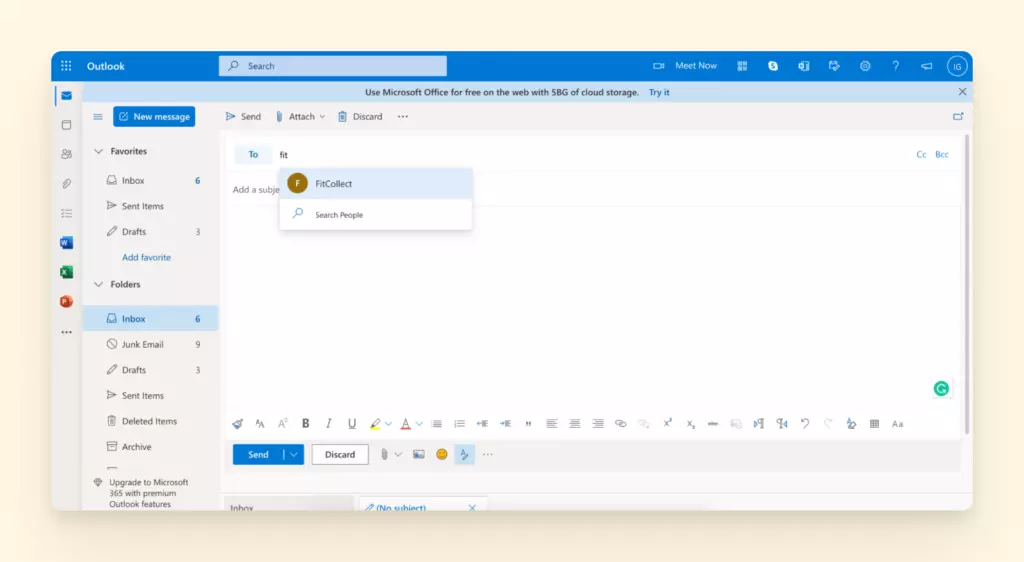
3. В поле "Копия" или "Скрытая копия" начните вводить имя группы и выберите нужную. Отправьте или запланируйте ваше письмо.
Создание списка рассылки в приложении веб-почты Outlook просто, но вся вкладка "Люди" сбивает с толку. Например, Списки, Папки и Группы - все это разные функции, но нет четкого различия в том, как их использовать. Интерфейс мог бы использовать несколько всплывающих подсказок.
Что не нуждается в подсказках, так это Yahoo. Давайте посмотрим, почему.
Как создать группу электронной почты в Yahoo
Пользовательская база Yahoo - это крупица по сравнению с Gmail и Outlook вместе взятыми - чуть более 200 миллионов пользователей по всему миру. Тем не менее, это один из лучших почтовых сервисов. Создание группы электронной почты здесь, возможно, даже проще, чем создание группы в Gmail или Outlook.
Как создать группу электронной почты в Yahoo
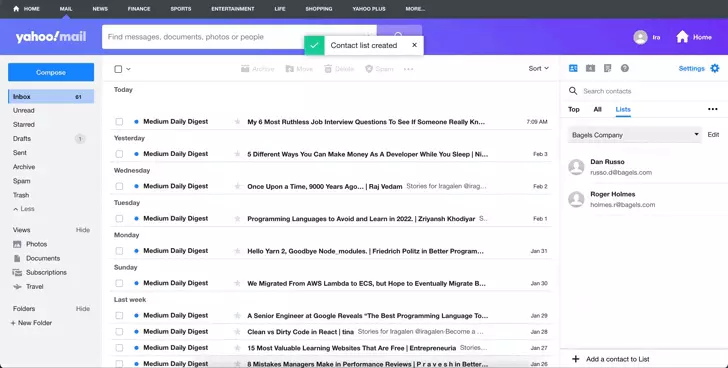
1. На правой боковой панели, вместе с Настройками и Календарем, вы найдете Контакты. Нажмите на него, и вы увидите ваши основные контакты, все контакты и списки. Выберите последний.
2. Нажмите кнопку Создать список.
3. Добавьте имя и контакты, которые хотите там иметь. Нажмите Сохранить, и готово!
Отправка электронного письма группе в Yahoo
Как и в Gmail и Outlook, обновите вашу веб-почту после создания группы электронной почты, чтобы убедиться, что изменения вступили в силу. Затем вы можете отправить ваше первое письмо группе.
1. Создайте письмо и добавьте вложения при необходимости.
2. Введите имя нужной группы электронной почты в поле "Копия" или "Скрытая копия" и выберите ее.
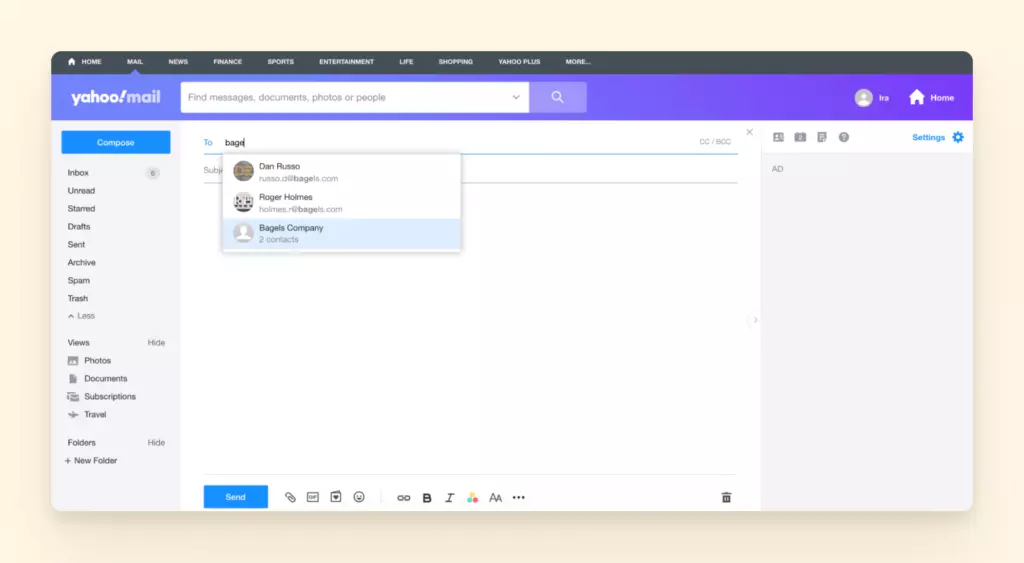
3. Отправьте или запланируйте ваше письмо.
Отправка электронного письма группе в Yahoo
Как и в Gmail и Outlook, обновите вашу веб-почту после создания группы электронной почты, чтобы убедиться, что изменения вступили в силу. Затем вы можете отправить ваше первое письмо группе.
1. Создайте письмо и добавьте вложения при необходимости.
2. Введите имя нужной группы электронной почты в поле "Копия" или "Скрытая копия" и выберите ее.
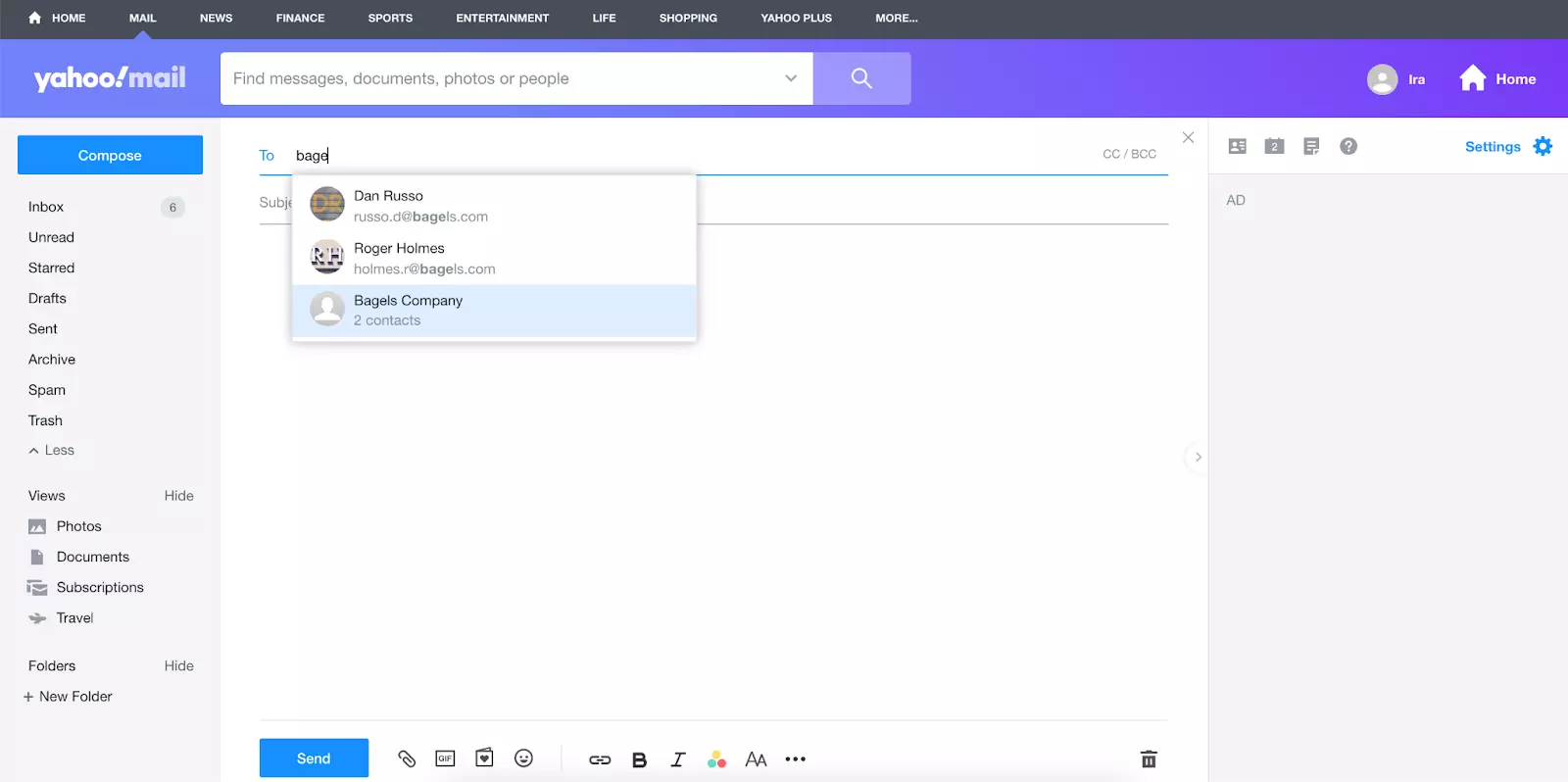
3. Отправьте или запланируйте ваше письмо.
А как насчет других почтовых сервисов?
Ваш выбор почтового сервиса может относиться к тому, который удовлетворяет определенную потребность - как это делают Tutanota и ProtonMail в плане безопасности электронной почты. В этом случае хорошо знать, что большинство поставщиков электронной почты, которые предлагают менеджер контактов, также предлагают некоторую функциональность, которая позволяет создавать группы электронной почты.
| Больший вопрос заключается в том - удовлетворены ли вы аспектом управления электронной почтой сервиса, который вы используете? |
Интерфейсы веб-почты часто ограничены в своих наборах функций. Итак, какая альтернатива?
Mailbird - Улучшите эффективность управления электронной почтой
Между телефонными звонками и личными встречами электронные письма могут накапливаться и переполнять ваше расписание.
В этом случае вам нужно настольное решение, которое позволит более эффективное управление почтовым ящиком, такое как Mailbird. Он мощный в своих функциях продуктивности, но при этом имеет простой интерфейс, который работает как ожидается.
Получите качество через расширенные функции
Mailbird предлагает множество функций, которые помогают организовать общение по электронной почте, а также сделать обработку одного или нескольких почтовых ящиков более эффективной по времени и удобной.
Вот некоторые из них:
| Функция | Зачем она вам нужна | Что она вам дает |
|---|---|---|
| Единый почтовый ящик | Управление более чем одной учетной записью электронной почты, календарем и приложением контактов в нескольких вкладках не идеально. | Единая функциональность соединяет учетные записи от разных поставщиков электронной почты в одном месте и также распространяется на другие функции, такие как поиск писем и вложений, календарь и управление контактами. |
| Приложение контактов | Переход от одной вкладки контактов к другой тратит время. | Менеджер контактов Mailbird содержит адреса от всех подключенных учетных записей, которые вы можете группировать как хотите. У вас также есть возможность отправить письмо выбранным контактам или группе. |
| Отслеживание электронной почты | Отправка писем иногда похожа на бросание послания в бутылке в океан. Оно, скорее всего, было доставлено, но было ли прочитано? | При включении эта функция покажет, какие контакты из одного или группового письма просмотрели ваше сообщение и когда. Это обеспечивает больше контекста для общения. |
| Отложить | Иногда вы просто не можете заняться письмом прямо сейчас, или оно может понадобиться вам позже. | Вы можете выбрать лучший момент для того, чтобы письмо попало в топ вашего почтового ящика. Например, отложите групповое письмо, которое вы отправили, до тех пор, пока не придет время для последующего контакта, чтобы оно служило напоминанием. |
| Поиск вложений | Изображения и документы - отличный источник информации о продукте или сделке, но как найти одно только по теме письма или имени файла? | Вы можете просмотреть все вложения, которые вы отправили или получили. И если вы помните некоторую информацию об этом, ищите конкретные вложения по имени и размеру. |
| Встроенный ответ | Представьте, что вы отвечаете на длинное письмо - может быть непонятно, на какие пункты вы отвечаете. | Эта функция позволяет написать ответ на конкретные части письма, поэтому нет сомнений в контексте ответа. |
| Теги | В групповом письме не всегда ясно, к кому вы обращаетесь с определенной информацией. | Mailbird позволяет помечать контакты в тексте письма, и они будут автоматически добавлены в список адресатов, если их там еще нет. |
| Интеграции приложений | Вам может понадобиться быстро подключиться к другим приложениям, пока вы еще в почтовом ящике. | Mailbird интегрируется с почти 30 приложениями, которые улучшают продуктивность и онлайн-общение, включая Google Workspace, Asana, Dropbox и популярные мессенджеры. |
| Полезная поддержка | Не можете найти решение достаточно быстро? Нет времени тратить на поиски по сайту. | Вы можете написать реальным людям, чтобы помочь вам с любыми проблемами, с которыми вы можете столкнуться при использовании Mailbird. Также есть база знаний на всякий случай. |
Владеете ли вы одним или многими почтовыми ящиками, Mailbird может сделать ваше управление электронной почтой намного более организованным и понятным.
Заключение
Создание групповых рассылок может упростить ваше общение и сделать его намного быстрее для отправки одного и того же сообщения группе людей. И это возможно практически в любом веб-почтовом сервисе, который позволяет управление контактами.
| Идея проста - создайте папку, добавьте в нее адреса электронной почты, а затем используйте имя папки в поле "Кому" окна создания письма. |
Что может еще больше упростить управление электронной почтой, так это использование настольного почтового клиента, такого как Mailbird.
Он предлагает элегантный мощный интерфейс для обработки одной или нескольких учетных записей электронной почты. Вы получаете множество ценных функций, которые выполняют работу - таких как отслеживание электронной почты, встроенный ответ и интеграции сторонних приложений - за очень разумную плату.
Попробуйте Mailbird бесплатно и посмотрите, как изменится ваш опыт работы с электронной почтой.
Часто задаваемые вопросы
Как создать группу электронной почты в Gmail в 2022 году?
Для этого вам нужно сначала перейти в приложение Контакты, выбрать контакты Google, которые вы хотите в этой группе, и создать имя ярлыка для них. Затем вы можете использовать это имя ярлыка при создании письма, и Gmail будет знать, каким контактам его отправить.
Как я могу создать групповое письмо?
Это легко сделать, если вы сначала сгруппируете адреса электронной почты под ярлыком или списком рассылки. Затем вы можете выбрать группу, которой хотите написать, при создании письма. В качестве альтернативы вы можете добавлять контакты Gmail по одному в поле "Кому" окна создания письма.


