Creación de Correos Grupales: Gmail, Outlook, Yahoo

¿Alguna vez has tenido que enviar un correo a varios contactos a la vez?
Copiar y pegar el mismo texto en varios correos electrónicos es algo normal. Pero lo normal puede ser tan molesto. Tampoco es la tarea más emocionante: rutinaria, manual y que consume tiempo.
| Saber cómo crear un correo grupal en Gmail puede marcar la diferencia, sin embargo, y afortunadamente, crear grupos de contactos es una función bastante estándar para la mayoría de los servicios de correo electrónico. |
Los pasos para enviar correos electrónicos a grupos difieren ligeramente de una plataforma a otra. Así que en este artículo encontrarás algunas instrucciones sobre la creación de correo grupal en Gmail, Outlook y Yahoo.
Pero primero, revisemos un par de razones por las que podrías necesitarlo.
¿Cuál es el punto de un grupo de correo electrónico?

Poner las direcciones de correo electrónico en grupos te permite mantener tus contactos más organizados, y puedes enviar correo a todo el grupo de una vez - esos son al menos dos beneficios de inmediato. ¿Pero qué te dan?
- Nervios ahorrados. En la escala de molestia, la repetición está arriba. Y aunque no desperdicies mucho tiempo escribiendo cada dirección en el campo Para o reenviando un mensaje a varias direcciones, al menos no te molestas.
- Menos errores. ¿Alguna vez has escrito mal una dirección o agregado a la persona equivocada? Incómodo. Por otro lado, usar grupos de correo electrónico significa que evitas errores tipográficos u olvidar a alguien.
- Te beneficias de las funciones como se pretende. Los grupos de correo electrónico hacen más fácil ponerse al día con facciones específicas de compañeros de trabajo, clientes e incluso tus seres queridos - ¡el correo electrónico no es solo para el trabajo! Puedes enviar invitaciones a eventos, proporcionar actualizaciones comerciales o de productos, y recordar a tu familia sobre una cena dominical programada.
- La productividad de mantenerse al día con tu comunicación por correo electrónico. Puedes enviar a los solicitantes de trabajo rechazados una nota estandarizada y cortés. Solo agrega los candidatos que no encajan a una carpeta temporal "Rechazados" y envía correo a todos de una vez. Solo no olvides limpiarla regularmente.
¿Cómo puedes usar los grupos de correo electrónico?
Puedes enviar mensajes usando los campos CC o CCO.
- Si no quieres que las personas sepan sobre otros destinatarios, o podría haber un problema de privacidad de otra manera - como cuando los miembros del grupo no se conocen entre sí y no acordaron que sus direcciones de correo electrónico fueran compartidas - agrega el nombre del grupo de contactos en el campo CCO (copia carbón oculta) para ocultar todas las otras direcciones de otros destinatarios.
- De lo contrario, si estás usando grupos de correo electrónico solo para ahorrar tiempo ingresando todas las direcciones, escribe el nombre del grupo en el campo CC. O directamente en el campo Para, si el grupo es el destinatario principal.
| CCO, o Copia Carbón Oculta | CC, o Copia Carbón |
|---|---|
| Las direcciones de los destinatarios permanecen anónimas | Todos pueden ver las direcciones de los destinatarios |
¿Listo para aprender cómo crear un grupo de correo electrónico usando algunos de los servicios de correo más populares? Empecemos.
Cómo crear un grupo de correo electrónico en Gmail
Gmail es, sin lugar a dudas, el mejor rendimiento cuando se trata de su base de usuarios - más de 1.7 mil millones de usuarios - y las funciones que ofrece. Gracias a la aplicación de gestión de contactos de Google que está conectada con Gmail, puedes crear un grupo de correo electrónico en unos pocos pasos simples.
Todos estos pasos ocurren en el administrador de Google Contactos, que puedes encontrar en el menú de Google Workspace:
Crear un grupo de contactos en Gmail
1. Mientras estés en tu bandeja de entrada de Gmail o en la página principal de Google, el menú de aplicaciones está justo al lado de tu avatar de cuenta, en la esquina superior derecha.
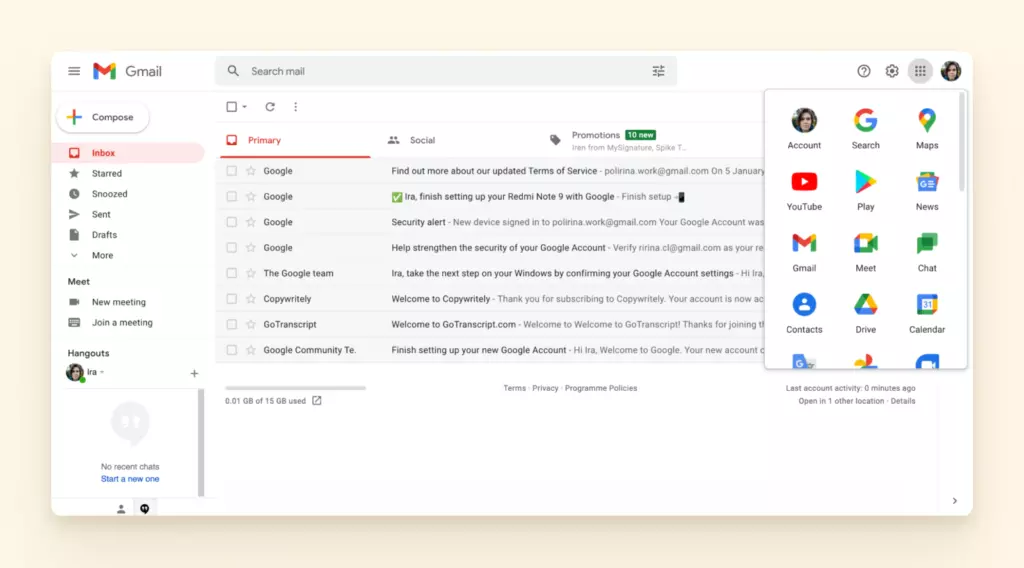
2. Haz clic en él, y el administrador de Google Contactos se abrirá en una nueva pestaña.
3. Hay dos formas de abordar el siguiente paso:
- Selecciona todos los contactos que quieres agregar a un grupo, haz clic en el menú desplegable Administrar etiquetas en la parte superior de la pantalla y elige Crear etiqueta, o
- Haz clic en el botón Crear etiqueta en la barra lateral izquierda.
4. Agrega un nombre para tu grupo en Gmail.
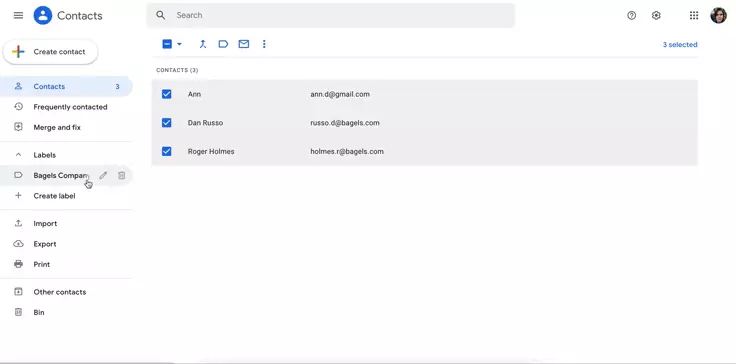
5. Si optaste por la segunda opción, puedes agregar tus contactos de Google a una nueva etiqueta si los seleccionas y
- eliges el grupo del menú Administrar etiquetas, o
- los arrastras y sueltas en la etiqueta en la barra lateral izquierda.
Enviar un correo electrónico a un grupo en Gmail
Recorre el proceso con las instrucciones en la mano y estarás haciendo más grupos en segundos - o bueno, tan rápido como permita tu conexión a internet.
Ahora, a la parte más fácil. Toma aún menos pasos enviar un correo electrónico a ese grupo que creaste:
1. Actualiza tu pestaña de bandeja de entrada, si acabas de crear un grupo.
2. Compone tu correo electrónico. Echa un vistazo a nuestra guía sobre escribir correos electrónicos profesionales para algunos consejos útiles.
3. Una vez que hayas terminado de componer y hayas adjuntado todos los archivos relevantes (si es necesario), usa el campo Para o abre el campo CC o CCO - dependiendo de cuál necesites para el correo grupal - y comienza a escribir el nombre de la etiqueta del grupo. Selecciona el grupo y envía o programa tu correo electrónico.
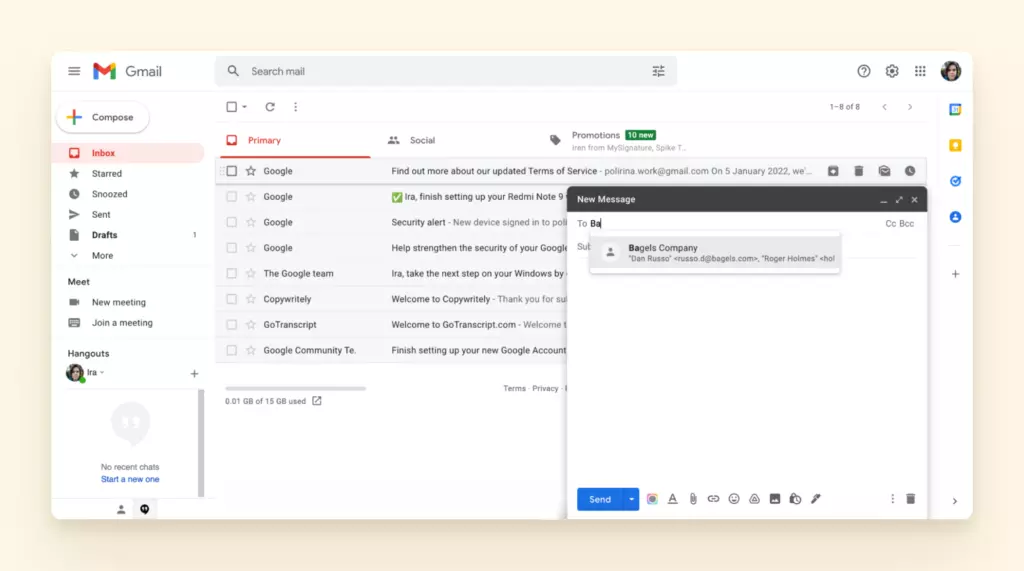
Alternativamente, también puedes seleccionar direcciones en el administrador de contactos y enviarles un correo electrónico sin crear un grupo, en caso de que sea algo de una sola vez.
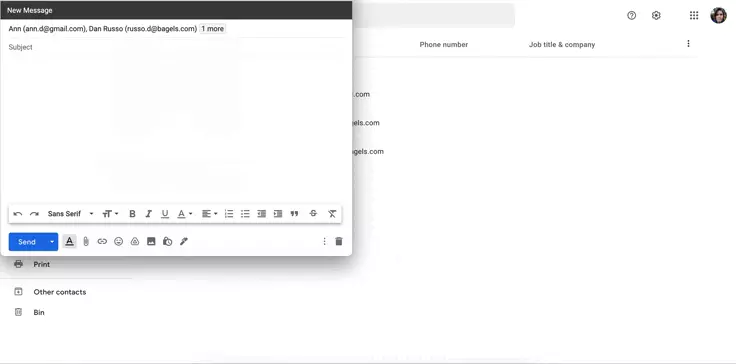
Google ofrece cierta flexibilidad con cómo puedes llenar una lista con contactos. También es genial que puedas simplemente arrastrar y soltar nombres en una etiqueta existente.
Pero Gmail no es el único para muchas personas. Podrías incluso tener algunas bandejas de entrada con varios proveedores. Así que entremos en detalles sobre crear un grupo de correo electrónico en Outlook.
Cómo crear un grupo de correo electrónico en Outlook Webmail
Outlook actualmente mantiene la segunda posición de webmail más popular. ¿Es demasiado diferente de Gmail en términos de crear grupos de correo electrónico? No realmente, pero sí ofrece una terminología diferente - para crear un grupo de correo electrónico en Outlook.live, necesitas ir a la pestaña Personas. Encontrarás el botón para esto en el menú del lado izquierdo.
Crear un grupo en Outlook
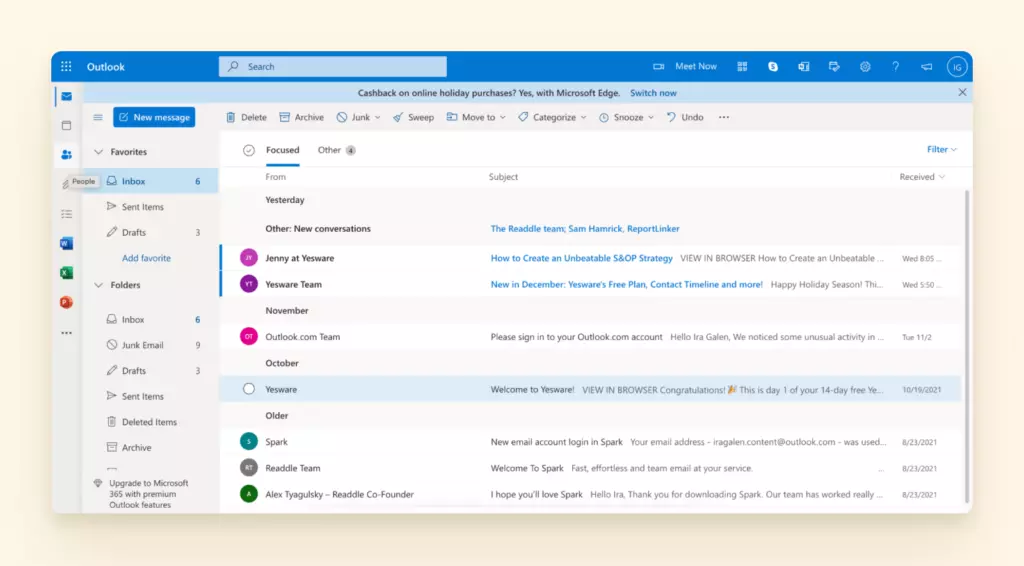
1. Ahora necesitas crear una lista de contactos abriendo el menú desplegable para el botón Nuevo contacto - haz clic en la flecha que apunta hacia abajo y selecciona Nueva lista de contactos.
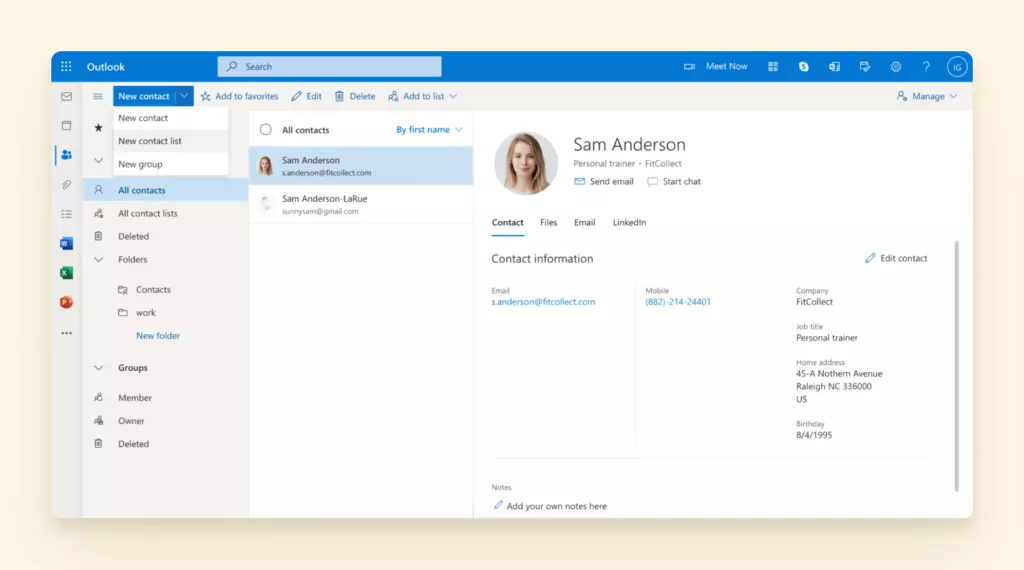
2. Aparecerá una nueva ventana emergente, donde puedes agregar el nombre del grupo de correo electrónico y seleccionar los contactos que quieres en él.
3. Alternativamente, puedes seleccionar los contactos que necesitas, hacer clic en el botón Agregar a la lista en el menú superior, y
- agregarlos a una lista de correo creada previamente, o
- hacer clic en Nueva lista de contactos y crear una nueva.
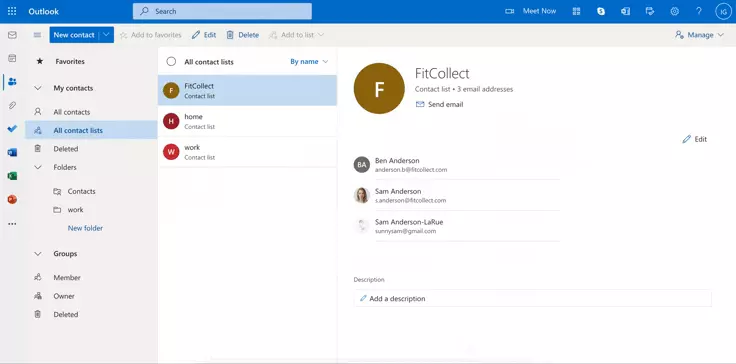
Enviar un correo electrónico a un grupo en Outlook
¿Listo para comenzar a enviar correos a ese grupo? Regresa a la pestaña Bandeja de entrada para escribir un correo electrónico:
1. Como con Gmail, también es bueno actualizar la pestaña de bandeja de entrada para asegurarse de que todos los cambios se sincronicen.
2. Compone un nuevo correo electrónico y agrega archivos adjuntos si es necesario.
3. En el campo CC o CCO, comienza a escribir el nombre del grupo y selecciona el necesario. Envía o programa tu correo electrónico.
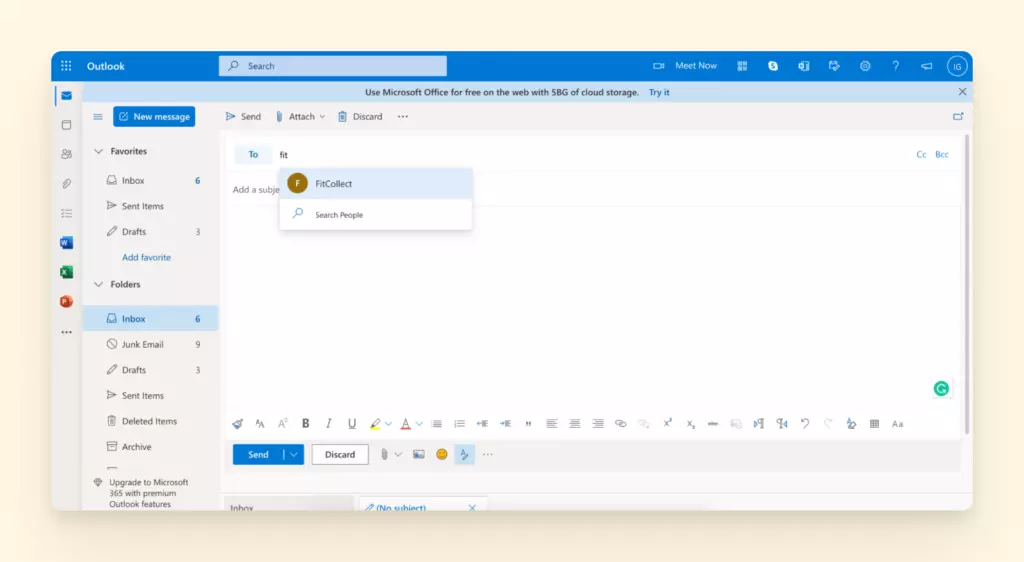
Crear una lista de correo en la aplicación webmail de Outlook es fácil, pero toda la pestaña Personas es confusa. Por ejemplo, Listas, Carpetas y Grupos son todas características diferentes, pero no hay una distinción clara sobre cómo usarlas. La interfaz podría beneficiarse de algunas pistas emergentes.
Lo que no necesita pistas es Yahoo. Veamos por qué.
Cómo crear un grupo de correo electrónico en Yahoo
La base de usuarios de Yahoo es una pizca comparada con Gmail y Outlook juntos - poco más de 200 millones de usuarios en todo el mundo. Aún así, es uno de los mejores servicios de correo electrónico. Crear un grupo de correo electrónico aquí es posiblemente aún más simple que hacer uno en Gmail o Outlook.
Cómo crear un grupo de correo electrónico en Yahoo
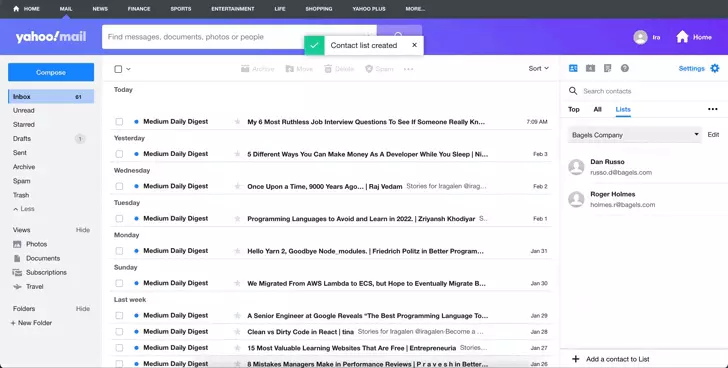
1. En la barra lateral derecha, junto con Configuración y Calendario, encontrarás Contactos. Haz clic en él, y verás tus contactos principales, todos los contactos y listas. Selecciona la última.
2. Haz clic en el botón Crear lista.
3. Agrega un nombre y los contactos que quieres ahí. Haz clic en Guardar, ¡y listo!
Enviar un correo electrónico a un grupo en Yahoo
Como con Gmail y Outlook, actualiza tu webmail después de crear un grupo de correo electrónico para asegurarte de que los cambios surtan efecto. Luego, puedes enviar tu primer correo electrónico al grupo.
1. Compone un correo electrónico y agrega archivos adjuntos si es necesario.
2. Escribe el nombre del grupo de correo electrónico necesario en el campo CC o CCO y selecciónalo.
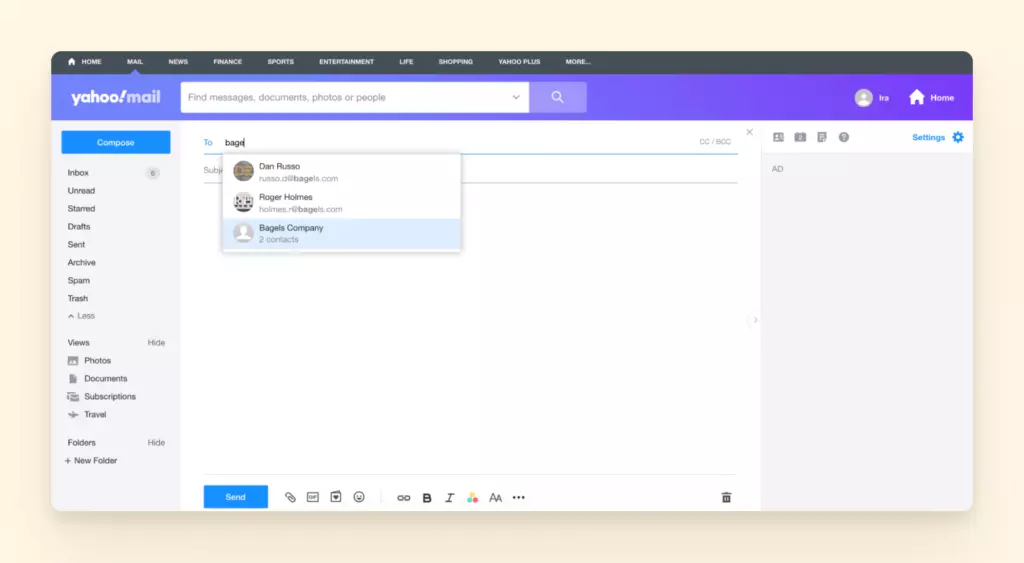
3. Envía o programa tu correo electrónico.
Enviar un correo electrónico a un grupo en Yahoo
Como con Gmail y Outlook, actualiza tu webmail después de crear un grupo de correo electrónico para asegurarte de que los cambios surtan efecto. Luego, puedes enviar tu primer correo electrónico al grupo.
1. Compone un correo electrónico y agrega archivos adjuntos si es necesario.
2. Escribe el nombre del grupo de correo electrónico necesario en el campo CC o CCO y selecciónalo.
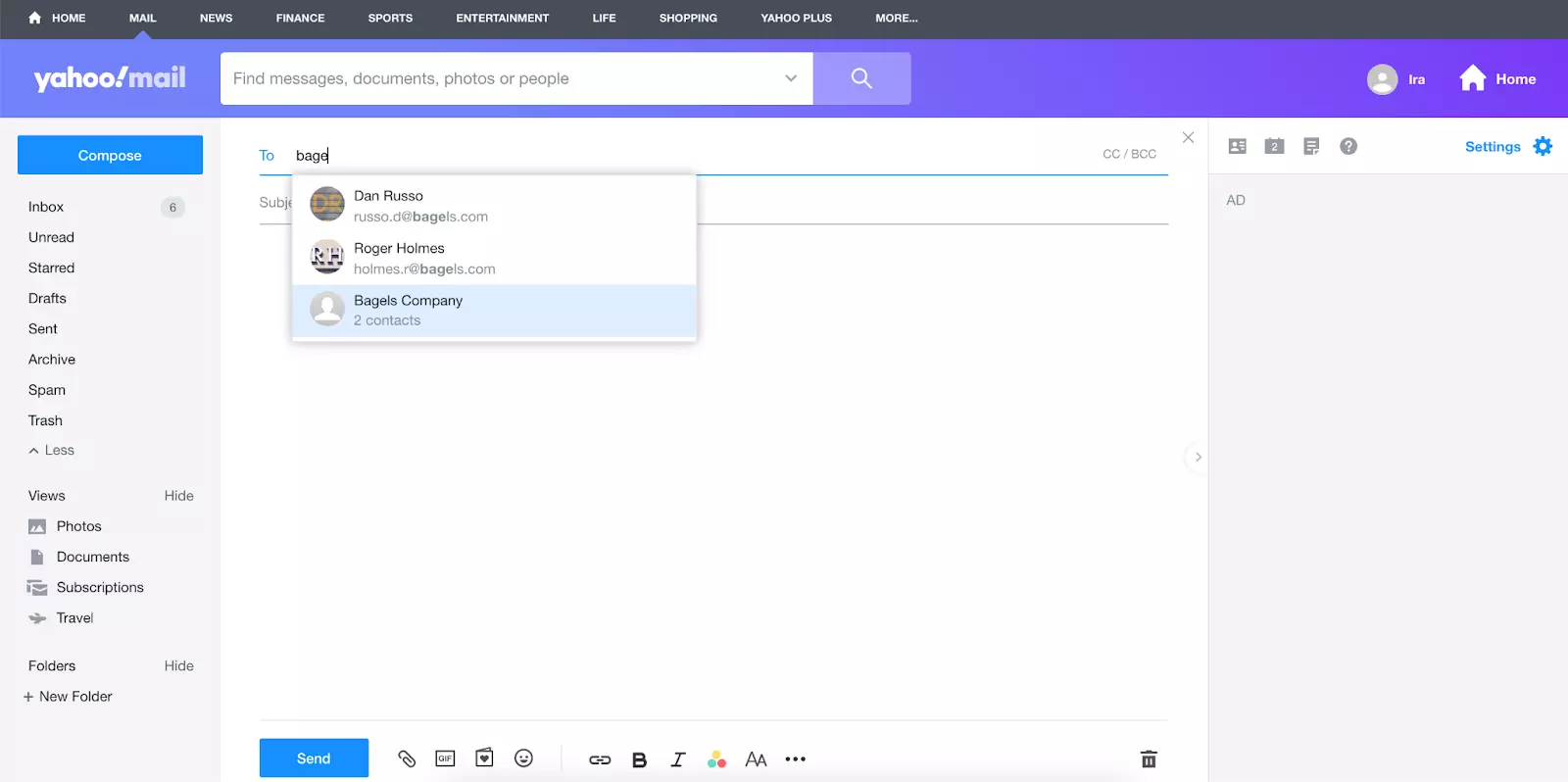
3. Envía o programa tu correo electrónico.
¿Qué pasa con otros servicios de correo electrónico?
Tu elección de servicio de correo electrónico puede estar bajo uno que satisfaga una demanda particular - como lo hacen Tutanota y ProtonMail en términos de seguridad del correo electrónico. En este caso, es bueno saber que la mayoría de los proveedores de correo electrónico que ofrecen un administrador de contactos también ofrecen algún tipo de funcionalidad que permite crear grupos de correo electrónico.
| La pregunta más grande es: ¿estás satisfecho con el aspecto de gestión de correo electrónico del servicio que usas? |
Las interfaces de webmail a menudo están limitadas en sus conjuntos de características. Entonces, ¿cuál es la alternativa?
Mailbird - Mejora tu eficiencia de gestión de correo electrónico
Entre llamadas telefónicas y reuniones cara a cara, los correos electrónicos pueden acumularse y abrumar tu horario.
En ese caso, necesitas una solución de escritorio que permita una gestión de bandeja de entrada más simplificada, como Mailbird. Es poderoso en sus características de productividad, pero aún tiene una interfaz simple que funciona como se esperaba.
Obtén calidad a través de características avanzadas
Mailbird ofrece mucha funcionalidad que ayuda a organizar la comunicación por correo electrónico, así como hacer que el manejo de una o múltiples bandejas de entrada sea más eficiente en tiempo y conveniente.
Aquí están algunas de ellas:
| Característica | Por qué la necesitas | Qué te da |
|---|---|---|
| Bandeja de entrada unificada | Gestionar más de una cuenta de correo electrónico, calendario y aplicación de contactos en varias pestañas no es ideal. | La funcionalidad unificada conecta cuentas de diferentes proveedores de correo electrónico en un lugar y también se extiende a otras características, como búsqueda de correos y archivos adjuntos, calendario y gestión de contactos. |
| Aplicación de contactos | Saltar de una pestaña de contactos a otra desperdicia tiempo. | El administrador de contactos de Mailbird contiene direcciones de todas las cuentas conectadas, que puedes agrupar como desees. También tienes la opción de enviar correo a contactos seleccionados o a un grupo. |
| Seguimiento de correo electrónico | Enviar correos electrónicos es a veces como lanzar un mensaje en una botella al océano. Muy probablemente fue entregado, ¿pero fue leído? | Cuando está habilitada, esta característica mostrará qué contactos de un correo electrónico individual o grupal han visto tu mensaje y cuándo. Esto proporciona más contexto a la comunicación. |
| Posponer | A veces, simplemente no puedes lidiar con un correo electrónico de inmediato, o podrías necesitarlo más tarde. | Puedes elegir una mejor ocasión para que un correo electrónico llegue a la parte superior de tu bandeja de entrada. Por ejemplo, pospón un correo grupal que enviaste hasta que sea momento de hacer seguimiento para que actúe como recordatorio. |
| Búsqueda de archivos adjuntos | Las imágenes y documentos son una gran fuente de información sobre un producto o trato, pero ¿cómo encuentras uno solo por el tema del correo electrónico o nombre del archivo? | Puedes ver todos los archivos adjuntos que has enviado o recibido. Y si recuerdas alguna información al respecto, busca archivos adjuntos particulares por nombre y tamaño. |
| Respuesta en línea | Imagina que estás respondiendo a un correo electrónico más largo - podría ser confuso a qué puntos estás respondiendo. | Esta característica permite escribir una respuesta a partes específicas de un correo electrónico, así que no hay dudas sobre el contexto de una respuesta. |
| Etiquetado | En un correo grupal, no siempre está claro a quién te diriges con cierta información. | Mailbird permite etiquetar contactos dentro del cuerpo del correo electrónico, y serán automáticamente agregados a la lista de destinatarios, si no están presentes ya. |
| Integraciones de aplicaciones | Podrías necesitar conectarte con otras aplicaciones rápidamente, mientras aún estás en la bandeja de entrada. | Mailbird se integra con casi 30 aplicaciones que mejoran la productividad y comunicación en línea, incluyendo Google Workspace, Asana, Dropbox y mensajeros populares. |
| Soporte útil | ¿No puedes encontrar una solución lo suficientemente rápido? No hay tiempo que perder revisando el sitio. | Puedes enviar correo a personas reales para ayudarte con cualquier problema que puedas encontrar mientras usas Mailbird. También hay una base de conocimientos por si acaso. |
Ya sea que tengas una o muchas bandejas de entrada, Mailbird puede hacer que tu gestión de correo electrónico sea mucho más organizada y clara.
Conclusión
Crear correos grupales puede simplificar tu comunicación y hacerla mucho más rápida para enviar el mismo mensaje a un grupo de personas. Y es posible en prácticamente cualquier servicio de webmail que permita la gestión de contactos.
| La idea es simple: crea una carpeta, agrega direcciones de correo electrónico en ella, y luego usa el nombre de la carpeta en el campo Para de la ventana Componer. |
Lo que puede simplificar aún más la gestión de correo electrónico es usar un cliente de correo electrónico de escritorio como Mailbird.
Ofrece una interfaz elegante y poderosa para manejar una o más cuentas de correo electrónico. Obtienes un puñado de características valiosas que hacen el trabajo - como seguimiento de correo electrónico, respuesta en línea e integraciones de aplicaciones de terceros - por una tarifa muy razonable.
Prueba Mailbird gratis y ve cómo cambia tu experiencia de correo electrónico.
Preguntas frecuentes
¿Cómo creo un grupo de correo electrónico en Gmail en 2022?
Para eso, necesitas primero ir a la aplicación Contactos, seleccionar los contactos de Google que quieres en ese grupo, y crear un nombre de etiqueta para ellos. Luego, puedes usar este nombre de etiqueta al componer un correo electrónico, y Gmail sabrá a qué contactos enviarlo.
¿Cómo puedo crear un correo grupal?
Es fácil de hacer si primero agrupas las direcciones de correo electrónico bajo una etiqueta o lista de correo. Luego, puedes elegir el grupo al que quieres enviar mensaje al componer un correo electrónico. Alternativamente, puedes agregar contactos de Gmail en el campo Para de tu ventana de composición uno por uno.


