Was bedeutet es, eine E-Mail in Outlook zurückzurufen?
Eine E-Mail in Outlook zurückzurufen bedeutet, Microsoft 365 oder Exchange zu bitten, eine Nachricht nach dem Senden zurückzuholen. Es ist kein universeller Rückruf und funktioniert am besten für unterstützte Arbeits- oder Schulkonten innerhalb derselben Organisation.



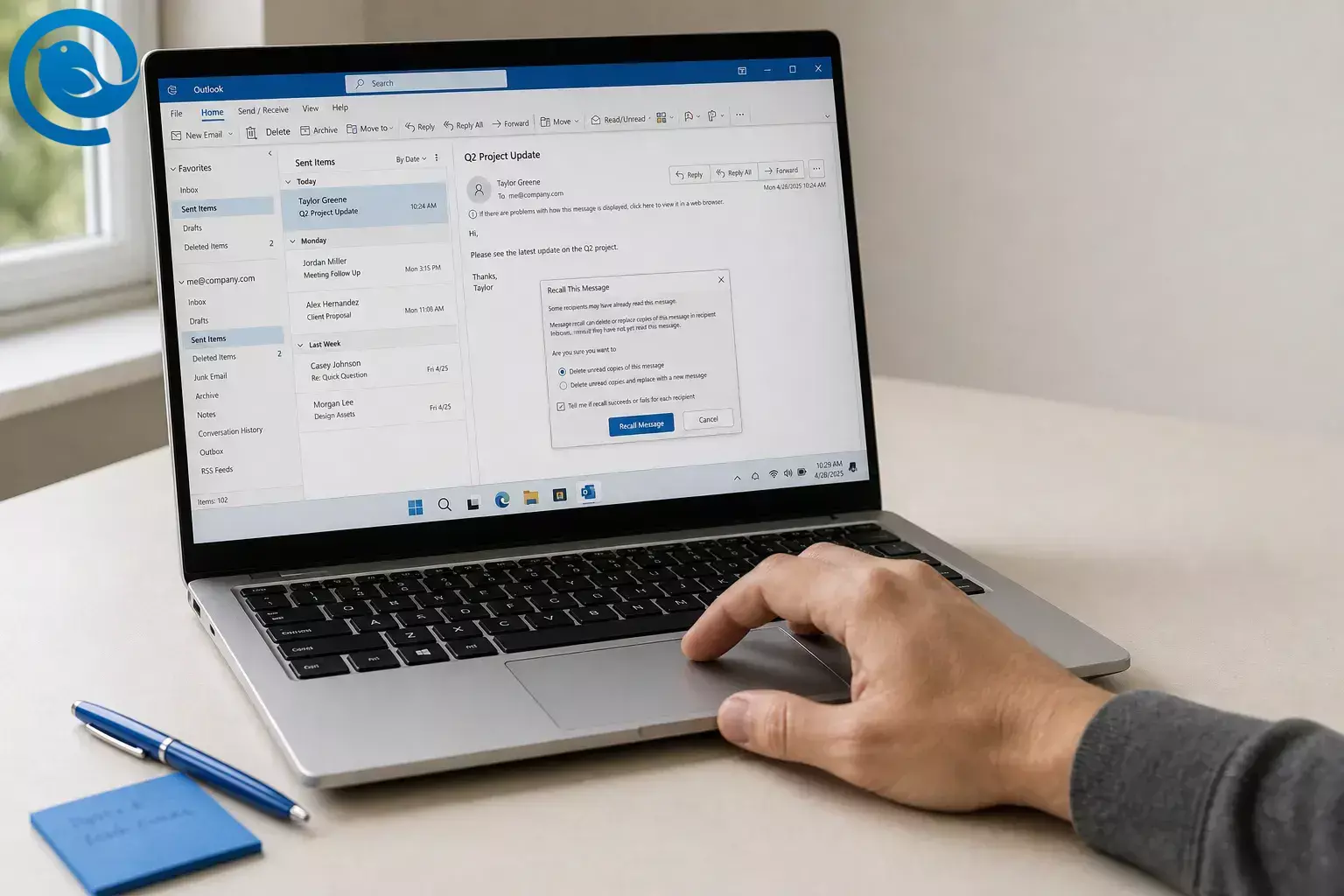
Kurze Antwort: Eine E-Mail in Outlook zurückrufen bedeutet, Microsoft 365 oder Exchange zu bitten, eine Nachricht nach dem Senden zurückzuholen. Es ist kein universeller Rückruf-Button und funktioniert in der Regel am besten nur bei unterstützten Arbeits- oder Schulkonten innerhalb derselben Organisation. 2 5
Wenn Sie wissen müssen, wie man eine E-Mail in Outlook zurückruft, zeigen die folgenden Schritte, was Sie in neuem Outlook, klassischem Outlook, Outlook im Web und Outlook für Mac anklicken müssen. Sie erfahren auch, wann der Rückruf fehlschlägt, was danach zu tun ist und wie „Senden planen“ Ihnen helfen kann, dasselbe Problem später zu vermeiden. 2 4 6
Was ist neu
Hinweis: Microsoft aktualisiert weiterhin den Rückruf in Exchange Online, und Administratoren können das Verhalten des Rückrufs innerhalb einer Organisation ändern. Wenn Ihr Bildschirm anders aussieht als die unten gezeigten Beispiele, kann dies an Ihrer Outlook-Version, Ihrem Kontotyp oder den Unternehmenseinstellungen liegen. 1 5
TL;DR
- Beste Anwendung: Das Zurückrufen einer E-Mail in Outlook funktioniert hauptsächlich bei Microsoft 365 Arbeits- oder Schulkonten, meist wenn der Empfänger in derselben Organisation ist. 2 5
- Nicht für private Microsoft-Mails: Outlook.com, Hotmail, Live und MSN Konten unterstützen das Zurückrufen von Nachrichten nicht. 2
- Nicht auf Mobilgeräten: Microsoft gibt an, dass Rückgängig und Zurückrufen in Outlook für iPhone und Android nicht verfügbar sind. 8
- Bessere Prävention: Die Optionen Sendetermin planen, Lieferverzögerung und Senden rückgängig machen halten die Nachricht vor der endgültigen Zustellung zurück, wodurch Sie Zeit haben, einen Fehler zu stoppen. 6 10
Bevor Sie versuchen, eine E-Mail in Outlook zurückzurufen
- Sie benötigen: die Originalnachricht im Gesendete Elemente-Ordner oder Gesendet und in der klassischen Outlook-Version das geöffnete Nachrichtenfenster, nicht nur das Lesefenster. 2 4
- Beste Erfolgschancen: ein Microsoft 365 Arbeits- oder Schulkonto mit einem berechtigten Empfänger, üblicherweise innerhalb Ihrer Organisation. 2 5
- Hier behandelte Versionen: das neue Outlook für Windows, klassisches Outlook für Windows, Outlook im Web und Outlook für Mac. 2 4
- Wenn der Rückruf nicht verfügbar ist: verwenden Sie stattdessen die Funktionen für geplantes Senden, Zustellungsverzögerung oder Senden rückgängig machen, anstatt auf eine Bereinigung im Nachhinein zu hoffen. 6 10
Was E-Mail in Outlook zurückrufen bedeutet
Eine E-Mail zurückrufen bedeutet, dass Outlook über Microsoft 365 oder Exchange eine Rückrufanforderung sendet, damit der Dienst versucht, die ursprüngliche Nachricht aus den Postfächern der berechtigten Empfänger zu entfernen, nachdem die Nachricht gesendet wurde. Deshalb ist der Rückruf nicht dasselbe wie eine universelle, internetweite Funktion zum Zurücknehmen des Sendens. 2 5
In der klassischen Outlook-Version für Windows können Sie Optionen sehen, um ungelesene Kopien zu löschen oder die ursprüngliche Nachricht zu löschen und zu ersetzen. In neueren Microsoft 365-Umgebungen sagt Microsoft, dass Administratoren das cloudbasierte Rückrufverhalten steuern können, was ein Grund dafür ist, dass die Rückruf-Ergebnisse zwischen Organisationen variieren. Für den täglichen Gebrauch haben Sie dennoch die besten Chancen, wenn Sie schnell handeln. 3 5
Wie man eine E-Mail in Outlook zurückruft
Wie man eine E-Mail in Outlook zurückruft
- 1 Entscheiden Sie, ob sich der Versuch des E-Mail in Outlook zurückrufen lohnt.
Öffnen Sie Ihre gesendete Nachricht und bestätigen Sie das Problem. Wenn es sich um einen falschen Anhang, einen falschen Empfänger oder einen eindeutigen Fehler handelt, kann ein Rückrufversuch sinnvoll sein. Wenn die Nachricht außerhalb Ihres Unternehmens oder an ein persönliches Postfach gesendet wurde, planen Sie auch eine Korrektur zu senden, da der Rückruf dort normalerweise nicht gilt. 2 5
- 2 Überprüfen Sie Ihren Kontotyp.
Wenn Sie die Nachricht von einem Microsoft 365 Arbeits- oder Schulkonto gesendet haben, machen Sie weiter. Wenn sie von Outlook.com, Hotmail, Live oder MSN stammt, steht die Funktion zum E-Mail in Outlook zurückrufen nicht zur Verfügung. 2
- 3 Öffnen Sie die ursprüngliche E-Mail in einem eigenen Fenster.
Gehen Sie zu Gesendete Elemente oder Gesendet und öffnen Sie dann die Nachricht. Im klassischen Outlook erscheint der Rückrufbefehl nicht, wenn die E-Mail nur im Lesebereich angezeigt wird. 2 4
- 4 Verwenden Sie den Pfad, der Ihrer Outlook-Version entspricht.
- Neues Outlook für Windows: Öffnen Sie die gesendete Nachricht, wählen Sie Nachricht zurückrufen und bestätigen Sie dann.
- Outlook im Web für Arbeit oder Schule: Öffnen Sie die gesendete Nachricht, wählen Sie Nachricht zurückrufen und bestätigen Sie dann.
- Outlook für Mac 16.94 oder höher: Öffnen Sie die gesendete Nachricht, wählen Sie Nachricht zurückrufen und bestätigen Sie dann. 2 4
- 5 Wählen Sie im klassischen Outlook für Windows Rückruf oder Ersetzen.
Verwenden Sie Nachricht > Aktionen > Diese Nachricht zurückrufen oder Datei > Info > Erneut senden oder zurückrufen , je nachdem welches Menüband angezeigt wird. Wählen Sie dann entweder Ungelesene Kopien dieser Nachricht löschen oder Ungelesene Kopien löschen und durch eine neue Nachricht ersetzen . Wenn Sie Ersetzen wählen, öffnet Outlook eine korrigierte Version zum Bearbeiten und Senden. 2 3
- 6 Überprüfen Sie den Bericht zum E-Mail rückrufen.
Suchen Sie in Ihrem Posteingang nach dem Rückrufbericht und öffnen Sie ihn. Dieser Bericht ist die klarste Möglichkeit zu sehen, ob der Rückruf erfolgreich war, noch aussteht oder fehlgeschlagen ist. 2 4
- 7 Wenn der Bericht "ausstehend" sagt, warten Sie, bevor Sie einen Fehler vermuten.
Microsoft sagt, der Rückruf ist normalerweise schnell, aber wenn der Dienst die Anforderung nicht sofort ausführen kann, kann er bis zu 24 Stunden lang erneut versuchen, bevor der Rückruf als fehlgeschlagen markiert wird. 2 5
- 8 Wenn der Rückruf fehlschlägt oder die Schaltfläche fehlt, senden Sie sofort eine Korrektur.
Senden Sie eine kurze Korrektur-E-Mail, fügen Sie bei Bedarf die richtige Datei bei und geben Sie genau an, welche Nachricht ignoriert werden soll. E-Mail in Outlook zurückrufen kann helfen, aber eine direkte Korrektur ist oft die schnellere Lösung, wenn die ursprüngliche Nachricht bereits außerhalb Ihrer Kontrolle ist. 2 5
Wie man stattdessen eine E-Mail in Outlook zeitlich plant
Wenn Sie einen sichereren Weg suchen, als eine E-Mail in Outlook zurückzurufen, nachdem sie versendet wurde, planen Sie sie vor der Zustellung ein. Das gibt Ihnen eine eingebaute Pause für letzte Überprüfungen. 5 6
- 1 Neues Outlook und Outlook im Web
Beim Verfassen klicken Sie auf den Pfeil neben Senden, wählen Sendung planen, wählen eine voreingestellte Zeit oder ein benutzerdefiniertes Datum und Uhrzeit und senden die Nachricht. In diesen Versionen bleibt die Nachricht bis zum Versandzeitpunkt im Ordner Entwürfe. 6 7
- 2 Klassisches Outlook für Windows
Beim Verfassen öffnen Sie Weitere Optionen, aktivieren Nicht vor dem und wählen Datum und Uhrzeit aus, schließen das Dialogfeld und senden die Nachricht. Diese bleibt im Ordner Postausgang, bis sie gesendet wird. 6
- 3 Falls „Sendung planen“ fehlt
Microsoft gibt an, dass Sendung planen im neuen Outlook für IMAP- oder POP-Konten nicht verfügbar ist. Wenn dies Ihre Konfiguration ist, verwenden Sie die Verzögerungsoption des klassischen Outlook oder einen anderen Client mit geplanter Sendung. 6
Rückruf vs. Senden rückgängig machen vs. Senden planen
- Rückruf: versucht, eine Nachricht zu entfernen oder zu ersetzen, nachdem Sie sie bereits gesendet haben. 2 3
- Senden rückgängig machen: fügt eine kurze Verzögerung hinzu, sodass Sie vor dem Abschluss der Zustellung abbrechen können. 10
- Senden planen: hält die E-Mail bis zu dem von Ihnen gewählten Datum und Uhrzeit zurück. 6
Deshalb sind das Rückgängigmachen des Sendens und das geplante Senden in der Regel vertrauenswürdiger als eine Rückrufanforderung, die erst nach der Zustellung beginnt. 5 6 10
Fehlerbehebung beim E-Mail in Outlook zurückrufen
- Symptom: „Nachricht zurückrufen“ fehlt. Wahrscheinliche Ursache: Sie sind im falschen Kontotyp, die Funktion ist in Ihrer Organisation nicht aktiviert oder Sie haben die Nachricht nur im Lesebereich geöffnet. Behebung: Öffnen Sie die E-Mail aus dem Ordner „Gesendete Elemente“ in einem eigenen Fenster; wenn die Option weiterhin nicht angezeigt wird, senden Sie eine Korrektur-E-Mail und wechseln Sie für zukünftige Nachrichten zur zeitgesteuerten Sendung. 2 3 5
- Symptom: Das Zurückrufen funktioniert bei Kollegen, aber nicht bei Kunden oder Lieferanten. Wahrscheinliche Ursache: Das Zurückrufen ist normalerweise auf Ihre Microsoft 365-Organisation beschränkt. Behebung: Verlassen Sie sich außerhalb Ihres Unternehmens nicht auf das Zurückrufen und senden Sie sofort eine Korrektur. 2 5
- Symptom: Sie verwenden Outlook.com, Hotmail, Live oder MSN und es gibt keine Rückruffunktion. Wahrscheinliche Ursache: Persönliche Microsoft-Konten unterstützen das Zurückrufen von Nachrichten nicht. Behebung: Verwenden Sie stattdessen „Rückgängig senden“ oder geplantes Senden. 2
- Symptom: Sie nutzen ein iPhone oder Android und können die Rückruffunktion nicht finden. Wahrscheinliche Ursache: Laut der aktuellen mobilen Supportseite von Microsoft sind Rückgängig- und Rückruffunktionen dort nicht verfügbar. Behebung: Wechseln Sie zum Desktop oder Web und senden Sie bei Bedarf eine Korrekturnachricht. 8
- Symptom: Der Rückrufbericht bleibt im Status „ausstehend“. Wahrscheinliche Ursache: Der Dienst verarbeitet die Anfrage noch oder konnte sie nicht sofort ausführen. Behebung: Warten Sie, bevor Sie von einem Fehler ausgehen; der Cloud-Rückruf kann bis zu 24 Stunden wiederholt versucht werden. 2 5
- Symptom: Die Funktion „Zeitgesteuertes Senden“ fehlt im neuen Outlook. Wahrscheinliche Ursache: Microsoft sagt, dass diese Funktion für IMAP- oder POP-Konten dort nicht verfügbar ist. Behebung: Verwenden Sie die Option „Nicht vor dem Zustellen“ im klassischen Outlook oder einen anderen Desktop-Client mit geplanter Sendung. 6
- Symptom: Mailbird Send Later wurde nicht zum gewählten Zeitpunkt gesendet. Wahrscheinliche Ursache: Mailbird war geschlossen oder offline. Behebung: Öffnen Sie die App erneut, stellen Sie die Internetverbindung her und planen Sie die Sendung neu. 9
Unterschiede der Outlook-Versionen
- Neues Outlook für Windows oder Outlook im Web: in der Regel der einfachste Weg zum E-Mail in Outlook zurückrufen – öffnen Sie die gesendete Nachricht und wählen Sie Nachricht zurückrufen , wenn Ihre Arbeits- oder Schulumgebung dies unterstützt. 2
- Klassisches Outlook für Windows: ideal, wenn Sie die Option Löschen und Ersetzen bevorzugen oder den älteren Nicht zustellen vor -Workflow für geplantes Senden nutzen wollen. 3 6
- Outlook für Mac: der Rückruf ist verfügbar, aber Microsoft gibt an, dass Outlook für Mac Version 16.94 oder höher benötigt wird. 4
- Persönliches Outlook.com oder Hotmail: kein Rückruf möglich, daher verwenden Sie Rückgängig senden oder das geplante Senden als Haupt-Sicherheitsnetz. 2 6
- Mailbird-Workflow: verwenden Sie Später senden oder Rückgängig senden in der Desktop-App für Windows und Mac, wenn Sie einen saubereren Sende-Puffer wünschen. 9 10 11
Schnelle Checkliste
Halten Sie diese bereit, wenn Sie das nächste Mal eine E-Mail in Outlook zurückrufen oder ein Versandpuffer einrichten müssen. 2 6 9 10 11
- Stellen Sie sicher, dass die Nachricht von einem Microsoft 365-Arbeits- oder Schulkonto stammt.
- Bestätigen Sie, dass der Empfänger innerhalb Ihrer Organisation ist, bevor Sie auf den E-Mail in Outlook zurückrufen vertrauen.
- Öffnen Sie die gesendete E-Mail in einem eigenen Fenster aus Gesendete Elemente .
- Verwenden Sie Nachricht zurückrufen oder Diese Nachricht zurückrufen .
- Wählen Sie in klassischem Outlook Ersetzen, wenn Sie einen Anhang oder Text korrigieren müssen.
- Prüfen Sie den Bericht zum Nachrichtenrückruf, anstatt zu raten.
- Wenn der Rückruf fehlschlägt, senden Sie sofort eine Korrektur-E-Mail.
- Aktivieren Sie für das nächste Mal Zeitgesteuertes Senden, Zustellverzögerung oder Senden rückgängig machen.
- Wenn Sie ein saubereres Desktop-Sicherheitsnetz möchten, laden Sie Mailbird herunter und verwenden Sie Später Senden.
Häufig gestellte Fragen
Was bedeutet es, eine E-Mail zurückzurufen?
Wie kann ich eine E-Mail in Outlook zurückrufen?
Kann ich eine E-Mail in Outlook zurückrufen, nachdem die Person sie geöffnet hat?
Kann ich eine E-Mail in Outlook im Web zurückrufen?
Ja, wenn Sie eine unterstützte Microsoft 365 Arbeits- oder Schulkonto-Einrichtung verwenden und die Funktion für Ihre Organisation verfügbar ist.
Quellen: 2
Kann ich eine E-Mail bei Outlook.com oder Hotmail zurückrufen?
Kann ich eine E-Mail von meinem Telefon aus zurückrufen?
Die aktuelle Support-Seite von Microsoft für Outlook auf iPhone und Android sagt, dass Rückgängig machen und Zurückrufen dort nicht verfügbar sind.
Quellen: 8
Was ist der Unterschied zwischen Zurückrufen, Senden rückgängig machen und Senden planen?
Mailbird bringt dies in einem einzigen Desktop-Posteingang für Windows und Mac zusammen, sodass Sie es in wenigen Minuten einrichten können.
Quellen
- Microsoft Exchange Team Blog — Cross-Tenant-Nachrichtenrückruf in Exchange Online (10. Juli 2026)
- Microsoft Support — So rufen Sie eine E-Mail in Outlook zurück: Anforderungen, Beschränkungen & Schritte
- Microsoft Support — E-Mail in Outlook zurückrufen oder ersetzen
- Microsoft Support — E-Mail-Nachricht in Outlook für Mac zurückrufen
- Microsoft Learn — Arbeiten mit cloudbasiertem Nachrichtenrückruf
- Microsoft Support — Senden von E-Mail-Nachrichten in Outlook verzögern oder planen
- Microsoft Support — Senden für Outlook im Web planen
- Microsoft Support — Kann ich eine gesendete E-Mail zurücknehmen / zurückrufen? (Outlook für iOS und Android)
- Mailbird Support — Später senden
- Mailbird Support — Rückgängig-Funktion für das Senden in Mailbird
- Mailbird — Bester E-Mail-Client für Windows und Mac


