Co to znaczy odwołać e-mail w Outlooku?
Krótka odpowiedź: odwołanie e-maila w Outlooku to prośba do Microsoft 365 lub Exchange o cofnięcie wysłanej wiadomości. Nie jest to uniwersalny przycisk cofania, a najczęściej działa najlepiej tylko dla obsługiwanych kont pracowniczych lub szkolnych w tej samej organizacji.



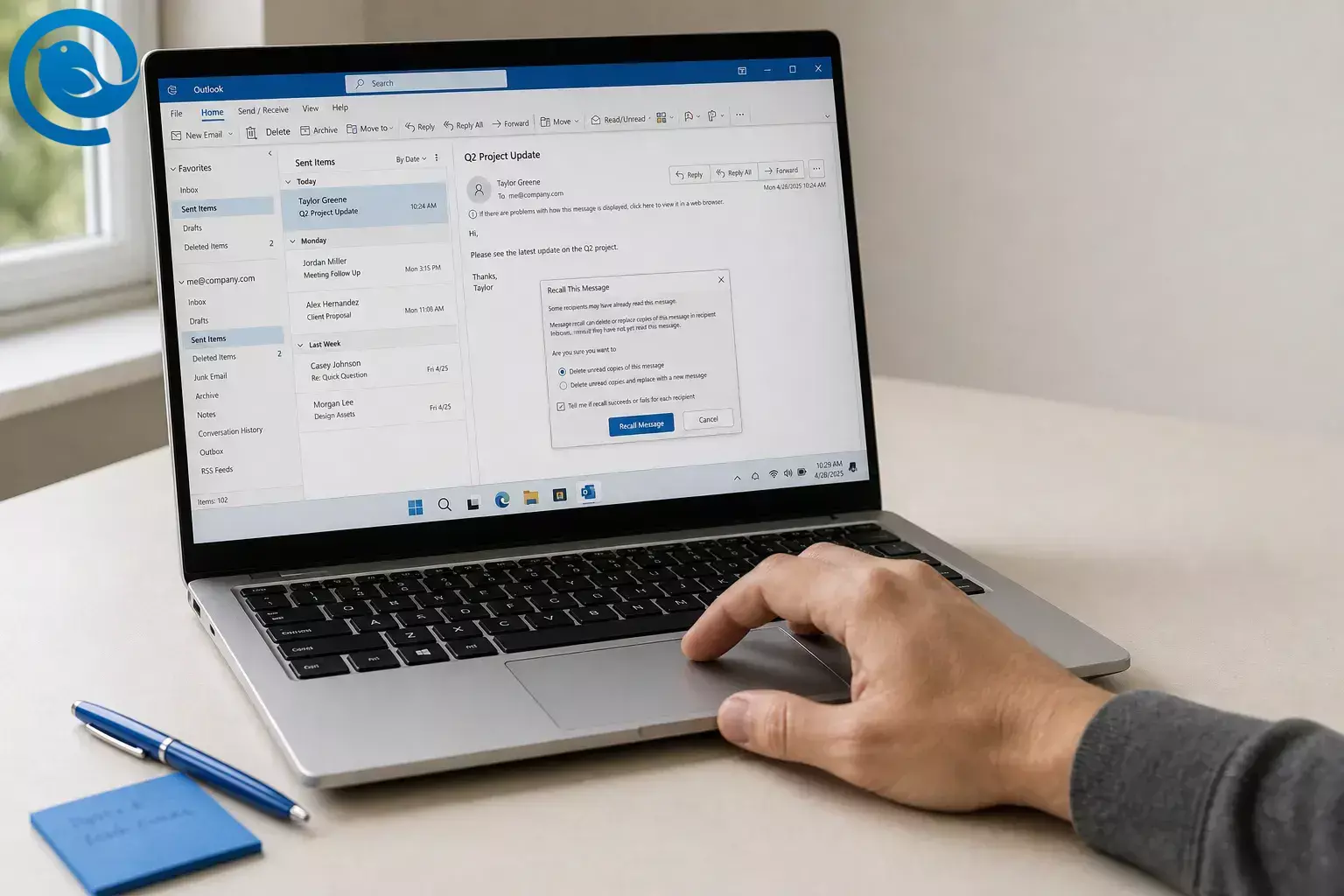
Krótka odpowiedź: cofnięcie e-maila w Outlook oznacza poproszenie Microsoft 365 lub Exchange o próbę wycofania wiadomości po jej wysłaniu. Nie jest to uniwersalny przycisk „cofnij wysłanie” i zazwyczaj działa najlepiej tylko dla obsługiwanych kont służbowych lub szkolnych w obrębie tej samej organizacji. 2 5
Jeśli chcesz wiedzieć, jak cofnąć e-maila w Outlook, poniższe kroki pokażą, co kliknąć w nowym Outlooku, klasycznym Outlooku, Outlooku w sieci oraz Outlooku na Mac. Dowiesz się także, kiedy cofnięcie się nie powiedzie, co zrobić dalej oraz jak zaplanowanie wysyłki może pomóc uniknąć tego samego problemu w przyszłości. 2 4 6
Co nowego
Uwaga: Microsoft nadal aktualizuje funkcję cofnięcia w Exchange Online, a administratorzy mogą zmieniać sposób działania cofnięcia w obrębie organizacji. Jeśli Twój ekran wygląda inaczej niż poniższe przykłady, powodem może być wersja Outlooka, typ konta lub ustawienia firmowe. 1 5
TL;DR
- Najlepsze zastosowanie: cofnięcie e-maila w Outlook działa głównie dla kont Microsoft 365 służbowych lub szkolnych, zwykle gdy odbiorca jest w tej samej organizacji. 2 5
- Nie dla osobistych kont Microsoft: konta Outlook.com, Hotmail, Live i MSN nie obsługują cofania wiadomości. 2
- Nie na urządzeniach mobilnych: Microsoft informuje, że cofnięcie i cofanie nie są dostępne w Outlook dla iPhone i Android. 8
- Lepsza prewencja: Planowanie wysyłki, opóźnienie dostarczenia i Cofnij wysyłanie zatrzymują wiadomość przed ostatecznym dostarczeniem, co daje czas na zatrzymanie pomyłki. 6 10
Zanim spróbujesz cofnąć e-maila w Outlook
- Potrzebujesz: oryginalnej wiadomości w Elementach wysłanych lub Wysłanych oraz, w klasycznym Outlooku, wiadomości otwartej we własnym oknie, a nie tylko w okienku czytania. 2 4
- Największe szanse na powodzenie: konto Microsoft 365 pracy lub szkoły z odpowiednim odbiorcą, zwykle w Twojej organizacji. 2 5
- Omawiane wersje: nowy Outlook dla Windows, klasyczny Outlook dla Windows, Outlook w sieci oraz Outlook dla Mac. 2 4
- Jeśli cofnięcie nie jest dostępne: zamiast liczyć na sprzątanie po fakcie, użyj planowania wysyłki, opóźnienia dostarczenia lub Cofnij wysyłanie. 6 10
Co oznacza cofnięcie e-maila w Outlook
Cofnięcie e-maila oznacza, że Outlook wysyła żądanie cofnięcia za pośrednictwem Microsoft 365 lub Exchange, aby usługa mogła spróbować usunąć oryginalną wiadomość z uprawnionych skrzynek odbiorczych odbiorców po wysłaniu wiadomości. Dlatego cofnięcie nie jest tym samym co uniwersalna funkcja cofania wysłania wiadomości dostępna w całym internecie. 2 5
W klasycznym Outlook dla Windows możesz zobaczyć opcje usunięcia nieprzeczytanych kopii lub usunięcia i zastąpienia oryginalnej wiadomości. W nowszych środowiskach Microsoft 365 Microsoft informuje, że administratorzy mogą kontrolować zachowanie cofnięcia w chmurze, co jest jednym z powodów, dla których wyniki cofnięcia różnią się między organizacjami. Do codziennego użytku wciąż masz najlepsze szanse, jeśli działasz szybko. 3 5
Jak cofnąć e-maila w Outlook
Jak cofnąć e-maila w Outlook
- 1 Zdecyduj, czy warto próbować cofnięcia wiadomości.
Otwórz wysłaną wiadomość i potwierdź problem. Jeśli jest to niewłaściwy załącznik, zły odbiorca lub ewidentny błąd, warto spróbować cofnąć e-maila w Outlook. Jeśli wiadomość trafiła poza firmę lub do prywatnej skrzynki, zaplanuj również wysłanie poprawki, ponieważ cofnięcie zwykle tam nie działa. 2 5
- 2 Sprawdź rodzaj swojego konta.
Jeśli wiadomość została wysłana z konta Microsoft 365 dla pracy lub szkoły, przejdź dalej. Jeśli pochodzi z Outlook.com, Hotmail, Live lub MSN, cofnięcie wiadomości nie jest dostępne. 2
- 3 Otwórz oryginalnego e-maila w osobnym oknie.
Przejdź do Elementy wysłane lub Wysłane i otwórz wiadomość. W klasycznym Outlooku opcja cofnięcia nie pojawi się, jeśli e-mail jest widoczny tylko w okienku podglądu. 2 4
- 4 Użyj ścieżki pasującej do swojej wersji Outlooka.
- Nowy Outlook na Windows: otwórz wysłaną wiadomość, wybierz Cofnij wiadomość , a następnie potwierdź.
- Outlook w przeglądarce dla pracy lub szkoły: otwórz wysłaną wiadomość, wybierz Cofnij wiadomość , a następnie potwierdź.
- Outlook dla Mac 16.94 lub nowszy: otwórz wysłaną wiadomość, wybierz Cofnij wiadomość , a następnie potwierdź. 2 4
- 5 W klasycznym Outlook na Windows wybierz cofnięcie lub zastąpienie.
Użyj Wiadomość > Akcje > Cofnij tę wiadomość lub Plik > Informacje > Ponownie wyślij lub cofnij , w zależności od widocznej wstążki. Następnie wybierz Usuń nieprzeczytane kopie tej wiadomości lub Usuń nieprzeczytane kopie i zastąp nową wiadomością . Jeśli wybierzesz zastąpienie, Outlook otworzy poprawioną wersję do edycji i wysłania. 2 3
- 6 Sprawdź raport cofnięcia wiadomości.
Sprawdź swoją skrzynkę odbiorczą pod kątem raportu cofnięcia i otwórz go. Ten raport jest najpewniejszym sposobem, aby zobaczyć, czy cofnięcie powiodło się, jest nadal w toku, czy nie powiodło się. 2 4
- 7 Jeśli raport pokazuje stan w toku, poczekaj zanim uznasz, że cofnięcie się nie powiodło.
Microsoft informuje, że cofnięcie przebiega zwykle szybko, ale jeśli usługa nie może wykonać żądania od razu, może próbować ponownie przez maksymalnie 24 godziny, zanim cofnięcie zostanie oznaczone jako nieudane. 2 5
- 8 Jeśli cofnięcie się nie powiodło lub przycisk jest niedostępny, wyślij korektę natychmiast.
Wyślij krótką wiadomość korygującą, dołącz właściwy plik, jeśli to potrzebne, i dokładnie określ, której wiadomości należy nie uwzględniać. Cofnięcie może pomóc, ale bezpośrednia korekta często jest szybszym rozwiązaniem, gdy oryginalna wiadomość już nie jest pod twoją kontrolą. 2 5
Jak zamiast tego zaplanować wysyłkę w Outlook
Jeśli chcesz bezpieczniejszy sposób niż próba cofnięcia e-maila w Outlook po jego wysłaniu, zaplanuj go przed dostarczeniem . Daje to wbudowaną pauzę na ostateczną kontrolę. 5 6
- 1 Nowy Outlook i Outlook w sieci
Podczas tworzenia wiadomości kliknij strzałkę obok Wyślij , wybierz Zaplanuj wysyłkę , wybierz domyślny czas lub niestandardową datę i godzinę, i wyślij. W tych wersjach wiadomość pozostaje w Kopiach roboczych do czasu dostarczenia. 6 7
- 2 Klasyczny Outlook dla Windows
Podczas tworzenia wiadomości otwórz Więcej opcji , zaznacz Nie wysyłaj przed , wybierz datę i godzinę, zamknij okno dialogowe i wyślij. Wiadomość pozostaje w Skrzynce nadawczej do czasu wysłania. 6
- 3 Jeśli brakuje opcji Zaplanuj wysyłkę
Microsoft informuje, że opcja Zaplanuj wysyłkę nie jest dostępna w nowym Outlook dla kont IMAP lub POP. Jeśli takie jest Twoje ustawienie, użyj klasycznej opcji opóźnienia w Outlook lub innego klienta poczty z możliwością planowania wysyłki. 6
Cofnięcie vs. Cofnięcie wysyłki vs. Zaplanowanie wysyłki
- Cofnięcie: próbuje usunąć lub zastąpić wiadomość po tym, jak została już wysłana. 2 3
- Cofnięcie wysyłki: dodaje krótkie opóźnienie, dzięki czemu możesz anulować wysyłkę zanim zostanie zakończona. 10
- Zaplanowanie wysyłki: wstrzymuje e-mail do wybranego przez Ciebie dnia i godziny. 6
Dlatego cofnięcie wysyłki oraz zaplanowana wysyłka są zwykle bardziej niezawodne niż prośba o cofnięcie e-maila, która zaczyna działać po doręczeniu. 5 6 10
Rozwiązywanie problemów z cofnięciem e-maila w Outlook
- Objaw: Brak opcji „Cofnij wiadomość”. Możliwa przyczyna: jesteś zalogowany na niewłaściwy typ konta, funkcja nie jest włączona w Twojej organizacji lub otworzyłeś wiadomość tylko w okienku odczytu. Naprawa: otwórz e-mail z Elementów wysłanych w osobnym oknie; jeśli opcja nadal się nie pojawia, wyślij wiadomość korygującą i przełącz się na planowanie wysyłki dla przyszłych wiadomości. 2 3 5
- Objaw: Cofnięcie działa u współpracowników, ale nie u klientów lub dostawców. Możliwa przyczyna: cofnięcie jest zwykle ograniczone do organizacji Microsoft 365. Naprawa: nie polegaj na cofnięciu poza firmą i natychmiast wyślij korektę. 2 5
- Objaw: Używasz Outlook.com, Hotmail, Live lub MSN i brak opcji cofnięcia. Możliwa przyczyna: osobiste konta Microsoft nie obsługują cofnięcia wiadomości. Naprawa: zamiast tego użyj funkcji Cofnij wysłanie lub planowania wysyłki. 2
- Objaw: Korzystasz z iPhone lub Android i nie możesz znaleźć opcji cofnięcia. Możliwa przyczyna: obecna strona pomocy Microsoft informuje, że cofnięcie i anulowanie nie są dostępne na urządzeniach mobilnych. Naprawa: przełącz się na wersję desktopową lub webową, a następnie wyślij wiadomość korygującą, jeśli to konieczne. 8
- Objaw: Raport cofnięcia pozostaje w stanie oczekiwania. Możliwa przyczyna: usługa nadal przetwarza żądanie lub nie mogła go wykonać od razu. Naprawa: poczekaj zanim założysz niepowodzenie; cofnięcie w chmurze może próbować ponownie przez nawet 24 godziny. 2 5
- Objaw: Brak opcji planowania wysyłki w nowym Outlook. Możliwa przyczyna: Microsoft informuje, że ta funkcja nie jest dostępna dla kont IMAP lub POP. Naprawa: użyj opcji Nie dostarczaj wcześniej niż w klasycznym Outlooku lub innego klienta desktopowego z wysyłką zaplanowaną. 6
- Objaw: Mailbird Send Later nie wysłał wiadomości o wybranej godzinie. Możliwa przyczyna: Mailbird był zamknięty lub offline. Naprawa: ponownie otwórz aplikację, połącz się z internetem i zaplanuj wysyłkę na nowo. 9
Różnice między wersjami Outlooka
- Nowy Outlook dla Windows lub Outlook w sieci: zazwyczaj najprostsza ścieżka do cofnięcia e-maila w Outlook — otwórz wysłaną wiadomość i wybierz Cofnij wiadomość , jeśli twoja praca lub szkolna konfiguracja to obsługuje. 2
- Klasyczny Outlook dla Windows: najlepszy, jeśli chcesz opcję usunięcia i zastąpienia lub wolisz starszy sposób działania Nie dostarczaj przed dla zaplanowanego wysyłania. 3 6
- Outlook dla Mac: cofnięcie jest dostępne, ale Microsoft podaje, że potrzebujesz Outlook dla Mac w wersji 16.94 lub nowszej. 4
- Prywatny Outlook.com lub Hotmail: brak możliwości cofnięcia, więc używaj funkcji Cofnij wysyłanie lub zaplanowanego wysyłania jako głównej metody zabezpieczenia. 2 6
- Workflow Mailbird: używaj Wyślij później lub Cofnij wysyłanie w aplikacji desktopowej dla Windows i Mac, gdy chcesz mieć czystszy bufor wysyłki. 9 10 11
Szybka lista kontrolna
Miej ją pod ręką następnym razem, gdy będziesz potrzebować cofnąć e-maila w Outlook lub ustawić opóźnienie wysyłki. 2 6 9 10 11
- Potwierdź, że wiadomość pochodzi z konta Microsoft 365 do pracy lub szkoły.
- Potwierdź, że odbiorca znajduje się w Twojej organizacji, zanim zaczniesz liczyć na cofnięcie.
- Otwórz wysłanego e-maila w osobnym oknie z Elementów wysłanych .
- Użyj Cofnij wiadomość lub Cofnij tę wiadomość .
- W klasycznym Outlooku wybierz zastąpienie, jeśli musisz naprawić załącznik lub treść.
- Sprawdź raport cofnięcia wiadomości zamiast zgadywać.
- Jeśli cofnięcie się nie uda, wyślij od razu e-mail korekcyjny.
- Włącz Planowanie wysyłki, opóźnienie dostawy lub Cofnij wysyłanie na przyszłość.
- Jeśli chcesz czystszej i bezpieczniejszej przestrzeni roboczej, pobierz Mailbird i korzystaj z opcji Wyślij później.
Najczęściej zadawane pytania
Co oznacza cofnięcie e-maila?
Jak cofnąć e-maila w Outlook?
Czy mogę cofnąć e-maila w Outlook po jego otwarciu przez adresata?
Czy mogę cofnąć e-maila w Outlook w wersji webowej?
Tak, jeśli korzystasz z obsługiwanego konta Microsoft 365 dla pracy lub szkoły i funkcja jest dostępna w Twojej organizacji.
Źródła: 2
Czy mogę cofnąć e-maila w Outlook.com lub Hotmail?
Czy mogę cofnąć e-maila z telefonu?
Obecna strona wsparcia Microsoft dla Outlook na iPhone i Android informuje, że funkcje cofania i anulowania nie są tam dostępne.
Źródła: 8
Jaka jest różnica między cofnięciem, Cofnij wysyłanie i Zaplanuj wysyłanie?
Mailbird zbiera to wszystko w jednym pulpicie odbiorczym na Windows i Mac, dzięki czemu możesz skonfigurować go w kilka minut.
Źródła
- Blog zespołu Microsoft Exchange — Cofanie wiadomości między najemcami w Exchange Online (10 lipca 2026)
- Pomoc techniczna Microsoft — Jak cofnąć e-maila w Outlook: wymagania, ograniczenia i kroki
- Pomoc techniczna Microsoft — Cofnij lub zastąp wysłanego e-maila w Outlook
- Pomoc techniczna Microsoft — Cofnij wiadomość e-mail w Outlook dla Mac
- Microsoft Learn — Praca z funkcją cofania wiadomości w chmurze
- Pomoc techniczna Microsoft — Opóźnianie lub planowanie wysyłania wiadomości e-mail w Outlook
- Pomoc techniczna Microsoft — Planowanie wysyłki w Outlook w sieci
- Pomoc techniczna Microsoft — Czy mogę cofnąć/cofnąć wysłanego e-maila? (Outlook na iOS i Android)
- Pomoc Mailbird — Wyślij później
- Pomoc Mailbird — Funkcja cofnięcia wysyłki w Mailbird
- Mailbird — Najlepszy klient poczty e-mail dla Windows i Mac


