¿Qué significa recuperar un correo en Outlook?
La respuesta corta: recuperar un correo en Outlook significa pedirle a Microsoft 365 o Exchange que intente retirar un mensaje después de enviarlo. No es un botón de deshacer universal y generalmente solo funciona bien para cuentas de trabajo o escuela compatibles dentro de la misma organización.



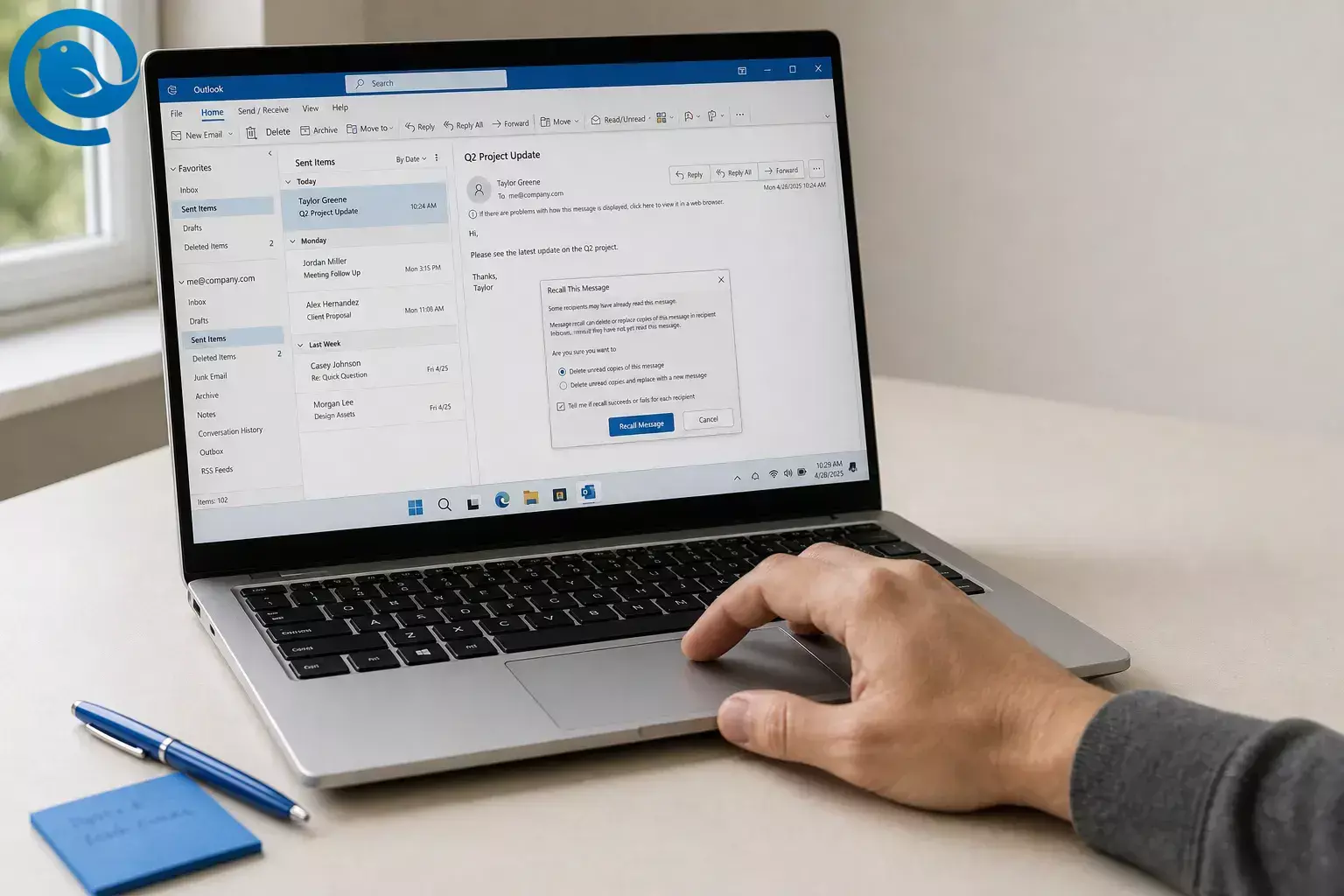
Respuesta corta: recordar un correo en Outlook significa pedir a Microsoft 365 o Exchange que intente recuperar un mensaje después de enviarlo. No es un botón universal para deshacer el envío, y generalmente funciona mejor solo para cuentas laborales o escolares compatibles dentro de la misma organización. 2 5
Si necesitas saber cómo recordar un correo en Outlook, los pasos que siguen muestran qué hacer en el nuevo Outlook, el Outlook clásico, Outlook en la web y Outlook para Mac. También verás cuándo falla el recuerdo, qué hacer a continuación y cómo enviar programado puede ayudarte a evitar el mismo problema más adelante. 2 4 6
Novedades
Aviso: Microsoft continúa actualizando la función de recordar en Exchange Online, y los administradores pueden cambiar cómo se comporta el recuerdo dentro de una organización. Si tu pantalla se ve diferente de los ejemplos a continuación, puede ser debido a la versión de Outlook, tipo de cuenta o configuración de empresa. 1 5
TL;DR
- Mejor para: recordar un correo en Outlook funciona principalmente para cuentas de Microsoft 365 de trabajo o escuela, normalmente cuando el destinatario está en la misma organización. 2 5
- No para correo personal de Microsoft: Las cuentas de Outlook.com, Hotmail, Live y MSN no soportan la función de recordar mensajes. 2
- No en móvil: Microsoft indica que deshacer y recordar no están disponibles en Outlook para iPhone y Android. 8
- Mejor prevención: Programar envío, retraso en la entrega y deshacer envío retienen el mensaje antes de la entrega final, lo que te da tiempo para corregir un error. 6 10
Antes de intentar recordar un correo en Outlook
- Necesita: el mensaje original en Elementos enviados o Enviados y, en Outlook clásico, el mensaje abierto en su propia ventana en lugar de solo el panel de lectura. 2 4
- Mejor oportunidad de éxito: una cuenta de Microsoft 365 para trabajo o escuela con un destinatario elegible, generalmente dentro de su organización. 2 5
- Versiones cubiertas aquí: nuevo Outlook para Windows, Outlook clásico para Windows, Outlook en la web y Outlook para Mac. 2 4
- Si la recuperación no está disponible: use enviar programado, retraso de entrega o Deshacer envío en lugar de esperar a limpiar el mensaje después del hecho. 6 10
Qué significa recordar un correo en Outlook
Recordar un correo significa que Outlook envía una solicitud de recordatorio a través de Microsoft 365 o Exchange para que el servicio intente eliminar el mensaje original de los buzones de los destinatarios con derecho después de que el mensaje haya sido enviado. Por eso recordar un correo no es lo mismo que una función universal de 'desenviar' en toda Internet. 2 5
En Outlook clásico para Windows, puede ver opciones para eliminar copias no leídas o eliminar y reemplazar el mensaje original. En entornos más recientes de Microsoft 365, Microsoft indica que los administradores pueden controlar el comportamiento del recordatorio basado en la nube, lo que es una de las razones por las que los resultados de recordar un correo varían entre organizaciones. Para uso diario, aún tendrá mejores posibilidades si actúa rápido. 3 5
Cómo recordar un correo en Outlook
Cómo recordar un correo en Outlook
- 1 Decida si vale la pena intentar recordar el correo.
Abra su mensaje enviado y confirme el problema. Si es un archivo adjunto incorrecto, un destinatario erróneo o un error evidente, puede valer la pena intentar recordar el correo. Si el mensaje salió fuera de su empresa o a una bandeja de entrada personal, planifique también enviar una corrección porque el recordatorio generalmente no se aplica allí. 2 5
- 2 Verifique el tipo de cuenta.
Si envió el mensaje desde una cuenta Microsoft 365 de trabajo o escuela, continúe. Si proviene de Outlook.com, Hotmail, Live o MSN, la opción de recordar el mensaje no está disponible. 2
- 3 Abra el correo original en su propia ventana.
Vaya a Elementos enviados o Enviados y luego abra el mensaje. En Outlook clásico, el comando para recordar no aparecerá si el correo solo se muestra en el panel de lectura. 2 4
- 4 Use la ruta que corresponda según su versión de Outlook.
- Nuevo Outlook para Windows: abra el mensaje enviado, elija Recordar mensaje y luego confirme.
- Outlook en la web para trabajo o escuela: abra el mensaje enviado, elija Recordar mensaje y luego confirme.
- Outlook para Mac 16.94 o posterior: abra el mensaje enviado, elija Recordar mensaje y luego confirme. 2 4
- 5 En Outlook clásico para Windows, elija recordar o reemplazar.
Use Mensaje > Acciones > Recordar este mensaje o Archivo > Información > Reenviar o recordar según la cinta que vea. Luego elija Eliminar copias no leídas de este mensaje o Eliminar copias no leídas y reemplazar con un mensaje nuevo . Si elige reemplazar, Outlook abrirá una versión corregida para que la edite y envíe. 2 3
- 6 Verifique el informe de recordatorio de mensaje.
Busque en su bandeja de entrada el informe de recordatorio y ábralo. Ese informe es la forma más clara de ver si el recordatorio tuvo éxito, está pendiente o falló. 2 4
- 7 Si el informe indica que está pendiente, espere antes de asumir que falló.
Microsoft dice que el recordatorio generalmente es rápido, pero si el servicio no puede ejecutar la solicitud de inmediato, puede seguir intentando durante hasta 24 horas antes de que el recordatorio se marque como fallido. 2 5
- 8 Si el recordatorio falla o falta el botón, envíe una corrección inmediatamente.
Envíe un correo de corrección breve, adjunte el archivo correcto si es necesario y diga exactamente qué mensaje debe ignorarse. Recordar un correo en Outlook puede ayudar, pero una corrección directa suele ser la solución más rápida cuando el mensaje original ya está fuera de su control. 2 5
Cómo programar envío en Outlook en su lugar
Si quieres una forma más segura que intentar recordar un correo en Outlook después de enviarlo, prográmalo antes de enviarlo . Eso te da una pausa incorporada para las revisiones finales. 5 6
- 1 Nuevo Outlook y Outlook en la web
Mientras redactas, haz clic en la flecha junto a Enviar , elige Programar envío , selecciona una hora predeterminada o una fecha y hora personalizada, y envía. En estas versiones, el mensaje permanece en Borradores hasta la hora de entrega. 6 7
- 2 Outlook clásico para Windows
Mientras redactas, abre Más opciones , marca No entregar antes de , elige la fecha y hora, cierra el diálogo y envía. El mensaje permanece en Bandeja de salida hasta que se envía. 6
- 3 Si falta Programar envío
Microsoft dice que Programar envío no está disponible en el nuevo Outlook para cuentas IMAP o POP. Si ese es tu caso, usa la opción de retraso de Outlook clásico u otro cliente con envío programado. 6
Recordar un correo en Outlook vs. Deshacer envío vs. Enviar programado
- Recordar un correo en Outlook: intenta eliminar o reemplazar un mensaje después de que ya lo enviaste. 2 3
- Deshacer envío: añade un breve retraso para que puedas cancelar antes de que se complete la entrega. 10
- Enviar programado: retiene el correo electrónico hasta la fecha y hora que elijas. 6
Por eso, deshacer envío y el envío programado suelen ser más confiables que una solicitud de recordar un correo en Outlook que comienza después de la entrega. 5 6 10
Solución de problemas para recordar un correo en Outlook
- Síntoma: falta la opción “Recall Message”. Causa probable: estás en el tipo de cuenta incorrecto, la función no está habilitada en tu organización o abriste el mensaje solo en el panel de lectura. Solución: abre el correo electrónico desde Elementos enviados en su propia ventana; si la opción aún no aparece, envía un correo de corrección y cambia a envío programado para futuros mensajes. 2 3 5
- Síntoma: El recordar funciona para compañeros de trabajo pero falla para clientes o proveedores. Causa probable: el recordar generalmente está limitado a tu organización de Microsoft 365. Solución: deja de depender del recordar fuera de tu empresa y envía una corrección inmediatamente. 2 5
- Síntoma: Usas Outlook.com, Hotmail, Live o MSN y no hay opción de recordar. Causa probable: las cuentas personales de Microsoft no soportan el recordar mensajes. Solución: usa Deshacer envío o envío programado en su lugar. 2
- Síntoma: Estás en iPhone o Android y no puedes encontrar la opción de recordar. Causa probable: la página actual de soporte móvil de Microsoft dice que deshacer y recordar no están disponibles allí. Solución: cambia a escritorio o web y envía un mensaje de corrección si es necesario. 8
- Síntoma: El informe de recordar permanece pendiente. Causa probable: el servicio todavía está procesando la solicitud o no pudo ejecutarla de inmediato. Solución: espera antes de asumir que falló; el recordar en la nube puede intentar durante hasta 24 horas. 2 5
- Síntoma: Falta la opción de envío programado en el nuevo Outlook. Causa probable: Microsoft dice que esa función no está disponible para cuentas IMAP o POP. Solución: usa la opción No entregar antes de del Outlook clásico u otro cliente de escritorio con envío programado. 6
- Síntoma: Mailbird Enviar Más Tarde no se envió a la hora elegida. Causa probable: Mailbird estaba cerrado o sin conexión. Solución: vuelve a abrir la app, reconéctate a internet y reprograma. 9
Diferencias entre versiones de Outlook
- Nuevo Outlook para Windows o Outlook en la web: generalmente el camino más sencillo para recordar un correo en Outlook: abre el mensaje enviado y elige Recordar mensaje si tu configuración de trabajo o escuela lo permite. 2
- Outlook clásico para Windows: ideal si quieres la opción de eliminar y reemplazar o prefieres el flujo de trabajo antiguo de No entregar antes de para envíos programados. 3 6
- Outlook para Mac: la opción de recordar está disponible, pero Microsoft indica que necesitas Outlook para Mac versión 16.94 o posterior. 4
- Outlook.com o Hotmail personal: sin opción de recordar, por lo que usa Deshacer envío o programar envío como principal medida de seguridad. 2 6
- Flujo de trabajo en Mailbird: usa Enviar más tarde o Deshacer envío en la aplicación de escritorio para Windows y Mac cuando quieras un buffer de envío más limpio. 9 10 11
Lista rápida de verificación
Ten esto a mano la próxima vez que necesites recordar un correo en Outlook o configurar un buffer de envío. 2 6 9 10 11
- Confirma que el mensaje proviene de una cuenta laboral o escolar de Microsoft 365.
- Confirma que el destinatario está dentro de tu organización antes de confiar en recordar el correo.
- Abre el correo electrónico enviado en su propia ventana desde Elementos enviados .
- Usa Recordar mensaje o Recordar este mensaje .
- Elige reemplazar en Outlook clásico si necesitas corregir un archivo adjunto o el texto.
- Revisa el Informe de Recordatorio de Mensajes en lugar de adivinar.
- Si recordar falla, envía un correo de corrección de inmediato.
- Activa Enviar programado, retraso de entrega o Deshacer envío para la próxima vez.
- Si quieres una red de seguridad más limpia en el escritorio, descarga Mailbird y usa Enviar más tarde.
Preguntas Frecuentes
¿Qué significa recordar un correo en Outlook?
¿Cómo puedo recordar un correo en Outlook?
¿Puedo recordar un correo en Outlook después de que la persona lo haya abierto?
¿Puedo recordar un correo en Outlook en la web?
Sí, si estás usando una configuración de Microsoft 365 para trabajo o escuela compatible y la función está disponible para tu organización.
Fuentes: 2
¿Puedo recordar un correo en Outlook.com o Hotmail?
¿Puedo recordar un correo desde mi teléfono?
La página de soporte actual de Microsoft para Outlook en iPhone y Android indica que deshacer y recordar no están disponibles allí.
Fuentes: 8
¿Cuál es la diferencia entre recordar, Deshacer envío y Programar envío?
Mailbird reúne todo esto en una bandeja de entrada de escritorio para Windows y Mac, para que puedas configurarlo en minutos.
Fuentes
- Blog del equipo de Microsoft Exchange — Recordar un correo en Outlook entre inquilinos en Exchange Online (10 de julio de 2026)
- Soporte de Microsoft — Cómo recordar un correo en Outlook: Requisitos, limitaciones y pasos
- Soporte de Microsoft — Recordar o reemplazar un correo electrónico enviado en Outlook
- Soporte de Microsoft — Recordar un mensaje de correo electrónico en Outlook para Mac
- Microsoft Learn — Trabajar con el recuerdo de mensajes basado en la nube
- Soporte de Microsoft — Retrasar o programar el envío de mensajes de correo electrónico en Outlook
- Soporte de Microsoft — Programar envío en Outlook en la web
- Soporte de Microsoft — ¿Puedo deshacer o recordar un correo enviado? (Outlook para iOS y Android)
- Soporte de Mailbird — Enviar más tarde
- Soporte de Mailbird — Función de deshacer envío en Mailbird
- Mailbird — Mejor cliente de correo para Windows y Mac


