Wat betekent het om een e-mail in Outlook te herroepen?
Kort antwoord: een e-mail herroepen in Outlook betekent dat je Microsoft 365 of Exchange vraagt om een bericht terug te halen nadat je het hebt verzonden. Het is geen universele ongedaan maken-knop en werkt meestal alleen goed voor ondersteunde werk- of schoolaccounts binnen dezelfde organisatie.



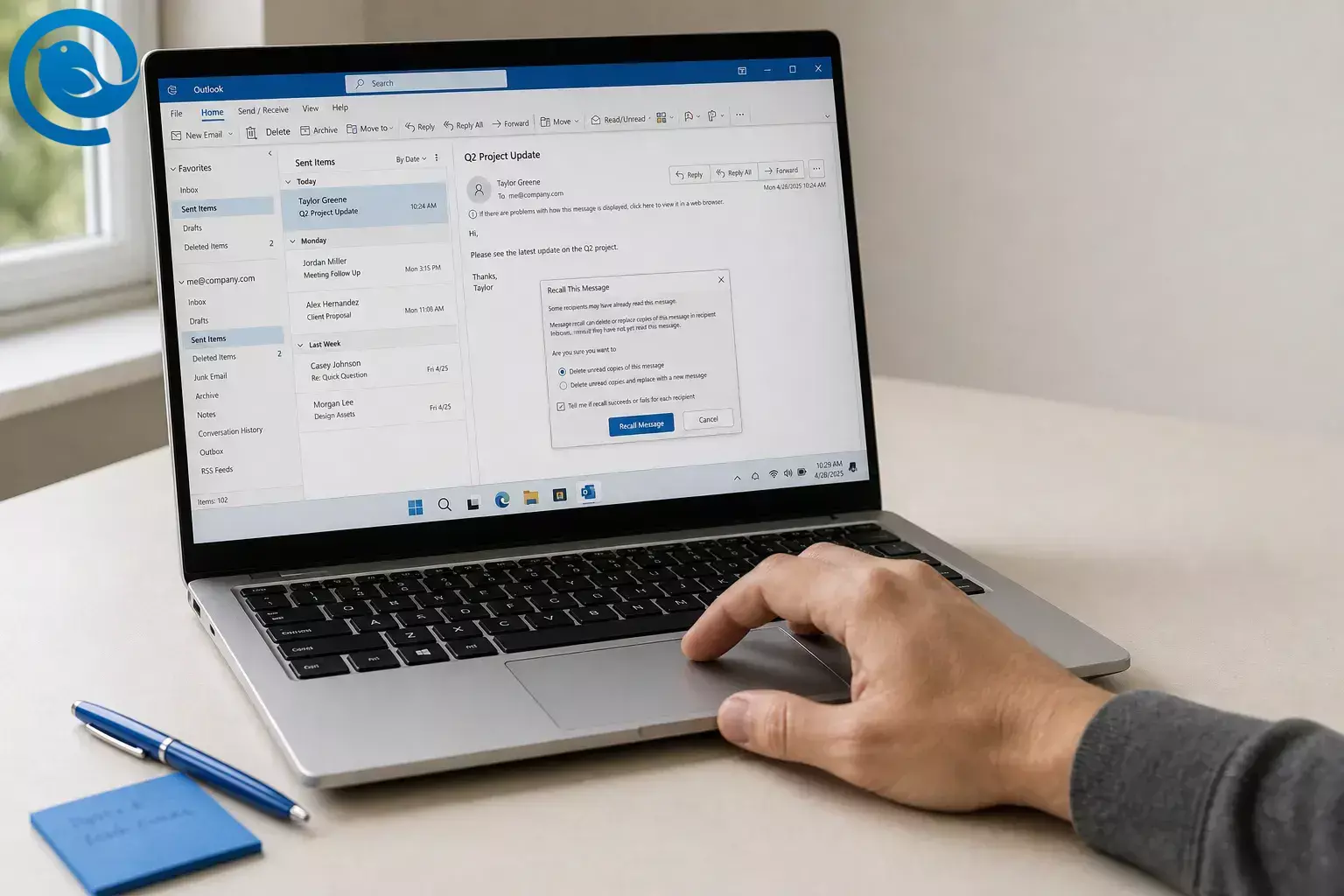
Kort antwoord: een e-mail terugroepen in Outlook betekent dat je Microsoft 365 of Exchange vraagt een bericht terug te halen nadat je het hebt verzonden. Het is geen universele knop om verzending ongedaan te maken, en het werkt meestal het beste alleen voor ondersteunde werk- of schoolaccounts binnen dezelfde organisatie. 2 5
Als je wilt weten hoe je een e-mail terugroept in Outlook, laten de onderstaande stappen zien waarop je moet klikken in nieuwe Outlook, klassieke Outlook, Outlook op het web en Outlook voor Mac. Je ziet ook wanneer het terugroepen faalt, wat je daarna kunt doen, en hoe plannen verzenden je kan helpen om hetzelfde probleem later te voorkomen. 2 4 6
Wat is nieuw
Let op: Microsoft blijft de terugroepfunctie in Exchange Online bijwerken, en beheerders kunnen bepalen hoe terugroepen binnen een organisatie werkt. Als jouw scherm er anders uitziet dan de voorbeelden hieronder, kan dat komen door jouw Outlook-versie, accounttype of bedrijfsinstellingen. 1 5
TL;DR
- Beste optie: terugroepen werkt voornamelijk voor Microsoft 365 werk- of schoolaccounts, meestal wanneer de ontvanger binnen dezelfde organisatie zit. 2 5
- Niet voor persoonlijke Microsoft-mail: Outlook.com, Hotmail, Live en MSN-accounts ondersteunen het terugroepen van een e-mail niet. 2
- Niet op mobiel: Microsoft geeft aan dat ongedaan maken en terugroepen niet beschikbaar zijn in Outlook voor iPhone en Android. 8
- Betere preventie: Plannen van verzenden, bezorgvertraging en Verzenden Ongedaan Maken houden het bericht vast voordat het definitief wordt verzonden, waardoor je tijd hebt om een fout te stoppen — essentieel bij een e-mail terugroepen in Outlook. 6 10
Voordat u probeert een e-mail in Outlook terug te roepen
- Wat u nodig hebt: het originele bericht in Verzonden Items of Verzonden en, in klassiek Outlook, het bericht geopend in een eigen venster in plaats van alleen het leesvenster. 2 4
- Beste kans op succes: een Microsoft 365 werk- of schoolaccount met een in aanmerking komende ontvanger, meestal binnen uw organisatie. 2 5
- Versies die hier behandeld worden: nieuwe Outlook voor Windows, klassiek Outlook voor Windows, Outlook op het web, en Outlook voor Mac. 2 4
- Als terugroepen niet beschikbaar is: gebruik inplannen voor verzending, vertraging bezorging, of Ongedaan maken verzenden in plaats van te hopen op opruiming achteraf. 6 10
Wat een e-mail terugroepen in Outlook betekent
Een e-mail terugroepen betekent dat Outlook een terugroepverzoek verstuurt via Microsoft 365 of Exchange, zodat de dienst kan proberen het originele bericht uit de mailboxen van ontvangers te verwijderen nadat het bericht is verzonden. Daarom is terugroepen niet hetzelfde als een universele internet-brede functie om een verzonden bericht ongedaan te maken. 2 5
In de klassieke Outlook voor Windows ziet u mogelijk opties om ongelezen kopieën te verwijderen of het originele bericht te verwijderen en te vervangen. In nieuwere Microsoft 365-omgevingen zegt Microsoft dat beheerders het cloudgebaseerde terugroepgedrag kunnen beheren, wat een reden is waarom de resultaten van een e-mail terugroepen in Outlook kunnen variëren tussen organisaties. Voor dagelijks gebruik heeft u nog steeds de beste kans als u snel handelt. 3 5
Hoe een e-mail terugroepen in Outlook
Hoe een e-mail terugroepen in Outlook
- 1 Bepaal of terugroepen de moeite waard is.
Open je verzonden bericht en bevestig het probleem. Als het gaat om een verkeerd bijgevoegd bestand, de verkeerde ontvanger of een duidelijke fout, kan een poging tot terugroepen de moeite waard zijn. Als het bericht buiten je bedrijf of naar een persoonlijk postvak is gegaan, plan dan ook een correctie te sturen omdat terugroepen meestal daar niet van toepassing is. 2 5
- 2 Controleer je accounttype.
Als je het bericht hebt verzonden vanuit een Microsoft 365 werk- of schoolaccount, ga dan door. Als het afkomstig is van Outlook.com, Hotmail, Live of MSN, is bericht terugroepen niet beschikbaar. 2
- 3 Open de originele e-mail in een apart venster.
Ga naar Verzonden Items of Verzonden en open dan het bericht. In klassiek Outlook verschijnt de terugroepopdracht niet als de e-mail alleen in het leesvenster wordt weergegeven. 2 4
- 4 Gebruik het pad dat overeenkomt met jouw Outlook-versie.
- Nieuwe Outlook voor Windows: open het verzonden bericht, kies Bericht terugroepen en bevestig vervolgens.
- Outlook op internet voor werk of school: open het verzonden bericht, kies Bericht terugroepen en bevestig vervolgens.
- Outlook voor Mac 16.94 of later: open het verzonden bericht, kies Bericht terugroepen en bevestig vervolgens. 2 4
- 5 Kies in klassiek Outlook voor Windows terugroepen of vervangen.
Gebruik Bericht > Acties > Dit bericht terugroepen of Bestand > Info > Opnieuw verzenden of terugroepen , afhankelijk van het lint dat je ziet. Kies dan ofwel Ongelezen kopieën van dit bericht verwijderen of Ongelezen kopieën verwijderen en vervangen door een nieuw bericht . Als je voor vervangen kiest, opent Outlook een gecorrigeerde versie die je kunt bewerken en verzenden. 2 3
- 6 Controleer het berichtterugroeprapport.
Bekijk je inbox voor het terugroeprapport en open het. Dit rapport is de duidelijkste manier om te zien of het terugroepen is gelukt, nog in behandeling is, of is mislukt. 2 4
- 7 Als het rapport zegt “in behandeling”, wacht dan voordat je aanneemt dat het is mislukt.
Microsoft zegt dat terugroepen meestal snel verloopt, maar als de service het verzoek niet direct kan uitvoeren, kan deze tot 24 uur blijven proberen voordat het terugroepen als mislukt wordt gemarkeerd. 2 5
- 8 Als terugroepen faalt of de knop ontbreekt, stuur dan meteen een correctie.
Stuur een kort correctiebericht, voeg indien nodig het juiste bestand toe en vermeld precies welk bericht genegeerd moet worden. Terugroepen kan helpen, maar een directe correctie is vaak een snellere oplossing wanneer het originele bericht al buiten jouw controle is. 2 5
Hoe je in plaats daarvan een e-mail kunt plannen in Outlook
Als je een veiligere manier wilt dan proberen om een e-mail terug te roepen in Outlook nadat deze is verzonden, plan hem dan vóór verzending in . Dat geeft je een ingebouwde pauze voor een laatste controle. 5 6
- 1 Nieuwe Outlook en Outlook op het web
Tijdens het opstellen klik je op de pijl naast Verzenden , kies Verzenden plannen , selecteer een standaardtijd of een aangepaste datum en tijd, en verstuur. In deze versies blijft het bericht in Concepten tot het tijd is voor verzending. 6 7
- 2 Klassieke Outlook voor Windows
Tijdens het opstellen open je Meer opties , vink Niet leveren voor aan, kies de datum en tijd, sluit het dialoogvenster en verstuur. Het bericht blijft in Postvak UIT totdat het wordt verzonden. 6
- 3 Als Verzenden plannen ontbreekt
Microsoft zegt dat Verzenden plannen niet beschikbaar is in de nieuwe Outlook voor IMAP- of POP-accounts. Als dat jouw situatie is, gebruik dan de vertraging-optie van klassieke Outlook of een andere client met geplande verzending. 6
E-mail terugroepen vs. Verzenden ongedaan maken vs. Verzenden plannen
- Terugroepen: probeert een bericht te verwijderen of te vervangen nadat je het al hebt verzonden. 2 3
- Verzenden ongedaan maken: voegt een korte vertraging toe zodat je kunt annuleren voordat de verzending voltooid is. 10
- Verzenden plannen: houdt de e-mail vast tot de datum en tijd die jij kiest. 6
Daarom zijn 'Verzenden ongedaan maken' en geplande verzending meestal makkelijker te vertrouwen dan een terugroepverzoek dat na verzending start. 5 6 10
Problemen oplossen bij het terugroepen van een e-mail in Outlook
- Symptoom: “Bericht terugroepen” ontbreekt. Waarschijnlijke oorzaak: u bent ingelogd op het verkeerde type account, de functie is niet ingeschakeld in uw organisatie, of u heeft het bericht alleen geopend in het leesvenster. Oplossing: open de e-mail vanuit Verzonden Items in een eigen venster; als de optie nog steeds niet verschijnt, stuur dan een correctiebericht en schakel voor toekomstige berichten over op plannen verzenden. 2 3 5
- Symptoom: Terugroepen werkt bij collega’s maar niet bij klanten of leveranciers. Waarschijnlijke oorzaak: terugroepen is meestal beperkt tot uw Microsoft 365 organisatie. Oplossing: vertrouw niet op terugroepen buiten uw bedrijf en stuur direct een correctiebericht. 2 5
- Symptoom: U gebruikt Outlook.com, Hotmail, Live of MSN en er is geen terugroepoptie. Waarschijnlijke oorzaak: persoonlijke Microsoft-accounts ondersteunen geen terugroepen van berichten. Oplossing: gebruik in plaats daarvan Ongedaan maken en verzenden of plannen verzenden. 2
- Symptoom: U bent op iPhone of Android en kunt terugroepen niet vinden. Waarschijnlijke oorzaak: Microsoft’s huidige mobiele ondersteuningspagina zegt dat ongedaan maken en terugroepen daar niet beschikbaar zijn. Oplossing: schakel over naar desktop of web en stuur zo nodig een correctiebericht. 8
- Symptoom: Het terugroeprapport blijft in afwachting staan. Waarschijnlijke oorzaak: de service verwerkt het verzoek nog of kon het niet direct uitvoeren. Oplossing: wacht voordat u een mislukking aanneemt; cloud-terugroepen kan tot 24 uur blijven proberen. 2 5
- Symptoom: Plannen verzenden ontbreekt in de nieuwe Outlook. Waarschijnlijke oorzaak: Microsoft zegt dat die functie daar niet beschikbaar is voor IMAP- of POP-accounts. Oplossing: gebruik de optie Niet bezorgen voor in klassieke Outlook of een andere desktopclient met geplande verzending. 6
- Symptoom: Mailbird Send Later werd niet op het gekozen tijdstip verzonden. Waarschijnlijke oorzaak: Mailbird was gesloten of offline. Oplossing: open de app opnieuw, maak verbinding met internet en plan opnieuw. 9
Verschillen tussen Outlook-versies
- Nieuwe Outlook voor Windows of Outlook op het web: meestal het eenvoudigste pad om een e-mail terug te roepen in Outlook — open het verzonden bericht en kies Bericht terugroepen als je werk- of schoolomgeving dit ondersteunt. 2
- Klassieke Outlook voor Windows: het beste als je de optie wilt om te verwijderen en te vervangen of de oudere Niet leveren voor workflow voor gepland verzenden prefereert. 3 6
- Outlook voor Mac: terugroepen is beschikbaar, maar Microsoft zegt dat je Outlook voor Mac versie 16.94 of later nodig hebt. 4
- Persoonlijke Outlook.com of Hotmail: geen mogelijkheid tot terugroepen, gebruik daarom Ongedaan maken verzenden of gepland verzenden als je belangrijkste vangnet. 2 6
- Mailbird workflow: gebruik Later Verzenden of Ongedaan maken verzenden in een desktop-app voor Windows en Mac als je een schonere verzendbuffer wilt. 9 10 11
Snelle checklist
Houd dit bij de hand de volgende keer dat je een e-mail wilt terugroepen in Outlook of een verzendbuffer wilt instellen. 2 6 9 10 11
- Bevestig dat het bericht afkomstig is van een Microsoft 365 werk- of schoolaccount.
- Bevestig dat de ontvanger binnen jouw organisatie zit voordat je rekent op het terugroepen van een e-mail in Outlook.
- Open de verzonden e-mail in een eigen venster vanuit Verzonden Items .
- Gebruik Bericht terugroepen of Dit bericht terugroepen .
- Kies vervangen in klassiek Outlook als je een bijlage of tekst moet corrigeren.
- Check het Bericht Terugroeprapport in plaats van te gokken.
- Als het terugroepen mislukt, stuur dan direct een correctie-e-mail.
- Zet Schema Verzenden, bezorgvertraging of Verzenden Ongedaan maken aan voor de volgende keer.
- Wil je een veiliger net op je desktop, download dan Mailbird en gebruik Verstuur Later.
Veelgestelde vragen
Wat betekent het om een e-mail terug te roepen?
Hoe kan ik een e-mail terugroepen in Outlook?
Kan ik een e-mail terugroepen in Outlook nadat de ontvanger het bericht heeft geopend?
Kan ik een e-mail terugroepen in Outlook op het web?
Ja, als u een ondersteunde Microsoft 365 werk- of schoolopstelling gebruikt en de functie beschikbaar is voor uw organisatie.
Bronnen: 2
Kan ik een e-mail terugroepen in Outlook.com of Hotmail?
Kan ik een e-mail terugroepen vanaf mijn telefoon?
De huidige ondersteuningspagina van Microsoft voor Outlook op iPhone en Android zegt dat ongedaan maken en terugroepen daar niet beschikbaar zijn.
Bronnen: 8
Wat is het verschil tussen terugroepen, Verzenden Ongedaan Maken en Plannen Verzenden?
Mailbird brengt dit samen in één desktop-inbox voor Windows en Mac, zodat u het binnen enkele minuten kunt instellen.
Bronnen
- Microsoft Exchange Team Blog — Cross-Tenant Message Recall in Exchange Online (10 juli 2026)
- Microsoft Support — Hoe een e-mail terug te roepen in Outlook: Vereisten, Beperkingen & Stappen
- Microsoft Support — Een verzonden e-mail terugroepen of vervangen in Outlook
- Microsoft Support — Een e-mailbericht terugroepen in Outlook voor Mac
- Microsoft Learn — Werken met cloudgebaseerde berichtterugroeping
- Microsoft Support — Het verzenden van e-mailberichten in Outlook uitstellen of plannen
- Microsoft Support — Verzend plannen voor Outlook op het web
- Microsoft Support — Kan ik een verzonden e-mail ongedaan maken / terugroepen? (Outlook voor iOS en Android)
- Mailbird Support — Later verzenden
- Mailbird Support — Ongedaan maken functie versturen in Mailbird
- Mailbird — Beste e-mailclient voor Windows en Mac


