Cosa Significa Richiamare un'Email in Outlook?
In breve, richiamare un'email in Outlook significa chiedere a Microsoft 365 o Exchange di cercare di annullare l'invio di un messaggio. Non è un pulsante universale per annullare l'invio, e di solito funziona meglio solo per account aziendali o scolastici supportati all'interno della stessa organizzazione.



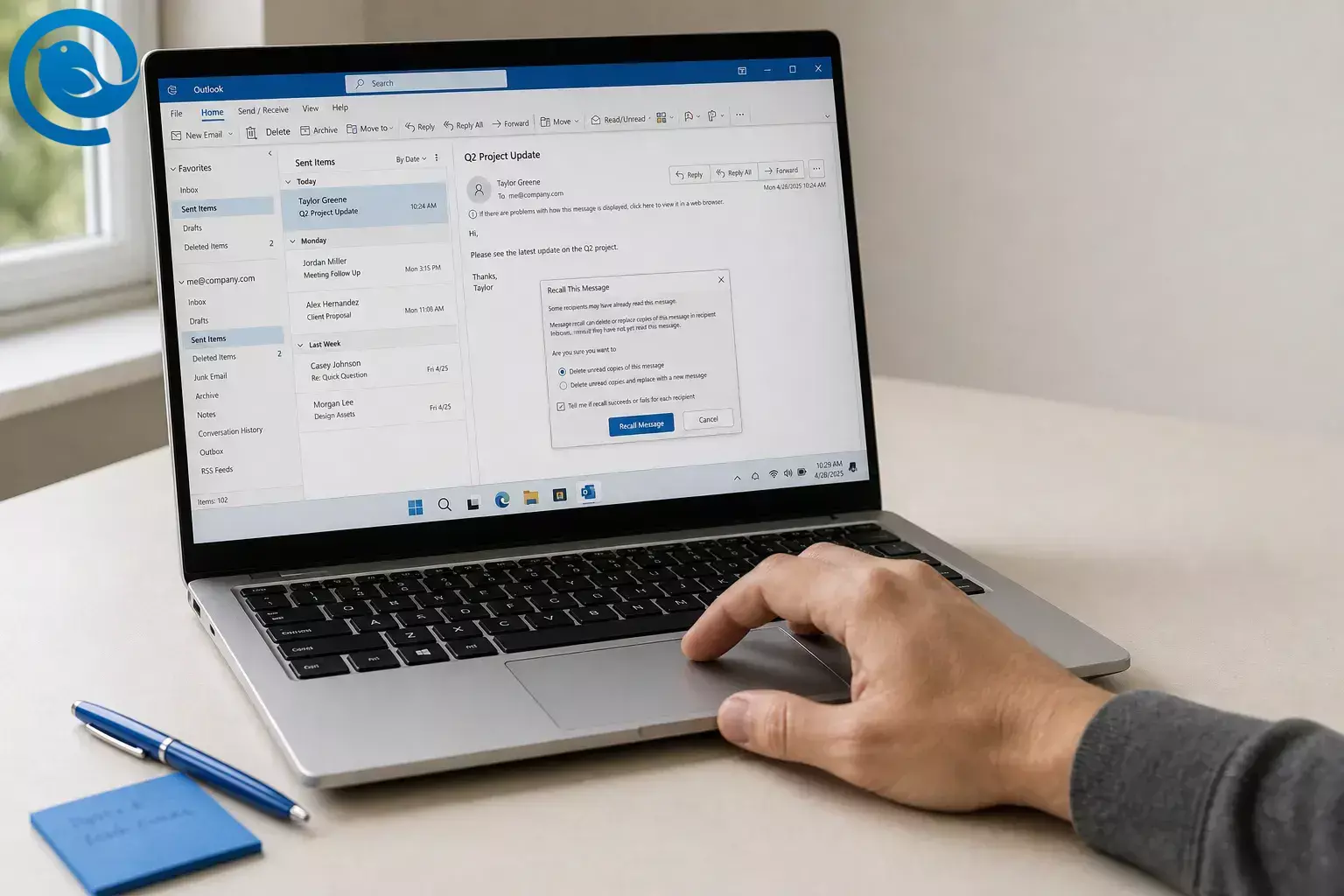
Risposta breve: richiamare un'email in Outlook significa chiedere a Microsoft 365 o Exchange di tentare di richiamare un messaggio dopo che lo hai inviato. Non è un pulsante universale per annullare l'invio, e solitamente funziona meglio solo per account di lavoro o scolastici supportati all'interno della stessa organizzazione. 2 5
Se vuoi sapere come richiamare un'email in Outlook, i passaggi seguenti mostrano cosa cliccare nel nuovo Outlook, Outlook classico, Outlook sul web e Outlook per Mac. Vedrai anche quando il richiamo fallisce, cosa fare dopo e come la pianificazione dell’invio può aiutarti a evitare lo stesso problema in futuro. 2 4 6
Novità
Attenzione: Microsoft continua a aggiornare la funzione di richiamo in Exchange Online, e gli amministratori possono modificare il comportamento del richiamo all’interno di un’organizzazione. Se il tuo schermo appare diverso dagli esempi qui sotto, la tua versione di Outlook, il tipo di account o le impostazioni aziendali potrebbero esserne la causa. 1 5
TL;DR
- Meglio per: il richiamo funziona principalmente per gli account Microsoft 365 lavorativi o scolastici, di solito quando il destinatario è nella stessa organizzazione. 2 5
- Non per mail Microsoft personali: gli account Outlook.com, Hotmail, Live e MSN non supportano il richiamo dei messaggi. 2
- Non su mobile: Microsoft dice che annulla e richiamo non sono disponibili in Outlook per iPhone e Android. 8
- Prevenzione migliore: Pianifica invio, ritardo consegna e Annulla invio trattengono il messaggio prima della consegna finale, dandoti tempo per fermare un errore. 6 10
Prima di provare a richiamare un'email in Outlook
- Hai bisogno di: il messaggio originale in Elementi inviati o Inviati e, in Outlook classico, il messaggio aperto in una propria finestra anziché solo nel riquadro di lettura. 2 4
- Migliore possibilità di successo: un account Microsoft 365 aziendale o scolastico con un destinatario idoneo, di solito all’interno della tua organizzazione. 2 5
- Versioni trattate qui: nuovo Outlook per Windows, Outlook classico per Windows, Outlook sul web e Outlook per Mac. 2 4
- Se il richiamo non è disponibile: usa l'invio programmato, il ritardo di consegna o Annulla invio invece di sperare in una pulizia a posteriori. 6 10
Cosa significa richiamare un'email in Outlook
Richiamare un'email significa che Outlook invia una richiesta di richiamo tramite Microsoft 365 o Exchange in modo che il servizio possa tentare di rimuovere il messaggio originale dalle cassette postali dei destinatari idonei dopo che il messaggio è stato inviato. Per questo motivo il richiamo non è la stessa cosa di una funzione universale di annullamento invio su internet. 2 5
In Outlook classico per Windows, potresti vedere opzioni per eliminare le copie non lette o per eliminare e sostituire il messaggio originale. Nei più recenti ambienti Microsoft 365, Microsoft afferma che gli amministratori possono controllare il comportamento del richiamo basato sul cloud, motivo per cui i risultati del richiamo variano tra organizzazioni. Per un uso quotidiano, hai ancora le migliori probabilità se agisci rapidamente. 3 5
Come richiamare un'email in Outlook
Come richiamare un'email in Outlook
- 1 Decidi se vale la pena tentare il richiamo.
Apri il messaggio inviato e conferma il problema. Se si tratta di un allegato errato, destinatario sbagliato o un errore evidente, un tentativo di richiamo può valerne la pena. Se il messaggio è stato inviato all’esterno della tua azienda o a una casella personale, pianifica anche di inviare una correzione perché il richiamo di solito non si applica in quei casi. 2 5
- 2 Controlla il tipo del tuo account.
Se hai inviato il messaggio da un account Microsoft 365 aziendale o scolastico, continua. Se proviene da Outlook.com, Hotmail, Live o MSN, il richiamo messaggi non è disponibile. 2
- 3 Apri l’email originale in una finestra propria.
Vai a Elementi inviati o Inviati , quindi apri il messaggio. In Outlook classico, il comando di richiamo non apparirà se l’e-mail è visualizzata solo nel riquadro di lettura. 2 4
- 4 Usa il percorso corrispondente alla tua versione di Outlook.
- Nuovo Outlook per Windows: apri il messaggio inviato, scegli Richiama messaggio , poi conferma.
- Outlook sul web per lavoro o scuola: apri il messaggio inviato, scegli Richiama messaggio , poi conferma.
- Outlook per Mac 16.94 o successivo: apri il messaggio inviato, scegli Richiama messaggio , poi conferma. 2 4
- 5 In Outlook classico per Windows, scegli richiama o sostituisci.
Usa Messaggio > Azioni > Richiama questo messaggio o File > Informazioni > Invia nuovamente o richiama , a seconda del nastro che vedi. Poi scegli tra Elimina le copie non lette di questo messaggio o Elimina le copie non lette e sostituisci con un nuovo messaggio . Se scegli sostituisci, Outlook apre una versione corretta da modificare e inviare. 2 3
- 6 Controlla il Rapporto sul Richiamo del Messaggio.
Cerca nella tua casella di posta il rapporto di richiamo e aprilo. Quel rapporto è il modo più chiaro per vedere se il richiamo è riuscito, è ancora in attesa, o è fallito. 2 4
- 7 Se il rapporto indica "in attesa", aspetta prima di presupporre un fallimento.
Microsoft afferma che il richiamo è solitamente rapido, ma se il servizio non può eseguire la richiesta subito, può continuare a ritentare per fino a 24 ore prima che il richiamo venga considerato fallito. 2 5
- 8 Se il richiamo fallisce o il pulsante manca, invia subito una correzione.
Invia una breve email di correzione, allega il file giusto se necessario e indica esattamente quale messaggio ignorare. Il richiamo può aiutare, ma una correzione diretta è spesso la soluzione più veloce quando il messaggio originale è già fuori dal tuo controllo. 2 5
Come programmare l'invio in Outlook invece
Se desideri un modo più sicuro rispetto a cercare di richiamare un'email in Outlook dopo l'invio, programmala prima della consegna . Questo ti dà una pausa incorporata per i controlli finali. 5 6
- 1 Nuovo Outlook e Outlook sul web
Durante la composizione, clicca sulla freccia accanto a Invia , scegli Programma invio , seleziona un orario predefinito o una data e ora personalizzate, e invia. In queste versioni, il messaggio resta in Bozze fino all'orario di consegna. 6 7
- 2 Outlook classico per Windows
Durante la composizione, apri Altre opzioni , seleziona Non consegnare prima di , scegli la data e l'ora, chiudi la finestra di dialogo e invia. Il messaggio resta nella Posta in uscita fino all'invio. 6
- 3 Se manca l'opzione Programma invio
Microsoft afferma che Programma invio non è disponibile nel nuovo Outlook per account IMAP o POP. Se questa è la tua configurazione, usa l'opzione di ritardo di Outlook classico o un altro client con invio programmato. 6
Richiamare vs. Annulla Invio vs. Pianifica Invio
- Richiamare: tenta di rimuovere o sostituire un messaggio dopo che è già stato inviato. 2 3
- Annulla Invio: aggiunge un breve ritardo per permetterti di annullare prima che la consegna sia completata. 10
- Pianifica Invio: trattiene l'email fino alla data e all'ora da te scelte. 6
Ecco perché Annulla Invio e l'invio programmato sono solitamente più affidabili di una richiesta di richiamare un'email in Outlook che parte dopo la consegna. 5 6 10
Risoluzione dei problemi per richiamare un'email in Outlook
- Sintomo: “Richiama messaggio” non è disponibile. Causa probabile: stai usando un tipo di account errato, la funzione non è abilitata nella tua organizzazione, oppure hai aperto il messaggio solo nel riquadro di lettura. Soluzione: apri l’email da Elementi inviati in una finestra a parte; se l’opzione non appare ancora, invia un'email di correzione e passa all’invio programmato per i messaggi futuri. 2 3 5
- Sintomo: Il richiamo funziona con i colleghi ma fallisce con clienti o fornitori. Causa probabile: il richiamo è solitamente limitato alla tua organizzazione Microsoft 365. Soluzione: non fare affidamento sul richiamo al di fuori della tua azienda e invia immediatamente un’email di correzione. 2 5
- Sintomo: Usi Outlook.com, Hotmail, Live o MSN e non c’è l’opzione di richiamo. Causa probabile: gli account Microsoft personali non supportano il richiamo del messaggio. Soluzione: usa Annulla invio o l’invio programmato. 2
- Sintomo: Sei su iPhone o Android e non riesci a trovare il richiamo. Causa probabile: la pagina di supporto mobile attuale di Microsoft dice che annulla e richiamo non sono disponibili lì. Soluzione: passa al desktop o al web, poi invia un messaggio di correzione se necessario. 8
- Sintomo: Il rapporto di richiamo rimane in sospeso. Causa probabile: il servizio sta ancora elaborando la richiesta o non ha potuto eseguirla subito. Soluzione: aspetta prima di pensare a un fallimento; il richiamo cloud può tentare nuovamente fino a 24 ore. 2 5
- Sintomo: L’invio programmato manca nella nuova versione di Outlook. Causa probabile: Microsoft dice che questa funzione non è disponibile per gli account IMAP o POP. Soluzione: usa l’opzione Non consegnare prima di di Outlook classico o un altro client desktop con invio programmato. 6
- Sintomo: Mailbird Send Later non ha inviato all’orario scelto. Causa probabile: Mailbird era chiuso o offline. Soluzione: riapri l’app, riconnettiti a internet e riprogramma. 9
Differenze tra le versioni di Outlook
- Nuovo Outlook per Windows o Outlook sul web: di solito il percorso più semplice per richiamare un'email in Outlook—apri il messaggio inviato e scegli Richiama messaggio se il tuo ambiente di lavoro o scolastico lo supporta. 2
- Outlook classico per Windows: il migliore se vuoi l'opzione elimina e sostituisci o preferisci il vecchio flusso di lavoro Non consegnare prima di per l'invio programmato. 3 6
- Outlook per Mac: il richiamo è disponibile, ma Microsoft dice che serve Outlook per Mac versione 16.94 o successiva. 4
- Outlook.com personale o Hotmail: nessun richiamo, quindi usa Annulla invio o invio programmato come principale rete di sicurezza. 2 6
- Flusso di lavoro Mailbird: usa Invia più tardi o Annulla invio in un'app desktop per Windows e Mac quando vuoi un buffer d'invio più pulito. 9 10 11
Lista di controllo rapida
Tieni questa lista a portata di mano la prossima volta che devi richiamare un'email in Outlook o impostare un buffer di invio. 2 6 9 10 11
- Conferma che il messaggio provenga da un account Microsoft 365 aziendale o scolastico.
- Conferma che il destinatario sia all'interno della tua organizzazione prima di contare sul richiamo.
- Apri l’email inviata in una finestra propria dalla cartella Elementi inviati .
- Usa Richiama messaggio o Richiama questo messaggio .
- Scegli sostituisci in Outlook classico se devi correggere un allegato o il testo.
- Controlla il rapporto di richiamo del messaggio invece di indovinare.
- Se il richiamo fallisce, invia subito un’email di correzione.
- Attiva Programma invio, ritardo di consegna o Annulla invio per la prossima volta.
- Se vuoi una rete di sicurezza più pulita sul desktop, scarica Mailbird e usa Invia più tardi.
Domande Frequenti
Cosa significa richiamare un'email?
Come posso richiamare un'email in Outlook?
Posso richiamare un'email in Outlook dopo che la persona l'ha aperta?
Posso richiamare un'email in Outlook sul web?
Sì, se stai usando una configurazione Microsoft 365 supportata per lavoro o scuola e la funzione è disponibile per la tua organizzazione.
Fonti: 2
Posso richiamare un'email su Outlook.com o Hotmail?
Posso richiamare un'email dal mio telefono?
La pagina di supporto attuale di Microsoft per Outlook su iPhone e Android dice che annulla e richiamo non sono disponibili lì.
Fonti: 8
Qual è la differenza tra richiamo, Annulla Invio e Programma Invio?
Mailbird porta tutto questo in una singola casella di posta desktop per Windows e Mac, così puoi configurarlo in pochi minuti.
Fonti
- Microsoft Exchange Team Blog — Richiamare un'email in Exchange Online tra tenant diversi (10 luglio 2026)
- Supporto Microsoft — Come richiamare un'email in Outlook: requisiti, limitazioni e passaggi
- Supporto Microsoft — Richiamare o sostituire un'email inviata in Outlook
- Supporto Microsoft — Richiamare un messaggio email in Outlook per Mac
- Microsoft Learn — Lavorare con il richiamo dei messaggi basato sul cloud
- Supporto Microsoft — Ritardare o programmare l’invio di messaggi email in Outlook
- Supporto Microsoft — Programmare l’invio in Outlook sul web
- Supporto Microsoft — Posso annullare o richiamare un'email inviata? (Outlook per iOS e Android)
- Supporto Mailbird — Invio posticipato
- Supporto Mailbird — Funzione annulla invio in Mailbird
- Mailbird — Miglior client email per Windows e Mac


