O que Significa Recuperar um Email no Outlook?
Recuperar um email no Outlook é pedir ao Microsoft 365 ou Exchange para tentar resgatar uma mensagem após o envio. Não é um botão de desfazer universal e geralmente funciona melhor apenas para contas profissionais ou escolares do mesmo domínio.



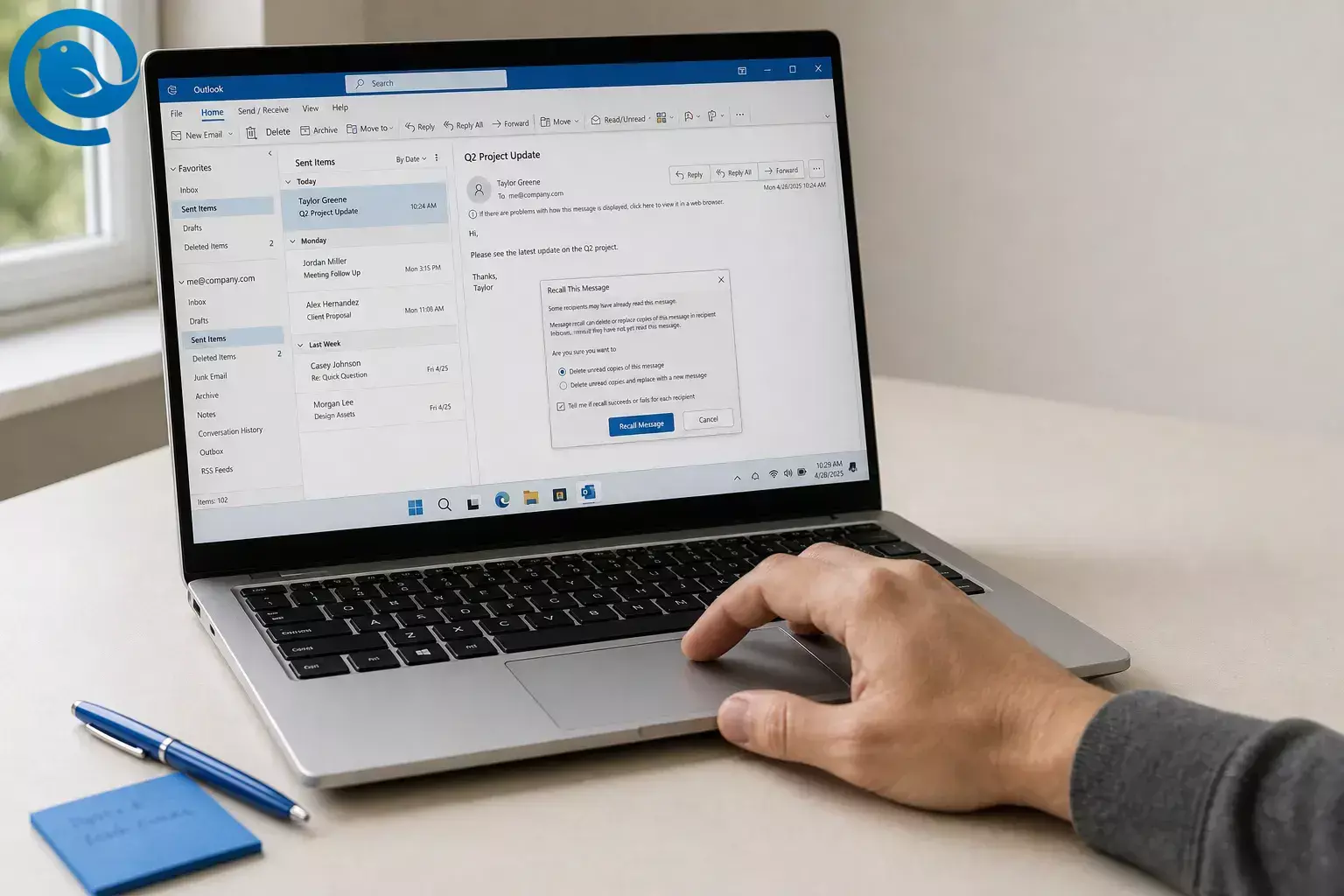
Resposta curta: recuperar e-mail no Outlook significa pedir à Microsoft 365 ou Exchange para tentar puxar uma mensagem depois de a enviar. Não é um botão universal de anular envio, e normalmente funciona melhor apenas para contas de trabalho ou escolares suportadas dentro da mesma organização. 2 5
Se precisar de saber como recuperar e-mail no Outlook, os passos abaixo mostram onde clicar no novo Outlook, no Outlook clássico, no Outlook na web e no Outlook para Mac. Também verá quando a recuperação falha, o que fazer a seguir e como o envio programado pode ajudar a evitar o mesmo problema mais tarde. 2 4 6
Novidades
Atenção: A Microsoft continua a atualizar a recuperação no Exchange Online, e os administradores podem alterar como a recuperação se comporta dentro de uma organização. Se o seu ecrã parecer diferente dos exemplos abaixo, a sua versão do Outlook, tipo de conta ou configurações da empresa podem ser a razão. 1 5
TL;DR
- Melhor adequação: a funcionalidade de recuperar e-mail no Outlook funciona principalmente para contas de trabalho ou escolares do Microsoft 365, geralmente quando o destinatário pertence à mesma organização. 2 5
- Não para email pessoal da Microsoft: contas Outlook.com, Hotmail, Live e MSN não suportam a recuperação de mensagens. 2
- Não disponível em telemóveis: a Microsoft informa que as funções de desfazer e recuperar não estão disponíveis no Outlook para iPhone e Android. 8
- Melhor prevenção: Programar envio, atraso na entrega, e Desfazer envio mantêm a mensagem antes da entrega final, o que lhe dá tempo para evitar um erro. 6 10
Antes de tentar recuperar e-mail no Outlook
- Necessita: a mensagem original em Itens Enviados ou Enviados e, no Outlook clássico, a mensagem aberta numa janela própria em vez de apenas no painel de leitura. 2 4
- Melhor hipótese de sucesso: uma conta Microsoft 365 profissional ou escolar com um destinatário elegível, normalmente dentro da sua organização. 2 5
- Versões aqui abrangidas: novo Outlook para Windows, Outlook clássico para Windows, Outlook na web e Outlook para Mac. 2 4
- Se a recuperação não estiver disponível: utilize o agendamento de envio, atraso na entrega ou Desfazer Envio em vez de esperar por uma limpeza posterior. 6 10
O que significa recuperar e-mail no Outlook
Recuperar um e-mail significa que o Outlook envia um pedido de recuperação através do Microsoft 365 ou Exchange para que o serviço possa tentar remover a mensagem original das caixas de correio dos destinatários elegíveis depois de a mensagem ter sido enviada. É por isso que recuperar e-mail no Outlook não é o mesmo que uma funcionalidade universal de cancelamento de envio na internet. 2 5
No Outlook clássico para Windows, pode ver opções para eliminar cópias não lidas ou eliminar e substituir a mensagem original. Nos ambientes mais recentes do Microsoft 365, a Microsoft diz que os administradores podem controlar o comportamento da recuperação baseado na nuvem, o que é uma das razões pelas quais os resultados da recuperação variam entre organizações. Para uso diário, ainda tem maiores hipóteses se agir rapidamente. 3 5
Como recuperar e-mail no Outlook
Como recuperar e-mail no Outlook
- 1 Decida se vale a pena tentar recuperar.
Abra a sua mensagem enviada e confirme o problema. Se for um anexo errado, destinatário errado, ou um erro claro, pode valer a pena tentar recuperar. Se a mensagem foi enviada para fora da sua empresa ou para uma caixa de entrada pessoal, planeie enviar também uma correção porque a recuperação normalmente não se aplica nesses casos. 2 5
- 2 Verifique o tipo da sua conta.
Se enviou a mensagem a partir de uma conta Microsoft 365 de trabalho ou escola, continue. Se foi do Outlook.com, Hotmail, Live ou MSN, a recuperação de mensagens não está disponível. 2
- 3 Abra o e-mail original numa janela própria.
Vá a Itens Enviados ou Enviados , e depois abra a mensagem. No Outlook clássico, o comando de recuperação não aparecerá se o e-mail estiver apenas visível no painel de leitura. 2 4
- 4 Use o caminho que corresponde à sua versão do Outlook.
- Novo Outlook para Windows: abra a mensagem enviada, escolha Recuperar Mensagem , depois confirme.
- Outlook na web para trabalho ou escola: abra a mensagem enviada, escolha Recuperar Mensagem , depois confirme.
- Outlook para Mac 16.94 ou posterior: abra a mensagem enviada, escolha Recuperar Mensagem , depois confirme. 2 4
- 5 No Outlook clássico para Windows, escolha recuperar ou substituir.
Use Mensagem > Acções > Recuperar Esta Mensagem ou Ficheiro > Informação > Reenviar ou Recuperar , conforme o separador que vir. Depois escolha Apagar cópias não lidas desta mensagem ou Apagar cópias não lidas e substituir por uma nova mensagem . Se escolher substituir, o Outlook abre uma versão corrigida para editar e enviar. 2 3
- 6 Verifique o Relatório de Recuperação de Mensagens.
Procure na sua caixa de entrada o relatório de recuperação e abra-o. Esse relatório é a forma mais clara de ver se a recuperação teve sucesso, está pendente, ou falhou. 2 4
- 7 Se o relatório indicar pendente, espere antes de assumir a falha.
A Microsoft diz que a recuperação é geralmente rápida, mas se o serviço não conseguir executar o pedido imediatamente, pode continuar a tentar por até 24 horas antes de a recuperação ser marcada como falhada. 2 5
- 8 Se a recuperação falhar ou o botão estiver ausente, envie uma correção imediatamente.
Envie um email curto de correção, anexe o ficheiro correto se necessário, e diga exatamente qual mensagem deve ser ignorada. A recuperação pode ajudar, mas uma correção direta é muitas vezes a solução mais rápida quando a mensagem original já está fora do seu controlo. 2 5
Como agendar envio no Outlook em vez disso
Se quer uma forma mais segura do que tentar recuperar e-mail no Outlook depois de enviado, agende-o antes da entrega . Isso dá-lhe uma pausa incorporada para verificações finais. 5 6
- 1 Novo Outlook e Outlook na web
Enquanto estiver a compor, clique na seta ao lado de Enviar , escolha Agendar envio , selecione a hora padrão ou uma data e hora personalizadas, e envie. Nestas versões, a mensagem fica em Rascunhos até à hora da entrega. 6 7
- 2 Outlook clássico para Windows
Enquanto estiver a compor, abra Mais opções , assinale Não entregar antes de , escolha a data e hora, feche a janela e envie. A mensagem permanece na Caixa de saída até ser enviada. 6
- 3 Se Agendar envio estiver em falta
A Microsoft diz que Agendar envio não está disponível no novo Outlook para contas IMAP ou POP. Se for esta a sua configuração, use a opção de atraso do Outlook clássico ou outro cliente com envio programado. 6
Recuperar vs. Anular Envio vs. Agendar Envio
- Recuperar: tenta remover ou substituir uma mensagem depois de já a ter enviado. 2 3
- Anular Envio: adiciona um breve atraso para que possa cancelar antes da entrega ser concluída. 10
- Agendar Envio: mantém o email até à data e hora que escolher. 6
É por isso que Anular Envio e o envio agendado costumam ser mais fáceis de confiar do que um pedido de recuperar e-mail no Outlook que começa após a entrega. 5 6 10
Resolução de problemas ao recuperar e-mail no Outlook
- Sintoma: “Recall Message” está ausente. Causa provável: está no tipo de conta errado, a funcionalidade não está ativada na sua organização, ou abriu a mensagem apenas no painel de leitura. Correção: abra o e-mail de Itens Enviados numa janela própria; se a opção ainda não aparecer, envie um e-mail de correção e mude para o envio agendado para mensagens futuras. 2 3 5
- Sintoma: A recuperação funciona para colegas, mas falha para clientes ou fornecedores. Causa provável: a recuperação geralmente está limitada à sua organização Microsoft 365. Correção: deixe de depender da recuperação fora da sua empresa e envie a correção imediatamente. 2 5
- Sintoma: Usa Outlook.com, Hotmail, Live ou MSN e não há opção de recuperação. Causa provável: contas pessoais Microsoft não suportam recuperar mensagens. Correção: utilize Desfazer Envio ou envio agendado. 2
- Sintoma: Está no iPhone ou Android e não encontra a opção de recuperar. Causa provável: a página de suporte móvel atual da Microsoft indica que desfazer e recuperar não estão disponíveis lá. Correção: mude para desktop ou web e envie uma correção, se necessário. 8
- Sintoma: O relatório de recuperação fica pendente. Causa provável: o serviço ainda está a processar o pedido ou não pôde executá-lo imediatamente. Correção: espere antes de assumir falha; a recuperação em nuvem pode tentar novamente durante até 24 horas. 2 5
- Sintoma: O envio agendado está ausente no novo Outlook. Causa provável: a Microsoft indica que essa funcionalidade não está disponível para contas IMAP ou POP nessa versão. Correção: utilize a opção Não entregar antes de do Outlook clássico ou outro cliente desktop com envio agendado. 6
- Sintoma: O Mailbird Enviar Mais Tarde não enviou na hora escolhida. Causa provável: o Mailbird estava fechado ou offline. Correção: reabra a aplicação, reconecte à internet e reagende. 9
Diferenças entre versões do Outlook
- Novo Outlook para Windows ou Outlook na web: normalmente o caminho mais simples para recuperar e-mail no Outlook — abra a mensagem enviada e escolha Recuperar Mensagem se a sua configuração de trabalho ou escola o suportar. 2
- Outlook Clássico para Windows: melhor se pretender a opção de eliminar e substituir ou preferir o fluxo de trabalho antigo Não entregar antes de para envio agendado. 3 6
- Outlook para Mac: a recuperação está disponível, mas a Microsoft diz que precisa do Outlook para Mac versão 16.94 ou posterior. 4
- Outlook.com pessoal ou Hotmail: sem opção de recuperar, pelo que use Desfazer Envio ou agende o envio como sua principal rede de segurança. 2 6
- Fluxo de trabalho Mailbird: use Enviar Mais Tarde ou Desfazer Envio numa aplicação de ambiente de trabalho para Windows e Mac quando quiser um buffer de envio mais limpo. 9 10 11
Lista de verificação rápida
Tenha isto à mão na próxima vez que precisar de recuperar e-mail no Outlook ou configurar um buffer de envio. 2 6 9 10 11
- Confirme que a mensagem veio de uma conta Microsoft 365 de trabalho ou escolar.
- Confirme que o destinatário está dentro da sua organização antes de contar com a recuperação.
- Abra o e-mail enviado na sua própria janela a partir de Itens Enviados .
- Use Recuperar Mensagem ou Recuperar Esta Mensagem .
- Escolha substituir no Outlook clássico se precisar corrigir um anexo ou texto.
- Verifique o Relatório de Recuperação da Mensagem em vez de adivinhar.
- Se a recuperação falhar, envie um e-mail de correção imediatamente.
- Ative Agendamento de Envio, atraso da entrega, ou Desfazer Envio para a próxima vez.
- Se quiser uma rede de segurança mais limpa no ambiente de trabalho, faça o download do Mailbird e use Enviar Mais Tarde.
Perguntas Frequentes
O que significa recuperar um e-mail?
Como recuperar um e-mail no Outlook?
Posso recuperar um e-mail no Outlook depois que a pessoa o abrir?
Posso recuperar um e-mail no Outlook na web?
Sim, se estiver a usar uma configuração Microsoft 365 de trabalho ou escola suportada e a funcionalidade estiver disponível para a sua organização.
Fontes: 2
Posso recuperar um e-mail no Outlook.com ou Hotmail?
Posso recuperar um e-mail do meu telemóvel?
A página de suporte atual da Microsoft para Outlook no iPhone e Android diz que desfazer e recuperar não estão disponíveis lá.
Fontes: 8
Qual é a diferença entre recuperar, Desfazer Envio e Agendar Envio?
A Mailbird reúne tudo num só ecrã no ambiente de trabalho para Windows e Mac, para que possa configurá-lo em minutos.
Fontes
- Microsoft Exchange Team Blog — Recuperar e-mail no Outlook entre inquilinos no Exchange Online (10 de julho de 2026)
- Microsoft Suporte — Como recuperar e-mail no Outlook: Requisitos, Limitações e Passos
- Microsoft Suporte — Recuperar ou substituir um e-mail enviado no Outlook
- Microsoft Suporte — Recuperar uma mensagem de e-mail no Outlook para Mac
- Microsoft Learn — Trabalhar com Recuperação de Mensagens baseada na Nuvem
- Microsoft Suporte — Adiar ou programar o envio de mensagens de e-mail no Outlook
- Microsoft Suporte — Programar envio no Outlook na web
- Microsoft Suporte — Posso desfazer / recuperar um e-mail enviado? (Outlook para iOS e Android)
- Mailbird Suporte — Enviar Mais Tarde
- Mailbird Suporte — Recurso de desfazer envio no Mailbird
- Mailbird — Melhor Cliente de Email para Windows e Mac


