Что означает отозвать email в Outlook?
Отозвать email в Outlook означает попросить Microsoft 365 или Exchange вернуть сообщение после отправки. Это не универсальная кнопка отмены отправки, и обычно работает только для поддерживаемых рабочих или учебных аккаунтов внутри одной организации.



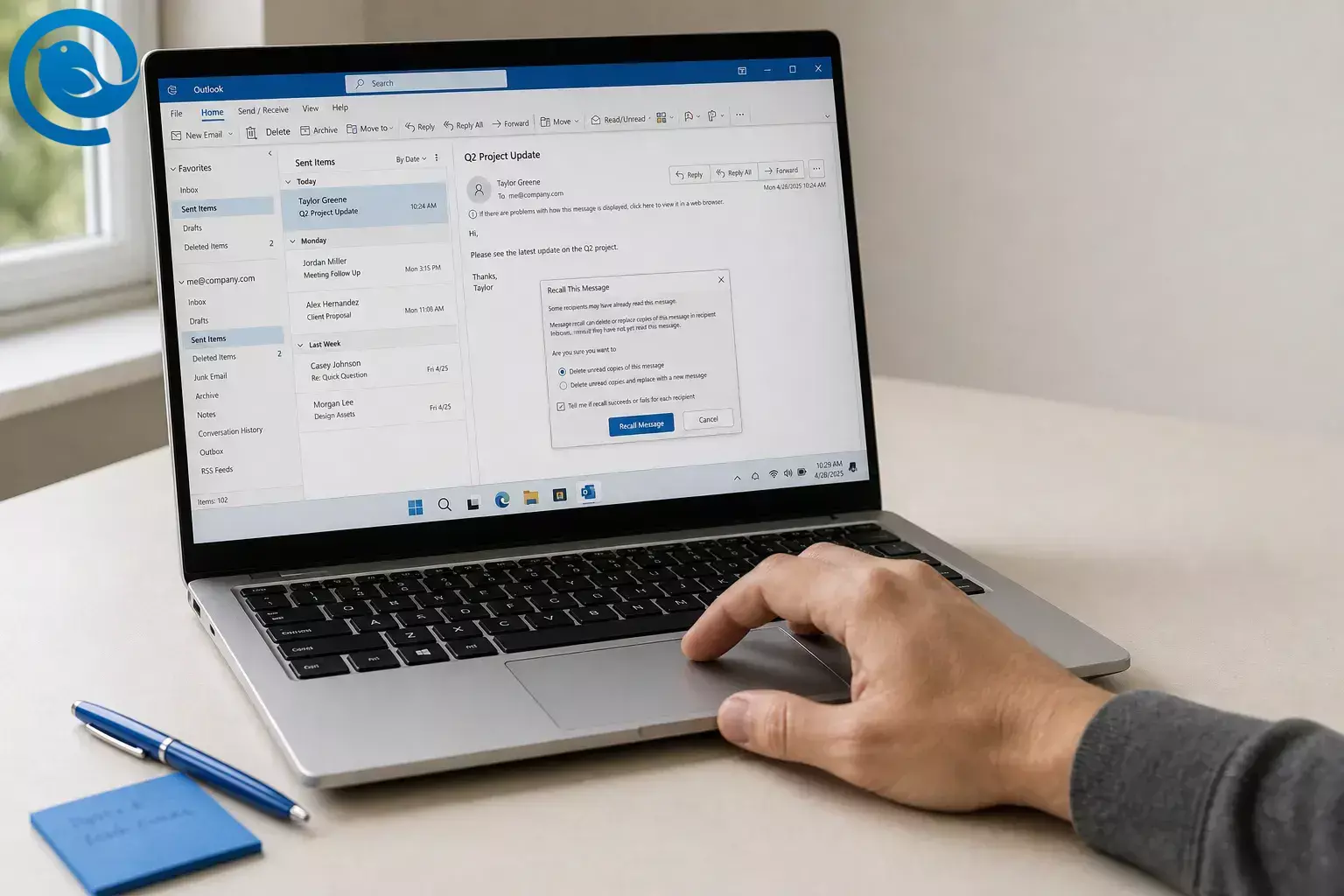
Краткий ответ: отозвать письмо в Outlook означает запрос к Microsoft 365 или Exchange попытаться вернуть отправленное сообщение. Это не универсальная кнопка "отменить отправку", и обычно это работает лучше всего только для поддерживаемых рабочих или школьных учетных записей внутри одной организации. 2 5
Если вам нужно знать, как отозвать письмо в Outlook, ниже показано, что нажимать в новом Outlook, классическом Outlook, Outlook в вебе и Outlook для Mac. Вы также увидите, когда отзыв не срабатывает, что делать дальше и как планирование отправки может помочь избежать той же проблемы в будущем. 2 4 6
Что нового
Внимание: Microsoft продолжает обновлять функцию отзыва в Exchange Online, и администраторы могут изменять поведение отзыва внутри организации. Если ваш экран выглядит иначе, чем приведенные ниже примеры, причиной могут быть ваша версия Outlook, тип учетной записи или настройки компании. 1 5
Кратко
- Лучшее применение: функция отзыва письма в Outlook работает главным образом для рабочих или учебных аккаунтов Microsoft 365, обычно когда получатель находится в одной организации. 2 5
- Не для личной почты Microsoft: учетные записи Outlook.com, Hotmail, Live и MSN не поддерживают отзыв сообщений. 2
- Не на мобильных устройствах: Microsoft сообщает, что отмена и отзыв недоступны в Outlook для iPhone и Android. 8
- Лучшая профилактика: Запланированная отправка, задержка доставки и отмена отправки удерживают сообщение до окончательной доставки, что даёт время отозвать письмо в Outlook и остановить ошибку. 6 10
Прежде чем попытаться отозвать письмо в Outlook
- Вам необходимо: исходное сообщение в Отправленные или Отправленные элементы , а в классическом Outlook сообщение должно быть открыто в отдельном окне, а не только в области чтения. 2 4
- Лучшие шансы на успех: рабочая или учебная учетная запись Microsoft 365 с подходящим получателем, как правило, внутри вашей организации. 2 5
- Охватываемые версии: новый Outlook для Windows, классический Outlook для Windows, Outlook в вебе и Outlook для Mac. 2 4
- Если отозвать письмо в Outlook невозможно: используйте отложенную отправку, задержку доставки или функцию Отменить отправку вместо надежды на очистку после отправки. 6 10
Что означает отзыв письма в Outlook
Отозвать письмо в Outlook означает, что Outlook отправляет запрос на отзыв через Microsoft 365 или Exchange, чтобы сервис мог попытаться удалить исходное сообщение из почтовых ящиков получателей, если это возможно, после отправки сообщения. Поэтому отзыв не является универсальной функцией отмены отправки по всему интернету. 2 5
В классическом Outlook для Windows вы можете увидеть варианты удаления непрочитанных копий или удаления и замены исходного сообщения. В новых средах Microsoft 365 Microsoft говорит, что администраторы могут контролировать поведение отзыва в облаке, что является одной из причин, почему результаты отзыва различаются между организациями. Для повседневного использования у вас по-прежнему лучшие шансы, если вы действуете быстро. 3 5
Как отозвать письмо в Outlook
Как отозвать письмо в Outlook
- 1 Решите, стоит ли пытаться отозвать письмо.
Откройте отправленное сообщение и подтвердите проблему. Если это ошибка с вложением, неправильный получатель или явная ошибка, попытка отзыва может быть оправданной. Если сообщение ушло за пределы вашей компании или на личный ящик, планируйте также отправить исправление, так как отзыв там обычно не работает. 2 5
- 2 Проверьте тип вашей учетной записи.
Если вы отправили сообщение из рабочего или учебного аккаунта Microsoft 365, продолжайте. Если из Outlook.com, Hotmail, Live или MSN, функция отзыва сообщений недоступна. 2
- 3 Откройте исходное письмо в отдельном окне.
Перейдите в Отправленные или Отправленные элементы , затем откройте сообщение. В классическом Outlook команда отзыва не появится, если письмо показывается только в окне чтения. 2 4
- 4 Используйте путь, соответствующий вашей версии Outlook.
- Новый Outlook для Windows: откройте отправленное сообщение, выберите Отозвать сообщение , затем подтвердите.
- Outlook в Интернете для работы или учебы: откройте отправленное сообщение, выберите Отозвать сообщение , затем подтвердите.
- Outlook для Mac 16.94 или новее: откройте отправленное сообщение, выберите Отозвать сообщение , затем подтвердите. 2 4
- 5 В классическом Outlook для Windows выберите отзыв или замену.
Используйте Сообщение > Действия > Отозвать это сообщение или Файл > Сведения > Отправить повторно или Отозвать , в зависимости от видимой панели. Затем выберите Удалить непрочитанные копии этого сообщения или Удалить непрочитанные копии и заменить новым сообщением . При выборе замены Outlook откроет исправленную версию для редактирования и отправки. 2 3
- 6 Проверьте отчет об отзыве сообщения.
Посмотрите в вашем почтовом ящике отчет об отзыве и откройте его. Этот отчет — самый ясный способ узнать, был ли отзыв успешным, находится в процессе или неудачен. 2 4
- 7 Если в отчете указан статус «в ожидании», не спешите считать отказ.
Microsoft сообщает, что отзыв обычно происходит быстро, но если служба не может выполнить запрос немедленно, она может пытаться до 24 часов, прежде чем отзыв будет считаться неудачным. 2 5
- 8 Если отзыв не удался или кнопка отсутствует, немедленно отправьте исправление.
Отправьте короткое письмо-исправление, приложите нужный файл при необходимости и укажите точно, какое сообщение следует игнорировать. Отзыв может помочь, но прямое исправление часто является более быстрым решением, когда исходное сообщение уже вышло из-под вашего контроля. 2 5
Как вместо этого запланировать отправку в Outlook
Если вы хотите более надежный способ, чем попытка отозвать письмо в Outlook после его отправки, запланируйте его до отправки . Это дает вам встроенную паузу для окончательной проверки. 5 6
- 1 Новый Outlook и Outlook в веб-версии
Во время создания письма нажмите стрелку рядом с Отправить , выберите Запланировать отправку , выберите стандартное время или задайте дату и время вручную, затем отправьте. В этих версиях сообщение останется в Черновиках до момента отправки. 6 7
- 2 Классический Outlook для Windows
Во время создания нажмите Дополнительные параметры , отметьте Не доставлять до , выберите дату и время, закройте диалог и отправьте. Сообщение останется в Исходящих до момента отправки. 6
- 3 Если функция Запланировать отправку отсутствует
Microsoft указывает, что Запланировать отправку недоступна в новом Outlook для учетных записей IMAP или POP. Если у вас такая настройка, используйте опцию задержки в классическом Outlook или другой клиент с функцией запланированной отправки. 6
Отозвать письмо vs. Отменить отправку vs. Запланировать отправку
- Отозвать письмо: пытается удалить или заменить сообщение после того, как вы уже его отправили. 2 3
- Отменить отправку: добавляет короткую задержку, чтобы вы могли отменить отправку до завершения доставки. 10
- Запланировать отправку: удерживает письмо до выбранной вами даты и времени. 6
Вот почему функции отмены отправки и запланированной отправки обычно вызывают больше доверия, чем запрос на отозвать письмо в Outlook, который начинается после доставки. 5 6 10
Устранение неполадок при отзыве письма в Outlook
- Симптом: отсутствует пункт «Отозвать сообщение». Возможная причина: вы используете неправильный тип учетной записи, эта функция не включена в вашей организации или вы открыли сообщение только в панели чтения. Решение: откройте письмо из Отправленных в отдельном окне; если опция все еще не появляется, отправьте корректирующее письмо и переключитесь на планированную отправку для будущих сообщений. 2 3 5
- Симптом: отзыв работает с коллегами, но не удается для клиентов или поставщиков. Возможная причина: функция отзыва обычно ограничена вашей организацией Microsoft 365. Решение: не полагайтесь на отзыв за пределами вашей компании и сразу же отправляйте корректирующее письмо. 2 5
- Симптом: Вы используете Outlook.com, Hotmail, Live или MSN, и нет опции отзыва. Возможная причина: личные учетные записи Microsoft не поддерживают отзыв сообщений. Решение: вместо этого используйте функцию «Отменить отправку» или планирование отправки. 2
- Симптом: Вы используете iPhone или Android и не можете найти функцию отзыва. Возможная причина: текущая страница поддержки Microsoft для мобильных устройств сообщает, что отмена и отзыв там недоступны. Решение: перейдите на рабочий стол или веб-версию, затем при необходимости отправьте корректирующее сообщение. 8
- Симптом: Отчет об отзыве остается в состоянии ожидания. Возможная причина: сервис все еще обрабатывает запрос или не смог выполнить его сразу. Решение: подождите, прежде чем предполагать неудачу; облачный отзыв может пытаться повторно выполнить операцию до 24 часов. 2 5
- Симптом: В новой версии Outlook отсутствует функция планирования отправки. Возможная причина: Microsoft заявляет, что эта функция там недоступна для учетных записей IMAP или POP. Решение: используйте опцию Не доставлять раньше в классическом Outlook или другой клиент для рабочего стола с функцией планирования отправки. 6
- Симптом: Mailbird Send Later не отправил письмо в выбранное время. Возможная причина: Mailbird был закрыт или находился офлайн. Решение: откройте приложение заново, подключитесь к интернету и перенастройте отправку. 9
Различия между версиями Outlook
- Новый Outlook для Windows или Outlook в вебе: обычно самый простой способ отозвать письмо — откройте отправленное сообщение и выберите Отозвать сообщение , если ваша рабочая или учебная учетная запись это поддерживает. 2
- Классический Outlook для Windows: лучший выбор, если хотите удалить и заменить письмо или предпочитаете старый рабочий процесс с Не доставлять раньше для запланированной отправки. 3 6
- Outlook для Mac: отзыв письма возможен, но Microsoft заявляет, что необходим Outlook для Mac версии 16.94 или выше. 4
- Личный Outlook.com или Hotmail: отзыв письма невозможен, поэтому используйте Отмену отправки или запланированную отправку как основное средство безопасности. 2 6
- Рабочий процесс Mailbird: используйте Отправить позже или Отмену отправки в настольном приложении для Windows и Mac, когда хотите более удобный буфер отправки. 9 10 11
Быстрый контрольный список
Имейте под рукой этот список, когда нужно отозвать письмо в Outlook или настроить буфер отправки. 2 6 9 10 11
- Убедитесь, что сообщение было отправлено с рабочего или учебного аккаунта Microsoft 365.
- Убедитесь, что получатель находится внутри вашей организации, прежде чем рассчитывать на отзыв.
- Откройте отправленное письмо в отдельном окне из Отправленные .
- Используйте Отозвать сообщение или Отозвать это сообщение .
- Выберите замену в классическом Outlook, если нужно исправить вложение или текст.
- Проверьте отчет об отзыве сообщения вместо того, чтобы гадать.
- Если отзыв не удался, сразу отправьте исправляющее письмо.
- Включите функцию Запланировать отправку, задержку доставки или Отмена отправки на будущее.
- Если хотите более надежную защиту на рабочем столе, скачайте Mailbird и используйте функцию Отправить позже.
Часто задаваемые вопросы
Что значит отозвать письмо?
Как отозвать письмо в Outlook?
Можно ли отозвать письмо в Outlook после того, как получатель его открыл?
Можно ли отозвать письмо в Outlook в веб-версии?
Да, если вы используете поддерживаемую рабочую или учебную учетную запись Microsoft 365 и эта функция доступна для вашей организации.
Источники: 2
Можно ли отозвать письмо в Outlook.com или Hotmail?
Можно ли отозвать письмо с телефона?
Текущая страница поддержки Microsoft для Outlook на iPhone и Android говорит, что отмена и отзыв там недоступны.
Источники: 8
В чем разница между отзывом, отменой отправки и запланированной отправкой?
Mailbird объединяет это все в один настольный почтовый ящик для Windows и Mac, чтобы вы могли настроить это за считанные минуты.
Источники
- Блог команды Microsoft Exchange — Отзыв сообщения между арендаторами в Exchange Online (10 июля 2026)
- Поддержка Microsoft — Как отозвать письмо в Outlook: требования, ограничения и шаги
- Поддержка Microsoft — Отозвать или заменить отправленное письмо в Outlook
- Поддержка Microsoft — Отзыв письма в Outlook для Mac
- Microsoft Learn — Работа с облачным отзывом сообщений
- Поддержка Microsoft — Отложить или запланировать отправку писем в Outlook
- Поддержка Microsoft — Запланировать отправку в Outlook в веб-версии
- Поддержка Microsoft — Можно ли отменить отзыв отправленного письма? (Outlook для iOS и Android)
- Поддержка Mailbird — Отправить позже
- Поддержка Mailbird — Функция отмены отправки в Mailbird
- Mailbird — Лучший почтовый клиент для Windows и Mac


