Que Signifie Rappeler un E-mail dans Outlook ?
Rappeler un e-mail dans Outlook signifie demander à Microsoft 365 ou Exchange de récupérer un message après son envoi. Ce n'est pas un bouton d'annulation universel et cela fonctionne généralement mieux pour les comptes de travail ou scolaires pris en charge dans la même organisation.



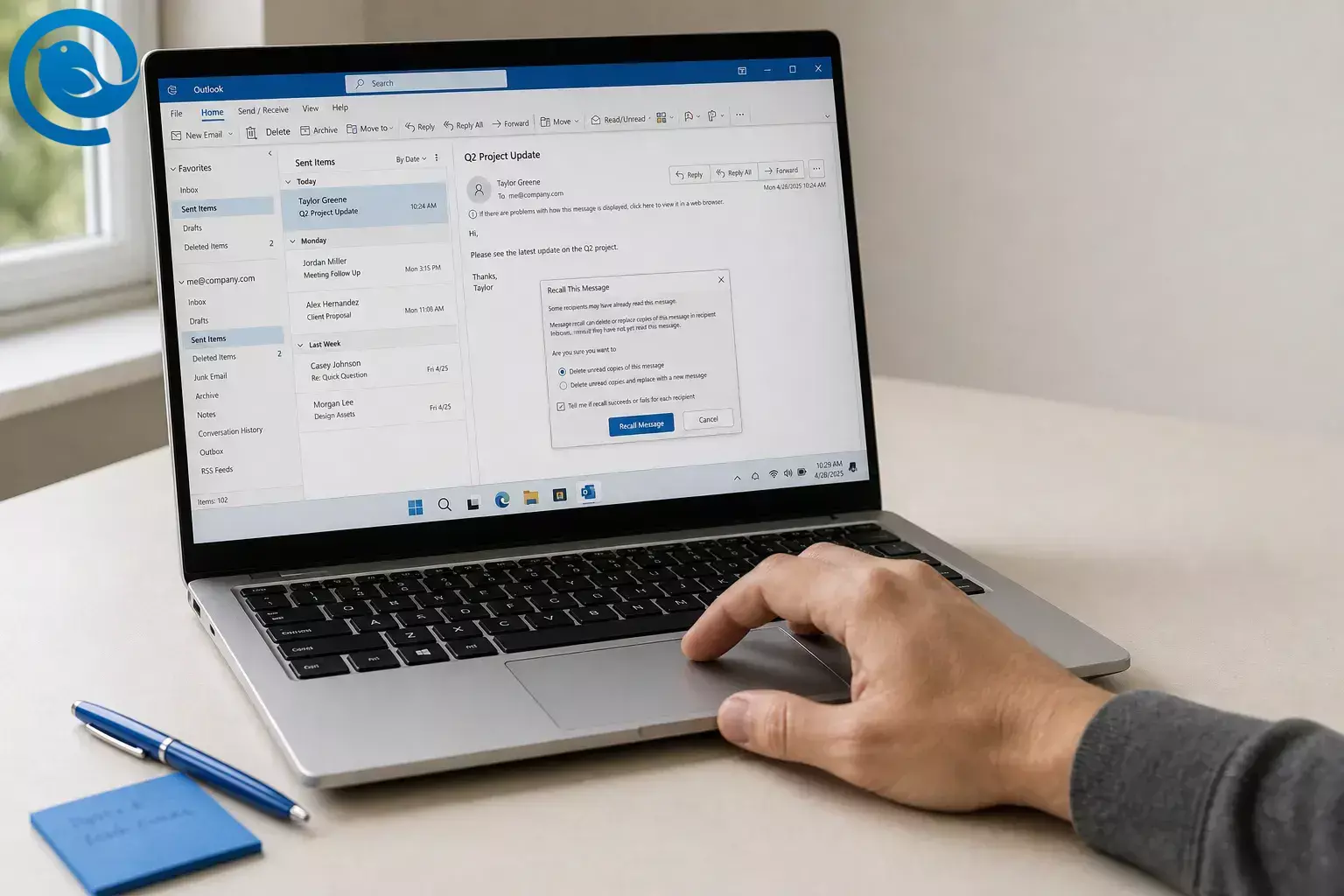
Réponse courte : rappeler un e-mail dans Outlook signifie demander à Microsoft 365 ou Exchange d’essayer de récupérer un message après son envoi. Ce n’est pas un bouton universel d’annulation d’envoi, et cela fonctionne généralement mieux seulement pour les comptes professionnels ou scolaires pris en charge à l’intérieur de la même organisation. 2 5
Si vous avez besoin de savoir comment rappeler un e-mail dans Outlook, les étapes ci-dessous montrent où cliquer dans le nouveau Outlook, Outlook classique, Outlook sur le web et Outlook pour Mac. Vous verrez également quand le rappel échoue, quoi faire ensuite, et comment la fonction d’envoi programmé peut vous aider à éviter le même problème plus tard. 2 4 6
Quoi de neuf
À noter : Microsoft continue de mettre à jour le rappel dans Exchange Online, et les administrateurs peuvent modifier le comportement du rappel au sein d’une organisation. Si votre écran est différent des exemples ci-dessous, cela peut venir de votre version d’Outlook, du type de compte ou des paramètres de votre entreprise. 1 5
TL;DR
- Meilleur cas d’usage : le rappel fonctionne principalement pour les comptes Microsoft 365 professionnels ou scolaires, généralement lorsque le destinataire fait partie de la même organisation. 2 5
- Pas pour les comptes Microsoft personnels : les comptes Outlook.com, Hotmail, Live et MSN ne prennent pas en charge le rappel de message. 2
- Pas sur mobile : Microsoft indique que annuler et rappeler ne sont pas disponibles dans Outlook pour iPhone et Android. 8
- Meilleure prévention : Programmer l’envoi, délai de livraison et Annuler l’envoi retiennent le message avant la livraison finale, ce qui vous donne le temps de corriger une erreur et ainsi rappeler un e-mail dans Outlook. 6 10
Avant d’essayer de rappeler un e-mail dans Outlook
- Vous avez besoin de : le message original dans Éléments envoyés ou Envoyés et, dans Outlook classique, le message ouvert dans sa propre fenêtre plutôt que seulement dans le volet de lecture. 2 4
- Meilleure chance de succès : un compte Microsoft 365 professionnel ou scolaire avec un destinataire éligible, généralement au sein de votre organisation. 2 5
- Versions couvertes ici : le nouveau Outlook pour Windows, Outlook classique pour Windows, Outlook sur le web, et Outlook pour Mac. 2 4
- Si le rappel est indisponible : utilisez l’envoi programmé, le retard de livraison ou Annuler l’envoi au lieu d’espérer un nettoyage après coup. 6 10
Que signifie rappeler un e-mail dans Outlook
Rappeler un e-mail signifie qu’Outlook envoie une demande de rappel via Microsoft 365 ou Exchange afin que le service puisse tenter de retirer le message original des boîtes aux lettres des destinataires éligibles après l’envoi du message. C’est pourquoi rappeler un e-mail dans Outlook n’est pas la même chose qu’une fonction universelle d’annulation d’envoi sur Internet. 2 5
Dans la version classique d’Outlook pour Windows, vous pouvez voir des options pour supprimer les copies non lues ou supprimer et remplacer le message original. Dans les environnements Microsoft 365 plus récents, Microsoft indique que les administrateurs peuvent contrôler le comportement du rappel basé sur le cloud, ce qui explique en partie pourquoi les résultats du rappel varient selon les organisations. Pour un usage quotidien, vous avez toujours les meilleures chances si vous agissez rapidement. 3 5
Comment rappeler un e-mail dans Outlook
Comment rappeler un e-mail dans Outlook
- 1 Décidez si le rappel vaut la peine d'être tenté.
Ouvrez votre message envoyé et confirmez le problème. S'il s'agit d'une pièce jointe incorrecte, d'un mauvais destinataire ou d'une erreur évidente, une tentative de rappel peut valoir le coup. Si le message a été envoyé hors de votre entreprise ou vers une boîte de réception personnelle, prévoyez également d'envoyer une correction car le rappel ne s'applique généralement pas dans ce cas. 2 5
- 2 Vérifiez le type de votre compte.
Si vous avez envoyé le message depuis un compte Microsoft 365 professionnel ou scolaire, continuez. S'il provient d'Outlook.com, Hotmail, Live ou MSN, le rappel de message n'est pas disponible. 2
- 3 Ouvrez l'e-mail original dans sa propre fenêtre.
Allez dans Éléments envoyés ou Envoyés , puis ouvrez le message. Dans Outlook classique, la commande de rappel n'apparaîtra pas si l'e-mail n'est affiché que dans le volet de lecture. 2 4
- 4 Utilisez le chemin correspondant à votre version d'Outlook.
- Nouveau Outlook pour Windows : ouvrez le message envoyé, choisissez Rappeler le message , puis confirmez.
- Outlook sur le web pour le travail ou l'école : ouvrez le message envoyé, choisissez Rappeler le message , puis confirmez.
- Outlook pour Mac 16.94 ou ultérieur : ouvrez le message envoyé, choisissez Rappeler le message , puis confirmez. 2 4
- 5 Dans Outlook classique pour Windows, choisissez rappeler ou remplacer.
Utilisez Message > Actions > Rappeler ce message ou Fichier > Informations > Renvoyer ou rappeler , selon le ruban que vous voyez. Puis choisissez soit Supprimer les copies non lues de ce message soit Supprimer les copies non lues et remplacer par un nouveau message . Si vous choisissez de remplacer, Outlook ouvre une version corrigée que vous pouvez modifier et envoyer. 2 3
- 6 Consultez le rapport de rappel de message.
Cherchez dans votre boîte de réception le rapport de rappel et ouvrez-le. Ce rapport est la manière la plus claire de savoir si le rappel a réussi, est toujours en attente ou a échoué. 2 4
- 7 Si le rapport indique en attente, attendez avant de supposer un échec.
Microsoft indique que le rappel est généralement rapide, mais si le service ne peut pas exécuter la demande immédiatement, il peut continuer à tenter pendant jusqu'à 24 heures avant que le rappel soit marqué comme échoué. 2 5
- 8 Si le rappel échoue ou si le bouton manque, envoyez une correction immédiatement.
Envoyez un court e-mail de correction, joignez le bon fichier si nécessaire, et indiquez précisément quel message ignorer. Le rappel peut aider, mais une correction directe est souvent la solution la plus rapide lorsque le message original est déjà hors de votre contrôle. 2 5
Comment programmer l'envoi dans Outlook à la place
Si vous souhaitez une méthode plus sûre que d'essayer de rappeler un e-mail dans Outlook après son envoi, programmez-le avant la livraison . Cela vous offre une pause intégrée pour les vérifications finales. 5 6
- 1 Nouveau Outlook et Outlook sur le web
Pendant la composition, cliquez sur la flèche à côté de Envoyer , choisissez Programmer l'envoi , sélectionnez une heure par défaut ou une date et une heure personnalisées, puis envoyez. Dans ces versions, le message reste dans Brouillons jusqu'à l'heure de livraison. 6 7
- 2 Outlook classique pour Windows
Pendant la composition, ouvrez Plus d'options , cochez Ne pas livrer avant , choisissez la date et l'heure, fermez la boîte de dialogue, puis envoyez. Le message reste dans Boîte d'envoi jusqu'à son envoi. 6
- 3 Si l'option Programmer l'envoi est absente
Microsoft indique que Programmer l'envoi n'est pas disponible dans le nouveau Outlook pour les comptes IMAP ou POP. Si c'est votre configuration, utilisez l'option de délai d'Outlook classique ou un autre client avec envoi programmé. 6
Rappeler vs. Annuler l’envoi vs. Programmer l’envoi
- Rappeler : tente de retirer ou de remplacer un message après son envoi. 2 3
- Annuler l’envoi : ajoute un court délai pour vous permettre d’annuler avant que la livraison ne soit terminée. 10
- Programmer l’envoi : retient l’email jusqu’à la date et l’heure que vous choisissez. 6
C’est pourquoi Annuler l’envoi et la programmation d’envoi sont généralement plus fiables qu’une demande de rappel qui commence après la livraison. 5 6 10
Résolution des problèmes de rappel dans Outlook
- Symptôme : L’option « Rappeler le message » est absente. Cause probable : vous êtes sur un mauvais type de compte, la fonctionnalité n’est pas activée dans votre organisation, ou vous avez ouvert le message seulement dans le volet de lecture. Solution : ouvrez l’email depuis Éléments envoyés dans une fenêtre séparée ; si l’option n’apparaît toujours pas, envoyez un email de correction et basculez vers l’envoi programmé pour les prochains messages. 2 3 5
- Symptôme : Le rappel fonctionne pour les collègues mais échoue pour les clients ou fournisseurs. Cause probable : le rappel est généralement limité à votre organisation Microsoft 365. Solution : ne comptez pas sur le rappel hors de votre entreprise et envoyez immédiatement un email de correction. 2 5
- Symptôme : Vous utilisez Outlook.com, Hotmail, Live ou MSN et il n’y a pas d’option de rappel. Cause probable : les comptes personnels Microsoft ne supportent pas le rappel de message. Solution : utilisez « Annuler l’envoi » ou l’envoi programmé à la place. 2
- Symptôme : Vous êtes sur iPhone ou Android et ne trouvez pas le rappel. Cause probable : la page actuelle de support mobile de Microsoft indique que l’annulation et le rappel ne sont pas disponibles sur ces plateformes. Solution : passez au bureau ou au web, puis envoyez un message de correction si nécessaire. 8
- Symptôme : Le rapport de rappel reste en attente. Cause probable : le service est encore en train de traiter la demande ou n’a pas pu l’exécuter immédiatement. Solution : patientez avant de considérer un échec ; le rappel cloud peut réessayer jusqu’à 24 heures. 2 5
- Symptôme : L’option d’envoi programmé manque dans le nouvel Outlook. Cause probable : Microsoft indique que cette fonctionnalité n’est pas disponible pour les comptes IMAP ou POP. Solution : utilisez l’option Ne pas livrer avant d’Outlook classique ou un autre client desktop avec envoi programmé. 6
- Symptôme : L’envoi différé de Mailbird n’a pas eu lieu à l’heure choisie. Cause probable : Mailbird était fermé ou hors ligne. Solution : rouvrez l’application, reconnectez-vous à Internet et reprogrammez l’envoi. 9
Différences entre les versions d’Outlook
- Nouveau Outlook pour Windows ou Outlook sur le web : généralement la méthode de rappel la plus simple — ouvrez le message envoyé et choisissez Rappeler le message si votre configuration professionnelle ou scolaire le permet. 2
- Outlook classique pour Windows : idéal si vous souhaitez l’option supprimer-et-remplacer ou préférez l’ancien flux Ne pas livrer avant pour l’envoi programmé. 3 6
- Outlook pour Mac : le rappel est disponible, mais Microsoft indique qu’il faut la version 16.94 ou ultérieure d’Outlook pour Mac. 4
- Outlook.com ou Hotmail personnel : pas de rappel, utilisez donc Annuler l’envoi ou l’envoi programmé comme filet de sécurité principal. 2 6
- Flux de travail Mailbird : utilisez Envoyer plus tard ou Annuler l’envoi dans une application de bureau Windows et Mac lorsque vous souhaitez un tampon d’envoi plus propre. 9 10 11
Liste de contrôle rapide
Gardez cela à portée de main la prochaine fois que vous aurez besoin de rappeler un e-mail dans Outlook ou de définir un délai d’envoi. 2 6 9 10 11
- Confirmez que le message provient d’un compte professionnel ou scolaire Microsoft 365.
- Confirmez que le destinataire appartient à votre organisation avant de compter sur le rappel.
- Ouvrez l’e-mail envoyé dans sa propre fenêtre depuis Éléments envoyés .
- Utilisez Rappeler le message ou Rappeler ce message .
- Choisissez remplacer dans Outlook classique si vous devez corriger une pièce jointe ou une formulation.
- Vérifiez le rapport de rappel de message au lieu de deviner.
- Si le rappel échoue, envoyez immédiatement un e-mail de correction.
- Activez l’envoi programmé, le délai de livraison ou Annuler l’envoi pour la prochaine fois.
- Si vous souhaitez un filet de sécurité plus propre sur votre bureau, téléchargez Mailbird et utilisez Envoyer plus tard.
Questions fréquemment posées
Que signifie rappeler un e-mail ?
Comment rappeler un e-mail dans Outlook ?
Puis-je rappeler un e-mail dans Outlook après que la personne l’a ouvert ?
Puis-je rappeler un e-mail dans Outlook sur le web ?
Oui, si vous utilisez une configuration Microsoft 365 professionnelle ou scolaire prise en charge et que la fonctionnalité est disponible pour votre organisation.
Sources: 2
Puis-je rappeler un e-mail dans Outlook.com ou Hotmail ?
Puis-je rappeler un e-mail depuis mon téléphone ?
La page actuelle de support Microsoft pour Outlook sur iPhone et Android indique que les fonctions d’annulation et de rappel ne sont pas disponibles là-bas.
Sources: 8
Quelle est la différence entre rappel, Annuler l’envoi et Planifier l’envoi ?
Mailbird regroupe tout cela dans une seule boîte de réception de bureau pour Windows et Mac, afin que vous puissiez le configurer en quelques minutes.
Sources
- Microsoft Exchange Team Blog — Rappel de message inter-locataires dans Exchange Online (10 juillet 2026)
- Support Microsoft — Comment rappeler un e-mail dans Outlook : exigences, limites et étapes
- Support Microsoft — Rappeler ou remplacer un e-mail envoyé dans Outlook
- Support Microsoft — Rappeler un message e-mail dans Outlook pour Mac
- Microsoft Learn — Travailler avec le rappel de message basé sur le cloud
- Support Microsoft — Retarder ou programmer l’envoi de messages e-mail dans Outlook
- Support Microsoft — Programmer l’envoi dans Outlook sur le web
- Support Microsoft — Puis-je annuler / rappeler un e-mail envoyé ? (Outlook pour iOS et Android)
- Support Mailbird — Envoyer plus tard
- Support Mailbird — Fonction annuler l’envoi dans Mailbird
- Mailbird — Meilleur client e-mail pour Windows et Mac


