Wann ist das Öffnen eines unerwarteten E-Mail-Anhangs sicher?
Ein unerwarteter E-Mail-Anhang ist nur sicher zu öffnen, wenn Sie den echten Absender außerhalb der Nachricht verifizieren, bestätigen, dass der Dateityp zur Situation passt, keine Warnung von Ihrem E-Mail-Anbieter oder Gerät erhalten und keine Aufforderung annehmen, einen QR-Code zu scannen, Makros zu aktivieren oder den Schutz zu umgehen.



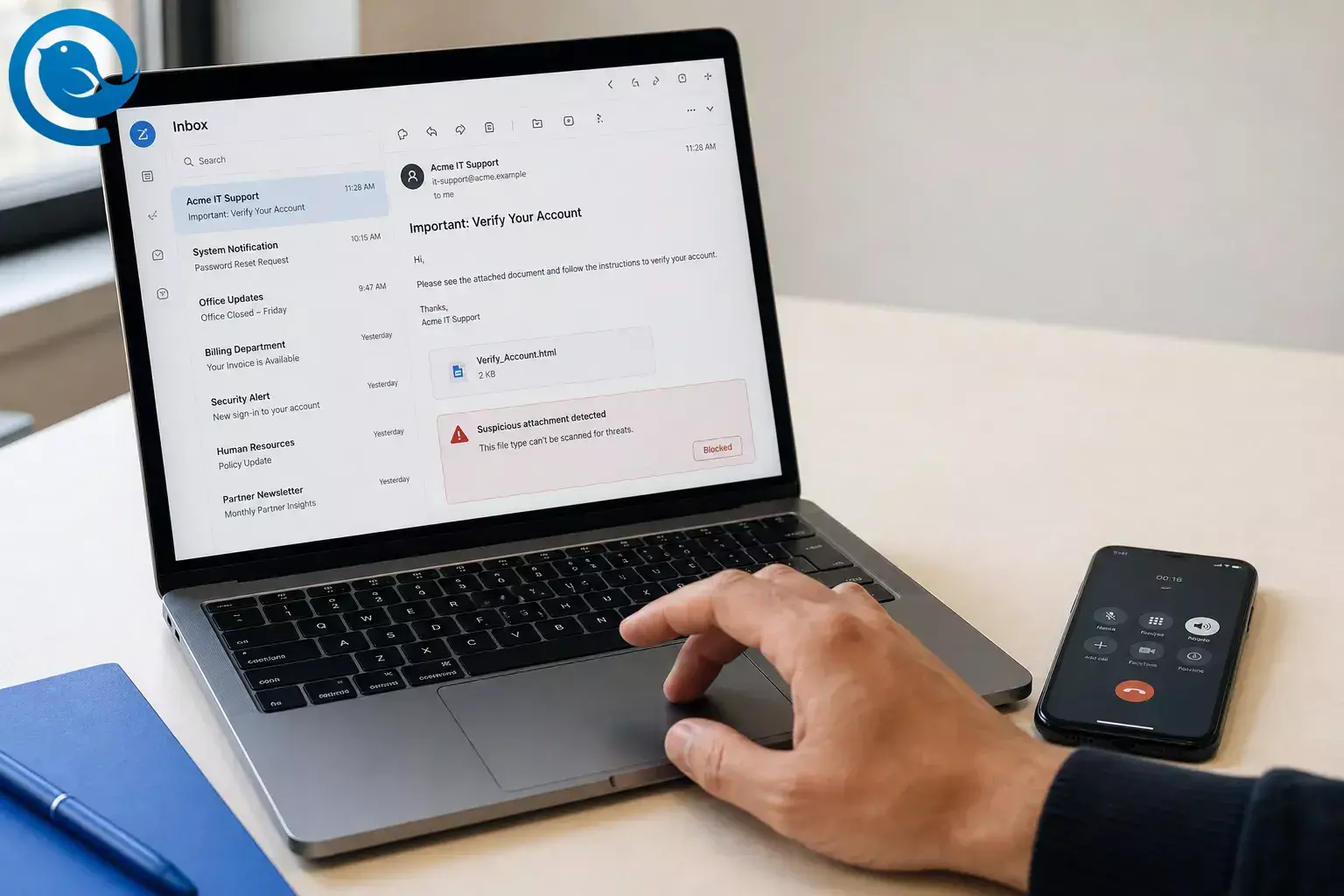
Ein unerwarteter E-Mail-Anhang ist nur dann sicher zu öffnen, wenn Sie den tatsächlichen Absender außerhalb der Nachricht überprüfen, bestätigen, dass der Dateityp zur Situation passt, keine Warnung von Ihrem E-Mail-Anbieter oder Gerät vorliegt und keine Aufforderung akzeptieren, einen QR-Code zu scannen, Makros zu aktivieren oder Schutzmaßnahmen zu umgehen. [1] [2] [5] [8] [11]
Meistens können Sie diese Entscheidung schnell mit den in Ihrem E-Mail-Konto, Windows-PC oder Mac bereits integrierten Tools treffen. Der sichere Standard bleibt „noch nicht“ und nicht „wahrscheinlich in Ordnung“ .
Neuigkeiten
Am warnte das FBI, dass Kimsuky-Phishing-Kampagnen QR-Codes in E-Mail-Anhängen oder eingebetteten Grafiken verwenden, um traditionelle Sicherheitskontrollen von E-Mails zu umgehen. Anders gesagt kann eine Datei, die wie ein harmloses Bild aussieht, der erste Schritt zu einem Kontoübernahmeversuch sein. [1]
Kurzfassung
- Überprüfen Sie den tatsächlichen Absender außerhalb der E-Mail.
- Bestätigen Sie, dass der Dateityp sinnvoll ist.
- Achten Sie auf Warnungen des Anbieters oder Geräts.
- Lehnen Sie Aufforderungen zu QR-Codes, Makros oder Umgehungen ab.
- Speichern Sie zuerst. Scannen Sie unter Windows oder prüfen Sie den Dateityp auf dem Mac.
- Wenn Sie unsicher sind, melden Sie es, löschen Sie es und machen Sie weiter.
Was sich ändern kann: Liste blockierter Dateien, Warnhinweise und Download-Bildschirme ändern sich im Laufe der Zeit. Wenn Ihre Gmail-, Outlook-, Windows- oder Mac-Warnung anders aussieht als die folgenden Beispiele, vertrauen Sie der Warnung und prüfen Sie die aktuellste Hilfeseite, bevor Sie etwas öffnen. [5] [6] [10] [11] [12]
Bevor Sie etwas öffnen
- Was Sie benötigen: die E-Mail-Nachricht, eine Möglichkeit, den Absender außerhalb dieser Nachricht zu kontaktieren, und die integrierten Sicherheitswerkzeuge Ihres Geräts.
- Funktioniert mit: Mailbird, Gmail, Outlook, Webmail, mobilen Mail-Apps, Windows und Mac.
- Zeit: normalerweise nur eine schnelle Überprüfung.
- Kosten: in der Regel keine, wenn Sie die bereits auf Ihrem Gerät vorhandenen Werkzeuge verwenden.
- Ausweichmöglichkeit: Wenn Sie die Datei nicht selbst scannen können, überprüfen Sie zuerst den Absender und bitten Sie ihn, die Datei als Nur-Text, standardmäßiges PDF oder als Cloud-Freigabe von seinem üblichen Konto zu senden.
- Sicherheitshinweis: Öffnen Sie die Datei nicht mit einem Doppelklick, scannen Sie keinen QR-Code in der Nachricht und geben Sie kein Passwort ein, das Ihnen die E-Mail gibt, bevor der Absender und die Datei überprüft sind.
Wenn dies ein Arbeitskonto ist, gilt die Regel Ihres Unternehmens. Verwenden Sie die untenstehenden Schritte als Standard, wenn keine strengere Regel besteht. [1] [2] [5] [8] [11]
Wie man einen unerwarteten E-Mail-Anhang sicher überprüft
Wie man einen unerwarteten E-Mail-Anhang sicher überprüft
-
Die Datei dort einfrieren, wo sie ist
Öffnen Sie den Anhang nicht durch Doppelklick, tippen Sie nicht auf „Öffnen“, scannen Sie keinen QR-Code in der Nachricht und geben Sie kein im E-Mail mitgeliefertes Passwort ein. Wenn die Datei automatisch zu öffnen beginnt, schließen Sie die App, bevor Sie etwas im Dokument anklicken. [1] [3]
-
Stellen Sie die drei Kontextfragen
Fragen Sie sich: Habe ich von dieser Person eine Datei erwartet, habe ich sie jetzt erwartet, und ergibt der Dateityp Sinn für den Grund, warum sie mir gemailt haben? Wenn eine der Antworten „Nein“ lautet, behandeln Sie den Anhang als nicht vertrauenswürdig, bis Sie ihn verifiziert haben. [2] [3] [11]
-
Überprüfen Sie die vollständige Absenderadresse und den Thread-Kontext
Erweitern Sie den Absendernamen, damit Sie die vollständige Adresse und Antwortadresse sehen können, und vergleichen Sie diese mit einer älteren legitimen Nachricht oder der echten Website der Organisation. Wenn Sie Mailbird verwenden, kann die Anhangssuche Sie zurück zu der Unterhaltung führen, mit der die Datei gesendet wurde, was es viel einfacher macht, eine aus dem Kontext geratene Nachricht zu erkennen. [2] [3] [13]
-
Prüfen Sie dieselbe Nachricht im Webmail-Ansicht Ihres Providers, wenn etwas merkwürdig erscheint
Wenn Sie Ihre E-Mails normalerweise in Mailbird oder einer anderen Desktop-Anwendung lesen und die Nachricht auch nur leicht merkwürdig aussieht, öffnen Sie dieselbe E-Mail einmal in der Webmail-Ansicht Ihres Providers. Gmail warnt vor nicht verifizierten Skripten und verschlüsselten Anhängen. Outlook.com kann Sicherheitsleisten und Indikatoren für vertrauenswürdige Absender anzeigen. Behandeln Sie jede Warnung oder blockierten Download als absoluten Halt. [5] [7] [12]
-
Ermitteln Sie den echten Dateityp, bevor Sie den Anhang öffnen
Stellen Sie sicher, dass Sie die Dateierweiterung sehen können. Lehnen Sie Diskrepanzen wie
invoice.pdf.exeoderphoto.jpg.jsab. Programm-, Skript-, Disk-Image- und passwortgeschützte Archivtypen bergen ein höheres Risiko. Gmail blockiert viele davon, darunter.exe,.js,.isound Dokumente mit schädlichen Makros. [6] -
Speichern Sie die Datei zuerst und überprüfen Sie sie dann auf Ihrem Gerät
Laden Sie die Datei herunter, ohne sie aus der Nachricht zu öffnen. Klicken Sie unter Windows mit der rechten Maustaste auf die gespeicherte Datei und wählen Sie Mit Microsoft Defender scannen . Auf dem Mac wählen Sie die Datei im Finder aus, öffnen Informationen und bestätigen, dass der Typ dem erwarteten Dokument entspricht – nicht Anwendung, Skript oder ein anderer ausführbarer Typ. Wenn der Typ falsch ist, löschen Sie die Datei. [9] [10] [11]
-
Verifizieren Sie den Absender über einen anderen Kanal
Rufen Sie an, senden Sie eine SMS oder beginnen Sie eine ganz neue Nachricht mit Kontaktinformationen, von denen Sie bereits wissen, dass sie echt sind. Stellen Sie eine konkrete Frage, z. B. „Haben Sie mir heute eine PDF mit dem Namen invoice-4831 geschickt?“ Verwenden Sie nicht die Telefonnummer, den Link oder die Antwortadresse aus der verdächtigen E-Mail. [2] [3] [14]
-
Bitten Sie um eine sicherere Version, wenn die Datei immer noch merkwürdig erscheint
Wenn der Absender echt ist, die Datei aber weiterhin ungewöhnlich aussieht, bitten Sie ihn, sie als einfachen Text im E-Mail-Text, als normales PDF oder als Dateifreigabe von seinem üblichen Konto neu zu senden. Seien Sie besonders vorsichtig bei passwortgeschützten Anhängen, da verschlüsselte oder archivierte Inhalte möglicherweise nicht von Ihrem E-Mail-Provider gescannt werden. [5] [6]
-
Öffnen Sie ihn einmal vorsichtig und übergehen Sie niemals eine Warnung
Wenn der Absender den Anhang verifiziert hat und der Dateityp übereinstimmt, öffnen Sie ihn nach dem Scan oder der Geräteprüfung. Wenn Word, Excel oder PowerPoint Sie auffordern, Inhalt aktivieren oder Makros aktivieren zu klicken, schließen Sie die Datei. Wenn ein PDF oder Bild Sie auffordert, einen Link anzuklicken, sich anzumelden oder einen QR-Code zu scannen, stoppen Sie und gehen Sie stattdessen selbst auf die echte Webseite. [1] [8] [11]
-
Wenn Sie ihn schon geöffnet haben, begrenzen Sie den Schaden schnell
Wenn die Datei etwas gestartet hat, nach Anmeldedaten gefragt hat oder sich irgendetwas am Gerät plötzlich falsch anfühlt, trennen Sie das Gerät vom Netzwerk, aktualisieren Sie Ihre Sicherheitssoftware und führen Sie einen vollständigen Scan durch. Unter Windows ist ein vollständiger Scan oder Microsoft Defender Offline für Fälle gedacht, in denen Sie vermuten, dass das Gerät Malware ausgesetzt war. Ändern Sie kompromittierte Passwörter von einem sauberen Gerät aus und informieren Sie Ihr IT-Team, wenn es sich um ein Arbeitskonto handelt. [4] [14] [15]
-
Melden Sie es und räumen Sie auf
Markieren Sie die Nachricht in Ihrem Maildienst als Phishing oder Spam, leiten Sie Phishing-E-Mails an reportphishing@apwg.org weiter, melden Sie den Versuch bei der FTC und löschen Sie dann die Nachricht. Wenn die Datei sich als legitim herausstellt, speichern Sie sie in Ihrem normalen Ordner und bewahren Sie den verifizierten Thread zur Referenz auf. [3] [4] [5]
Warum diese E-Mail-Anhang-Prüfung funktioniert
Die meisten Angriffen über Anhänge erfordern noch immer eine dieser drei Bedingungen von Ihnen: Vertrauen in den falschen Absender, Erlaubnis zur Ausführung aktiver Inhalte oder eine Anmeldung, nachdem Sie die Datei geöffnet haben. Diese Checkliste überprüft diese drei Punkte der Reihe nach, unter Verwendung der gleichen Warnsysteme, die bei großen E-Mail-Anbietern, Windows, Mac und Microsoft 365 integriert sind. So wird eine vage „sieht okay aus“-Entscheidung in eine kurze Reihe harter Stopps verwandelt. [1] [8] [14]
Fehlerbehebung bei Warnungen zu verdächtigen Anhängen
| Symptom | Wahrscheinliche Ursache | Lösung |
|---|---|---|
| Der Absender “bestätigt” per E-Mail, aber die Adresse sieht trotzdem anders aus | Gefälschte Adresse oder ein kompromittiertes Postfach | Rufen Sie eine gespeicherte Nummer an oder schicken Sie eine SMS und bitten Sie darum, die Datei von der Ihnen bekannten Adresse erneut zu senden. [2] [14] |
| Der Anhang ist eine ZIP- oder RAR-Datei und verlangt ein Passwort | Verschlüsselte Inhalte können möglicherweise nicht gescannt werden | Bitten Sie um ein sicheres Portal, eine Cloud-Freigabe vom üblichen Konto des Absenders oder stattdessen um ein normales PDF. [5] [6] |
| Office fragt nach „Inhalt aktivieren“ oder „Makros aktivieren“ | Die Datei enthält aktiven Inhalt | Schließen Sie sie und bitten Sie um ein PDF, einen Screenshot oder eingefügten Text. Aktivieren Sie keine Makros. [8] [11] |
| Windows sagt, die Datei stammt von einem anderen Computer und könnte blockiert sein | Windows hat den Download als potenziell unsicher markiert | Überprüfen Sie die Quelle, scannen Sie die Datei und heben Sie die Blockierung nur auf, wenn Sie ihr vertrauen. [11] |
| Der Finder zeigt die Datei als Anwendung oder Skript auf einem Mac an | Ein Programm gibt sich als Dokument aus | Löschen Sie sie und bitten Sie den Absender, das echte Dokumentformat erneut zu senden. [10] |
| Gmail oder Outlook zeigen eine Warnleiste oder blockieren den Download | Der Anbieter sieht ein Risiko oder kann die Datei nicht vollständig scannen | Erzwingen Sie es nicht. Überprüfen Sie den Absender und bitten Sie um eine sicherere Zustellungsmethode. [5] [7] [12] |
| Sie haben ihn geöffnet und sofort passierte etwas Merkwürdiges | Mögliche Malware-Ausführung oder Versuch des Diebstahls von Zugangsdaten | Trennen Sie sich vom Netzwerk, führen Sie einen vollständigen oder Offline-Scan durch, ändern Sie Passwörter von einem sauberen Gerät und kontaktieren Sie die IT, falls es sich um ein Arbeitskonto handelt. [14] [15] |
Häufige Probleme mit verdächtigen Anhängen und was zu tun ist
Der Absender “bestätigt” per E-Mail, aber die Adresse sieht trotzdem anders aus
Wahrscheinliche Ursache: Gefälschte Adresse oder ein kompromittiertes Postfach
Lösung: Rufen Sie eine gespeicherte Nummer an oder schicken Sie eine SMS und bitten Sie darum, die Datei von der Ihnen bekannten Adresse erneut zu senden. [2] [14]
Der Anhang ist eine ZIP- oder RAR-Datei und verlangt ein Passwort
Wahrscheinliche Ursache: Verschlüsselte Inhalte können möglicherweise nicht gescannt werden
Lösung: Bitten Sie um ein sicheres Portal, eine Cloud-Freigabe vom üblichen Konto des Absenders oder stattdessen um ein normales PDF. [5] [6]
Office fragt nach „Inhalt aktivieren“ oder „Makros aktivieren“
Wahrscheinliche Ursache: Die Datei enthält aktiven Inhalt
Lösung: Schließen Sie sie und bitten Sie um ein PDF, einen Screenshot oder eingefügten Text. Aktivieren Sie keine Makros. [8] [11]
Windows sagt, die Datei stammt von einem anderen Computer und könnte blockiert sein
Wahrscheinliche Ursache: Windows hat den Download als potenziell unsicher markiert
Lösung: Überprüfen Sie die Quelle, scannen Sie die Datei und heben Sie die Blockierung nur auf, wenn Sie ihr vertrauen. [11]
Der Finder zeigt die Datei als Anwendung oder Skript auf einem Mac an
Wahrscheinliche Ursache: Ein Programm gibt sich als Dokument aus
Lösung: Löschen Sie sie und bitten Sie den Absender, das echte Dokumentformat erneut zu senden. [10]
Gmail oder Outlook zeigen eine Warnleiste oder blockieren den Download
Wahrscheinliche Ursache: Der Anbieter sieht ein Risiko oder kann die Datei nicht vollständig scannen
Lösung: Erzwingen Sie es nicht. Überprüfen Sie den Absender und bitten Sie um eine sicherere Zustellungsmethode. [5] [7] [12]
Sie haben ihn geöffnet und sofort passierte etwas Merkwürdiges
Wahrscheinliche Ursache: Mögliche Malware-Ausführung oder Versuch des Diebstahls von Zugangsdaten
Lösung: Trennen Sie sich vom Netzwerk, führen Sie einen vollständigen oder Offline-Scan durch, ändern Sie Passwörter von einem sauberen Gerät und kontaktieren Sie die IT, falls es sich um ein Arbeitskonto handelt. [14] [15]
Häufige Situationen
Wenn es von einem bekannten Kollegen oder Lieferanten stammt
Verlassen Sie sich nicht auf denselben E-Mail-Verlauf. Rufen Sie die Nummer an, die bereits in Ihren Kontakten oder einem früher unterzeichneten Dokument gespeichert ist, und überprüfen Sie den genauen Dateinamen sowie den Grund für die Zusendung jetzt. [2] [14]
Wenn behauptet wird, dass es von Ihrer Bank, Ihrem Gehaltsabrechnungsdienst oder einem Lieferdienst stammt
Überspringen Sie zuerst den Anhang. Öffnen Sie stattdessen die offizielle Website oder App, die Sie normalerweise verwenden, und suchen Sie dort die Benachrichtigung, anstatt den Link in der E-Mail zu öffnen. [3]
Wenn die Datei „nur“ ein Bild oder PDF mit einem QR-Code ist
Behandeln Sie es wie einen Link, nicht wie ein Bild. Scannen Sie den QR-Code nicht, bevor Absender und Zweck außerhalb der Nachricht überprüft wurden. [1]
Wenn Sie mehrere Konten in Mailbird verwalten
Nutzen Sie die Dateianhang-Suche von Mailbird, um zur ursprünglichen Unterhaltung zurückzukehren, aus der die Datei stammt, und schließen Sie Spam-Anhänge aus, während Sie die Dateien sortieren. [13]
Wenn Sie auf einem Telefon feststecken
Behandeln Sie das Telefon nicht als eine sichere Abkürzung. Markieren Sie die Nachricht und prüfen Sie sie später am Desktop oder in der Webmail-Ansicht Ihres Anbieters, wo Sie die vollständige Adresse und den tatsächlichen Dateityp leichter einsehen können. [1] [5] [12]
Einmal einrichten: Gewohnheiten, die unerwartete Anhänge weniger riskant machen
Für Ihren eigenen Posteingang
- Halten Sie automatische Updates aktiviert , damit Ihr Betriebssystem, Browser und Ihre Sicherheitssoftware aktuell bleiben.
- Dateiendungen sichtbar halten, damit gefälschte Namen leichter erkannt werden können.
- Speichern Sie echte Telefonnummern Ihrer Bank, Gehaltsabrechnung, wichtigsten Anbieter und häufigen Kontakte.
- Nach der Überprüfung einer Datei verschieben Sie diese aus dem Download-Ordner in Ihre normale Ordnerstruktur.
- Halten Sie eine Sicherungskopie, die nicht ständig mit Ihrem Computer verbunden ist.
Updates und getrennte Sicherungen machen einen schlechten Anhang viel weniger kostspielig. [14] [15]
Für ein Team
- Setzen Sie eine einfache Regel: Niemand öffnet unerwartete Anhänge, bis die Absenderverifizierung außerhalb der E-Mail stattgefunden hat.
- Erstellen Sie einen gemeinsamen Weg, um verdächtige Nachrichten zu melden.
- Bitten Sie Anbieter, konsistente Absenderadressen und vorhersehbare Dateiformate zu verwenden.
- Fordern Sie die Leute auf, die Nachricht zu melden, auch wenn sie nur „ziemlich sicher“ sind, dass sie gefälscht ist.
Eine einfache Teamregel fängt einen großen Teil gewöhnlicher Phishing-Versuche ab, bevor jemand klickt. [2] [14]
Häufig gestellte Fragen zu unerwarteten E-Mail-Anhängen
Woran erkenne ich, ob ein unerwarteter E-Mail-Anhang sicher ist?
Er ist nur sicher, wenn Sie den echten Absender außerhalb der E-Mail überprüfen, der Dateityp sinnvoll ist, die Datei von Ihrem Anbieter oder Gerät nicht als gefährlich eingestuft wird und das Dokument Sie nicht auffordert, Schutzmechanismen zu deaktivieren oder Makros zu aktivieren.
Ist es sicherer, die E-Mail zu öffnen, aber nicht den Anhang?
Sind PDF-E-Mail-Anhänge sicher?
Was ist, wenn der Absender jemand ist, den ich kenne?
Was ist, wenn der Anhang passwortgeschützt ist?
Sollte ich den Anhang lieber auf meinem Telefon statt auf meinem Computer öffnen?
Nein. Ein Telefon ist keine Abkürzung für Sicherheit. Manche Phishing-Angriffe sind speziell darauf ausgelegt, Sie über einen QR-Code auf ein mobiles Gerät zu locken.
Quellen: [1]
Was soll ich tun, wenn ich den Anhang schon geöffnet habe?
Schnelle Sicherheits-Checkliste für E-Mail-Anhänge
- Stopp. Öffnen Sie die Datei nicht, scannen Sie keinen QR-Code und geben Sie kein Passwort aus der E-Mail ein.
- Fragen Sie sich: Habe ich diesen Absender, diese Datei und diesen Zeitpunkt erwartet?
- Erweitern Sie die vollständige Absenderadresse und die Antwortadresse.
- Wenn irgendetwas verdächtig wirkt, prüfen Sie dieselbe Nachricht in der Webmail-Ansicht Ihres Anbieters auf Warnhinweise.
- Zeigen Sie die Dateiendung an. Lehnen Sie Programm- oder Skriptdateien und alle Makro-Prompts ab.
- Speichern Sie zuerst. Scannen Sie die Datei unter Windows oder prüfen Sie den Dateityp auf dem Mac.
- Verifizieren Sie über eine bekannte Telefonnummer, einen Chatverlauf oder eine neue E-Mail – nicht durch Antworten auf die verdächtige Nachricht.
- Wenn Sie immer noch unsicher sind, melden Sie es, löschen Sie die Datei und machen Sie weiter.
- Falls Sie die Datei bereits geöffnet haben, trennen Sie die Verbindung, scannen Sie, ändern Sie Passwörter von einem sauberen Gerät aus und informieren Sie die IT-Abteilung, wenn es sich um Arbeits-E-Mails handelt.
Dies sind die schnellsten Kontrollen, die es sich lohnt, sich zu merken – wichtige Tipps zur Sicherheit von E-Mail-Anhängen. [2] [3] [5] [8] [11]
Mailbird fasst dies in einem einzigen Desktop-Posteingang für Windows und Mac zusammen, damit Sie es in wenigen Minuten einrichten können.
Quellen
- FBI – Nordkoreanische Kimsuky-Akteure nutzen bösartige QR-Codes in Spearphishing-Kampagnen, die US-Organisationen anvisieren (8. Jan. 2026)
- Microsoft Support – Schützen Sie sich vor Online-Betrügereien und Angriffen
- FTC Verbraucherwarnung – Schützen Sie sich vor Phishing-Betrug
- FTC Verbraucherhinweis – Wie man Phishing-Betrügereien erkennt und vermeidet
- Gmail Hilfe – Anhänge in Gmail öffnen und herunterladen
- Gmail Hilfe – In Gmail blockierte Dateitypen
- Gmail Hilfe – Anti-Virus-Scan von Anhängen
- Microsoft Support – Aktivieren oder Deaktivieren von Makros in Microsoft 365-Dateien
- Microsoft Support – Scannen eines Elements mit Windows-Sicherheit
- Apple Support – Tipps zur Sicherheit beim Umgang mit E-Mail-Anhängen und aus dem Internet heruntergeladenen Inhalten
- Microsoft Support – Informationen zum Attachment Manager in Microsoft Windows
- Microsoft Support – Hilfe zum Schutz Ihres Outlook.com-E-Mail-Kontos
- Mailbird Hilfezentrum – Anhangssuche
- FTC – Phishing (Cybersecurity für kleine Unternehmen)
- Microsoft Support – Viren- und Bedrohungsschutz in der Windows-Sicherheits-App


