Quand est-il sûr d'ouvrir une pièce jointe d'email inattendue ?
Une pièce jointe inattendue est sûre à ouvrir seulement après avoir vérifié l'expéditeur en dehors du message, confirmé que le type de fichier est approprié, observé l'absence d'avertissement de votre fournisseur de mail ou appareil, et refusé toute demande de scanner un code QR, d'activer des macros ou de contourner une protection.



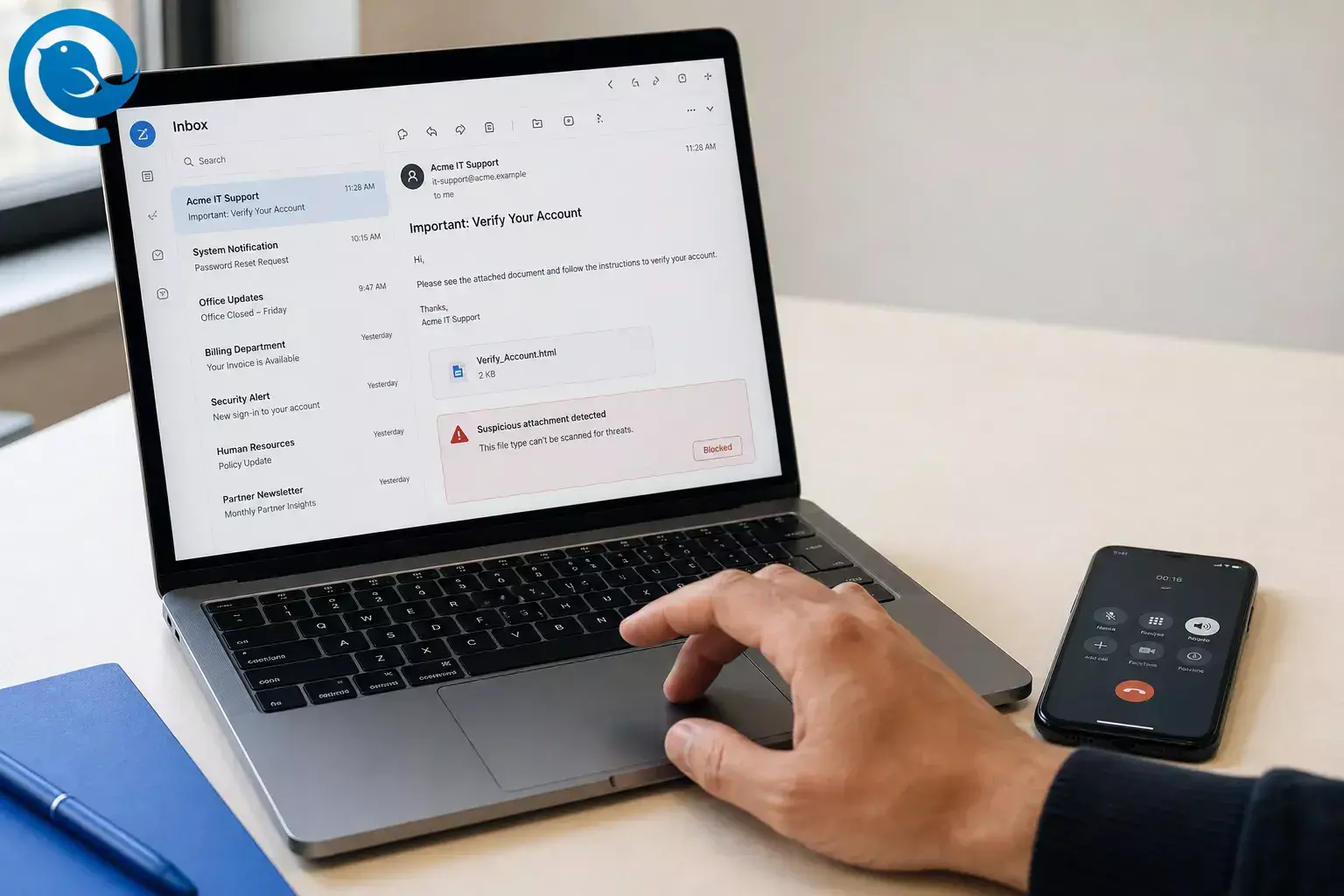
Une pièce jointe inattendue est sûre à ouvrir uniquement après avoir vérifié l’expéditeur réel en dehors du message, confirmé que le type de fichier correspond à la situation, constaté l’absence de tout avertissement de votre fournisseur de messagerie ou de votre appareil, et refusé toute demande de scanner un code QR, d’activer des macros ou de contourner la protection. [1] [2] [5] [8] [11]
Vous pouvez généralement prendre cette décision rapidement avec les outils déjà intégrés à votre compte email, PC Windows ou Mac. La valeur par défaut la plus sûre reste encore « pas encore » , et non « probablement sans danger » .
Quoi de neuf
Le , le FBI a averti que les campagnes de phishing Kimsuky utilisaient des images QR dans les pièces jointes ou les graphiques intégrés des emails pour contourner les contrôles traditionnels de sécurité des emails. En d’autres termes, même un fichier ressemblant à une image innocente peut être la première étape d’une tentative de prise de contrôle de compte. [1]
TL;DR
- Vérifiez l’expéditeur réel en dehors de l’email.
- Confirmez que le type de fichier est cohérent.
- Vérifiez les avertissements du fournisseur ou de l’appareil.
- Refusez les demandes de QR, macros ou contournement.
- Sauvegardez d’abord. Analysez sous Windows ou vérifiez le type de fichier sur Mac.
- En cas de doute, signalez, supprimez et passez à autre chose.
Ce qui peut changer : les listes de fichiers bloqués, les bannières d’avertissement et les écrans de téléchargement évoluent avec le temps. Si l’avertissement de Gmail, Outlook, Windows ou Mac diffère des exemples ci-dessous, faites-lui confiance et consultez la page d’aide la plus récente avant d’ouvrir quoi que ce soit. [5] [6] [10] [11] [12]
Avant d’ouvrir quoi que ce soit
- Ce dont vous avez besoin : le message email, un moyen de contacter l’expéditeur en dehors de ce message, et les outils de sécurité intégrés de votre appareil.
- Fonctionne avec : Mailbird, Gmail, Outlook, webmail, applications mail mobiles, Windows et Mac.
- Durée : généralement juste une vérification rapide.
- Coût : généralement aucun si vous utilisez les outils déjà présents sur votre appareil.
- Option de secours : si vous ne pouvez pas scanner le fichier vous-même, vérifiez d’abord l’expéditeur et demandez-lui de le renvoyer sous forme de texte brut, de PDF standard ou d’un partage cloud depuis son compte habituel.
- Remarque de sécurité : ne double-cliquez pas sur le fichier, ne scannez aucun code QR dans le message, ni ne tapez un mot de passe fourni par l’email jusqu’à ce que l’expéditeur et le fichier soient vérifiés.
Si c’est un compte professionnel, la règle de votre entreprise prévaut. Utilisez les étapes ci-dessous par défaut lorsqu’aucune règle plus stricte n’existe. [1] [2] [5] [8] [11]
Comment vérifier une pièce jointe inattendue en toute sécurité
Comment vérifier une pièce jointe inattendue en toute sécurité
-
Laissez le fichier tel quel
Ne double-cliquez pas sur la pièce jointe, ne cliquez pas sur “Ouvrir”, ne scannez pas un code QR dans le message, et ne saisissez pas un mot de passe fourni dans l’email. Si le fichier commence à s’ouvrir automatiquement, fermez l’application avant de cliquer à l’intérieur du document. [1] [3]
-
Posez-vous les trois questions contextuelles
Demandez-vous : attendais-je un fichier de cette personne, l’attendais-je maintenant, et ce type de fichier a-t-il du sens par rapport à la raison pour laquelle elle m’a envoyé un email ? Si une réponse est “non”, considérez la pièce jointe comme non fiable jusqu’à vérification. [2] [3] [11]
-
Inspectez l’adresse complète de l’expéditeur et le contexte du fil de discussion
Développez le nom de l’expéditeur pour voir l’adresse complète et l’adresse de réponse, puis comparez-la avec un ancien message légitime ou le site web réel de l’organisation. Si vous utilisez Mailbird, Recherche de pièces jointes peut vous ramener à la conversation d’où provient le fichier, ce qui facilite la détection d’un message hors contexte. [2] [3] [13]
-
Vérifiez le même message dans la version webmail de votre fournisseur si quelque chose vous paraît suspect
Si vous lisez habituellement votre mail dans Mailbird ou une autre application de bureau et que le message semble un peu étrange, ouvrez ce même email une fois dans la version webmail de votre fournisseur. Gmail avertit contre les scripts non vérifiés et les pièces jointes chiffrées. Outlook.com peut afficher des barres de sécurité et des indicateurs d’expéditeur de confiance. Considérez tout avertissement ou téléchargement bloqué comme un arrêt immédiat. [5] [7] [12]
-
Révélez le vrai type de fichier avant d’ouvrir la pièce jointe
Assurez-vous de voir l’extension du fichier. Rejetez les décalages comme
facture.pdf.exeouphoto.jpg.js. Les types programme, script, image disque et archive protégée par mot de passe sont plus à risque. Gmail bloque beaucoup d’entre eux, notamment.exe,.js,.isoet les documents avec macros malveillantes. [6] -
Enregistrez d’abord, puis vérifiez le fichier sur votre appareil
Téléchargez le fichier sans l’ouvrir depuis le message. Sous Windows, faites un clic droit sur le fichier enregistré et choisissez Analyser avec Microsoft Defender . Sur Mac, sélectionnez le fichier dans Finder et ouvrez Obtenir des informations , puis confirmez que le Type correspond bien au document attendu, pas à une application, un script ou un autre type exécutable. Si le type est erroné, supprimez-le. [9] [10] [11]
-
Vérifiez l’expéditeur via un canal différent
Appelez, envoyez un SMS ou commencez un nouveau message en utilisant des coordonnées que vous savez déjà véritables. Posez une question précise, par exemple “M’as-tu envoyé un PDF nommé facture-4831 aujourd’hui ?” N’utilisez pas le numéro de téléphone, lien ou adresse de réponse dans l’email suspect. [2] [3] [14]
-
Demandez une version plus sûre si le fichier paraît encore étrange
Si l’expéditeur est réel mais que le fichier paraît toujours inhabituel, demandez-lui de renvoyer le contenu en texte brut dans le corps de l’email, en PDF normal, ou via un partage de fichier depuis son compte habituel. Soyez particulièrement prudent avec les pièces jointes protégées par mot de passe, car le contenu chiffré ou archivé peut ne pas être scanné par votre fournisseur d’email. [5] [6]
-
Ouvrez-le une fois, prudemment, sans jamais ignorer un avertissement
Si l’expéditeur l’a vérifié et que le type de fichier correspond, ouvrez-le après le scan ou la vérification sur l’appareil. Si Word, Excel ou PowerPoint vous demandent de Activer le contenu ou Activer les macros , fermez le fichier. Si un PDF ou une image vous demande de cliquer sur un lien, de vous connecter ou de scanner un code QR, arrêtez-vous et allez sur le vrai site web par vous-même à la place. [1] [8] [11]
-
Si vous l’avez déjà ouvert, limitez rapidement les dégâts
Si le fichier a lancé quelque chose, demandé des identifiants, ou si quelque chose vous semble soudainement incorrect sur l’appareil, déconnectez-le du réseau, mettez à jour votre logiciel de sécurité et lancez un scan complet. Sous Windows, un scan complet ou Microsoft Defender Offline est prévu pour les situations où vous pensez que l’appareil a pu être exposé à un malware. Changez tous mots de passe compromis à partir d’un appareil propre, puis avertissez votre équipe informatique si c’est un compte professionnel. [4] [14] [15]
-
Signalez-le et nettoyez
Marquez le message comme phishing ou spam dans votre service mail, transférez les emails de phishing à reportphishing@apwg.org , signalez la tentative à la FTC, puis supprimez le message. Si le fichier s’avère légitime, enregistrez-le dans votre dossier habituel et conservez le fil vérifié pour référence. [3] [4] [5]
Pourquoi cette vérification des pièces jointes fonctionne
La plupart des attaques par pièces jointes nécessitent encore l’une des trois choses suivantes de votre part : faire confiance au mauvais expéditeur, autoriser l’exécution de contenu actif, ou une connexion après l’ouverture du fichier. Cette liste de contrôle vérifie ces trois points dans l’ordre, en utilisant les mêmes systèmes d’alerte intégrés aux principaux fournisseurs de messagerie, Windows, Mac, et Microsoft 365. Cela transforme une décision vague du type « ça a l’air correct » en une série de contrôles stricts. [1] [8] [14]
Résolution des problèmes liés aux alertes suspectes concernant les pièces jointes
| Symptôme | Cause probable | Solution |
|---|---|---|
| L’expéditeur « confirme » par email, mais l’adresse semble différente | Adresse usurpée ou boîte mail compromise | Appeler ou envoyer un SMS à un numéro enregistré et leur demander de renvoyer le fichier depuis l’adresse que vous connaissez déjà. [2] [14] |
| La pièce jointe est un fichier ZIP ou RAR et demande un mot de passe | Le contenu chiffré peut ne pas être scanné | Demander un portail sécurisé, un partage cloud depuis le compte habituel de l’expéditeur, ou un PDF normal à la place. [5] [6] |
| Office demande « Activer le contenu » ou « Activer les macros » | Le fichier contient du contenu actif | Fermez-le et demandez un PDF, une capture d’écran, ou un texte collé. N’activez pas les macros. [8] [11] |
| Windows indique que le fichier provient d’un autre ordinateur et pourrait être bloqué | Windows a marqué le téléchargement comme potentiellement dangereux | Vérifiez la source, analysez le fichier, et ne le débloquez que si vous lui faites confiance. [11] |
| Finder affiche le fichier comme une Application ou un Script sur Mac | Un programme fait semblant d’être un document | Supprimez-le et demandez à l’expéditeur d’envoyer à nouveau le vrai format de document. [10] |
| Gmail ou Outlook affiche une barre d’alerte ou bloque le téléchargement | Le fournisseur détecte un risque ou ne peut pas scanner complètement le fichier | N’insistez pas. Vérifiez l’expéditeur et demandez un mode de livraison plus sûr. [5] [7] [12] |
| Vous l’avez ouvert et quelque chose d’étrange s’est produit immédiatement | Exécution possible de malware ou tentative de vol d’identifiants | Déconnectez-vous du réseau, lancez une analyse complète ou hors ligne, changez vos mots de passe depuis un appareil sain, et contactez le service informatique si c’est un compte professionnel. [14] [15] |
Problèmes courants liés aux pièces jointes suspectes et que faire
L’expéditeur « confirme » par email, mais l’adresse semble différente
Cause probable : Adresse usurpée ou boîte mail compromise
Solution : Appeler ou envoyer un SMS à un numéro enregistré et leur demander de renvoyer le fichier depuis l’adresse que vous connaissez déjà. [2] [14]
La pièce jointe est un fichier ZIP ou RAR et demande un mot de passe
Cause probable : Le contenu chiffré peut ne pas être scanné
Solution : Demander un portail sécurisé, un partage cloud depuis le compte habituel de l’expéditeur, ou un PDF normal à la place. [5] [6]
Office demande « Activer le contenu » ou « Activer les macros »
Cause probable : Le fichier contient du contenu actif
Solution : Fermez-le et demandez un PDF, une capture d’écran, ou un texte collé. N’activez pas les macros. [8] [11]
Windows indique que le fichier provient d’un autre ordinateur et pourrait être bloqué
Cause probable : Windows a marqué le téléchargement comme potentiellement dangereux
Solution : Vérifiez la source, analysez le fichier, et ne le débloquez que si vous lui faites confiance. [11]
Finder affiche le fichier comme une Application ou un Script sur Mac
Cause probable : Un programme fait semblant d’être un document
Solution : Supprimez-le et demandez à l’expéditeur d’envoyer à nouveau le vrai format de document. [10]
Gmail ou Outlook affiche une barre d’alerte ou bloque le téléchargement
Cause probable : Le fournisseur détecte un risque ou ne peut pas scanner complètement le fichier
Solution : N’insistez pas. Vérifiez l’expéditeur et demandez un mode de livraison plus sûr. [5] [7] [12]
Vous l’avez ouvert et quelque chose d’étrange s’est produit immédiatement
Cause probable : Exécution possible de malware ou tentative de vol d’identifiants
Solution : Déconnectez-vous du réseau, lancez une analyse complète ou hors ligne, changez vos mots de passe depuis un appareil sain, et contactez le service informatique si c’est un compte professionnel. [14] [15]
Situations courantes
Si cela provient d’un collègue ou d’un fournisseur que vous connaissez
Ne vous fiez pas au même fil de discussion. Appelez le numéro déjà présent dans vos contacts ou sur un document signé auparavant, et vérifiez le nom exact du fichier ainsi que la raison pour laquelle il est envoyé maintenant. [2] [14]
S’il prétend provenir de votre banque, de votre service de paie ou d’une société de livraison
Ignorez d’abord la pièce jointe. Ouvrez le site officiel ou l’application que vous utilisez habituellement et recherchez l’alerte là-bas plutôt que de passer par l’email. [3]
Si le fichier est « juste » une image ou un PDF avec un code QR
Traitez-le comme un lien, pas comme une image. Ne le scannez pas avant d’avoir vérifié l’expéditeur et l’objectif en dehors du message. [1]
Si vous gérez plusieurs comptes dans Mailbird
Utilisez la recherche de pièces jointes de Mailbird pour revenir à la conversation originale dont le fichier provient, et excluez les pièces jointes indésirables pendant que vous triez les fichiers — un bon conseil pour la sécurité des pièces jointes email. [13]
Si vous êtes bloqué sur un téléphone
Ne considérez pas le téléphone comme un raccourci sécurisé. Signalez le message, puis vérifiez-le plus tard sur un ordinateur de bureau ou dans l’interface web mail de votre fournisseur où vous pouvez inspecter plus facilement l’adresse complète et le vrai type de fichier. [1] [5] [12]
Configurez-le une fois : habitudes qui rendent les pièces jointes inattendues moins risquées
Pour votre propre boîte de réception
- Gardez les mises à jour automatiques activées pour votre système d'exploitation, navigateur et logiciel de sécurité.
- Gardez les extensions de fichiers visibles afin de repérer plus facilement les noms faux.
- Enregistrez les vrais numéros de téléphone de votre banque, fournisseur de paie, principaux fournisseurs et contacts fréquents.
- Après vérification d’un fichier, déplacez-le hors du dossier Téléchargements vers votre structure de dossiers habituelle.
- Gardez une sauvegarde qui n’est pas toujours connectée à votre ordinateur.
Les mises à jour et sauvegardes séparées rendent une mauvaise pièce jointe bien moins coûteuse. [14] [15]
Pour une équipe
- Établissez une règle simple : personne n’ouvre de pièces jointes inattendues avant qu’une vérification de l’expéditeur ait lieu en dehors de l’email.
- Créez un chemin partagé pour signaler les messages suspects.
- Demandez aux fournisseurs d’utiliser des adresses d’envoi cohérentes et des formats de fichiers prévisibles.
- Dites aux personnes de signaler le message même si elles sont seulement « presque sûres » qu’il est faux.
Une règle simple d’équipe capture une grande part des tentatives de phishing ordinaires avant quiconque ne clique. [2] [14]
Questions fréquentes sur les pièces jointes inattendues dans les emails
Comment savoir si une pièce jointe inattendue est sûre ?
Elle est sûre uniquement après avoir vérifié l’expéditeur réel en dehors de l’email, si le type de fichier a du sens, si le fichier n’est pas signalé par votre fournisseur ou appareil, et si le document ne vous demande pas de désactiver les protections ou d’activer des macros.
Est-il plus sûr d’ouvrir le courriel mais pas la pièce jointe ?
Les pièces jointes PDF sont-elles sûres ?
Que faire si l’expéditeur est quelqu’un que je connais ?
Que faire si la pièce jointe est protégée par un mot de passe ?
Dois-je l’ouvrir sur mon téléphone plutôt que sur mon ordinateur ?
Non. Un téléphone n’est pas un raccourci de sécurité. Certaines attaques de phishing sont spécialement conçues pour vous diriger vers un appareil mobile via un code QR.
Sources : [1]
Que faire si je l’ai déjà ouvert ?
Liste de contrôle rapide pour la sécurité des pièces jointes email
- Stop. N’ouvrez pas le fichier, ne scannez pas un code QR, et ne saisissez pas de mot de passe depuis l’email.
- Demandez-vous : attendais-je cet expéditeur, ce fichier, et ce moment ?
- Développez l’adresse complète de l’expéditeur et l’adresse de réponse.
- Si quelque chose vous semble suspect, vérifiez le même message dans la vue webmail de votre fournisseur pour des barres d’avertissement.
- Affichez l’extension du fichier. Refusez les fichiers programmes ou scripts ainsi que toute invite de macro.
- Sauvegardez d’abord. Analysez sous Windows ou vérifiez le type de fichier sur Mac.
- Vérifiez sur un numéro de téléphone connu, un fil de SMS, ou un nouvel email — pas en répondant au message suspect.
- Si vous avez encore un doute, signalez-le, supprimez-le, et passez à autre chose.
- Si vous l’avez déjà ouvert, déconnectez-vous, analysez, changez vos mots de passe depuis un appareil propre, et informez le service informatique si c’est un mail professionnel.
Ce sont les contrôles les plus rapides à mémoriser pour des conseils pour la sécurité des pièces jointes email. [2] [3] [5] [8] [11]
Mailbird centralise cela dans une seule boîte de réception de bureau pour Windows et Mac, afin que vous puissiez le configurer en quelques minutes.
Sources
- FBI — Les acteurs nord-coréens Kimsuky exploitent des codes QR malveillants dans des campagnes de spearphishing ciblant des entités américaines (8 janv. 2026)
- Support Microsoft — Protégez-vous contre les arnaques et attaques en ligne
- Alerte consommateur FTC — Protégez-vous contre les arnaques au phishing
- Conseils aux consommateurs FTC — Comment reconnaître et éviter les arnaques au phishing
- Aide Gmail — Ouvrir et télécharger des pièces jointes dans Gmail
- Aide Gmail — Types de fichiers bloqués dans Gmail
- Aide Gmail — Analyse antivirus des pièces jointes
- Support Microsoft — Activer ou désactiver les macros dans les fichiers Microsoft 365
- Support Microsoft — Analyser un élément avec Windows Security
- Support Apple — Conseils de sécurité pour la gestion des pièces jointes email et du contenu téléchargé sur Internet
- Support Microsoft — Informations sur le gestionnaire de pièces jointes dans Microsoft Windows
- Support Microsoft — Protégez votre compte email Outlook.com
- Mailbird Help Center — Recherche de pièces jointes
- FTC — Phishing (cybersécurité pour les petites entreprises)
- Support Microsoft — Protection contre les virus et menaces dans l’application Windows Security


