Gmail funktioniert nicht: Häufige Gmail-Probleme und deren Lösungen

Gmail ist seit einigen Jahrzehnten ein fester Bestandteil des Internets. Wahrscheinlich lesen Sie dies, weil Sie einer der Milliarden Nutzer dieses Dienstes sind. Leider sind Sie wahrscheinlich auch hier, weil Ihr Gmail nicht funktioniert.
Wenn man über Gmail nachdenkt, kommt einem ein Zitat des Technologen Wes Trochil in den Sinn:
"Nur weil es kostenlos ist, heißt das nicht, dass es keine Kosten hat."
Der E-Mail-Riese mag für einen Grundtarif kostenlos sein, aber er bringt technische Probleme mit sich, die oft eine Fehlerbehebung erfordern.
Wenn Sie feststellen, dass Gmail nicht lädt, Sie Probleme beim Verbinden auf Ihrem Telefon haben und Benachrichtigungen nicht erscheinen, verlieren Sie wahrscheinlich auch Stunden damit, alles zum Laufen zu bringen.
Als E-Mail-Profis haben wir eine Reihe von Tipps, um Ihr Gmail zum Laufen zu bringen. Wir zeigen Ihnen auch, wie Mailbird alle besten Teile von E-Mail integrieren kann (ohne all die Rückschläge!).
Um zu beginnen, schauen Sie sich unser Inhaltsverzeichnis an und wählen Sie das Gmail-Problem aus, das Sie erleben.
Warum funktioniert Gmail heute nicht?
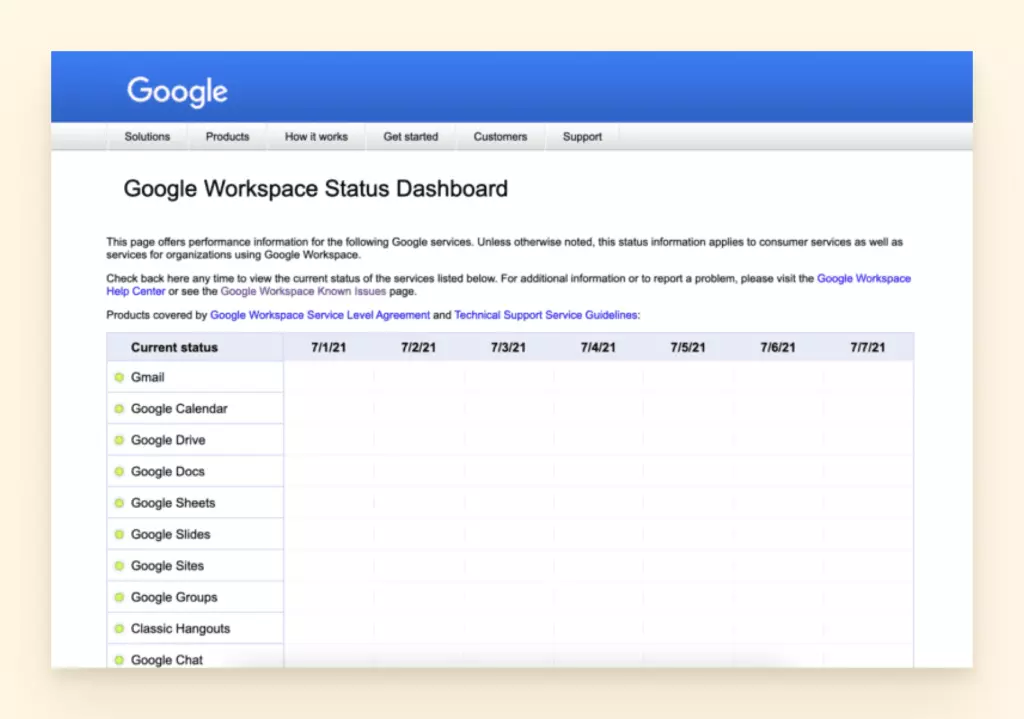
Wenn Ihr Gmail keine E-Mails sendet oder empfängt, können Sie überprüfen, ob die Quelle des Problems auf Googles Seite liegt. Gehen Sie zum Google Status Dashboard, um zu sehen, ob es einen Gmail-Ausfall, vermuteten Ausfall oder einen glaubwürdigen Bericht über ein Problem mit dem Service gibt.
So überprüfen Sie das Google Status Dashboard
- Wenn Sie auf dem Dashboard sind, sehen Sie eine Seite, die alle Google Workspace-Apps auflistet.
- Auf der rechten Seite gibt es eine Liste der Daten bis zum aktuellen Datum.
- Ein roter oder orangefarbener Kreis neben Gmail würde einen Serviceausfall oder eine Servicestörung bedeuten, während Grün signalisiert, dass es keine Probleme mit dem Service gibt.
Im Falle eines Ausfalls oder einer Störung können Sie die Dashboard-Seite von Zeit zu Zeit aktualisieren, um zu sehen, ob die ordnungsgemäße Funktion des E-Mail-Anbieters wiederhergestellt wurde.
Eine andere Möglichkeit zu überprüfen, ob Gmail ausgefallen ist, besteht darin, eine Website wie downdetector.com oder isitdownrightnow.com auf Updates zu überprüfen. Sie können auch herausfinden, ob Outlook oder andere relevante Services ausgefallen sind.
Andere Gründe, warum Gmail nicht funktioniert
Vielleicht ist Ihr Gmail-Problem kein universelles, und es ist Zeit, mit der Problemlösung zu beginnen. Versuchen Sie, das Problem aus unseren unten beschriebenen Optionen zu identifizieren, um es zu beheben. Wenn Sie andere E-Mail-Fragen haben, lassen Sie es uns wissen. Wir helfen gerne!
Probleme beim Zugriff auf E-Mail-Konten
Vielleicht sind Sie von einem iPhone zu Android gewechselt und benötigen etwas Hilfe bei der Konfiguration Ihrer Apps. Oder vielleicht fügen Sie Gmail zu einem E-Mail-Client hinzu und benötigen etwas Klarstellung, um fortzufahren.
Hier sind einige Tipps, um Zugang zu Ihrem E-Mail-Konto zu erhalten.
So melden Sie sich in Ihrem Gmail-Konto in Ihrem Browser an
- Gehen Sie in Ihrem Browser zu gmail.com.
- Geben Sie Ihre Google-Konto-E-Mail oder Telefonnummer und Ihr Passwort ein.
- Wenn Informationen bereits ausgefüllt sind und Sie sich in einem anderen Konto anmelden müssen, klicken Sie auf "Anderes Konto verwenden".
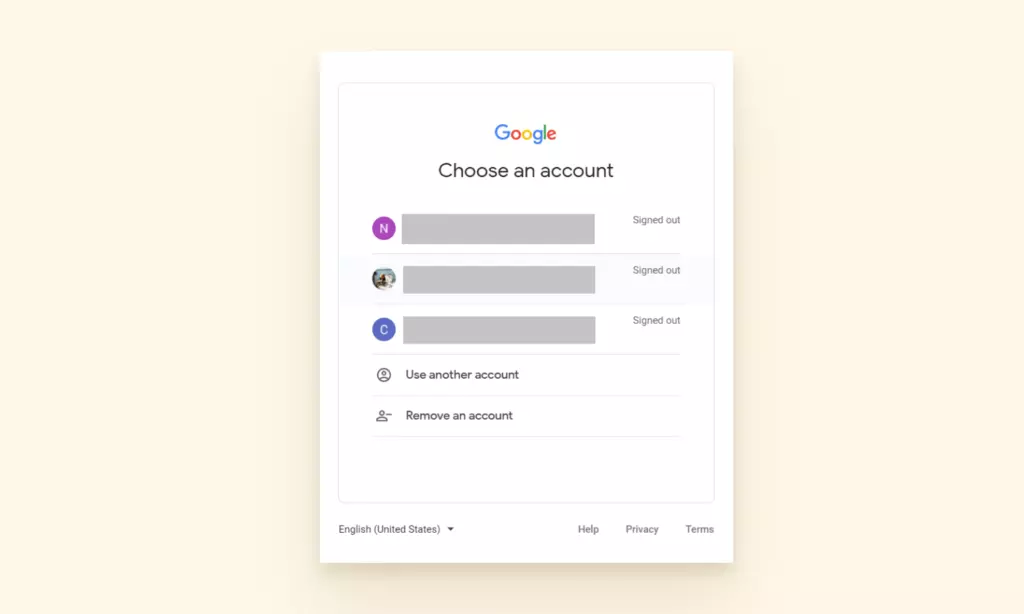
So melden Sie sich in Ihrem Gmail-Konto auf Android an
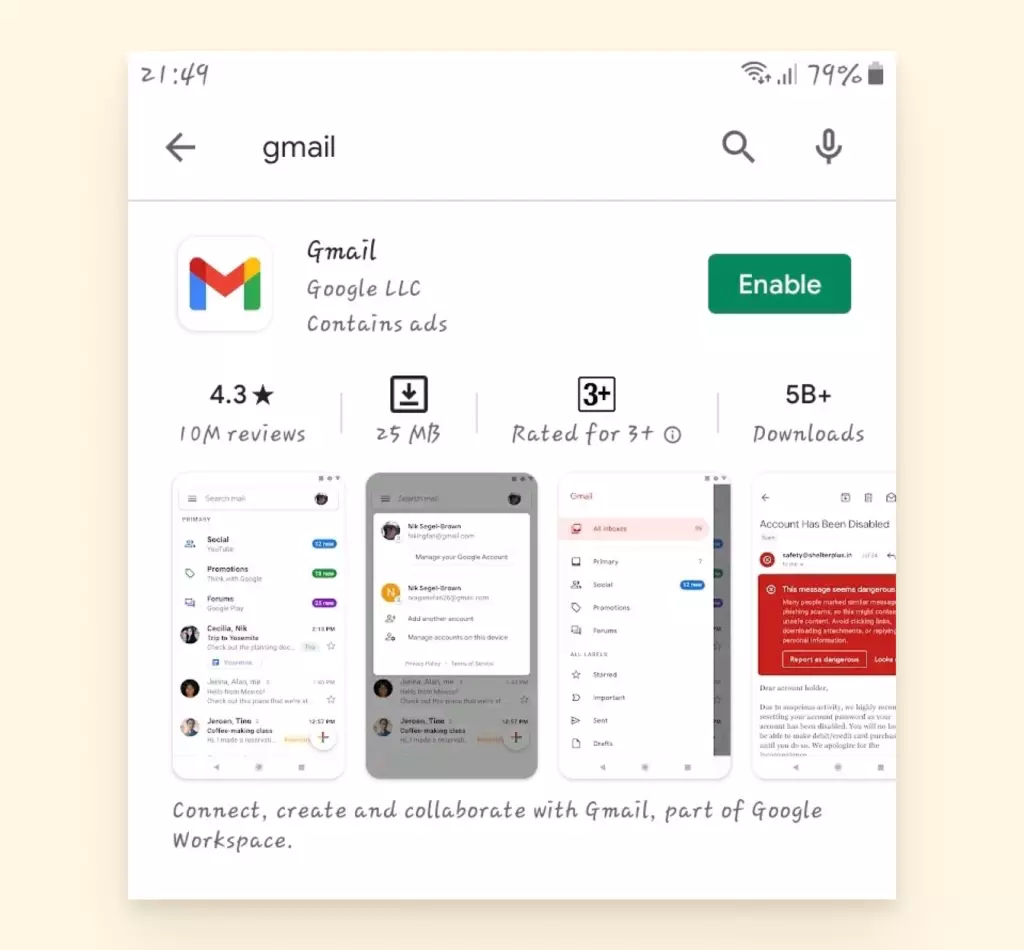
Sie könnten sich mit dem Webbrowser Ihres Telefons bei Gmail anmelden, aber die Benutzererfahrung ist nicht großartig. Stattdessen empfehlen wir die Gmail-App für Android. Sie können sowohl Gmail- als auch Nicht-Gmail-Konten hinzufügen. Hier ist, was Sie tun müssen:
- Laden Sie die Gmail-App aus dem Google Play Store herunter und installieren Sie sie.
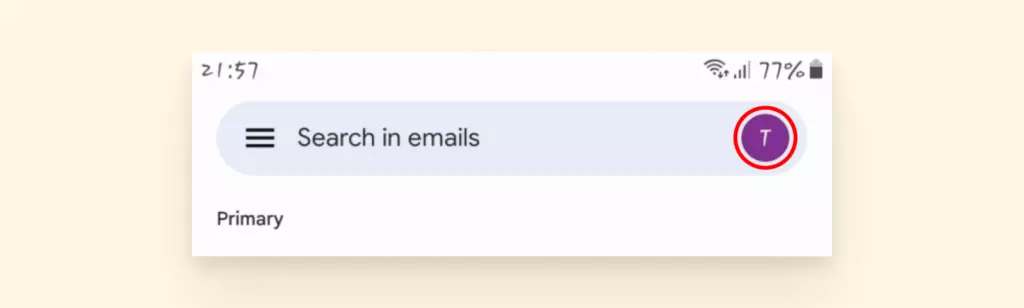
- Tippen Sie oben rechts auf Ihr Profilbild.
- Tippen Sie auf "Weiteres Konto hinzufügen".
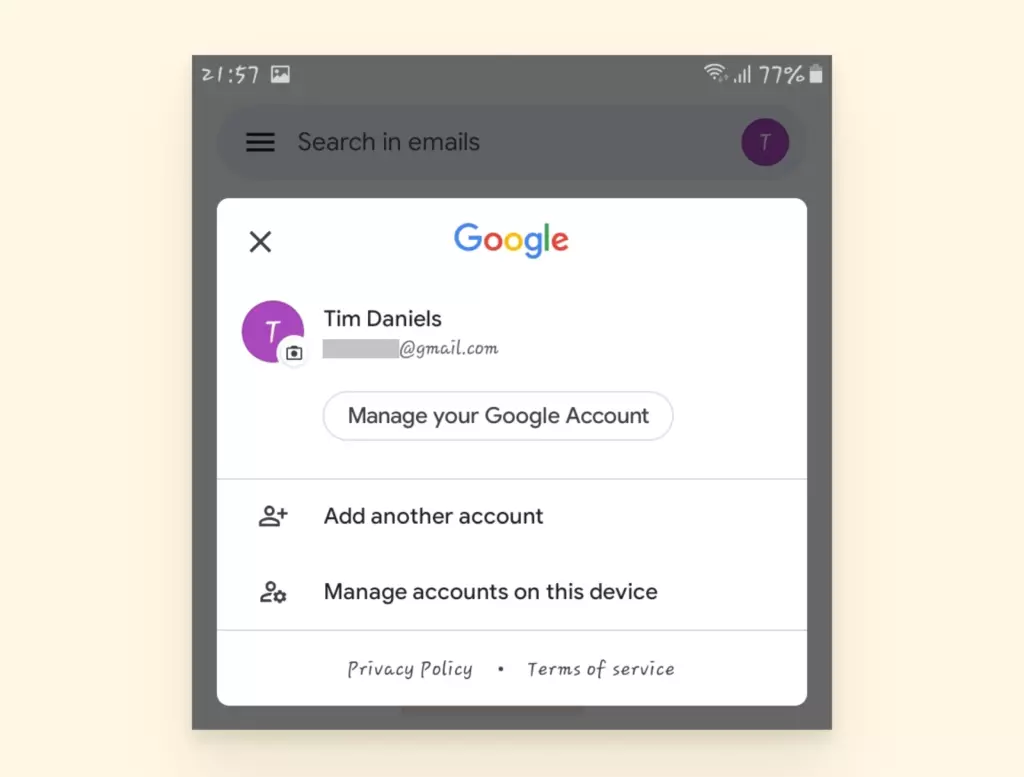
- Wählen Sie den Kontotyp aus, den Sie hinzufügen möchten.
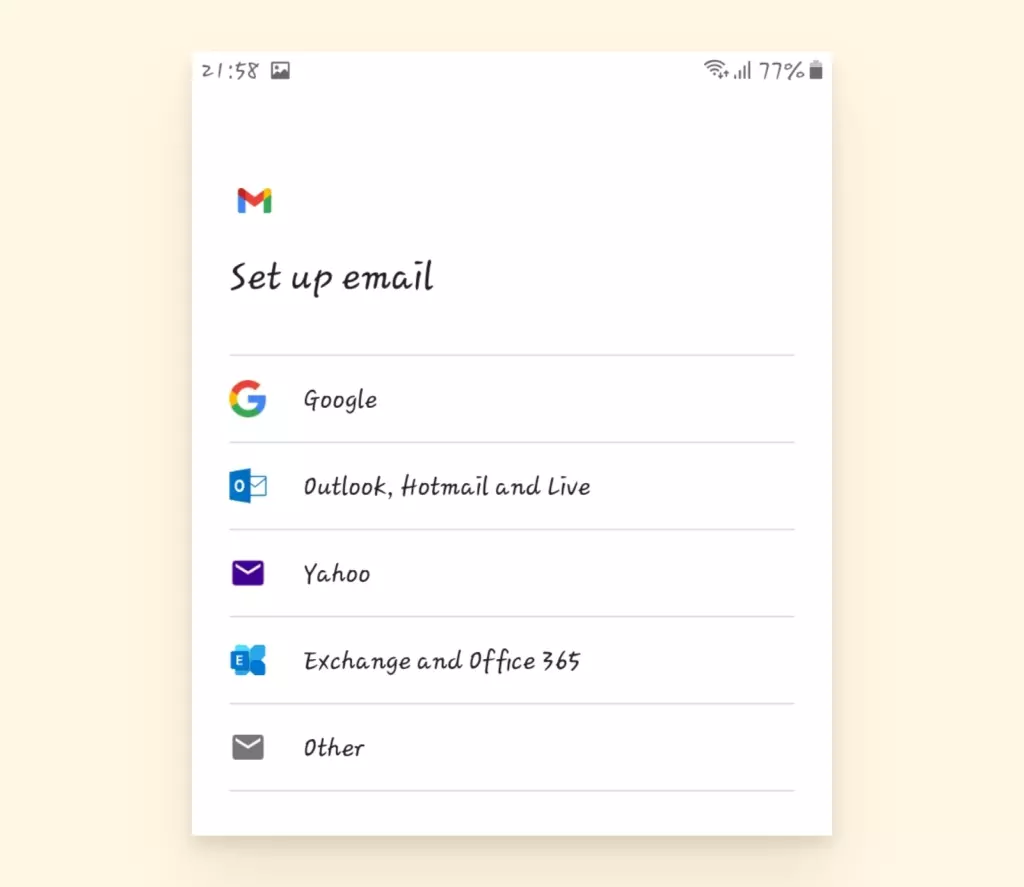
- Geben Sie Ihre E-Mail-Adresse ein und melden Sie sich an.
- Folgen Sie den Eingabeaufforderungen auf dem Bildschirm, um Ihr Konto erfolgreich hinzuzufügen.
So melden Sie sich bei Gmail auf Ihrem iPhone an
Sie können sowohl Gmail- als auch Nicht-Gmail-Konten zur Gmail-App auf Ihrem iPhone oder iPad hinzufügen.
- Öffnen Sie auf Ihrem iPhone oder iPad die Gmail-App.
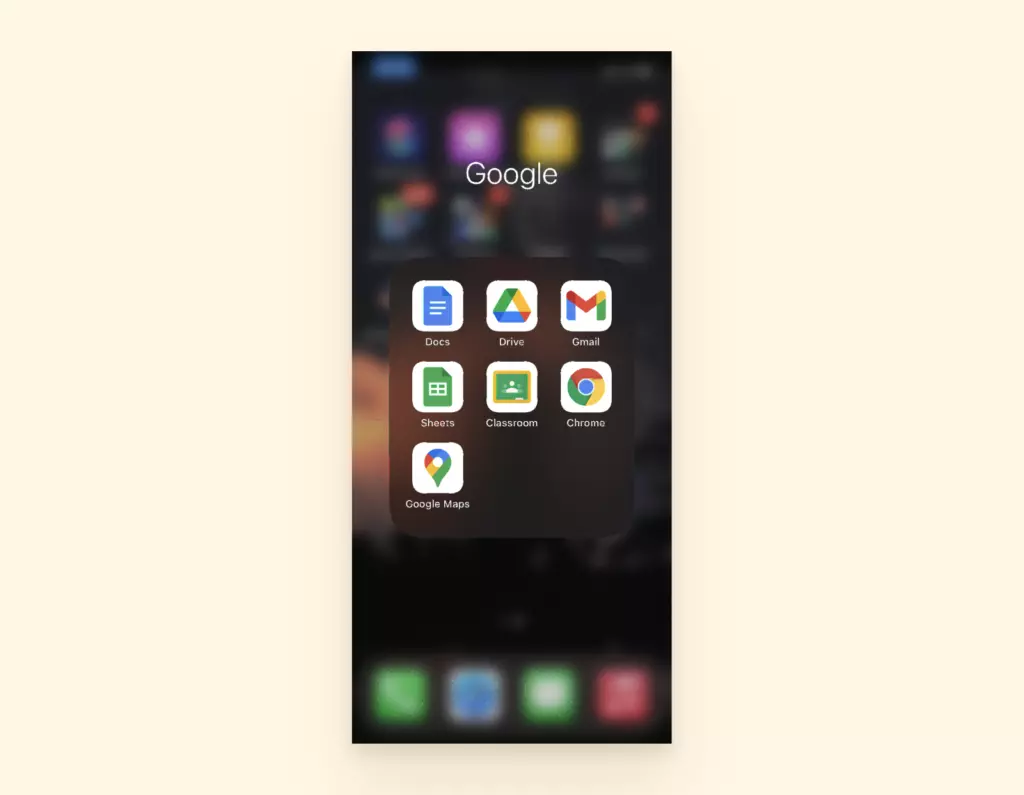
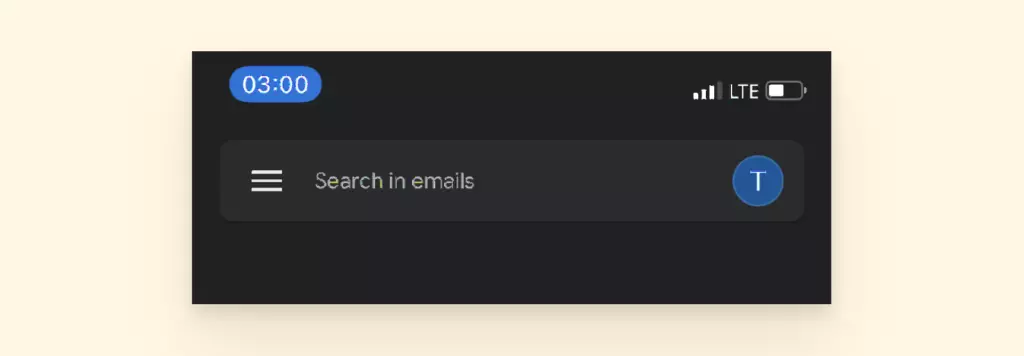
- Tippen Sie oben rechts auf Ihr Profilbild.
- Tippen Sie auf "Weiteres Konto hinzufügen".
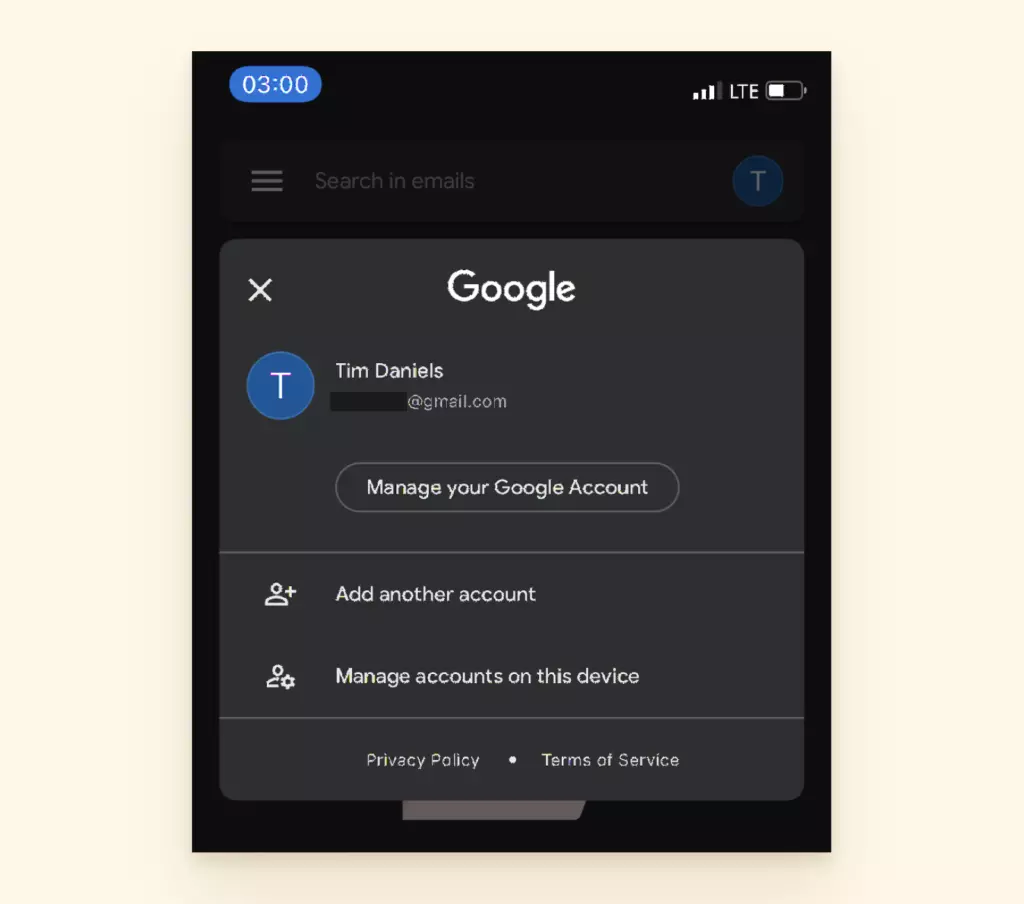
- Wählen Sie den Kontotyp aus, den Sie hinzufügen möchten.
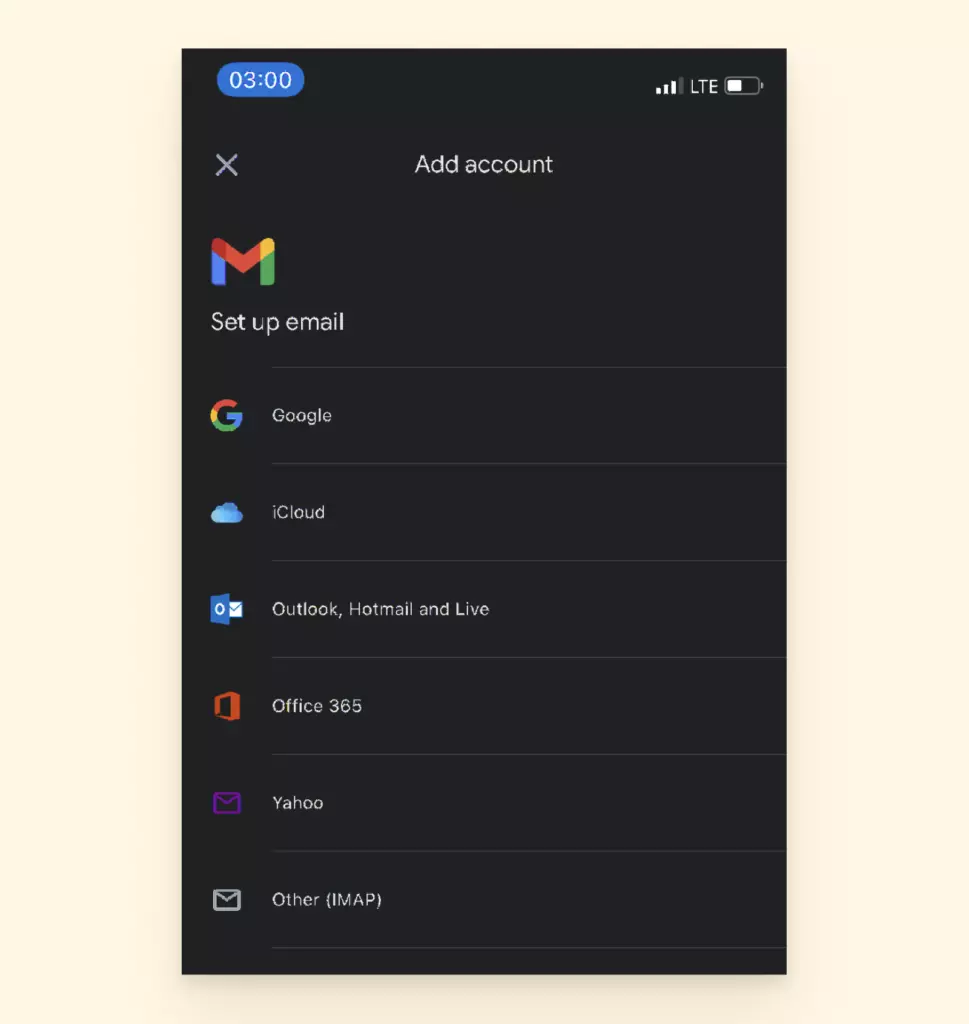
Hinweis: Wenn Sie iCloud-, @me.com- oder @mac.com-Konten verwenden, müssen Sie möglicherweise spezifische Einstellungen oder ein App-Passwort eingeben.
- Wenn Sie Ihren E-Mail-Service nicht sehen, wählen Sie Andere.
- Folgen Sie den Schritten auf dem Bildschirm, um Ihr Konto hinzuzufügen. Falls verfügbar, tippen Sie auf Gmailify ausprobieren, um Gmail-Funktionen mit Ihrem hinzugefügten Konto zu erhalten, wie Spam-Schutz und E-Mail-Kategorien.
So melden Sie sich in Ihrem Gmail-Konto auf dem Desktop an
Gmail hat technisch gesehen keine eigene Desktop-App, daher laden die meisten Leute einen E-Mail-Client herunter. Ein Desktop-Client wie Mailbird, Outlook oder Thunderbird kann es Ihnen ermöglichen, offline zu arbeiten. Er gibt Ihnen Zugang zu Gmail sowie zu vielen anderen E-Mail-Konten.
Jeder E-Mail-Client ist anders, aber hier ist eine Demonstration, wie Gmail über Mailbird eingerichtet wird. (Nicht um unser eigenes Horn zu blasen, aber es ist wirklich einfach).
- Wählen Sie die Registerkarte Einstellungen.
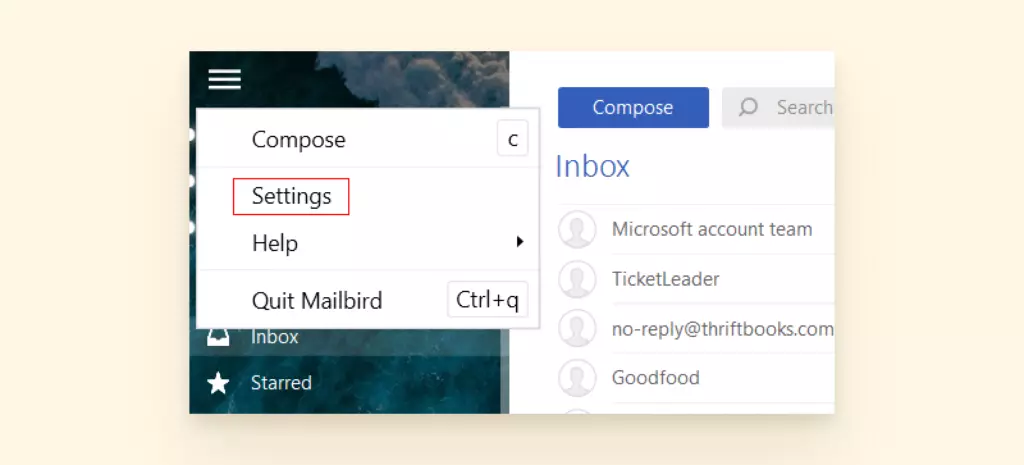
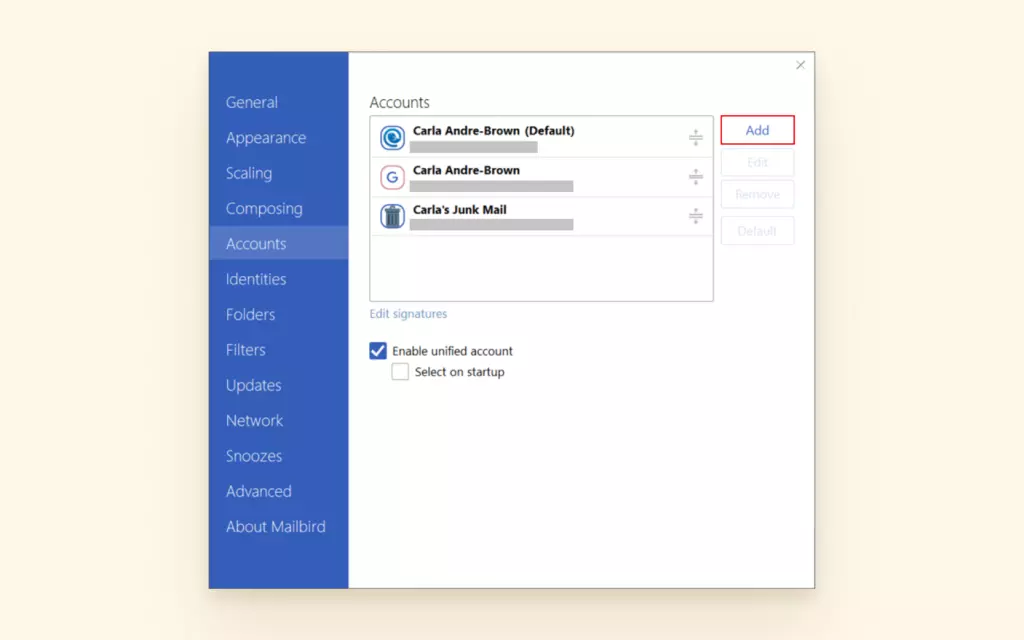
- Wählen Sie Konten.
- Klicken Sie auf Hinzufügen.
- Fügen Sie Ihren Namen und Ihre E-Mail-Adresse hinzu.
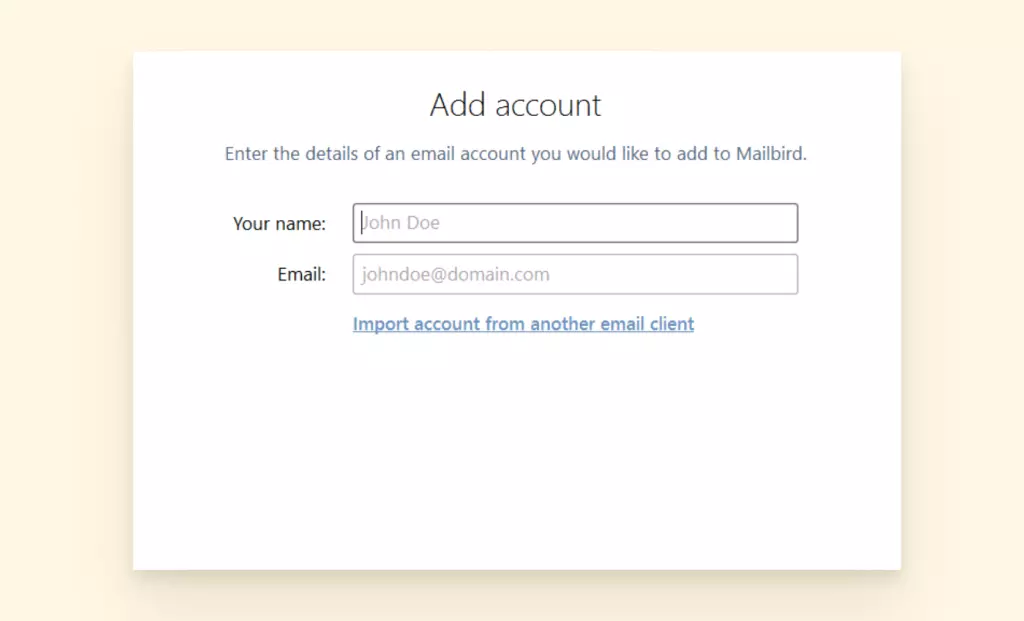
Von hier aus erkennt Mailbird automatisch, dass Sie eine Gmail-Adresse verwenden.
- Geben Sie Ihr Gmail-Passwort ein.
- Wenn Sie einen anderen E-Mail-Client verwenden, müssen Sie möglicherweise die IMAP-Protokoll-Servereinstellungen manuell hinzufügen.
- Starten Sie Ihren Computer neu, und Ihr Konto wird eingerichtet sein.
Warum lädt Gmail nicht? (Nur Browser)
Wenn ein Browser Ihre Gmail-Kontoseite nicht laden möchte, gibt es einige Schritte, die Sie unternehmen können, um dieses Problem zu lösen.
Browser aktualisieren
Überprüfen Sie, dass Sie einen unterstützten Browser verwenden. Das kann Chrome, Firefox, Safari, Opera oder Microsoft Edge sein. Gehen Sie zu den Einstellungen und sehen Sie, ob ein Update auf Sie wartet. Dies könnte das sein, was Gmail daran hindert, ordnungsgemäß zu funktionieren.
Fehlerhafte Erweiterungen erkennen
Versuchen Sie, Gmail im privaten oder Inkognito-Modus zu öffnen. Einige Erweiterungen und Apps können dazu führen, dass Gmail nicht funktioniert. Wenn das Problem im Inkognito-Modus verschwindet, könnte das das Problem sein.
Um zu identifizieren, welches Add-on den Service stören könnte, versuchen Sie, sie einzeln auszuschalten und sehen Sie, was passiert.
Cookies löschen
Löschen Sie den Cache und die Cookies. Wenn das Deaktivieren der Erweiterungen beim Laden von Gmail nicht geholfen hat, hilft vielleicht das Löschen der Cookies und des Caches.
Probleme beim Entfernen von Konten
Der Türsteher in einem Club wird garantiert jemanden entfernen, der zu unruhig wird. Wenn es ein Stammkunde ist, könnte er so etwas sagen wie: "Hey, bring dich in Ordnung und du kannst morgen wiederkommen."
Der gleiche Ansatz kann verwendet werden, um eine Gmail-App zu reparieren, die auf Ihrem Telefon oder Tablet nicht richtig funktioniert. Durch vollständiges Deinstallieren der App und Zurückbringen mit einem sauberen Zustand ist es wahrscheinlicher, dass sie sich verhält.
Um Ihr Gmail-Konto von Ihrem Gerät zu entfernen, müssen Sie folgendes tun:
So entfernen Sie Ihr Gmail-Konto auf Android
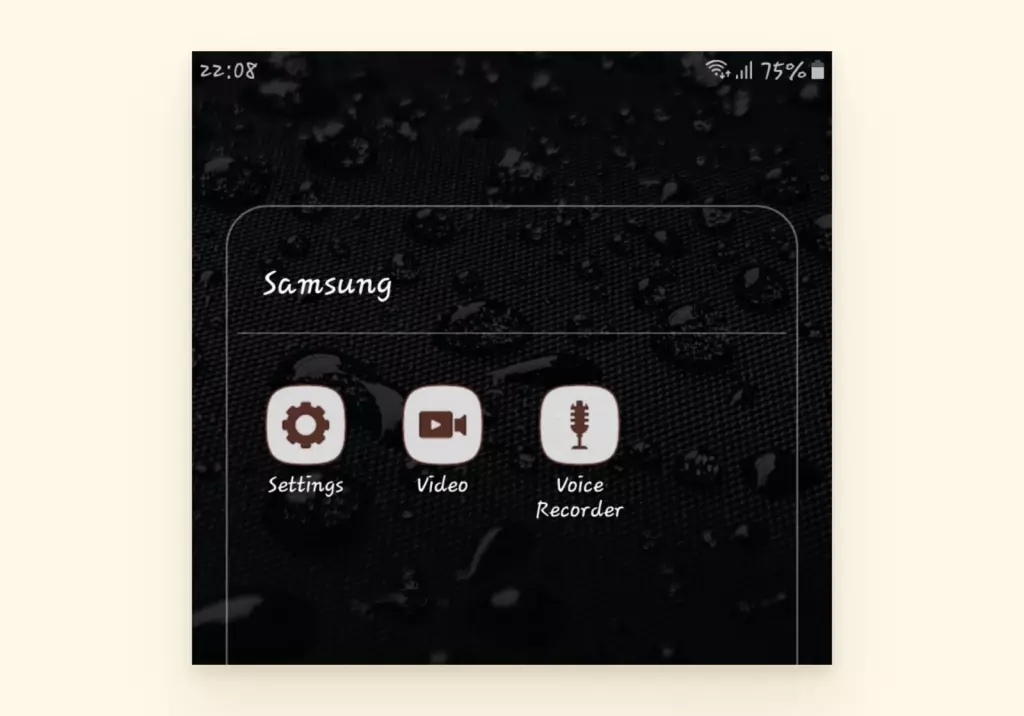
- Öffnen Sie die Einstellungen auf Ihrem Telefon.
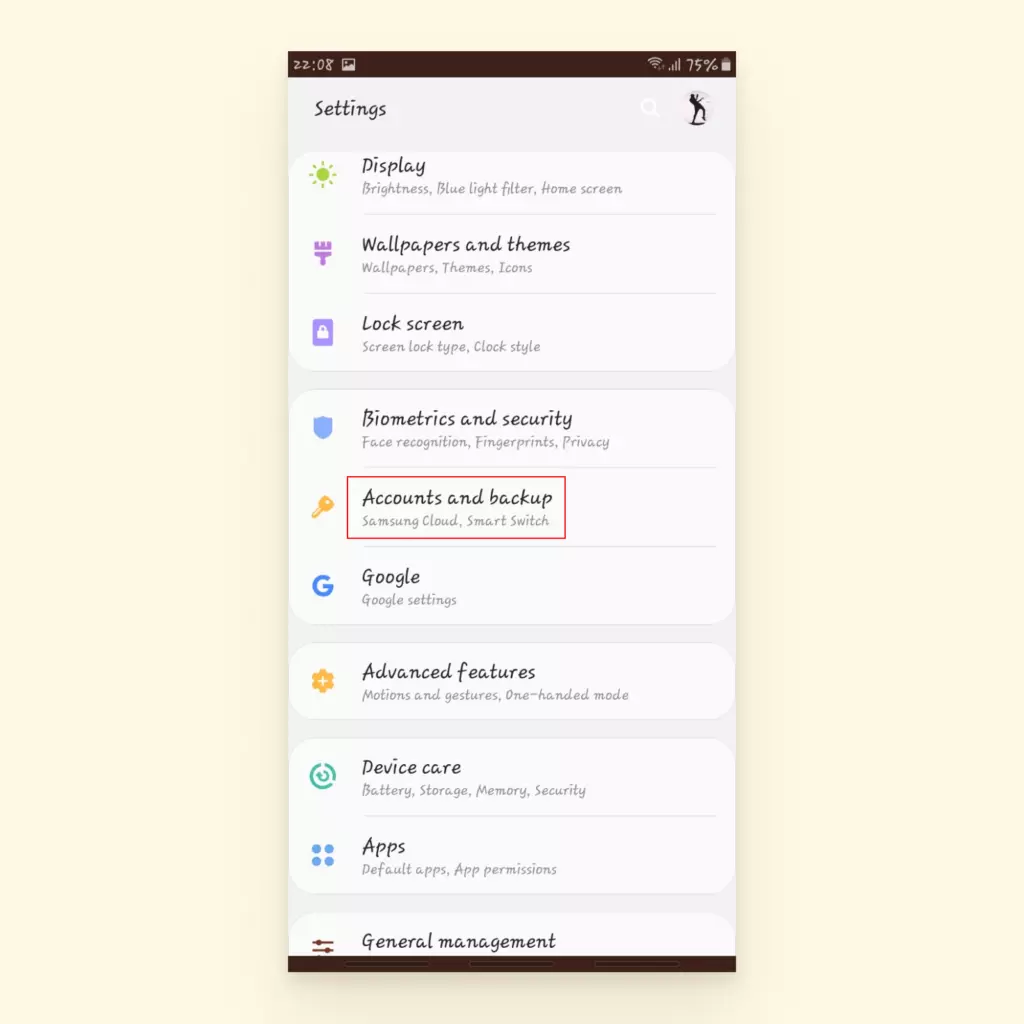
- Tippen Sie auf Konten (es kann auch Benutzer & Konten genannt werden).
- Wählen Sie das E-Mail-Konto aus, das Sie entfernen möchten.
- Tippen Sie auf Konto entfernen.
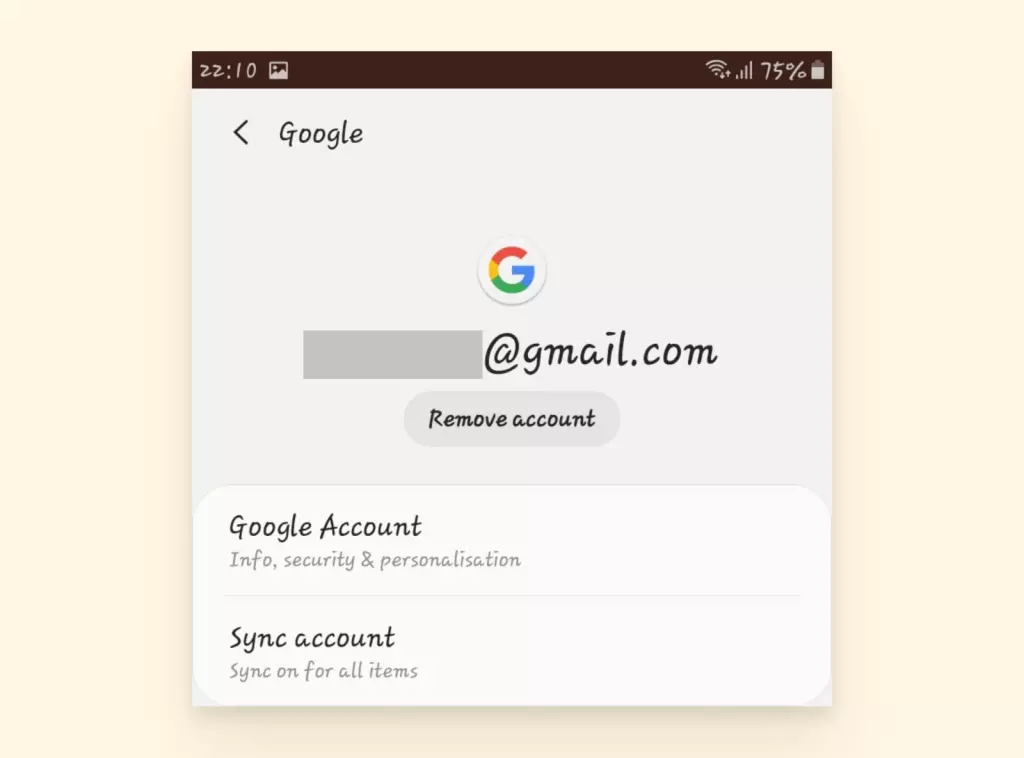
- Bestätigen Sie, dass Sie dieses Gmail-Konto entfernen möchten.
- Möglicherweise müssen Sie Ihre PIN oder ein Passwort eingeben, um zu bestätigen.
So entfernen Sie Ihr Gmail-Konto auf iOS
- Tippen Sie auf das Einstellungen-Zahnrad-Symbol.
- Gehen Sie zu Mail.
- Klicken Sie auf Konten.
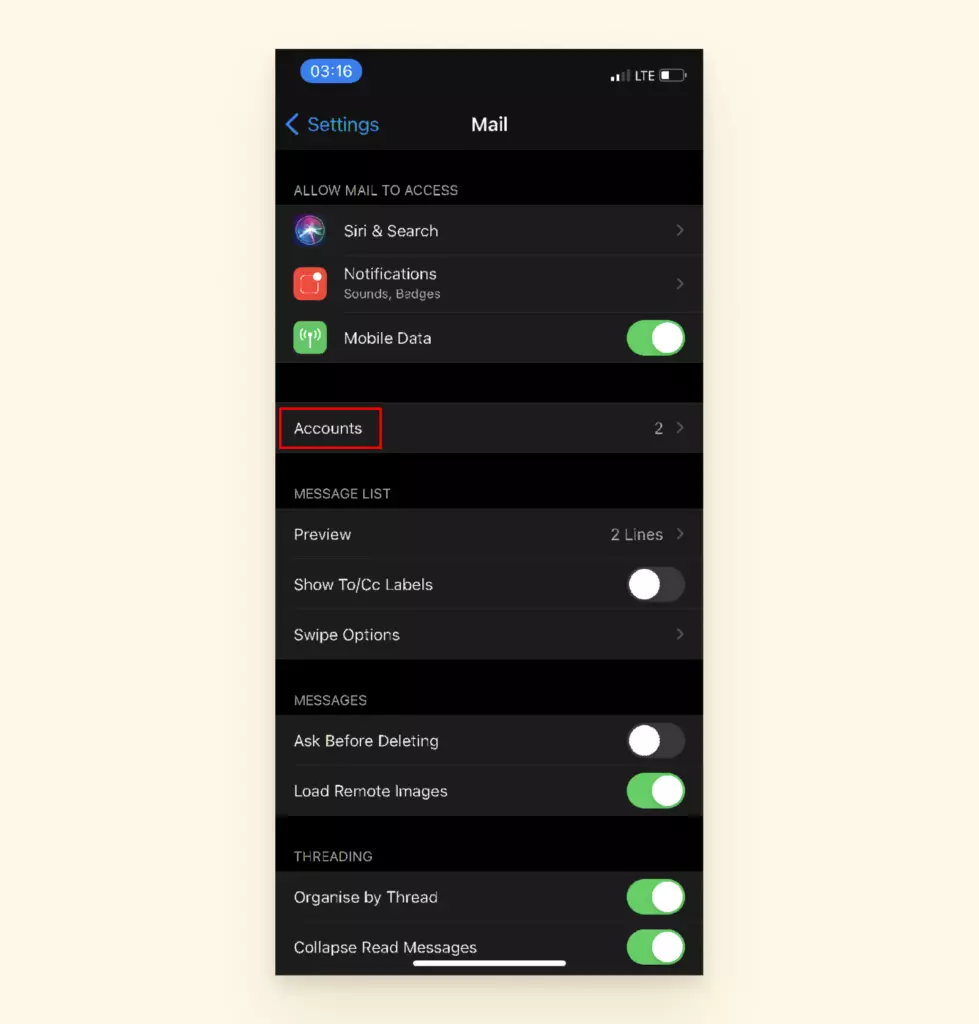
- Wählen Sie Gmail.
- Wählen Sie Konto löschen.
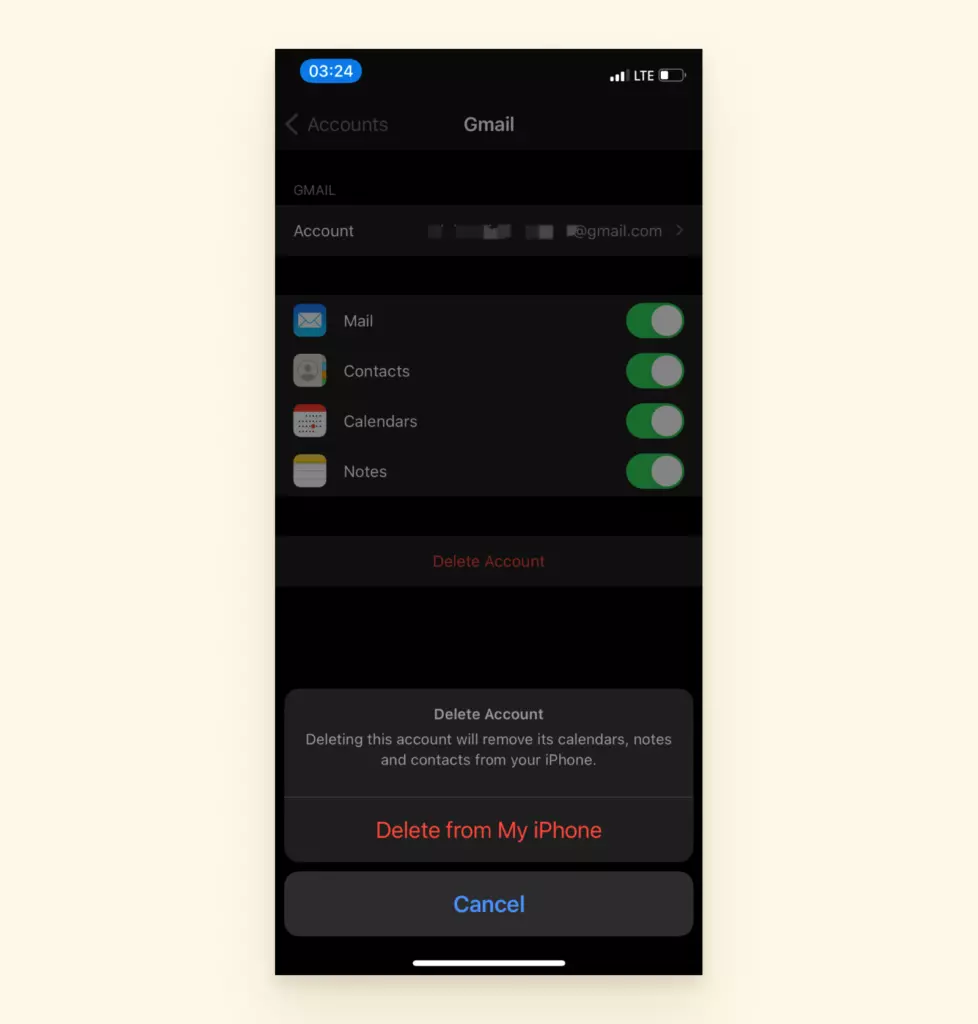
- Bestätigen Sie, dass Sie diese E-Mail-Adresse von Ihrem Gerät entfernen möchten.
- Starten Sie Ihr Gerät neu und Sie sollten sehen, dass das Konto entfernt wurde.
Ihr Gmail-Konto für immer löschen
Vielleicht ist eine temporäre Entfernung nicht möglich. Wenn Sie genug haben und Ihr Gmail-Konto dauerhaft löschen möchten, ist das auch eine Option.
Speichern Sie zunächst alle wichtigen Daten in einem Ordner oder Cloud-Service Ihrer Wahl. Dann müssen Sie eine zweite E-Mail-Adresse einrichten, wo Sie den Entfernungsprozess verifizieren können. Hier ist die Zusammenfassung:
So laden Sie die Daten aus Ihrem Gmail-Konto herunter
- Melden Sie sich in Ihrem Gmail-Konto in Ihrem Webbrowser an.
- Klicken Sie auf das Raster in der oberen rechten Ecke und wählen Sie Konto.
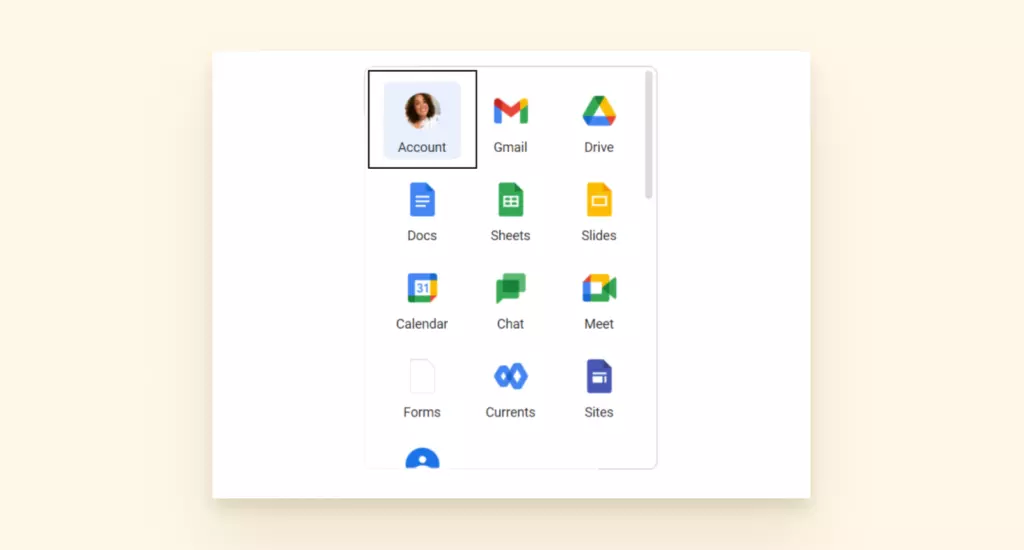
- Klicken Sie auf Daten & Datenschutz.
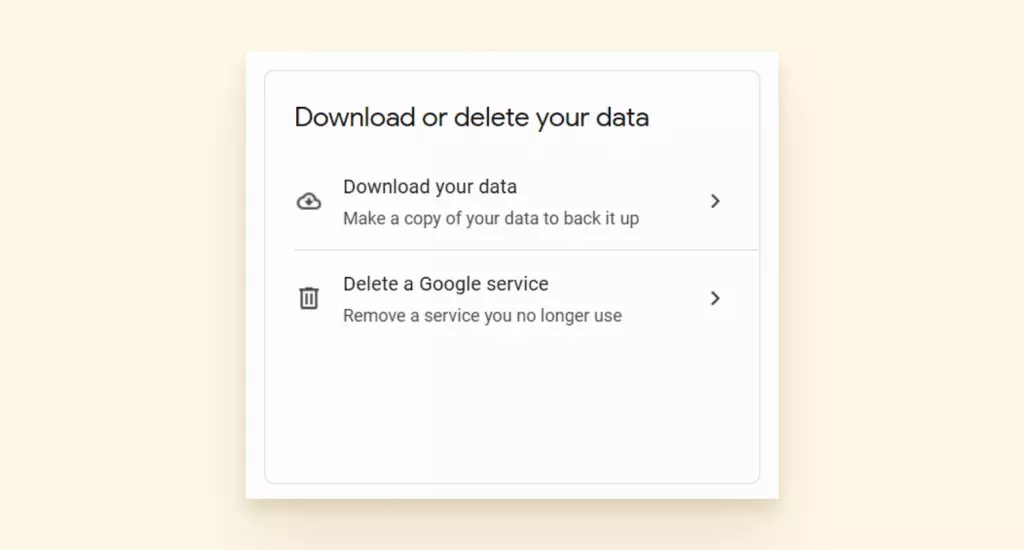
- Scrollen Sie nach unten, um den Abschnitt zu finden, in dem Sie Ihre Daten herunterladen oder löschen können. Wählen Sie Google-Dienst löschen.
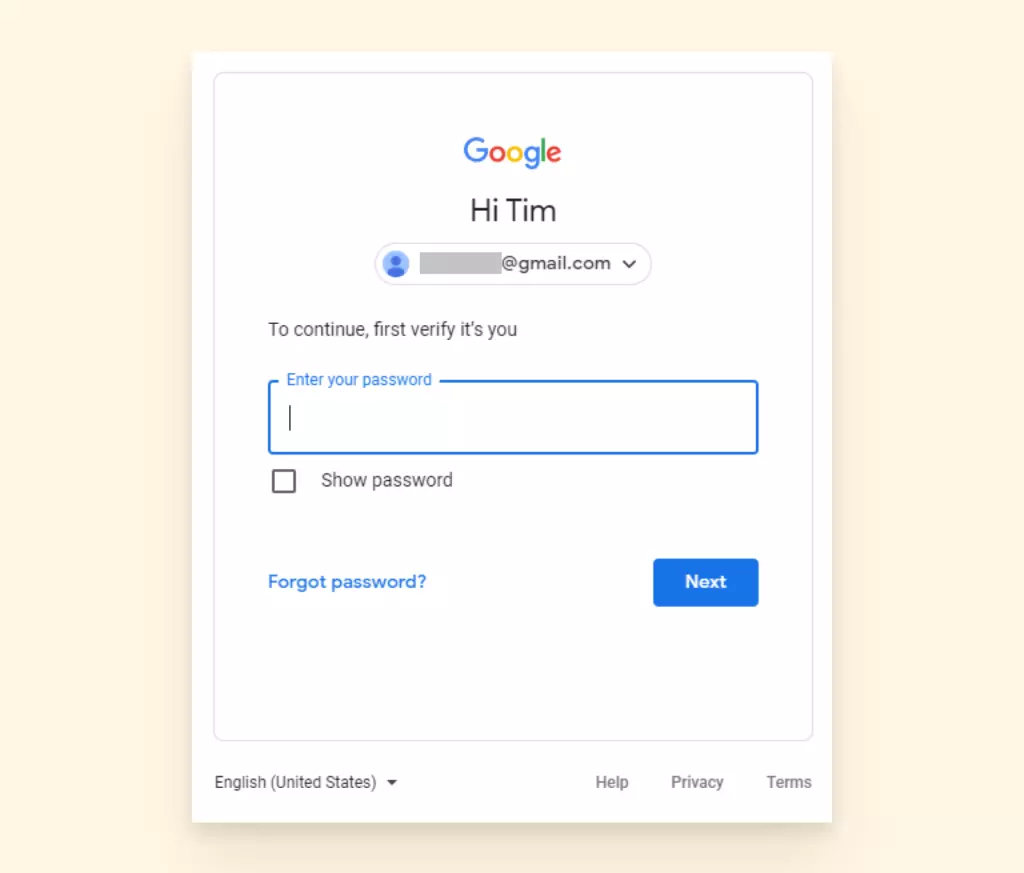
- Als nächstes geben Sie Ihr Passwort ein.
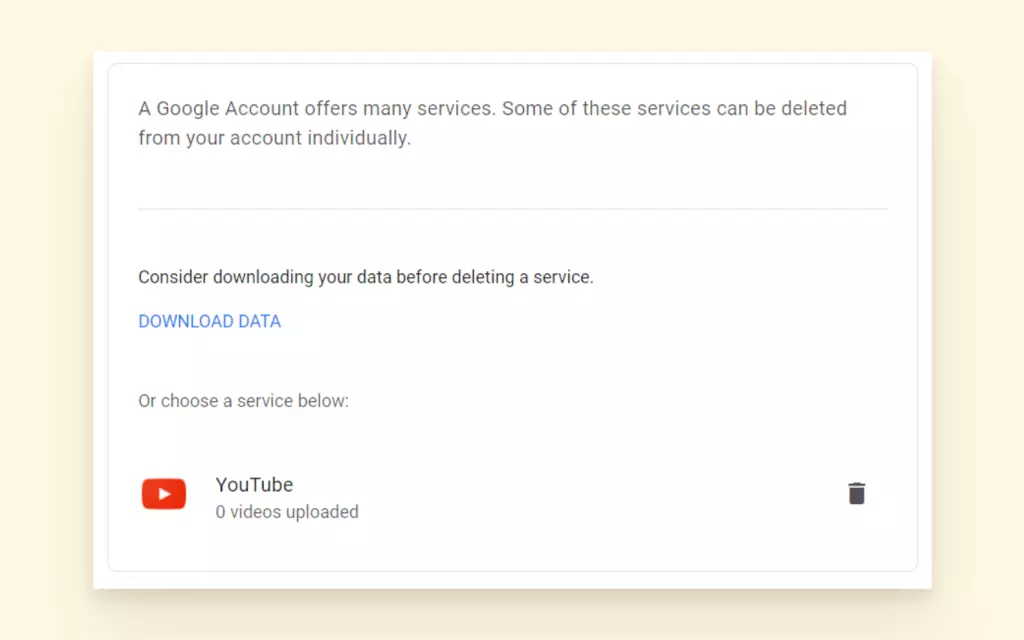
- Sie erhalten die Option, Ihre Daten herunterzuladen. Das ist eine großartige Idee, wenn Sie befürchten, dass Sie vergessen haben, wichtige Informationen zu speichern.
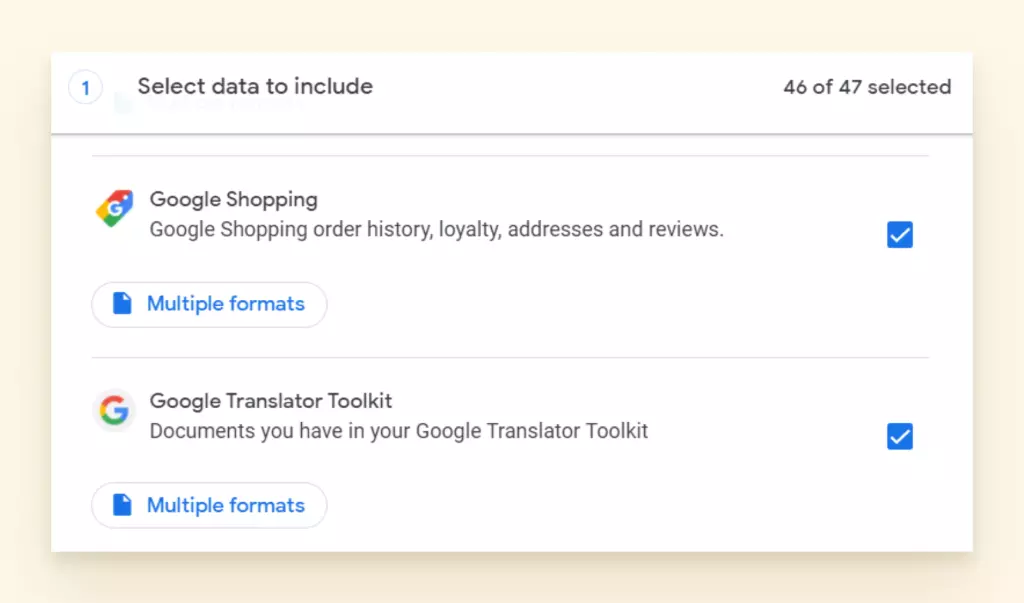
- Es ermöglicht Ihnen auch, auszuwählen, welche Daten Sie herunterladen möchten. Wenn Sie beispielsweise Ihren Google Shopping-Verlauf behalten, aber Dateien vom Google Übersetzer überspringen möchten, können Sie das tun.
- Eine Datei zum Exportieren wird in Kürze bereit sein. Laden Sie sie herunter und fahren Sie mit den nächsten Anweisungen fort, um Ihr Konto zu löschen.
So löschen Sie Ihr Gmail-Konto für immer
- Gehen Sie zuerst zu: https://myaccount.google.com/deleteaccount.
- Als nächstes melden Sie sich bei dem Gmail-Konto an, das Sie löschen möchten.
- Sie können wählen, die Daten aus diesem Gmail-Konto herunterzuladen, wenn Sie einige Informationen behalten möchten. Klicken Sie dazu auf Ihre Daten herunterladen.
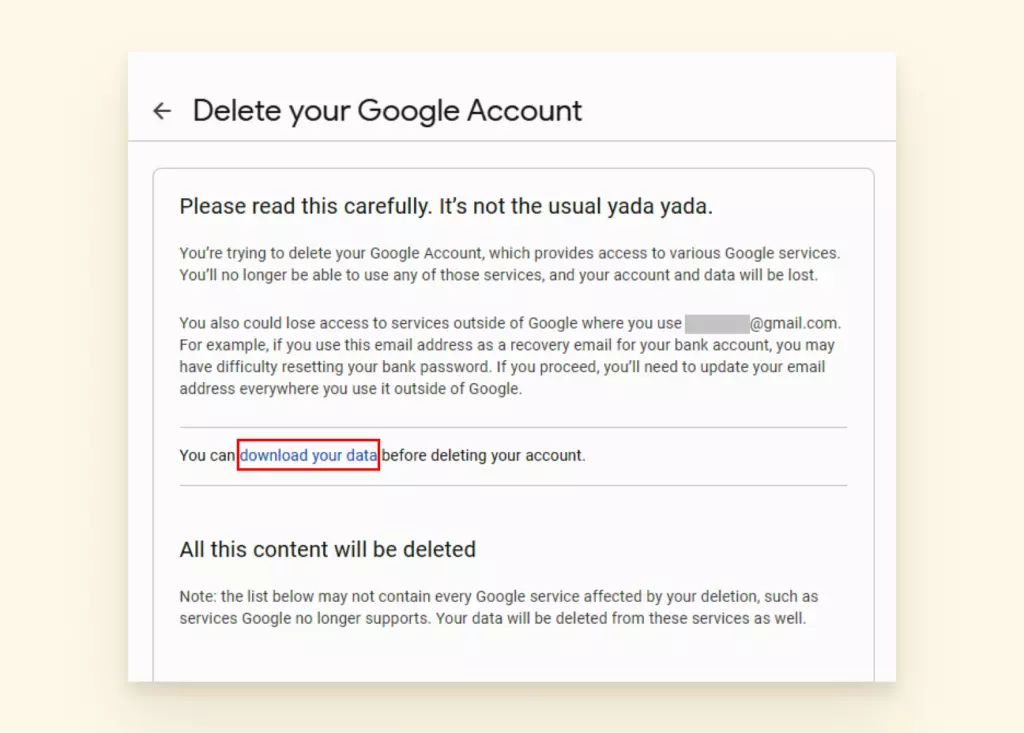
- Scrollen Sie durch die Allgemeinen Geschäftsbedingungen, die Ihre Kontolöschung regeln, bis Sie das Ende erreichen.
- Als nächstes markieren Sie die Kontrollkästchen, die anzeigen, dass Sie die Bedingungen für die Löschung Ihres Gmail-Kontos gelesen und akzeptiert haben.
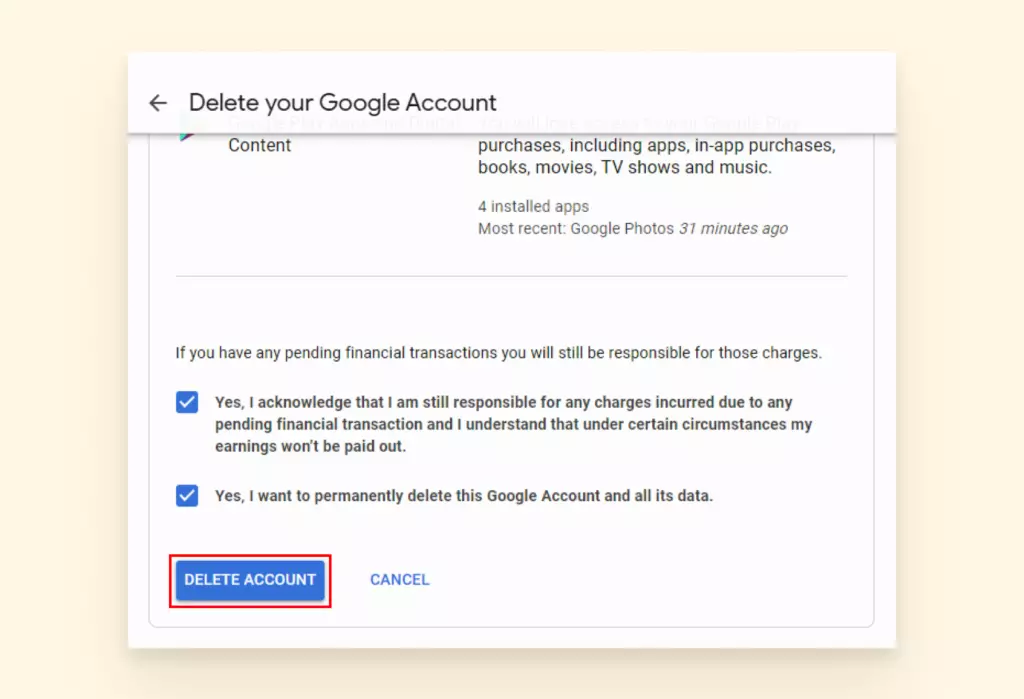
- Klicken Sie schließlich auf Konto löschen. Ihr Konto sollte nun verschwunden sein!
Passwort-Probleme
Den Zugang zu Ihrem Gmail-Konto aufgrund eines vergessenen Passworts zu verlieren, ist häufig. Glücklicherweise ist es auch eines der einfachsten Probleme zu beheben. Wenn Sie sich nicht in Ihr Google-Konto anmelden können, gibt es mehrere Optionen, die Sie verfolgen können.
So setzen Sie Ihr Passwort ohne Wiederherstellungs-E-Mail zurück
Google hat einen Wiederherstellungsprozess für Personen, die keinen Zugang zu ihren Verifizierungs-E-Mails oder Telefonnummern haben.
- Enter your email into the Account Recovery login.
- Google will ask you questions to verify that the account belongs to you. The questions will be about previous passwords you can remember, your best guess on your old security questions, etc. Answer as many questions as possible.
Aus Sicherheitsgründen gibt es keine besonderen Tricks zur Wiederherstellung Ihres Passworts. Jemand vom Google-Team muss anhand der von Ihnen bereitgestellten Informationen feststellen, dass das Konto für die Wiederherstellung berechtigt ist. Wenn Sie die Fragen nicht erfolgreich beantworten, ermutigen sie Sie, es erneut zu versuchen.
Um Komplikationen in der Zukunft zu vermeiden, richten Sie Ihr Wiederherstellungskonto im Voraus ein:
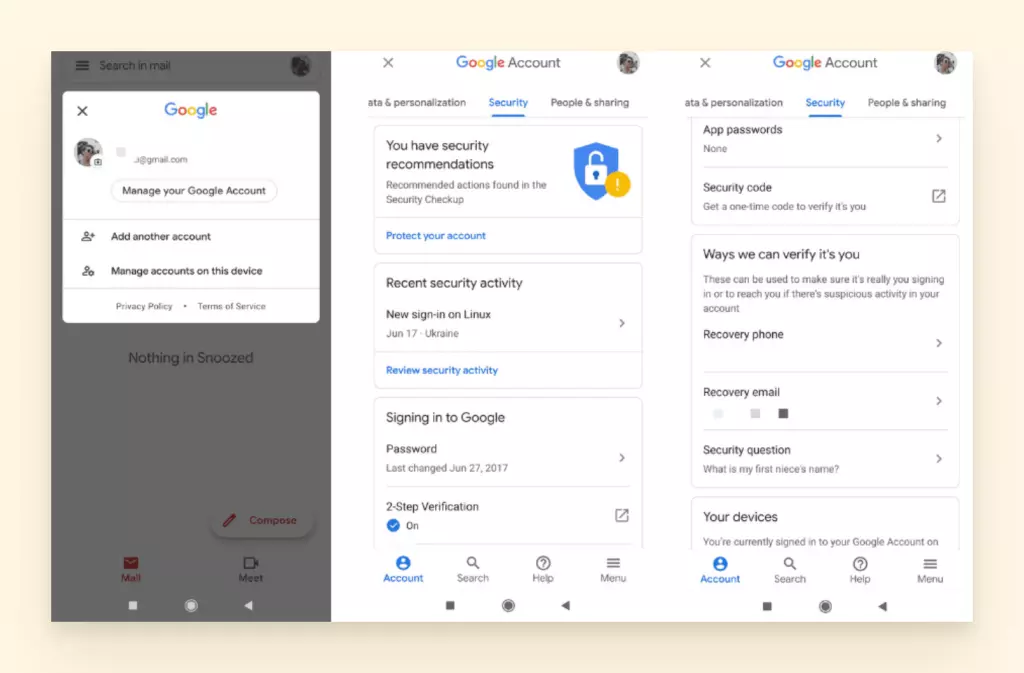
- Log into Gmail and click on your profile picture in the top right corner.
- Go to "Manage your Google account."
- Go to the Security tab and find the option that says, "Ways we can verify it's you."
- Fill out the Recovery Email and Recovery Phone fields. Should you forget your password now, you can use these recovery methods to get back into Gmail.
Note: It's also a great idea to take down a couple notes whenever you create a new account. If you ever need to recover it, you'll have a record of the date you created it and which device was used.
Probleme mit der Zwei-Faktor-Authentifizierung

Wenn Sie Ihr Konto sichern müssen, ist die Zwei-Faktor-Authentifizierung der richtige Weg. Aber die Dinge funktionieren nicht immer wie erwartet. Hier sind einige Möglichkeiten, wie Sie sicherstellen können, dass Sie immer die Authentifizierungscodes haben, wenn Sie sie benötigen.
Backup-Codes im Voraus generieren
Zusätzliche Backup-Codes zu haben ist nützlich, wenn keine der nachfolgenden Methoden funktioniert. Zum Beispiel, wenn Sie Ihr Telefon verlieren oder ein schlechtes Signal haben, sodass Sie sie nicht auf andere Weise erhalten können, könnten Sie sie auf Papier, in einem Online-Notizblock oder einer Datei auf Ihrem Computer haben.
So generieren Sie Backup-Codes
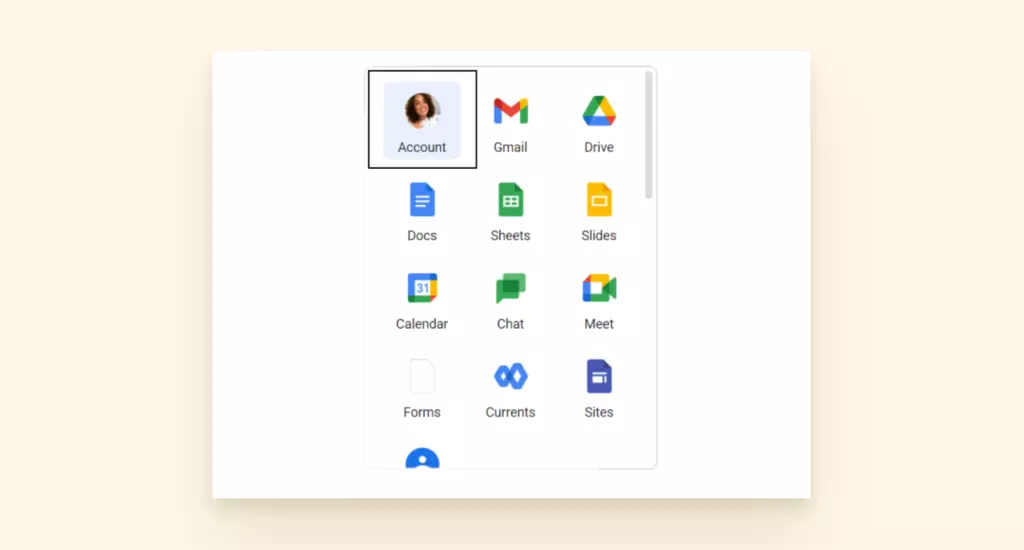
- Wählen Sie das Raster in der oberen rechten Ecke und gehen Sie zu Ihrem Konto.
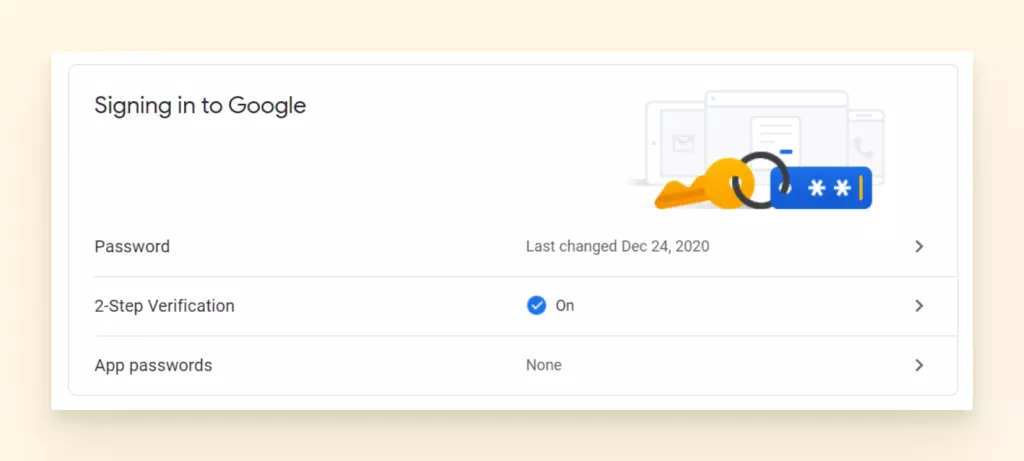
- Gehen Sie zum Abschnitt Bei Google anmelden und wählen Sie 2-Schritt-Verifizierung.
- Wählen Sie Backup-Codes.
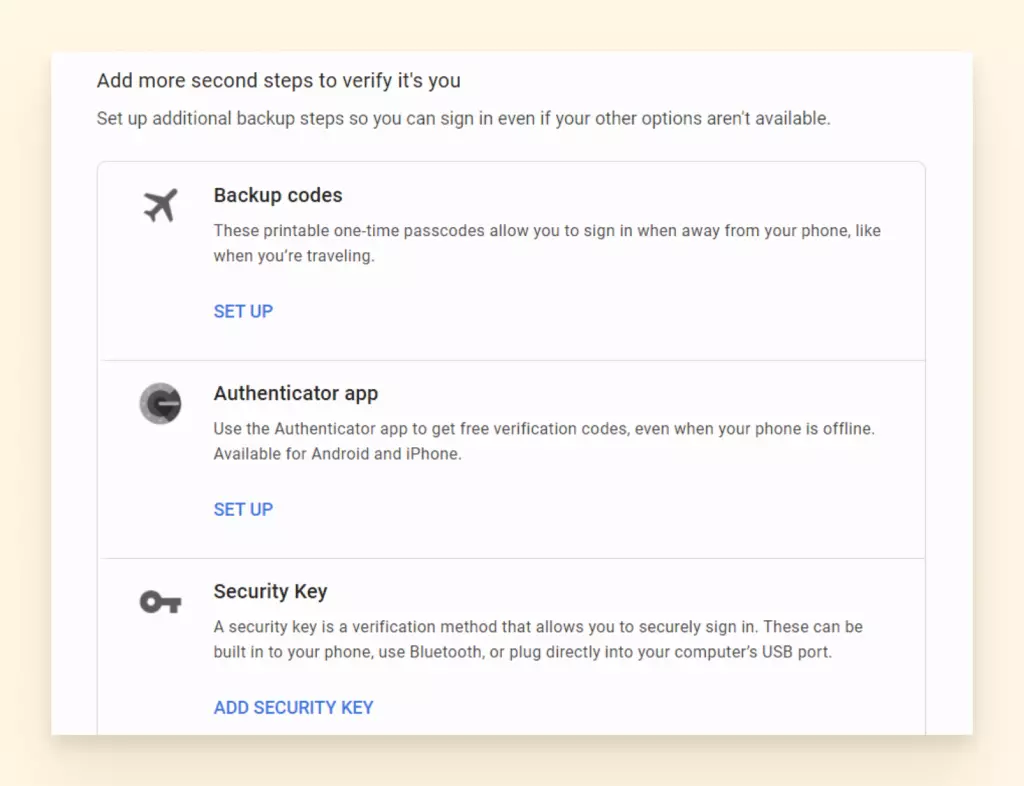
- Wählen Sie Codes anzeigen, dann Neue Codes abrufen.
- Als nächstes erhalten Sie eine herunterladbare .txt-Datei.
Note: These codes come in sets of ten and are single-use only, meaning any used codes cannot be used again. Also, when you go to generate a new set of ten, the unused ones from the previous batch will become invalid.
Überprüfen Sie das Mobilfunksignal in Ihrer Gegend
Starkes WLAN hilft nicht viel, wenn Sie Ihre Zwei-Faktor-Authentifizierungscodes per SMS erhalten. Wenn Sie sich an einem Ort befinden, wo das Signal nicht großartig ist, möchten Sie vielleicht andere Methoden in Betracht ziehen.
Verwenden Sie die Google Authenticator App
Sie können sie aus dem App Store herunterladen und auf Ihrem Telefon installieren. Dann fragt die App Sie, wie Sie das Konto verifizieren möchten.
So richten Sie die Google Authenticator App ein
Die Auswahl des QR-Codes ist die einfachste Option:
- Gehen Sie zu Ihrem Konto über das Raster in der oberen rechten Ecke Ihres Gmail-Kontos.
- Wählen Sie Sicherheit.
- Als nächstes navigieren Sie zur 2-Schritt-Verifizierung-Seite.
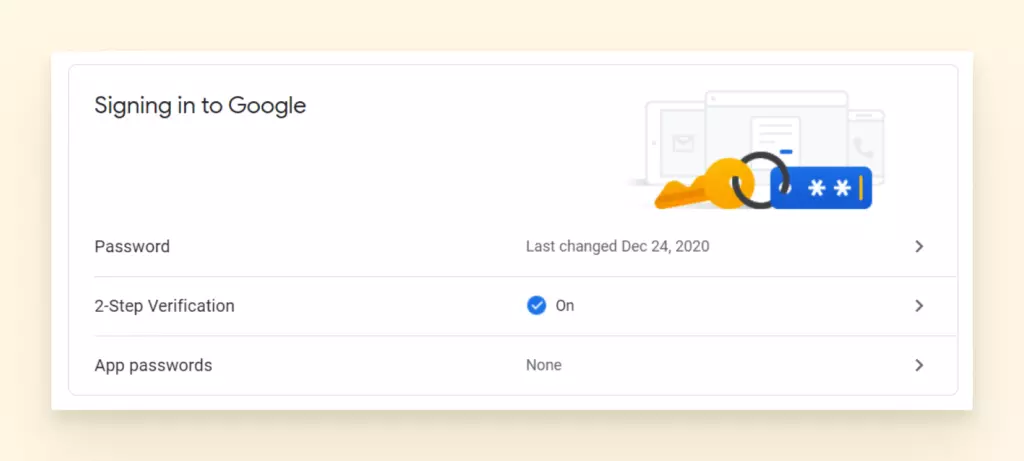
- Finden Sie die Google Authenticator-Option und wählen Sie Einrichten.
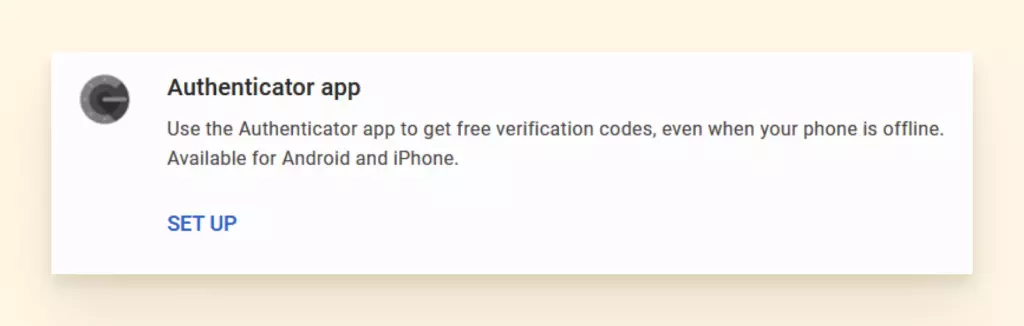
- Laden Sie die Google Authenticator-App herunter und scannen Sie dann den Barcode.
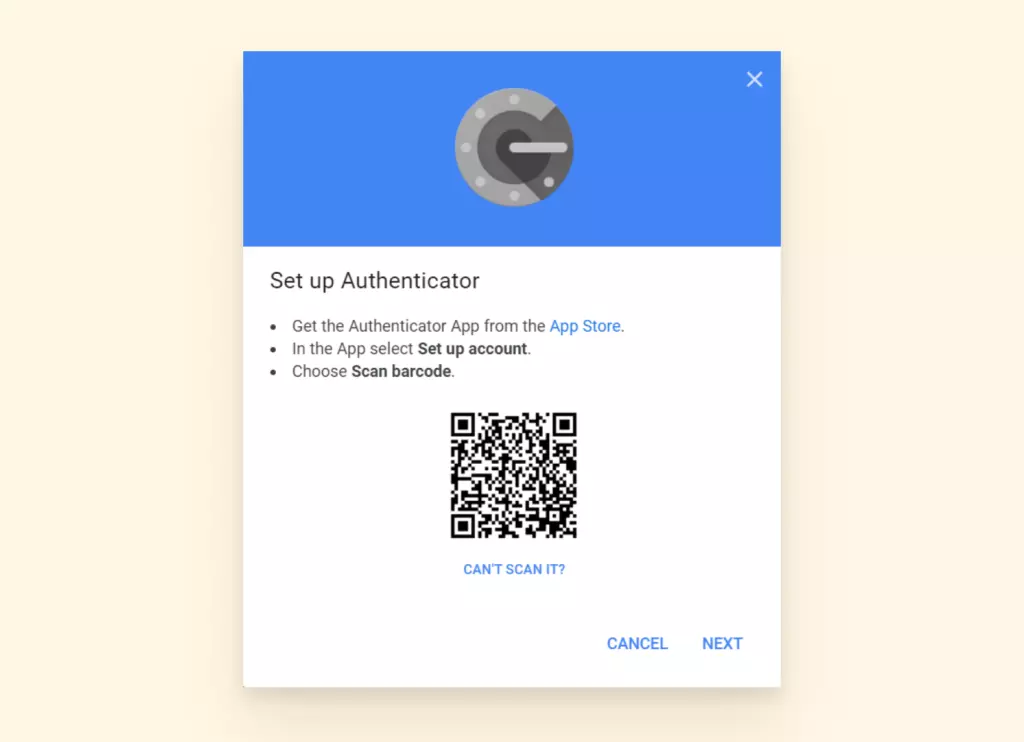
- Wenn er gescannt ist, erhalten Sie einen Code in der App.
- Als nächstes geben Sie diesen Code in das Verifizierungsfeld auf Ihrem Computer ein. Dies verknüpft das Telefon mit Ihrem Gmail-Konto.
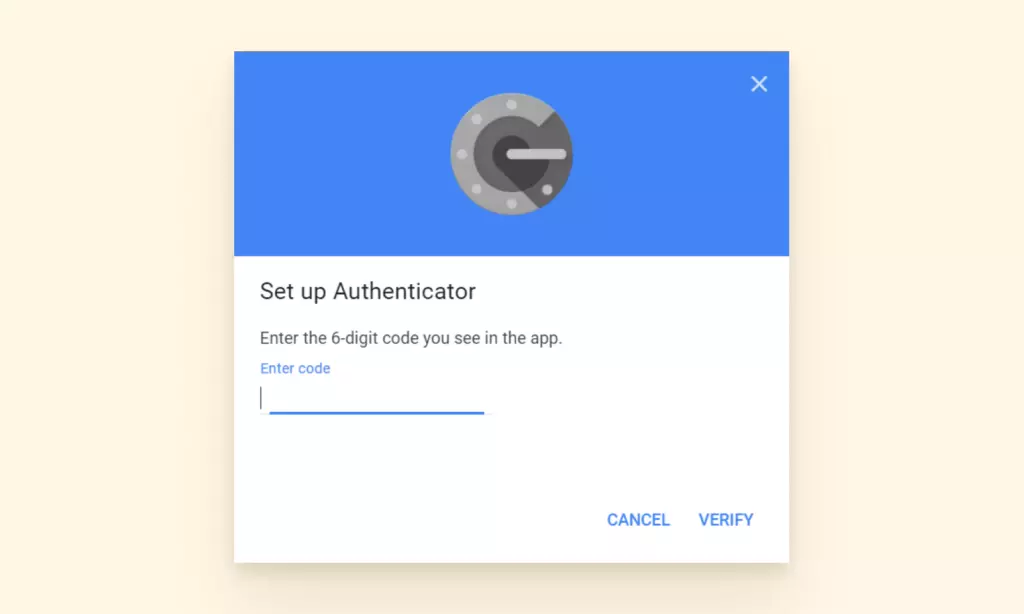
Sobald diese Einrichtung abgeschlossen ist, können Sie die Authenticator-App anstelle von SMS-Codes verwenden, um sich bei Gmail anzumelden.
Was ist, wenn Ihre Authenticator-App nicht mehr funktioniert? Eine Option ist, auf die Backup-Codes zurückzugreifen, die wir früher erwähnt haben. Aber zuerst, hier ist, wie Sie Ihre Google Authenticator-App reparieren können.
Google Authenticator App-Codes funktionieren nicht
- Nach Updates suchen: Gehen Sie zum Google Play Store oder App Store und aktualisieren Sie Ihre App.
- Zeit neu synchronisieren: Aktualisieren Sie den Synchronisationsprozess in Ihrer App, damit sie Codes zur richtigen Zeit senden kann.
- Öffnen Sie Ihre App.
- Wählen Sie Einstellungen.
- Wählen Sie Zeit Korrektur für Codes.
- Wählen Sie Jetzt synchronisieren.
Telefonanrufe zur Authentifizierung erhalten
Wenn die App-Option auch nicht für Sie funktioniert, können Sie stattdessen wählen, einen Anruf auf Ihrem Backup-Telefon zu erhalten. Wieder, wenn das Signal in Ihrer Gegend unzuverlässig ist, können Sie ein Festnetztelefon als Backup-Telefon einrichten. Der Nachteil dabei ist, dass Sie zu diesem Zeitpunkt dort sein müssen, wo das Festnetztelefon ist.
Gehackte Konten
Es besteht die Möglichkeit, dass Ihr Gmail-Problem das Ergebnis eines Eindringlings ist. Im Jahr 2021 ist eine der größten Sorgen der alltäglichen Technologie die Sicherheit. Menschen, die Gmail verwenden, sollten wissen, dass Datenschutzverletzungen möglich sind und Vorsichtsmaßnahmen ergreifen, um sie zu verhindern.
In diesem Abschnitt werden wir behandeln, was zu tun ist, wenn Ihr Konto kompromittiert wurde. Wir geben Ihnen auch einige Tipps, um Hacker davon abzuhalten, erneut zuzuschlagen.
7 Signs Your Gmail Might Be Hacked
- Sie können sich nicht mit Ihrem aktuellen Passwort in Ihr Konto einloggen.
- Google sendet Ihnen eine Warnung, dass sich ein neues (unbekanntes) Gerät in Ihr Konto eingeloggt hat.
- Eine andere IP-Adresse erscheint in Ihrem Login-Audit-Protokoll.
- Ihr Benutzername hat sich geändert.
- Sie erhalten keine neuen Nachrichten mehr.
- Kontakte, die Sie kennen, sagen, dass sie Spam oder verdächtige E-Mails von Ihnen erhalten haben.
- In Ihrem Gesendet-Ordner befinden sich E-Mails von Ihnen, die Sie nicht geschrieben haben.
Hinweis: Dies sind nur einige häufige Hinweise darauf, dass etwas nicht stimmt. Die Methoden, die Cyber-Angreifer verwenden, um Zugang zu Ihren Informationen zu erlangen, ändern sich ständig. Wenn Sie bemerken, dass etwas nicht stimmt, aber keine Informationen darüber online finden können, kontaktieren Sie den Gmail Support.
Wenn Sie unbekannte Aktivitäten oder eines der oben beschriebenen Anzeichen bemerken, müssen Sie Ihr Konto ASAP sichern. Hier ist, was Sie tun können:
So sichern Sie Ihr Gmail-Konto
- Gehen Sie zur Google-Konto-Sicherheitsseite.
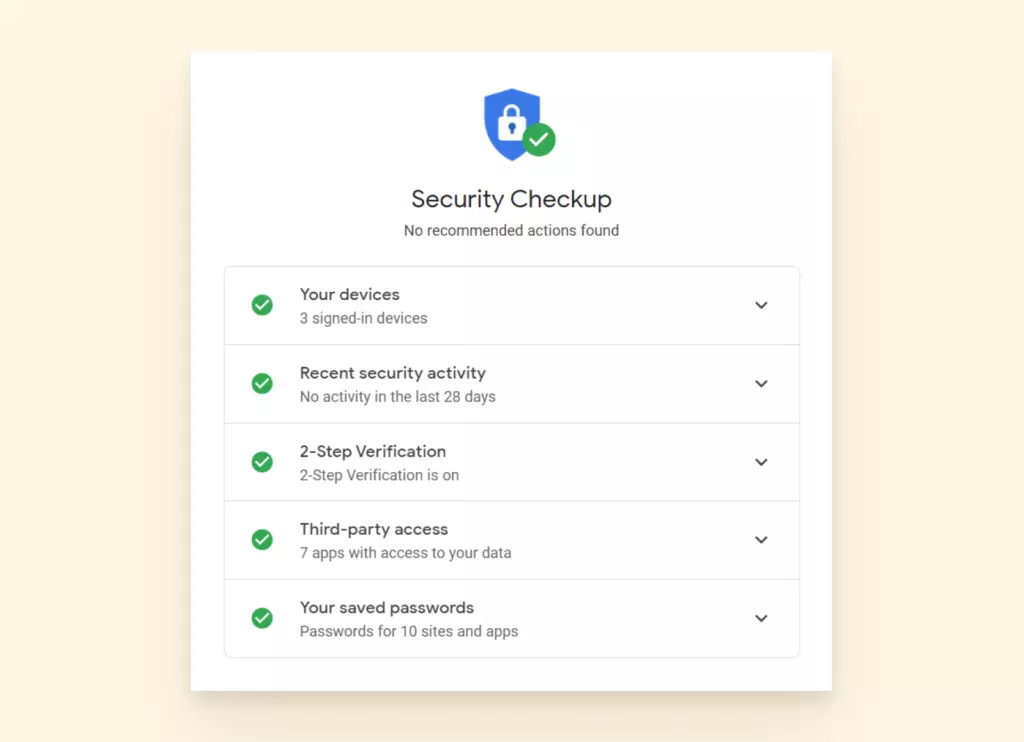
- Wählen Sie Aktuelle Sicherheitsaktivität und überprüfen Sie auf unbekannte Aktivitäten.
- Klicken Sie auf Nein, das war nicht ich, wenn Sie Aktivitäten sehen, die Sie nicht durchgeführt haben.
- Klicken Sie auf Ihre Geräte und klicken Sie auf Gerät nicht erkennen, wenn Sie ein Gerät aufgelistet sehen, das nicht Ihres ist.
Schützen Sie sich vor zukünftigen Hacks
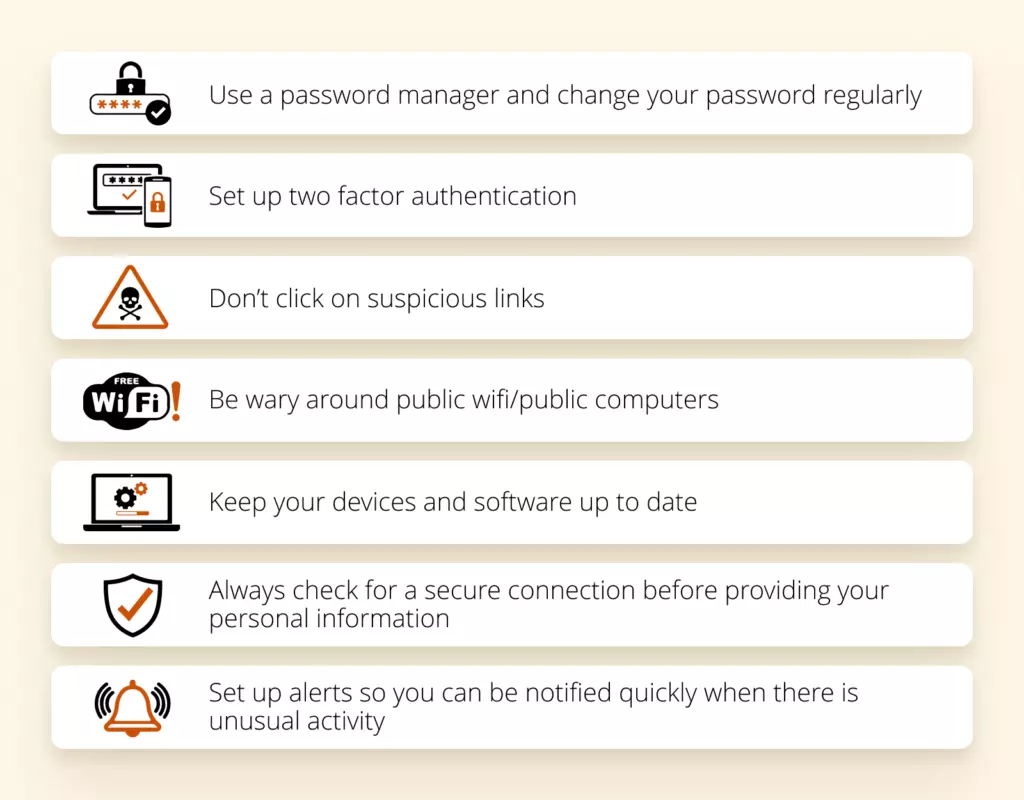
Der beste Rat, den wir geben können, ist präventiv statt reaktiv zu sein. Das bedeutet, eine gute Passwort-Hygiene zu pflegen, Apps und Antivirus-Software aktuell zu halten, die Risiken der Internetnutzung in öffentlichen Räumen zu kennen und auf Warnungen und Benachrichtigungen bezüglich Ihrer Konten zu reagieren.
Synchronisationsprobleme
Hier ist ein bekannter Satz, der mit etwas Panik einhergeht: "Warte, warum wird mein Gmail nicht aktualisiert?"
Gmail kann aus vielen verschiedenen Gründen nicht synchronisieren, und ein Synchronisationsfehler kann sich auf verschiedene Weise manifestieren. Hier sind einige Beispiele:
- Gmail auf Ihrem Telefon oder in der E-Mail-App sendet oder empfängt keine neuen E-Mails.
- Mit Gmail verbundene Apps sind sehr langsam oder funktionieren überhaupt nicht.
- Der Synchronisationsprozess steckt in einer endlosen Aktualisierung fest.
In jedem dieser Fälle können Sie mehrere Schritte versuchen, um alles wieder zum Laufen zu bringen. Hier sind sechs Möglichkeiten zur Fehlerbehebung bei Synchronisationsproblemen:
- Aktualisieren Sie die Gmail-App: Manchmal kann eine ältere, veraltete Version der App Probleme beim Abrufen von E-Mails von Google haben. Sicherzustellen, dass Sie die neueste Version der Gmail-App haben, wird viele Synchronisationsprobleme lösen.
- Starten Sie Ihr Gerät neu: Haben Sie versucht, es aus- und wieder einzuschalten? Ja, es ist ein Klischee, aber es funktioniert überraschend oft.
- Überprüfen Sie Ihre Konnektivität: Sie können viel unnötige Fehlerbehebung vermeiden, wenn Sie sicherstellen, dass Sie ein starkes Signal haben, nicht im Flugmodus sind, usw.
- Überprüfen Sie Ihre Gmail-Einstellungen: Sollten Sie sicherstellen müssen, dass die Synchronisation eingeschaltet ist? Nein. Aber Sie müssen es. Versehentliche Berührungen passieren, und wenn die Gmail-Synchronisation ausgeschaltet wird, liegt dort Ihr Problem.
- Öffnen Sie die Gmail-App.
- Tippen Sie auf die Menü-Schaltfläche in der oberen linken Ecke und wählen Sie Einstellungen.
- Tippen Sie auf Ihr Konto und stellen Sie sicher, dass Sie "Gmail synchronisieren" aktiviert haben.
- Löschen Sie Ihre Gmail-App-Daten: Manchmal sind Ihre Apps fehlerhaft, weil eine Überlastung im Speicher vorliegt.
- Öffnen Sie die Einstellungen-App Ihres Geräts und gehen Sie zu Apps & Benachrichtigungen.
- Wählen Sie App-Info.
- Scrollen Sie zu Gmail und wählen Sie Speicher.
- Klicken Sie auf Daten löschen und klicken Sie auf OK.
- Starten Sie Ihr Gerät neu.
- Überprüfen Sie die IMAP-Einstellungen: Wenn Sie versuchen, mit Ihrem Telefon oder Tablet zu synchronisieren, ist dies ein wichtiges Protokoll, das, wenn es nicht richtig eingerichtet ist, beeinflusst, ob Ihr Gmail synchronisieren kann oder nicht. Überprüfen Sie beim Durchgehen der Einstellungen, dass die folgenden Informationen korrekt sind:
- IMAP-Port: 993
- IMAP-Sicherheit: SSL
Sie können auch die SMTP-Protokoll-Einstellungen überprüfen:
- SMTP-Port: 587
- SMTP-Sicherheit: TSL
Warum empfängt mein Gmail keine E-Mails?
Das Senden und Empfangen von E-Mails sind die Hauptfunktionen, die Sie von einem E-Mail-Anbieter erwarten sollten. Wenn Ihnen E-Mails fehlen, könnte es das Ergebnis einer Einstellung oder eines Synchronisationsproblems sein.
Wenn Ihre Internetverbindung stabil ist und Gmail keine E-Mails empfängt, sind hier einige Methoden, die Sie anwenden können, um das Problem zu lösen:
Schaffen Sie etwas Platz
Ein Standard-Gmail-Konto gibt Ihnen 15 GB Speicherplatz, der zwischen Ihrem Google Drive, Google Fotos und Posteingang geteilt wird. Wenn Sie Ihr Laufwerk mit großen Dateien beladen haben, könnte das der Grund sein, warum Ihr Posteingang keine E-Mails empfängt.
Ordner und Filter überprüfen
Es besteht die Möglichkeit, dass Sie E-Mails erhalten, aber sie sind nicht dort, wo Sie sie haben möchten. Sie sollten die folgenden Komponenten Ihres Gmail-Kontos überprüfen:
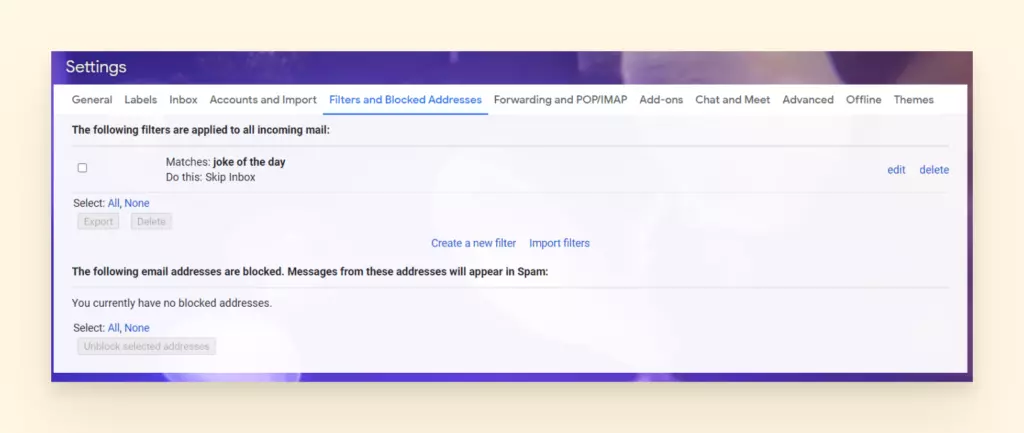
- Filter und blockierte Adressen: Es gibt eine Reihe von Regeln, die Sie einem Absender zuweisen können. Überprüfen Sie doppelt, dass Sie nicht versehentlich einen Kontakt blockiert oder eine Regel für E-Mails mit bestimmten Wörtern gesetzt haben, um automatisch archiviert zu werden.
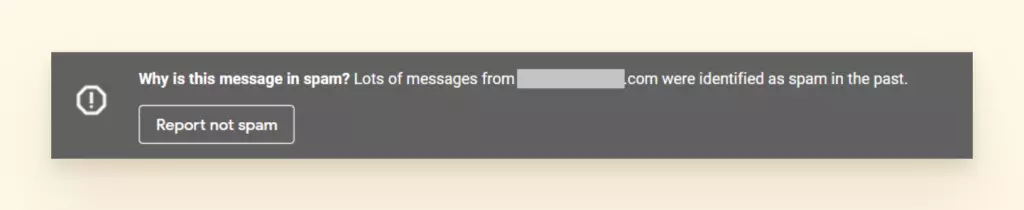
- Spam-Ordner: Stellen Sie sicher, dass Sie "Nicht als Spam melden" markieren, um sicherzustellen, dass dies diesem Absender nicht wieder passiert.
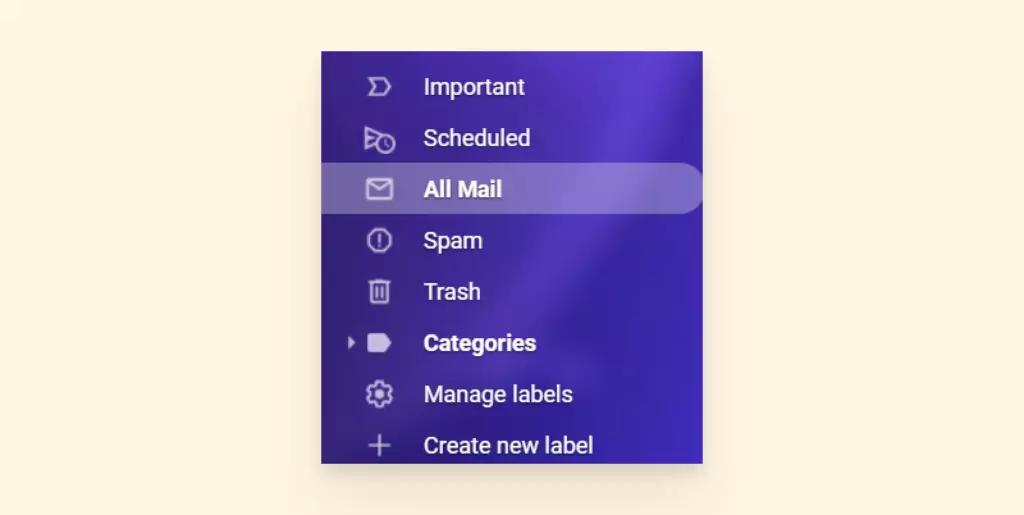
- Papierkorb-Ordner und Archiv: Es besteht immer die Möglichkeit, dass Sie sie versehentlich gelöscht haben.
- Wenn Sie den Papierkorb-Ordner nicht sehen, klicken Sie auf Mehr in der linken Navigationsleiste.
- Um nach archivierten E-Mails zu suchen, können Sie auf Alle E-Mails klicken, und es wird Ihnen alles in Ihrem Postfach angezeigt, unabhängig vom Ordner oder Label.
E-Mail-Weiterleitung ausschalten
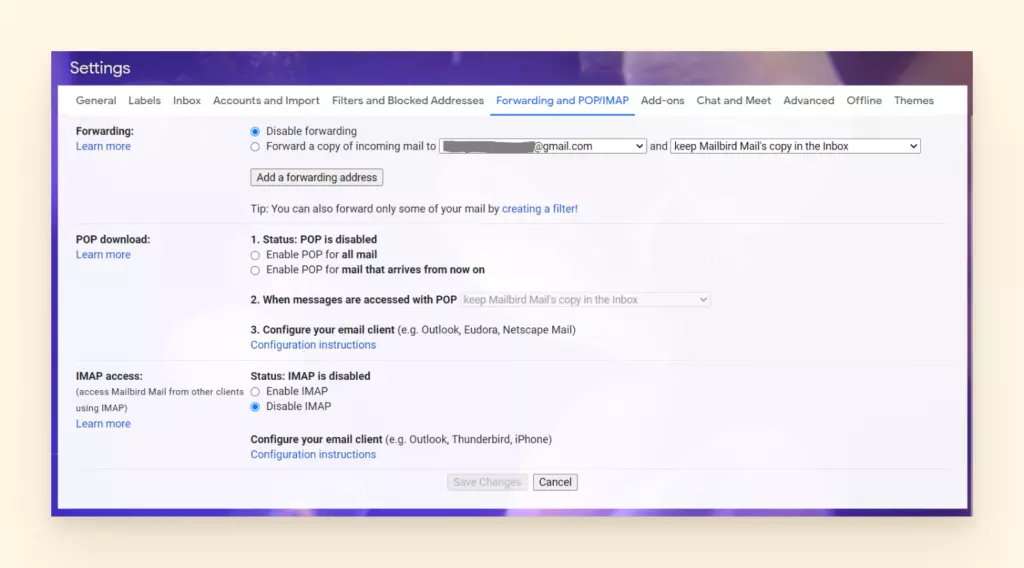
Wenn Sie in der Vergangenheit eine E-Mail-Weiterleitung oder einen der spezifischen E-Mail-Weiterleitungsfilter eingerichtet haben, müssen Sie diese möglicherweise deaktivieren.
- Gehen Sie zu Einstellungen und wählen Sie Weiterleitung und POP/IMAP.
- Markieren Sie Weiterleitung deaktivieren.
- Wählen Sie Änderungen speichern.
Behalten Sie Ihre E-Mail-Adresse und probieren Sie Mailbird
Vielleicht denken Sie daran, Gmail ganz aufzugeben. Aber ist das wirklich die beste Option?
Wenn Sie noch kein E-Mail-Programm mit zusätzlichen Tools und Funktionen verwenden, dann wissen Sie nicht, wie viel besser E-Mail sein kann.
Mit einer einfachen Benutzeroberfläche zur Verwaltung Ihres Posteingangs ist Mailbird erschwinglich, hat ein sauberes Design und verlangsamt Ihren Computer nicht.
Was ist Mailbird?
Mailbird ist eine preisgekrönte Gmail-Desktop-App, die entwickelt wurde, um mehrere E-Mail-Konten bequem synchron zu verwalten, auch wenn sie von verschiedenen Anbietern stammen, und all diese lästigen Probleme zu beseitigen, die Sie bei Gmail haben könnten.
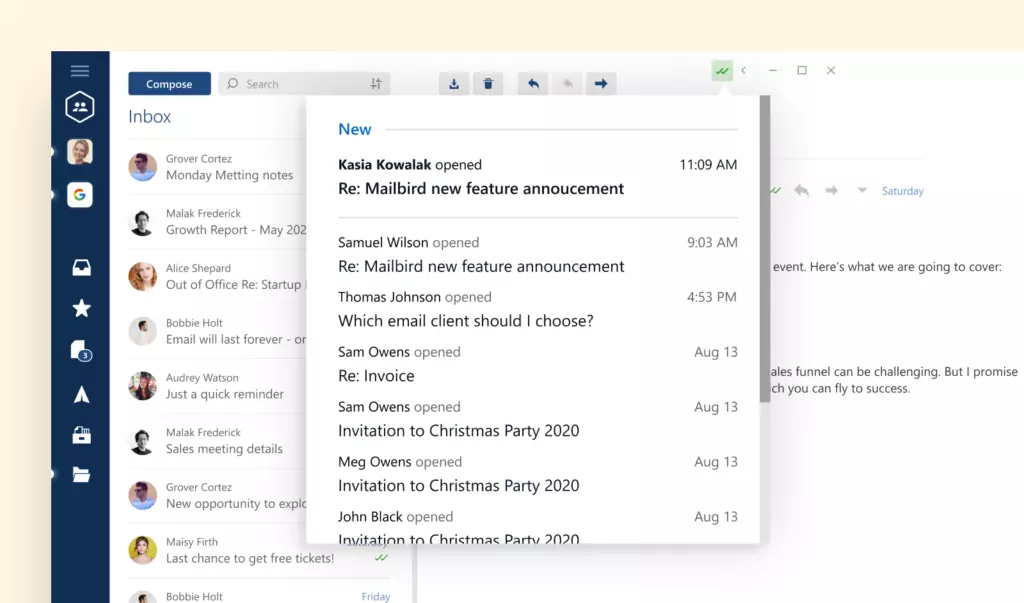
Es funktioniert mit Windows 7, 8, 10 und 11. Es ist eine ausgezeichnete Wahl für Google Workspace und sogar Outlook-Benutzer. Mac-Benutzer werden bald die Vorteile von Mailbird genießen können, da die Mac-Version bereits in Arbeit ist.
Was haben Sie davon? Beginnen wir mit einer verbesserten Benutzererfahrung, Integration mit Social-Media-Apps und Produktivitäts- und Kollaborations-Apps für Geschäftsbenutzer und Teams. Es gibt mehr.
Einige großartige Mailbird-Funktionen
Mailbird bietet eine Reihe von grundlegenden und erweiterten Funktionen, die eine nahtlose Benutzererfahrung schaffen. Hier sind nur einige unserer Lieblings-Funktionen:
- Multi-Konto-Funktionalität. Sie können mehrere E-Mail-Konten mit Mailbirds einheitlichem Posteingang zusammenführen. So können Sie alle Ihre E-Mails und Kontakte von einer App aus verwalten.
- E-Mail-Management-Produktivität. Bringen Sie Ihre Produktivität auf die nächste Stufe, indem Sie Ihre Nachrichten schlummern, archivieren und schnell lesen. Der Schnellleser ermöglicht es Ihnen, durch Ihre E-Mails zu fliegen und zu identifizieren, was sofortige Aufmerksamkeit erfordert. Sie können auch weniger dringende Angelegenheiten schlummern lassen und zu einem besseren Zeitpunkt darauf zurückkommen. Das Archivieren ermöglicht es Ihnen, erledigte Elemente aus der Hauptansicht zu entfernen, damit es keine Ablenkungen gibt.
- E-Mail-Tracker. Der E-Mail-Tracker ermöglicht es Ihnen zu wissen, wer Ihre Nachrichten geöffnet hat und wann. So können Sie überprüfen, ob die E-Mail erfolgreich an den Empfänger zugestellt wurde.
- Seitenleisten-Integrationen. Mailbird unterstützt eine Reihe von Social-Media- und Produktivitäts-Apps. Das bedeutet, Sie können Facebook, Twitter, WhatsApp, Dropbox, Calendar, Asana, Todoist und viele andere Apps zur Hand haben.
- Anpassung. Sie können das Mailbird-Layout und die Theme-Farben anpassen und zum dunklen Theme wechseln, wenn Sie möchten. Gmail-Benachrichtigungstöne können auch angepasst werden, indem Sie einen Tonvorschlag wählen oder Ihren eigenen hochladen.
- Zusätzliche Funktionen. Die meisten Funktionen werden mit einem Ziel vor Augen entwickelt: Ihr Leben einfacher zu machen. So können Sie sich direkt von Ihrem Posteingang aus mit Kontakten auf LinkedIn verbinden. Sie können auch eine Anhang-Suche durchführen, intuitive Verknüpfungen verwenden und 24-Stunden-Support vom Mailbird-Team erhalten.
Mailbird hat alle Funktionen, die Sie benötigen, um eine persönliche Erfahrung mit E-Mail-Management zu schaffen und Ihren Tag produktiver zu verbringen. Sehen Sie, wie es funktioniert — laden Sie Mailbirds kostenlose Testversion herunter.
Zusammenfassung
Gmail ist ein wahres Kraftpaket, wenn es um E-Mail-Management geht, und es wird von 1,5 Milliarden Menschen auf der ganzen Welt vertraut. Aber es ist auch alles andere als perfekt.
Benutzer erleben oft Probleme mit Gmail, das nicht lädt, nicht synchronisiert oder sich nicht einloggt. Wenn Sie Gmail-Fehler oder andere Probleme antreffen, versuchen Sie, sich erneut in Ihr Gmail-Konto einzuloggen, Ihre Wi-Fi-Verbindung zu überprüfen oder andere Gmail Fehlerbehebungstipps auszuprobieren, um Ihrem E-Mail-Anbieter einen Kickstart zu geben.
Wenn Sie Ihre Gmail-Erfahrung verbessern und gleichzeitig E-Mail-Konten von anderen Anbietern verwalten möchten, sollten Sie Mailbird für das E-Mail-Management ausprobieren.


