Quando è Sicuro Aprire un Allegato Email Inaspettato?
Un allegato email inaspettato è sicuro da aprire solo dopo aver verificato il mittente reale al di fuori del messaggio, confermato che il tipo di file è adeguato, non si vedono avvisi dal provider mail o dispositivo e si rifiuta qualsiasi richiesta di scansione di un codice QR, abilitazione di macro, o aggiramento della protezione.



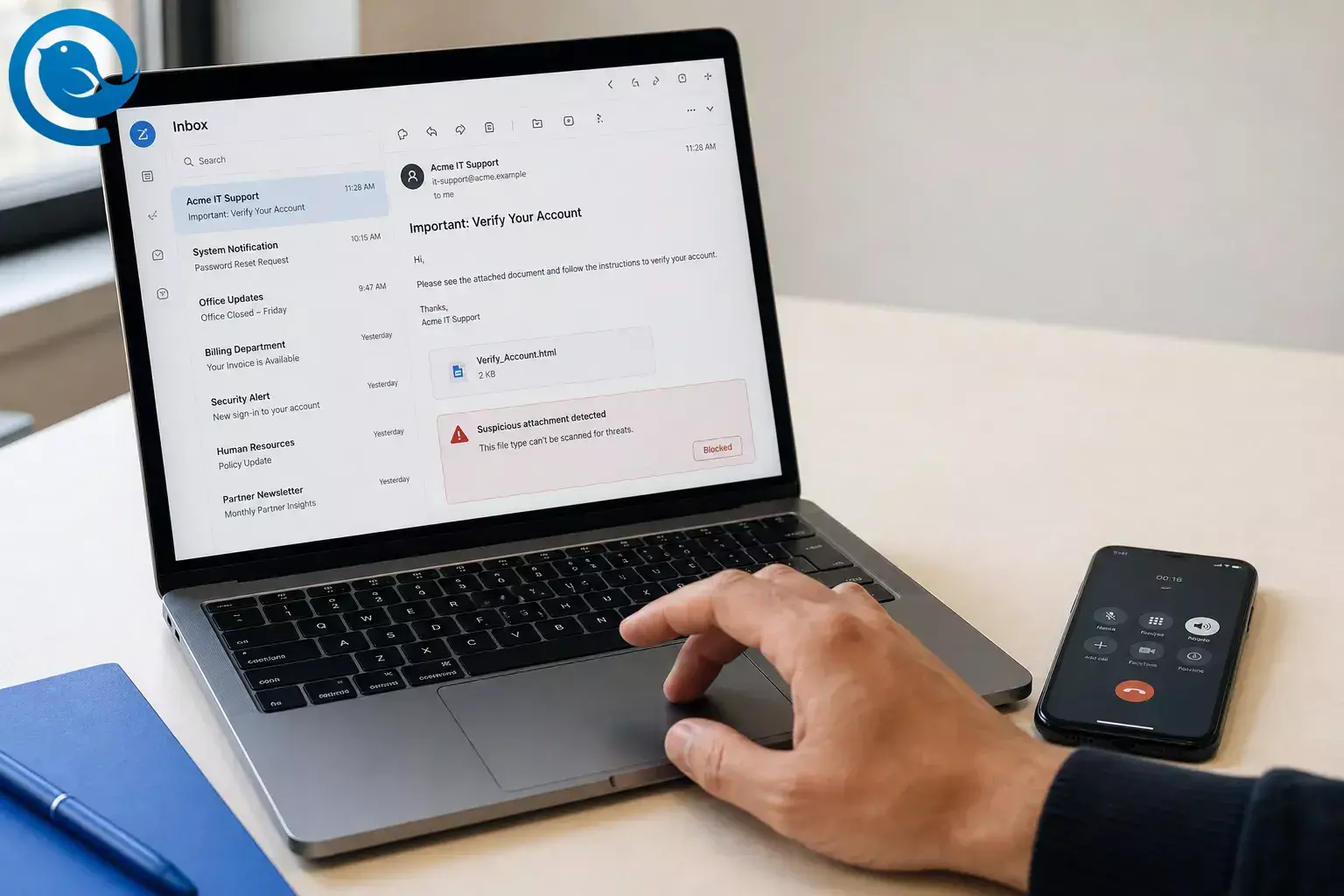
Un allegato email inatteso è sicuro da aprire solo dopo aver verificato il mittente reale al di fuori del messaggio, confermato che il tipo di file sia appropriato alla situazione, non rilevato alcun avviso dal provider di posta o dal dispositivo, e rifiutato qualsiasi richiesta di scansionare un codice QR, abilitare macro o bypassare la protezione. [1] [2] [5] [8] [11]
Di solito puoi prendere questa decisione rapidamente con gli strumenti già integrati nel tuo account email, PC Windows o Mac. L’impostazione predefinita sicura è ancora “non ancora,” non “probabilmente va bene.”
Novità
L’ , l’FBI ha avvertito che le campagne di phishing Kimsuky stavano usando immagini QR in allegati email o grafica incorporata per bypassare i tradizionali controlli di sicurezza email. In altre parole, anche un file che sembra un’immagine innocua può essere il primo passo di un tentativo di acquisizione dell’account. [1]
TL;DR
- Verifica il mittente reale al di fuori dell’email.
- Conferma che il tipo di file abbia senso.
- Controlla gli avvisi del provider o del dispositivo.
- Rifiuta richieste di QR, macro o bypass.
- Salva prima. Scansiona su Windows o controlla il tipo di file su Mac.
- Se hai ancora dubbi, segnalalo, cancellalo e vai avanti.
Ciò che può cambiare: le liste di file bloccati, i banner di avviso e le schermate di download cambiano col tempo. Se l’avviso di Gmail, Outlook, Windows o Mac appare diverso rispetto agli esempi qui sotto, fidati dell’avviso e consulta la pagina di assistenza più aggiornata prima di aprire qualsiasi cosa. [5] [6] [10] [11] [12]
Prima di aprire qualsiasi cosa
- Ciò di cui hai bisogno: il messaggio email, un modo per contattare il mittente al di fuori di quel messaggio, e gli strumenti di sicurezza integrati nel tuo dispositivo.
- Funziona con: Mailbird, Gmail, Outlook, webmail, app di posta mobile, Windows e Mac.
- Tempo: solitamente solo un controllo rapido.
- Costo: di solito nessuno se usi gli strumenti già presenti nel tuo dispositivo.
- Opzione alternativa: se non puoi scansionare il file da solo, verifica prima il mittente e chiedigli di rinviarlo come testo semplice, PDF standard o condivisione cloud dal suo account abituale.
- Nota di sicurezza: non fare doppio clic sul file, non scansionare alcun codice QR nel messaggio, né digitare una password fornita dall'email finché il mittente e il file non sono verificati.
Se si tratta di un account di lavoro, vale la regola della tua azienda. Usa i passaggi seguenti come impostazione predefinita quando non esiste una regola più severa. [1] [2] [5] [8] [11]
Come controllare in sicurezza un allegato email inatteso
Come controllare in sicurezza un allegato email inatteso
-
Congela il file dove si trova
Non fare doppio clic sull’allegato, non toccare “Apri”, non scansionare un codice QR all’interno del messaggio e non inserire una password fornita nell’email. Se il file si avvia automaticamente, chiudi l’app prima di cliccare qualunque cosa all’interno del documento. [1] [3]
-
Fai le tre domande di contesto
Chiediti: stavo aspettando un file da questa persona, lo aspettavo ora, e questo tipo di file è coerente con il motivo per cui mi ha scritto? Se una qualsiasi risposta è “no”, tratta l’allegato come non affidabile fino a verifica. [2] [3] [11]
-
Ispeziona l’indirizzo completo del mittente e il contesto della conversazione
Espandi il nome del mittente per vedere l’indirizzo completo e il reply-to, poi confrontalo con un messaggio legittimo precedente o il sito reale dell’organizzazione. Se usi Mailbird, Ricerca Allegati può riportarti alla conversazione da cui proviene il file, facilitando l’individuazione di messaggi fuori contesto. [2] [3] [13]
-
Controlla lo stesso messaggio nella webmail del tuo provider se qualcosa ti sembra strano
Se normalmente leggi la posta in Mailbird o in un’altra app desktop e il messaggio ti sembra anche solo un poco sospetto, apri la stessa email dalla webmail del provider. Gmail avvisa riguardo a script non verificati e allegati criptati. Outlook.com può mostrare barre di sicurezza e indicatori di mittenti affidabili. Considera qualsiasi avviso o download bloccato come un fermo assoluto. [5] [7] [12]
-
Rivela il tipo reale di file prima di aprire l’allegato
Assicurati di poter vedere l’estensione del file. Rifiuta incongruenze come
invoice.pdf.exeophoto.jpg.js. Tipi di file come programmi, script, immagini disco e archivi protetti da password sono più rischiosi. Gmail blocca molti di questi, inclusi.exe,.js,.isoe documenti con macro dannose. [6] -
Salva prima, poi controlla il file sul tuo dispositivo
Scarica il file senza aprirlo dal messaggio. Su Windows, clicca con il tasto destro sul file salvato e scegli Scansiona con Microsoft Defender . Su Mac, seleziona il file in Finder e apri Ottieni informazioni , poi conferma che la Tipologia corrisponda al documento che ti aspettavi — non deve essere un’applicazione, script o altro tipo eseguibile. Se è sbagliato, cancellalo. [9] [10] [11]
-
Verifica il mittente su un canale diverso
Chiama, invia un messaggio o inizia una nuova email utilizzando contatti che sai già essere veri. Fai una domanda specifica, per esempio “Mi hai inviato un PDF chiamato invoice-4831 oggi?” Non usare il numero di telefono, il link o l’indirizzo di risposta dentro l’email sospetta. [2] [3] [14]
-
Chiedi una versione più sicura se il file sembra ancora strano
Se il mittente è reale ma il file resta insolito, chiedi di rinviarlo come testo semplice nel corpo email, un PDF normale, o un file condiviso dal suo account abituale. Fai particolare attenzione con allegati protetti da password, perché contenuti criptati o archiviati potrebbero non essere scansionati dal provider email. [5] [6]
-
Aprilo una volta sola, con attenzione, e non ignorare mai un avviso
Se il mittente ha verificato e il tipo di file corrisponde, aprilo dopo la scansione o il controllo sul dispositivo. Se Word, Excel o PowerPoint ti chiedono di Abilitare contenuto o Abilitare macro , chiudi il file. Se un PDF o un’immagine ti chiede di cliccare un link, effettuare il login o scansionare un codice QR, fermati e vai direttamente al sito reale. [1] [8] [11]
-
Se l’hai già aperto, limita subito i danni
Se il file ha avviato qualcosa, chiesto credenziali o qualcosa nel dispositivo sembra sbagliato, disconnetti il dispositivo dalla rete, aggiorna il software di sicurezza e avvia una scansione completa. Su Windows, una scansione completa o Microsoft Defender Offline è pensata per quando pensi che il dispositivo possa essere stato infettato da malware. Cambia tutte le password compromesse da un dispositivo sicuro, poi avvisa il team IT in caso di account lavorativo. [4] [14] [15]
-
Segnala e pulisci
Contrassegna il messaggio come phishing o spam nel tuo servizio email, inoltra le email di phishing a reportphishing@apwg.org , segnala il tentativo alla FTC e poi elimina il messaggio. Se il file si rivela legittimo, salvalo nella tua cartella normale e conserva la conversazione verificata come riferimento. [3] [4] [5]
Perché questo controllo degli allegati email funziona
La maggior parte degli attacchi tramite allegati richiede ancora una delle tre cose da parte tua: fiducia nel mittente sbagliato, permesso di eseguire contenuti attivi o un accesso dopo aver aperto il file. Questa lista di controllo verifica questi tre punti in ordine, utilizzando gli stessi sistemi di avviso integrati nei principali fornitori di posta, Windows, Mac e Microsoft 365. Questo trasforma una decisione vaga del tipo "sembra a posto" in un breve insieme di stop netti, fornendo suggerimenti per la sicurezza degli allegati email. [1] [8] [14]
Risoluzione dei problemi degli avvisi sospetti sugli allegati
| Sintomo | Causa probabile | Soluzione |
|---|---|---|
| Il mittente “conferma” via email, ma l’indirizzo sembra comunque diverso | Indirizzo contraffatto o casella compromessa | Chiama o invia un messaggio a un numero salvato e chiedi di rinviare il file dall’indirizzo che già conosci. [2] [14] |
| L’allegato è un file ZIP o RAR e richiede una password | Contenuti crittografati potrebbero non essere scansionati | Chiedi un portale sicuro, una condivisione cloud dall’account usuale del mittente, o un PDF normale invece. [5] [6] |
| Office chiede di “Abilitare contenuto” o “Abilitare macro” | Il file contiene contenuti attivi | Chiudi e chiedi un PDF, uno screenshot o un testo incollato. Non abilitare le macro. [8] [11] |
| Windows dice che il file proviene da un altro computer e potrebbe essere bloccato | Windows ha marcato il download come potenzialmente non sicuro | Verifica la fonte, scansiona il file, e sbloccalo solo se ti fidi. [11] |
| Finder mostra il file come Applicazione o Script su Mac | Un programma finge di essere un documento | Cancellalo e chiedi al mittente di rinviare il formato reale del documento. [10] |
| Gmail o Outlook mostrano una barra di avviso o bloccano il download | Il provider vede un rischio o non può scansionare pienamente il file | Non forzare l’operazione. Verifica il mittente e chiedi un metodo di consegna più sicuro. [5] [7] [12] |
| Hai aperto l’allegato e qualcosa di strano è successo subito | Possibile esecuzione di malware o tentativo di furto di credenziali | Disconnettiti dalla rete, esegui una scansione completa o offline, cambia le password da un dispositivo pulito, e contatta l’IT se è un account di lavoro. [14] [15] |
Problemi comuni con allegati sospetti e cosa fare
Il mittente “conferma” via email, ma l’indirizzo sembra comunque diverso
Causa probabile: Indirizzo contraffatto o casella compromessa
Soluzione: Chiama o invia un messaggio a un numero salvato e chiedi di rinviare il file dall’indirizzo che già conosci. [2] [14]
L’allegato è un file ZIP o RAR e richiede una password
Causa probabile: Contenuti crittografati potrebbero non essere scansionati
Soluzione: Chiedi un portale sicuro, una condivisione cloud dall’account usuale del mittente, o un PDF normale invece. [5] [6]
Office chiede di “Abilitare contenuto” o “Abilitare macro”
Causa probabile: Il file contiene contenuti attivi
Soluzione: Chiudi e chiedi un PDF, uno screenshot o un testo incollato. Non abilitare le macro. [8] [11]
Windows dice che il file proviene da un altro computer e potrebbe essere bloccato
Causa probabile: Windows ha marcato il download come potenzialmente non sicuro
Soluzione: Verifica la fonte, scansiona il file, e sbloccalo solo se ti fidi. [11]
Finder mostra il file come Applicazione o Script su Mac
Causa probabile: Un programma finge di essere un documento
Soluzione: Cancellalo e chiedi al mittente di rinviare il formato reale del documento. [10]
Gmail o Outlook mostrano una barra di avviso o bloccano il download
Causa probabile: Il provider vede un rischio o non può scansionare pienamente il file
Soluzione: Non forzare l’operazione. Verifica il mittente e chiedi un metodo di consegna più sicuro. [5] [7] [12]
Hai aperto l’allegato e qualcosa di strano è successo subito
Causa probabile: Possibile esecuzione di malware o tentativo di furto di credenziali
Soluzione: Disconnettiti dalla rete, esegui una scansione completa o offline, cambia le password da un dispositivo pulito, e contatta l’IT se è un account di lavoro. [14] [15]
Situazioni comuni
Se sostiene di provenire dalla tua banca, dal servizio paghe o da un corriere
Salta prima l’allegato. Apri il sito ufficiale o l’app che usi normalmente e cerca lì l’avviso invece di accedere tramite l’email. [3]
Se il file è “solo” un’immagine o un PDF con un codice QR
Trattalo come un link, non come un’immagine. Non scansionarlo finché il mittente e lo scopo non sono stati verificati al di fuori del messaggio. [1]
Se gestisci diversi account in Mailbird
Usa la Ricerca Allegati di Mailbird per tornare alla conversazione originale da cui proviene il file ed escludere gli allegati di spam mentre ordini i file, seguendo così i suggerimenti per la sicurezza degli allegati email. [13]
Se sei bloccato su un telefono
Non considerare il telefono una scorciatoia sicura. Segnala il messaggio, poi controllalo più tardi su desktop o nella visualizzazione webmail del tuo provider, dove puoi ispezionare più facilmente l’indirizzo completo e il tipo reale di file, seguendo così importanti suggerimenti per la sicurezza degli allegati email. [1] [5] [12]
Impostalo una volta: abitudini che rendono meno rischiosi gli allegati imprevisti
Per la tua casella di posta
- Mantieni attivi gli aggiornamenti automatici così il tuo sistema operativo, browser e software di sicurezza sono sempre aggiornati.
- Mantieni le estensioni dei file visibili in modo che i nomi falsi siano più facili da individuare.
- Salva i numeri di telefono reali della tua banca, del fornitore della busta paga, dei principali fornitori e dei contatti frequenti.
- Dopo aver verificato un file, spostalo dalla cartella Download nella tua normale struttura di cartelle.
- Conserva un backup che non sia sempre collegato al tuo computer.
Aggiornamenti e backup separati rendono un allegato pericoloso molto meno costoso. [14] [15]
Per un team
- Stabilisci una semplice regola: nessuno apre allegati imprevisti finché non avviene la verifica del mittente al di fuori dell’email.
- Crea un percorso condiviso per segnalare i messaggi sospetti.
- Chiedi ai fornitori di usare indirizzi di invio coerenti e formati di file prevedibili.
- Invita le persone a segnalare il messaggio anche se sono solo "abbastanza sicure" che sia falso.
Una semplice regola di team cattura una grande parte dei tentativi ordinari di phishing prima che qualcuno clicchi. [2] [14]
Domande frequenti sugli allegati email inaspettati
Come posso sapere se un allegato email inaspettato è sicuro?
È sicuro solo dopo aver verificato il mittente reale al di fuori dell'email, che il tipo di file abbia senso, che il file non sia segnalato dal tuo provider o dispositivo e che il documento non ti chieda di disattivare le protezioni o abilitare le macro, seguendo i suggerimenti per la sicurezza degli allegati email.
È più sicuro aprire l'email ma non l'allegato?
Gli allegati email in PDF sono sicuri?
E se il mittente è qualcuno che conosco?
E se l'allegato è protetto da password?
Dovrei aprirlo sul mio telefono invece che sul computer?
No. Il telefono non è una scorciatoia per la sicurezza. Alcuni attacchi di phishing sono progettati appositamente per spostarti su un dispositivo mobile tramite un codice QR.
Fonti: [1]
Cosa dovrei fare se l'ho già aperto?
L'antivirus da solo può dirmi se un allegato email è sicuro?
Checklist rapido per la sicurezza degli allegati email
- Fermati. Non aprire il file, non scansionare un codice QR, né inserire una password ricevuta via email.
- Chiediti: stavo davvero aspettando questo mittente, questo file e in questo momento?
- Espandi l’indirizzo completo del mittente e del reply-to.
- Se qualcosa sembra strano, controlla lo stesso messaggio nella webmail del tuo provider per eventuali avvisi.
- Mostra l’estensione del file. Rifiuta file di programmi o script e qualunque richiesta di macro.
- Salva prima. Scansiona su Windows o verifica il tipo di file su Mac.
- Verifica tramite un numero di telefono noto, una conversazione SMS o una nuova email — non rispondendo al messaggio sospetto.
- Se ancora non sei sicuro, segnalalo, cancellalo e vai avanti.
- Se l’hai già aperto, disconnettiti, scansiona, cambia le password da un dispositivo sicuro e informa l’IT se è una mail di lavoro.
Questi sono i controlli più rapidi da memorizzare per suggerimenti per la sicurezza degli allegati email. [2] [3] [5] [8] [11]
Mailbird integra tutto questo in una sola casella di posta desktop per Windows e Mac, così puoi configurarla in pochi minuti.
Fonti
- FBI — Attori Kimsuky nordcoreani sfruttano codici QR dannosi in campagne di spearphishing mirate a enti statunitensi (8 gen 2026)
- Supporto Microsoft — Proteggiti da truffe e attacchi online
- Avviso al consumatore FTC — Proteggiti dalle truffe di phishing
- Consigli al consumatore FTC — Come riconoscere ed evitare le truffe di phishing
- Guida Gmail — Aprire e scaricare allegati in Gmail
- Guida Gmail — Tipi di file bloccati in Gmail
- Guida Gmail — Scansione antivirus degli allegati
- Supporto Microsoft — Abilitare o disabilitare le macro nei file Microsoft 365
- Supporto Microsoft — Scansiona un elemento con Windows Security
- Supporto Apple — Suggerimenti di sicurezza per la gestione di allegati email e contenuti scaricati da Internet
- Supporto Microsoft — Informazioni sul gestore allegati in Microsoft Windows
- Supporto Microsoft — Aiuto per proteggere il tuo account email Outlook.com
- Centro assistenza Mailbird — Ricerca allegati
- FTC — Phishing (Sicurezza informatica per le piccole imprese)
- Supporto Microsoft — Protezione da virus e minacce nell’app Windows Security


