Cuándo es Seguro Abrir un Archivo Adjunto de Correo Electrónico Inesperado
Un archivo adjunto inesperado es seguro de abrir solo después de verificar al remitente real fuera del mensaje, confirmar que el tipo de archivo es adecuado para la situación, no ver advertencias de su proveedor de correo o dispositivo, y negarse a escanear un código QR, habilitar macros, o desactivar protecciones.



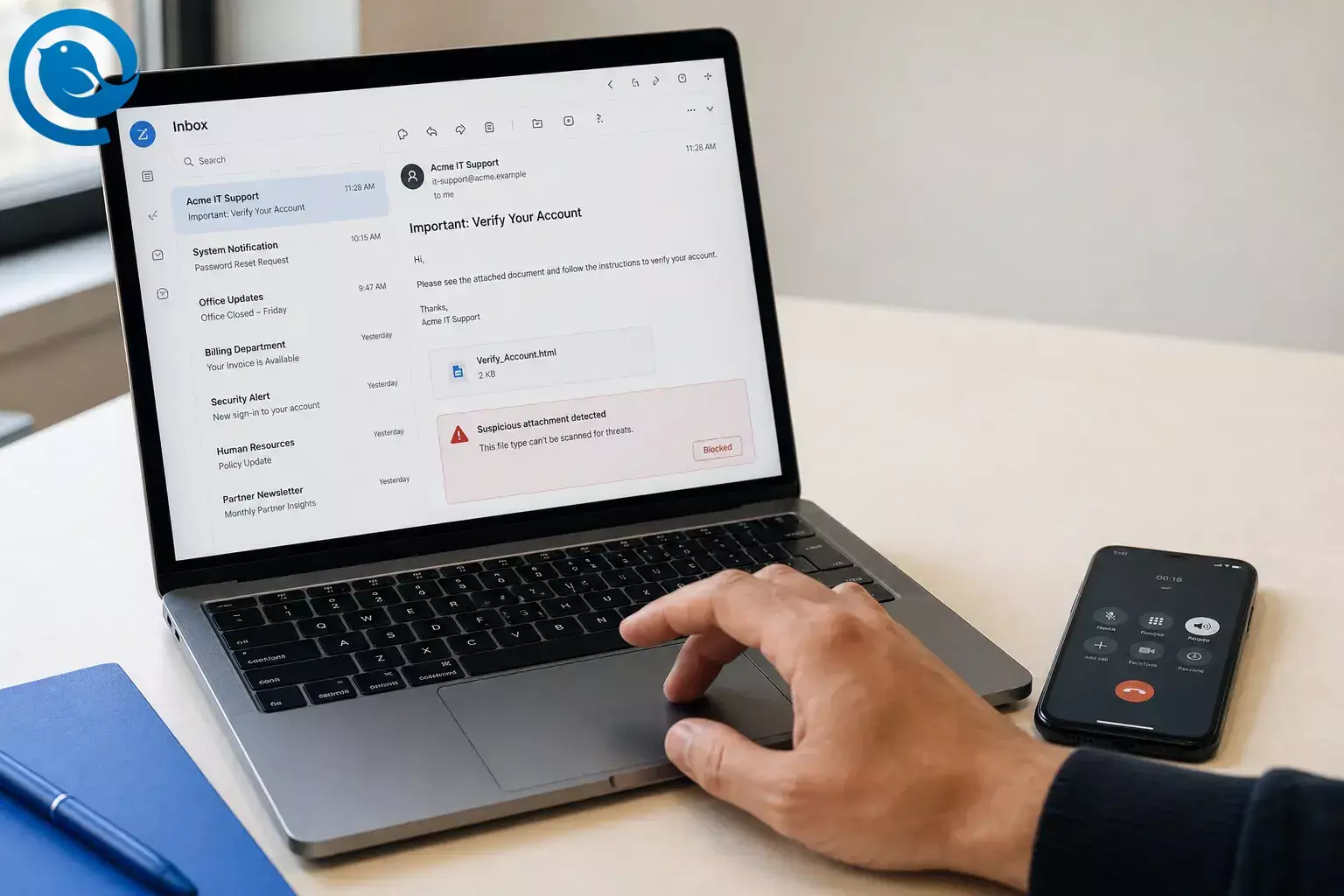
Un archivo adjunto inesperado en un correo electrónico es seguro de abrir solo después de que verifique el remitente real fuera del mensaje, confirme que el tipo de archivo encaja con la situación, no vea ninguna advertencia de su proveedor de correo o dispositivo, y rechace cualquier solicitud para escanear un código QR, habilitar macros o omitir la protección. [1] [2] [5] [8] [11]
Por lo general, puede tomar esa decisión rápidamente con las herramientas ya integradas en su cuenta de correo electrónico, PC con Windows o Mac. El valor predeterminado seguro sigue siendo “todavía no,” no “probablemente está bien.”
Novedades
El , el FBI advirtió que las campañas de phishing Kimsuky estaban usando imágenes QR en archivos adjuntos de correo electrónico o gráficos incrustados para evitar los controles tradicionales de seguridad del correo electrónico. En otras palabras, incluso un archivo que parece una imagen inocua puede ser el primer paso en un intento de toma de control de una cuenta. [1]
Resumen rápido
- Verifique el remitente real fuera del correo electrónico.
- Confirme que el tipo de archivo tenga sentido.
- Compruebe advertencias del proveedor o dispositivo.
- Rechace solicitudes de código QR, macros o bypass.
- Guarde primero. Escanee en Windows o verifique el tipo de archivo en Mac.
- Si aún no está seguro, repórtelo, elimínelo y siga adelante.
Lo que puede cambiar: las listas de archivos bloqueados, los banners de advertencia y las pantallas de descarga cambian con el tiempo. Si la advertencia de su Gmail, Outlook, Windows o Mac se ve diferente de los ejemplos a continuación, confíe en la advertencia y consulte la página de ayuda más reciente antes de abrir cualquier cosa. [5] [6] [10] [11] [12]
Antes de abrir cualquier cosa
- Qué necesitas: el mensaje de correo electrónico, una forma de contactar al remitente fuera de ese mensaje, y las herramientas de seguridad integradas en tu dispositivo.
- Funciona con: Mailbird, Gmail, Outlook, webmail, aplicaciones móviles de correo, Windows y Mac.
- Tiempo: usualmente sólo una revisión rápida.
- Costo: generalmente ninguno si usas las herramientas que ya tienes en tu dispositivo.
- Opción alternativa: si no puedes escanear el archivo tú mismo, verifica primero al remitente y pídele que lo reenvíe como texto plano, un PDF estándar o un enlace en la nube desde su cuenta habitual.
- Nota de seguridad: no hagas doble clic en el archivo, no escanees ningún código QR en el mensaje ni escribas una contraseña que te dé el correo hasta que el remitente y el archivo sean verificados.
Si esta es una cuenta de trabajo, prevalece la regla de tu empresa. Usa los pasos siguientes como predeterminados cuando no exista una norma más estricta. [1] [2] [5] [8] [11]
Cómo comprobar un archivo adjunto inesperado de correo electrónico de forma segura
Cómo comprobar un archivo adjunto inesperado de correo electrónico de forma segura
-
Congelar el archivo donde está
No haga doble clic en el archivo adjunto, toque “Abrir”, escanee un código QR dentro del mensaje, ni introduzca una contraseña proporcionada en el correo electrónico. Si el archivo comienza a abrirse automáticamente, cierre la aplicación antes de hacer clic en cualquier cosa dentro del documento. [1] [3]
-
Hacer las tres preguntas contextuales
Pregúntese: ¿estaba esperando un archivo de esta persona?, ¿lo esperaba ahora? y ¿tiene sentido este tipo de archivo para la razón por la que me enviaron el correo? Si alguna respuesta es “no”, trate el archivo adjunto como no confiable hasta que lo verifique. [2] [3] [11]
-
Inspeccionar la dirección completa del remitente y el contexto del hilo
Expanda el nombre del remitente para ver la dirección completa y el reply-to, y compárelos con un mensaje legítimo anterior o el sitio web real de la organización. Si usa Mailbird, Búsqueda de adjuntos puede llevarlo de vuelta a la conversación donde vino el archivo, lo que facilita detectar un mensaje fuera de contexto. [2] [3] [13]
-
Revisar el mismo mensaje en la vista webmail de su proveedor si algo le parece extraño
Si normalmente lee el correo en Mailbird u otra aplicación de escritorio y el mensaje parece aunque sea ligeramente extraño, abra el mismo correo una vez en la vista webmail de su proveedor. Gmail advierte sobre scripts no verificados y archivos adjuntos cifrados. Outlook.com puede mostrar barras de seguridad e indicadores de remitentes confiables. Trate cualquier advertencia o descarga bloqueada como una parada obligatoria. [5] [7] [12]
-
Revelar el tipo real de archivo antes de abrir el adjunto
Asegúrese de poder ver la extensión del archivo. Rechace incongruencias tales como
invoice.pdf.exeophoto.jpg.js. Los tipos de programas, scripts, imágenes de disco y archivos protegidos por contraseña tienen mayor riesgo. Gmail bloquea muchos de ellos, incluyendo.exe,.js,.isoy documentos con macros maliciosas. [6] -
Guardar primero, luego revisar el archivo en su dispositivo
Descargue el archivo sin abrirlo desde el mensaje. En Windows, haga clic derecho en el archivo guardado y elija Escanear con Microsoft Defender . En Mac, seleccione el archivo en Finder y abra Obtener información , luego confirme que el Tipo coincide con el documento esperado — no una Aplicación, Script u otro tipo ejecutable. Si el tipo es incorrecto, elimínelo. [9] [10] [11]
-
Verificar el remitente por otro canal
Llame, envíe un mensaje o comience un correo nuevo con datos de contacto que ya sepa que son reales. Haga una pregunta específica, como “¿Me envió un PDF llamado invoice-4831 hoy?” No use el número de teléfono, enlace o dirección reply-to dentro del correo sospechoso. [2] [3] [14]
-
Pedir una versión más segura si el archivo sigue pareciendo extraño
Si el remitente es real pero el archivo sigue pareciendo inusual, pídale que lo reenvíe como texto plano en el cuerpo del correo, un PDF normal o un archivo compartido desde su cuenta habitual. Sea especialmente cauteloso con los archivos adjuntos protegidos por contraseña, porque el contenido cifrado o archivado puede no ser escaneado por su proveedor de correo. [5] [6]
-
Ábralo una vez, con cuidado, y nunca ignore una advertencia
Si el remitente lo ha verificado y el tipo de archivo coincide, ábralo después del escaneo o chequeo del dispositivo. Si Word, Excel o PowerPoint le pide Habilitar contenido o Habilitar macros , cierre el archivo. Si un PDF o imagen le pide hacer clic en un enlace, iniciar sesión o escanear un código QR, deténgase y vaya usted mismo a la página web real. [1] [8] [11]
-
Si ya lo abrió, contenga el daño rápidamente
Si el archivo lanzó algo, solicitó credenciales o algo en el dispositivo le parece extraño de repente, desconecte el dispositivo de la red, actualice su software de seguridad y realice un escaneo completo. En Windows, un escaneo completo o Microsoft Defender Offline está pensado para casos en los que cree que el dispositivo pudo haber sido expuesto a malware. Cambie cualquier contraseña comprometida desde un dispositivo limpio, luego avise a su equipo de TI si es una cuenta de trabajo. [4] [14] [15]
-
Repórtelo y límpielo
Marque el mensaje como phishing o spam en su servicio de correo, reenvíe los correos de phishing a reportphishing@apwg.org , reporte el intento a la FTC y luego elimine el mensaje. Si el archivo resulta ser legítimo, guárdelo en su carpeta habitual y conserve el hilo verificado para referencia. [3] [4] [5]
Por qué esta comprobación de archivos adjuntos de correo electrónico funciona
La mayoría de los ataques mediante archivos adjuntos aún requieren una de tres cosas de tu parte: confianza en el remitente equivocado, permiso para ejecutar contenido activo o iniciar sesión después de abrir el archivo. Esta lista de verificación revisa esos tres puntos en orden, utilizando los mismos sistemas de advertencia integrados en los principales proveedores de correo, Windows, Mac y Microsoft 365. Eso convierte una decisión vaga de "parece estar bien" en un conjunto corto de paradas firmes para aplicar consejos para abrir archivos adjuntos de correo electrónico de forma segura. [1] [8] [14]
Solución de problemas de advertencias sobre archivos adjuntos sospechosos
| Síntoma | Causa probable | Solución |
|---|---|---|
| El remitente "confirma" por correo, pero la dirección sigue siendo diferente | Dirección falsificada o buzón comprometido | Llama o envía un mensaje de texto a un número guardado y pídele que reenvíe el archivo desde la dirección que ya conoces. [2] [14] |
| El archivo adjunto es un ZIP o RAR y solicita una contraseña | Los contenidos cifrados pueden no ser escaneados | Pide un portal seguro, una compartición en la nube desde la cuenta habitual del remitente o un PDF normal en su lugar. [5] [6] |
| Office solicita “Habilitar contenido” o “Habilitar macros” | El archivo contiene contenido activo | Ciérralo y pide un PDF, captura de pantalla o texto pegado. No habilites macros. [8] [11] |
| Windows indica que el archivo proviene de otro ordenador y podría estar bloqueado | Windows marcó la descarga como potencialmente insegura | Verifica la fuente, escanea el archivo y solo desbloquéalo si confías en él. [11] |
| El Finder muestra el archivo como una aplicación o script en Mac | Un programa finge ser un documento | Elimínalo y pide al remitente que reenvíe el formato real del documento. [10] |
| Gmail u Outlook muestran una barra de advertencia o bloquean la descarga | El proveedor detecta riesgo o no puede escanear completamente el archivo | No lo fuerces. Verifica el remitente y pide un método de entrega más seguro. [5] [7] [12] |
| Lo abriste y algo extraño sucedió inmediatamente | Possible ejecución de malware o intento de robo de credenciales | Desconéctate de la red, realiza un escaneo completo o sin conexión, cambia las contraseñas desde un dispositivo limpio y contacta con IT si es una cuenta de trabajo. [14] [15] |
Problemas comunes con archivos adjuntos sospechosos y qué hacer
El remitente "confirma" por correo, pero la dirección sigue siendo diferente
Causa probable: Dirección falsificada o buzón comprometido
Solución: Llama o envía un mensaje de texto a un número guardado y pídele que reenvíe el archivo desde la dirección que ya conoces. [2] [14]
El archivo adjunto es un ZIP o RAR y solicita una contraseña
Causa probable: Los contenidos cifrados pueden no ser escaneados
Solución: Pide un portal seguro, una compartición en la nube desde la cuenta habitual del remitente o un PDF normal en su lugar. [5] [6]
Office solicita “Habilitar contenido” o “Habilitar macros”
Causa probable: El archivo contiene contenido activo
Solución: Ciérralo y pide un PDF, captura de pantalla o texto pegado. No habilites macros. [8] [11]
Windows indica que el archivo proviene de otro ordenador y podría estar bloqueado
Causa probable: Windows marcó la descarga como potencialmente insegura
Solución: Verifica la fuente, escanea el archivo y solo desbloquéalo si confías en él. [11]
El Finder muestra el archivo como una aplicación o script en Mac
Causa probable: Un programa finge ser un documento
Solución: Elimínalo y pide al remitente que reenvíe el formato real del documento. [10]
Gmail u Outlook muestran una barra de advertencia o bloquean la descarga
Causa probable: El proveedor detecta riesgo o no puede escanear completamente el archivo
Solución: No lo fuerces. Verifica el remitente y pide un método de entrega más seguro. [5] [7] [12]
Lo abriste y algo extraño sucedió inmediatamente
Causa probable: Posible ejecución de malware o intento de robo de credenciales
Solución: Desconéctate de la red, realiza un escaneo completo o sin conexión, cambia las contraseñas desde un dispositivo limpio y contacta con IT si es una cuenta de trabajo. [14] [15]
Situaciones comunes
Si dice ser de tu banco, servicio de nómina o empresa de mensajería
Ignora primero el archivo adjunto. Abre el sitio oficial o la aplicación que usas normalmente y busca la alerta allí en lugar de ingresar a través del correo electrónico. [3]
Si el archivo es “solo” una imagen o PDF con un código QR
Trátalo como un enlace, no como una imagen. No lo escanees hasta que el remitente y el propósito estén verificados fuera del mensaje. [1]
Si gestionas varias cuentas en Mailbird
Usa la Búsqueda de Archivos Adjuntos de Mailbird para volver a la conversación original de donde provino el archivo, y excluye archivos adjuntos de spam mientras organizas los archivos, aplicando los consejos para abrir archivos adjuntos de correo electrónico de forma segura. [13]
Configúralo una vez: hábitos que hacen que los archivos adjuntos inesperados sean menos riesgosos
Para tu propio buzón
- Mantén las actualizaciones automáticas activadas para que tu sistema operativo, navegador y software de seguridad estén al día.
- Mantén visibles las extensiones de los archivos para que sea más fácil detectar nombres falsos.
- Guarda los números de teléfono reales de tu banco, proveedor de nómina, principales proveedores y contactos frecuentes.
- Tras verificar un archivo, muévelo de Descargas a tu estructura normal de carpetas.
- Mantén una copia de seguridad que no esté siempre conectada a tu ordenador.
Las actualizaciones y las copias de seguridad separadas hacen que un solo archivo adjunto malicioso sea mucho menos costoso. [14] [15]
Para un equipo
- Establece una regla simple: nadie abre archivos adjuntos inesperados hasta que la verificación del remitente se haya realizado fuera del correo electrónico.
- Crea un camino compartido para reportar mensajes sospechosos.
- Pide a los proveedores que usen direcciones de envío consistentes y formatos de archivo previsibles.
- Indica a las personas que reporten el mensaje aunque sólo estén “bastante seguras” de que es falso.
Una regla simple de equipo detecta gran parte de los intentos ordinarios de phishing antes de que alguien haga clic, reforzando así los consejos para abrir archivos adjuntos de correo electrónico de forma segura. [2] [14]
Preguntas frecuentes sobre archivos adjuntos inesperados en el correo electrónico
¿Cómo puedo saber si un archivo adjunto inesperado es seguro?
¿Es más seguro abrir el correo pero no el archivo adjunto?
¿Son seguros los archivos adjuntos PDF en los correos electrónicos?
¿Y si el remitente es alguien que conozco?
¿Y si el archivo adjunto está protegido con contraseña?
¿Debería abrirlo en mi teléfono en vez de en mi ordenador?
No. Un teléfono no es un atajo de seguridad. Algunos ataques de phishing están diseñados específicamente para llevarlo a un dispositivo móvil con un código QR.
Fuentes: [1]
¿Qué debería hacer si ya lo abrí?
¿Puede un antivirus por sí solo decirme que un archivo adjunto es seguro?
No. Los filtros y antivirus ayudan mucho, pero no reemplazan la verificación del remitente, la comprobación del tipo de archivo y las advertencias de su dispositivo o proveedor de correo. Estos consejos para abrir archivos adjuntos de correo electrónico de forma segura son esenciales.
Lista rápida de comprobación para la seguridad de los archivos adjuntos de correo electrónico
- Detente. No abras el archivo, escanees un código QR ni escribas ninguna contraseña del correo.
- Pregúntate: ¿esperaba este remitente, este archivo y en este momento?
- Amplía la dirección completa del remitente y la respuesta.
- Si algo parece sospechoso, revisa el mismo mensaje en la vista webmail de tu proveedor para barras de advertencia.
- Muestra la extensión del archivo. Rechaza archivos de programas o scripts y cualquier aviso de macros.
- Guarda primero. Escanea en Windows o verifica el tipo de archivo en Mac.
- Verifica en un número de teléfono conocido, un hilo de mensajes o un correo nuevo, no respondiendo al mensaje sospechoso.
- Si aún tienes dudas, repórtalo, elimínalo y sigue adelante.
- Si ya lo abriste, desconéctate, escanea, cambia las contraseñas desde un dispositivo limpio y avisa a IT si es correo de trabajo.
Estos son los controles más rápidos que vale la pena memorizar para consejos para abrir archivos adjuntos de correo electrónico de forma segura. [2] [3] [5] [8] [11]
Mailbird reúne todo esto en una sola bandeja de entrada de escritorio para Windows y Mac, para que puedas configurarlo en minutos.
Fuentes
- FBI — Actores norcoreanos Kimsuky aprovechan códigos QR maliciosos en campañas de spearphishing dirigidas a entidades de EE. UU. (8 de enero de 2026)
- Soporte de Microsoft — Protéjase de estafas y ataques en línea
- Alerta al consumidor FTC — Protéjase de estafas de phishing
- Consejo al consumidor FTC — Cómo reconocer y evitar estafas de phishing
- Ayuda de Gmail — Abrir y descargar archivos adjuntos en Gmail
- Ayuda de Gmail — Tipos de archivos bloqueados en Gmail
- Ayuda de Gmail — Escaneo antivirus de archivos adjuntos
- Soporte de Microsoft — Activar o desactivar macros en archivos de Microsoft 365
- Soporte de Microsoft — Escanear un elemento con Windows Security
- Soporte de Apple — Consejos de seguridad para manejar archivos adjuntos y contenido descargado de Internet
- Soporte de Microsoft — Información sobre el Administrador de archivos adjuntos en Microsoft Windows
- Soporte de Microsoft — Ayuda para proteger su cuenta de correo electrónico Outlook.com
- Centro de ayuda de Mailbird — Búsqueda de archivos adjuntos
- FTC — Phishing (Ciberseguridad para pequeñas empresas)
- Soporte de Microsoft — Protección contra virus y amenazas en la aplicación Windows Security


