Kiedy Bezpiecznie Otworzyć Niespodziewane Załączniki E-mail?
Niespodziewany załącznik e-mail jest bezpieczny do otwarcia tylko po potwierdzeniu prawdziwego nadawcy poza wiadomością, sprawdzeniu zgodności typu pliku z sytuacją, upewnieniu się, że nie ma ostrzeżeń od dostawcy poczty lub urządzenia, oraz odmowie skanowania kodów QR, włączania makr czy obchodzenia zabezpieczeń.



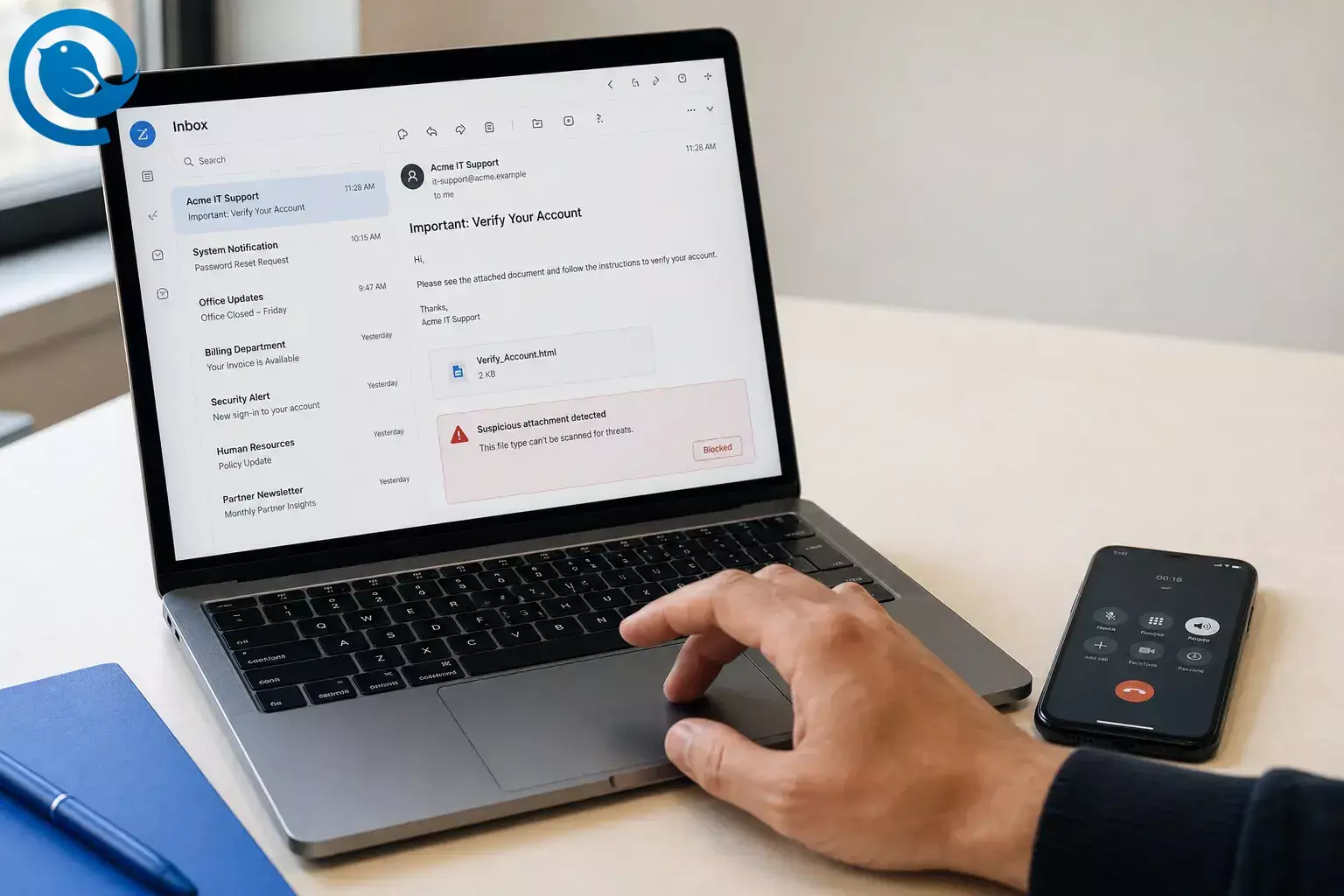
Nieoczekiwany załącznik e-mail jest bezpieczny do otwarcia tylko po tym, jak zweryfikujesz prawdziwego nadawcę poza wiadomością, potwierdzisz, że typ pliku pasuje do sytuacji, nie zobaczysz żadnego ostrzeżenia od dostawcy poczty lub urządzenia oraz odrzucisz wszelkie prośby o zeskanowanie kodu QR, włączenie makr lub ominięcie zabezpieczeń. [1] [2] [5] [8] [11]
Zwykle możesz tę decyzję podjąć szybko, korzystając z narzędzi już wbudowanych w Twoje konto e-mail, komputer z Windows lub Mac. Bezpiecznym domyślnym wyborem jest nadal „jeszcze nie,” a nie „prawdopodobnie w porządku.”
Co nowego
W dniu FBI ostrzegło, że kampanie phishingowe Kimsuky używały obrazów QR w załącznikach e-mail lub osadzonych grafik, aby obejść tradycyjne zabezpieczenia poczty elektronicznej. Innymi słowy, nawet plik wyglądający na nieszkodliwy obraz może być pierwszym krokiem w próbie przejęcia konta. [1]
Streszczenie
- Zweryfikuj prawdziwego nadawcę poza e-mailem.
- Potwierdź, że typ pliku ma sens.
- Sprawdź czy nie ma ostrzeżeń od dostawcy lub urządzenia.
- Odrzuć prośby o zeskanowanie kodu QR, uruchomienie makr lub ominięcie zabezpieczeń.
- Najpierw zapisz. Skanuj na Windows lub sprawdź typ pliku na Macu.
- Jeśli nadal nie masz pewności, zgłoś to, usuń i przejdź dalej.
Co może się zmienić: listy zablokowanych plików, banery ostrzegawcze i ekrany pobierania zmieniają się z czasem. Jeśli Twoje ostrzeżenie Gmaila, Outlooka, Windowsa lub Maca wygląda inaczej niż poniższe przykłady, zaufaj ostrzeżeniu i sprawdź najnowszą stronę pomocy przed otwarciem czegokolwiek. [5] [6] [10] [11] [12]
Zanim cokolwiek otworzysz
- Co jest potrzebne: wiadomość e-mail, możliwość kontaktu z nadawcą poza tą wiadomością oraz wbudowane narzędzia zabezpieczające urządzenia.
- Działa z: Mailbird, Gmail, Outlook, webmail, aplikacje mailowe na urządzeniach mobilnych, Windows i Mac.
- Czas: zwykle tylko szybkie sprawdzenie.
- Koszt: zwykle żaden, jeśli korzystasz z narzędzi dostępnych na swoim urządzeniu.
- Opcja awaryjna: jeśli nie możesz samodzielnie przeskanować pliku, najpierw zweryfikuj nadawcę i poproś o ponowne przesłanie pliku w formacie tekstowym, standardowym PDF lub jako udostępnienie z chmury z ich zwykłego konta.
- Uwaga bezpieczeństwa: nie klikaj pliku dwukrotnie, nie skanuj kodu QR z wiadomości ani nie wpisuj hasła podanego w e-mailu, dopóki nadawca i plik nie zostaną zweryfikowane.
Jeśli jest to konto służbowe, obowiązują zasady twojej firmy. Korzystaj z poniższych kroków jako domyślnych, gdy nie obowiązuje bardziej restrykcyjna zasada. [1] [2] [5] [8] [11]
Jak bezpiecznie sprawdzić nieoczekiwany załącznik e-mail
Jak bezpiecznie sprawdzić nieoczekiwany załącznik e-mail
-
Zamroź plik tam, gdzie się znajduje
Nie klikaj dwukrotnie załącznika, nie wybieraj „Otwórz”, nie skanuj kodów QR w wiadomości ani nie wpisuj hasła podanego w e-mailu. Jeśli plik zacznie się automatycznie otwierać, zamknij aplikację zanim klikniesz cokolwiek w dokumencie. [1] [3]
-
Zadaj trzy pytania kontekstowe
Zastanów się: czy spodziewałem się pliku od tej osoby, czy oczekiwałem go teraz i czy ten typ pliku pasuje do powodu, dla którego otrzymałem tę wiadomość? Jeśli na którekolwiek pytanie odpowiedź brzmi „nie”, traktuj załącznik jako niezaufany, dopóki go nie zweryfikujesz. [2] [3] [11]
-
Sprawdź pełny adres nadawcy i kontekst rozmowy
Rozwiń nazwę nadawcy, aby zobaczyć pełny adres i adres do odpowiedzi, a następnie porównaj z wcześniejszą prawidłową wiadomością lub rzeczywistą stroną organizacji. Jeśli używasz Mailbird, Wyszukiwanie załączników pozwoli wrócić do konwersacji, z którą przyszedł plik, co ułatwia wykrycie wiadomości spoza kontekstu. [2] [3] [13]
-
Sprawdź tę samą wiadomość w widoku webmaila u swojego dostawcy, jeśli coś wydaje się nie tak
Jeśli zwykle czytasz pocztę w Mailbird lub innej aplikacji desktopowej i wiadomość wygląda choć trochę podejrzanie, otwórz ten sam e-mail raz w webmailu dostawcy. Gmail ostrzega przed niezweryfikowanymi skryptami i zaszyfrowanymi załącznikami. Outlook.com może pokazywać paski bezpieczeństwa i wskaźniki zaufanego nadawcy. Traktuj każde ostrzeżenie lub zablokowane pobieranie jako twardy stop. [5] [7] [12]
-
Ujawnij rzeczywisty typ pliku zanim otworzysz załącznik
Upewnij się, że widzisz rozszerzenie pliku. Odrzuć niezgodności takie jak
invoice.pdf.exelubphoto.jpg.js. Programy, skrypty, obrazy dysków i archiwa chronione hasłem są bardziej ryzykowne. Gmail blokuje wiele z nich, w tym.exe,.js,.isooraz dokumenty z złośliwymi makrami. [6] -
Najpierw zapisz, a potem sprawdź plik na swoim urządzeniu
Pobierz plik bez otwierania go bezpośrednio z wiadomości. Na Windows kliknij prawym przyciskiem zapisany plik i wybierz Skanuj za pomocą Microsoft Defender . Na Macu wybierz plik w Finderze i otwórz Informacje , następnie upewnij się, że Rodzaj odpowiada oczekiwanemu dokumentowi — nie powinno to być Aplikacja, Skrypt lub inny plik wykonywalny. Jeśli typ jest nieprawidłowy, usuń plik. [9] [10] [11]
-
Zweryfikuj nadawcę innym kanałem
Zadzwoń, wyślij SMS lub rozpocznij nową wiadomość, korzystając z danych kontaktowych, które już znasz i są prawdziwe. Zadaj konkretne pytanie, na przykład „Czy wysłałeś mi dziś PDF o nazwie invoice-4831?” Nie używaj numeru telefonu, linku ani adresu do odpowiedzi znajdujących się w podejrzanym e-mailu. [2] [3] [14]
-
Poproś o bezpieczniejszą wersję, jeśli plik nadal budzi wątpliwości
Jeśli nadawca jest prawdziwy, ale plik nadal wygląda podejrzanie, poproś o ponowne przesłanie go jako zwykły tekst w treści e-maila, normalny PDF lub udostępnienie pliku z ich standardowego konta. Bądź wyjątkowo ostrożny z załącznikami chronionymi hasłem, ponieważ zaszyfrowane lub zarchiwizowane treści mogą nie być skanowane przez twojego dostawcę poczty. [5] [6]
-
Otwórz go raz, ostrożnie, i nigdy nie ignoruj ostrzeżeń
Jeśli nadawca potwierdził i typ pliku się zgadza, otwórz go po przeskanowaniu lub sprawdzeniu na urządzeniu. Jeśli Word, Excel lub PowerPoint poprosi o Włącz zawartość lub Włącz makra , zamknij plik. Jeśli PDF lub obraz będzie prosił, aby kliknąć link, zalogować się lub zeskanować kod QR, zatrzymaj się i zamiast tego samodzielnie przejdź na oficjalną stronę. [1] [8] [11]
-
Jeśli już otworzyłeś, szybko ogranicz szkody
Jeśli plik uruchomił coś, zażądał danych uwierzytelniających lub cokolwiek na urządzeniu wydaje się nagle nie tak, odłącz je od sieci, zaktualizuj oprogramowanie zabezpieczające i uruchom pełne skanowanie. Na Windows pełne skanowanie lub Microsoft Defender Offline jest przeznaczone na sytuacje, gdy podejrzewasz, że urządzenie mogło zostać zainfekowane złośliwym oprogramowaniem. Zmień wszelkie kompromitowane hasła na czystym urządzeniu, a następnie powiadom swój zespół IT, jeśli to konto służbowe. [4] [14] [15]
-
Zgłoś zdarzenie i posprzątaj
Oznacz wiadomość jako phishing lub spam w swojej usłudze pocztowej, przekaż e-maile phishingowe na reportphishing@apwg.org , zgłoś próbę do FTC, a następnie usuń wiadomość. Jeśli plik okaże się prawdziwy, zapisz go w swoim normalnym folderze i zachowaj zweryfikowaną konwersację jako odniesienie. [3] [4] [5]
Dlaczego ta kontrola załączników e-mail działa
Większość ataków za pomocą załączników wymaga od Ciebie jednej z trzech rzeczy: zaufania do nieodpowiedniego nadawcy, pozwolenia na uruchomienie aktywnej zawartości lub logowania się po otwarciu pliku. Ta lista kontrolna sprawdza te trzy punkty w kolejności, wykorzystując te same systemy ostrzegawcze wbudowane w głównych dostawców poczty, Windows, Mac oraz Microsoft 365. To zamienia niejasną decyzję „wygląda ok” w krótki zestaw twardych zatrzymań. [1] [8] [14]
Rozwiązywanie problemów z podejrzanymi ostrzeżeniami o załącznikach
| Objaw | Prawdopodobna przyczyna | Rozwiązanie |
|---|---|---|
| Nadawca „potwierdza” mailowo, ale adres nadal wygląda inaczej | Sfałszowany adres lub przejęta skrzynka pocztowa | Zadzwoń lub wyślij SMS na zapisany numer i poproś o ponowne przesłanie pliku z adresu, który już znasz. [2] [14] |
| Załącznik to plik ZIP lub RAR i wymaga hasła | Zaszyfrowana zawartość może nie być skanowana | Poproś o bezpieczny portal, udostępnienie w chmurze z konta nadawcy lub zwykły plik PDF. [5] [6] |
| Office prosi o „Włącz treść” lub „Włącz makra” | Plik zawiera aktywną zawartość | Zamknij plik i poproś o PDF, zrzut ekranu lub wklejony tekst. Nie włączaj makr. [8] [11] |
| Windows informuje, że plik pochodzi z innego komputera i może być zablokowany | Windows oznaczył pobrany plik jako potencjalnie niebezpieczny | Sprawdź źródło, przeskanuj plik i odblokuj go tylko jeśli ufasz. [11] |
| Finder pokazuje plik jako aplikację lub skrypt na Macu | Program udaje dokument | Usuń go i poproś nadawcę o ponowne przesłanie właściwego formatu dokumentu. [10] |
| Gmail lub Outlook pokazuje pasek ostrzeżenia lub blokuje pobieranie | Dostawca widzi ryzyko lub nie może całkowicie przeskanować pliku | Nie wymuszaj pobierania. Zweryfikuj nadawcę i poproś o bezpieczniejszą metodę dostarczenia. [5] [7] [12] |
| Otworzyłeś plik i od razu stało się coś dziwnego | Prawdopodobne uruchomienie złośliwego oprogramowania lub próba kradzieży danych uwierzytelniających | Odcinaj się od sieci, uruchom pełne lub offline skanowanie, zmień hasła z czystego urządzenia i skontaktuj się z działem IT jeśli to konto służbowe. [14] [15] |
Częste problemy z podejrzanymi załącznikami i co zrobić
Nadawca „potwierdza” mailowo, ale adres nadal wygląda inaczej
Prawdopodobna przyczyna: Sfałszowany adres lub przejęta skrzynka pocztowa
Rozwiązanie: Zadzwoń lub wyślij SMS na zapisany numer i poproś o ponowne przesłanie pliku z adresu, który już znasz. [2] [14]
Załącznik to plik ZIP lub RAR i wymaga hasła
Prawdopodobna przyczyna: Zaszyfrowana zawartość może nie być skanowana
Rozwiązanie: Poproś o bezpieczny portal, udostępnienie w chmurze z konta nadawcy lub zwykły plik PDF. [5] [6]
Office prosi o „Włącz treść” lub „Włącz makra”
Prawdopodobna przyczyna: Plik zawiera aktywną zawartość
Rozwiązanie: Zamknij plik i poproś o PDF, zrzut ekranu lub wklejony tekst. Nie włączaj makr. [8] [11]
Windows informuje, że plik pochodzi z innego komputera i może być zablokowany
Prawdopodobna przyczyna: Windows oznaczył pobrany plik jako potencjalnie niebezpieczny
Rozwiązanie: Sprawdź źródło, przeskanuj plik i odblokuj go tylko jeśli ufasz. [11]
Finder pokazuje plik jako aplikację lub skrypt na Macu
Prawdopodobna przyczyna: Program udaje dokument
Rozwiązanie: Usuń go i poproś nadawcę o ponowne przesłanie właściwego formatu dokumentu. [10]
Gmail lub Outlook pokazuje pasek ostrzeżenia lub blokuje pobieranie
Prawdopodobna przyczyna: Dostawca widzi ryzyko lub nie może całkowicie przeskanować pliku
Rozwiązanie: Nie wymuszaj pobierania. Zweryfikuj nadawcę i poproś o bezpieczniejszą metodę dostarczenia. [5] [7] [12]
Otworzyłeś plik i od razu stało się coś dziwnego
Prawdopodobna przyczyna: Prawdopodobne uruchomienie złośliwego oprogramowania lub próba kradzieży danych uwierzytelniających
Rozwiązanie: Odcinaj się od sieci, uruchom pełne lub offline skanowanie, zmień hasła z czystego urządzenia i skontaktuj się z działem IT jeśli to konto służbowe. [14] [15]
Typowe sytuacje
Jeśli twierdzi, że pochodzi z twojego banku, serwisu płacowego lub firmy kurierskiej
Najpierw zignoruj załącznik. Otwórz oficjalną stronę lub aplikację, której zwykle używasz, i poszukaj tam powiadomienia, zamiast wchodzić przez e-mail. [3]
Jeśli plik to „tylko” zdjęcie lub PDF z kodem QR
Traktuj to jak link, a nie zdjęcie. Nie skanuj go, zanim nie zweryfikujesz nadawcy i celu poza wiadomością. [1]
Jeśli zarządzasz kilkoma kontami w Mailbird
Użyj Wyszukiwania załączników Mailbird, aby wrócić do oryginalnej rozmowy, z której pochodzi plik, i wyklucz załączniki spamowe podczas sortowania plików. [13]
Ustaw to raz: nawyki, które zmniejszają ryzyko niespodziewanych załączników
Dla własnej skrzynki odbiorczej
- Włącz automatyczne aktualizacje , aby system operacyjny, przeglądarka i oprogramowanie zabezpieczające były aktualne.
- Trzymaj widoczne rozszerzenia plików, aby łatwiej było dostrzec fałszywe nazwy.
- Zapisz prawdziwe numery telefonów do banku, dostawcy płac, głównych dostawców i częstych kontaktów.
- Po weryfikacji pliku przenieś go z folderu Pobrane do zwykłej struktury folderów.
- Utrzymuj kopię zapasową, która nie jest stale podłączona do komputera.
Aktualizacje i oddzielne kopie zapasowe sprawiają, że jeden zły załącznik jest znacznie mniej kosztowny. [14] [15]
Dla zespołu
- Ustal jedną prostą zasadę: nikt nie otwiera niespodziewanych załączników, dopóki nie zostanie potwierdzony nadawca poza e-mailem.
- Utwórz wspólną ścieżkę do zgłaszania podejrzanych wiadomości.
- Poproś dostawców o używanie spójnych adresów nadawczych i przewidywalnych formatów plików.
- Powiedz ludziom, aby zgłaszali wiadomość nawet jeśli są tylko „prawie pewni”, że jest fałszywa.
Prosta zasada zespołu wykrywa dużą część zwykłych prób phishingu zanim ktokolwiek kliknie. [2] [14]
Najczęściej zadawane pytania dotyczące niespodziewanych załączników e-mail
Jak mogę rozpoznać, czy niespodziewany załącznik e-mail jest bezpieczny?
Czy bezpieczniej jest otworzyć e-mail, ale nie załącznik?
Czy załączniki PDF w e-mail są bezpieczne?
Co jeśli nadawcą jest ktoś, kogo znam?
Co jeśli załącznik jest chroniony hasłem?
Czy powinienem otworzyć to na telefonie, a nie na komputerze?
Nie. Telefon nie jest skrótem bezpieczeństwa. Niektóre ataki phishingowe są specjalnie zaprojektowane, aby przenieść Cię na urządzenie mobilne za pomocą kodu QR.
Źródła: [1]
Co powinienem zrobić, jeśli już go otworzyłem?
Szybka lista kontrolna bezpieczeństwa załączników e-mail
- Zatrzymaj się. Nie otwieraj pliku, nie skanuj kodu QR ani nie wpisuj hasła z wiadomości e-mail.
- Zapytaj: czy oczekiwałem tego nadawcy, tego pliku i tego terminu?
- Rozwiń pełny adres nadawcy i odpowiedzi.
- Jeśli coś wydaje się podejrzane, sprawdź tę samą wiadomość w widoku webmail u swojego dostawcy pod kątem pasków ostrzegawczych.
- Pokaż rozszerzenie pliku. Odrzuć pliki programów lub skryptów oraz wszelkie prośby o makra.
- Najpierw zapisz. Przeskanuj na Windows lub sprawdź typ pliku na Macu.
- Zweryfikuj na znanym numerze telefonu, w wątku SMS lub w nowym e-mailu — nie odpowiadając na podejrzaną wiadomość.
- Jeśli nadal nie masz pewności, zgłoś to, usuń i przejdź dalej.
- Jeśli już otworzyłeś, rozłącz się, przeskanuj, zmień hasła z czystego urządzenia i poinformuj dział IT, jeśli to służbowa poczta.
To najszybsze kontrole warte zapamiętania [2] [3] [5] [8] [11]
Mailbird łączy to w jednej skrzynce na pulpicie Windows i Mac, dzięki czemu możesz to ustawić w kilka minut.
Źródła
- FBI — Północnokoreańscy aktorzy Kimsuky wykorzystują złośliwe kody QR w kampaniach spearphishingu skierowanych na podmioty w USA (8 stycznia 2026)
- Microsoft Support — Chroń się przed oszustwami i atakami online
- FTC Konsumencki Alert — Chroń się przed oszustwami phishingowymi
- FTC Konsumenckie Porady — Jak rozpoznać i unikać oszustw phishingowych
- Pomoc Gmail — Otwieranie i pobieranie załączników w Gmail
- Pomoc Gmail — Typy plików zablokowane w Gmail
- Pomoc Gmail — Skanowanie załączników pod kątem wirusów
- Microsoft Support — Włączanie lub wyłączanie makr w plikach Microsoft 365
- Microsoft Support — Skanowanie elementu za pomocą Windows Security
- Apple Support — Porady dotyczące bezpieczeństwa obsługi załączników e-mail i treści pobranych z Internetu
- Microsoft Support — Informacje o Menedżerze załączników w Microsoft Windows
- Microsoft Support — Pomoc w ochronie konta e-mail Outlook.com
- Centrum pomocy Mailbird — Wyszukiwanie załączników
- FTC — Phishing (Cyberbezpieczeństwo dla małych firm)
- Microsoft Support — Ochrona przed wirusami i zagrożeniami w aplikacji Windows Security


