Quando é Seguro Abrir um Anexo de Email Inesperado?
Um anexo de email inesperado só é seguro abrir após confirmar o remetente real fora da mensagem, confirmar que o tipo de ficheiro é adequado, não ver avisos do seu provedor de email ou dispositivo, e recusar qualquer pedido para escanear um código QR, ativar macros ou ultrapassar proteções.



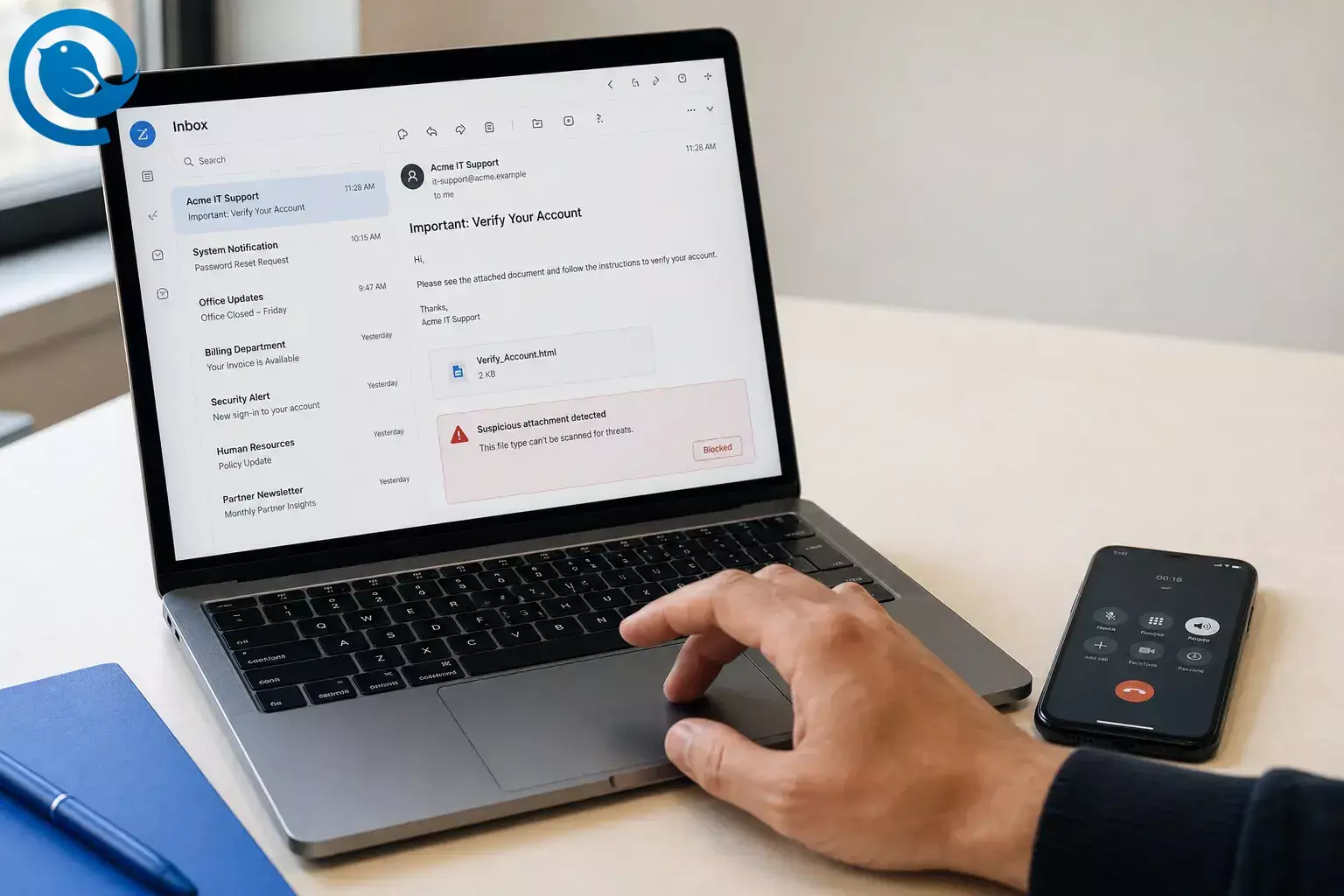
Um anexo de email inesperado só está seguro para abrir depois de verificar o remetente real fora da mensagem, confirmar que o tipo de ficheiro é adequado à situação, não haver avisos do seu fornecedor de email ou dispositivo, e recusar qualquer pedido para digitalizar um código QR, ativar macros ou contornar a proteção. [1] [2] [5] [8] [11]
Normalmente pode tomar essa decisão rapidamente com as ferramentas já integradas na sua conta de email, PC Windows ou Mac. O padrão seguro continua a ser “ainda não,” e não “provavelmente está bem.”
Novidades
A , o FBI alertou que as campanhas de phishing Kimsuky estavam a usar imagens QR em anexos de email ou gráficos embutidos para contornar os controlos tradicionais de segurança de email. Em outras palavras, mesmo um ficheiro que parece uma imagem inofensiva pode ser o primeiro passo numa tentativa de tomada de controle de conta. [1]
Resumo rápido
- Verifique o remetente real fora do email.
- Confirme que o tipo de ficheiro faz sentido.
- Verifique avisos do fornecedor ou dispositivo.
- Recuse pedidos de QR, macros ou contornos.
- Primeiro guarde. Faça a varredura no Windows ou verifique o tipo de ficheiro no Mac.
- Se ainda estiver em dúvida, reporte, apague e siga em frente.
O que pode mudar: as listas de ficheiros bloqueados, banners de aviso e ecrãs de download mudam com o tempo. Se o aviso do seu Gmail, Outlook, Windows ou Mac parecer diferente dos exemplos abaixo, confie no aviso e consulte a página de ajuda mais recente antes de abrir alguma coisa. [5] [6] [10] [11] [12]
Antes de abrir qualquer coisa
- O que precisa: a mensagem de email, uma forma de contactar o remetente fora dessa mensagem, e as ferramentas de segurança integradas do seu dispositivo.
- Funciona com: Mailbird, Gmail, Outlook, webmail, aplicações de email para telemóveis, Windows e Mac.
- Tempo: normalmente apenas uma verificação rápida.
- Custo: normalmente nenhum se utilizar as ferramentas já existentes no seu dispositivo.
- Opção alternativa: se não conseguir analisar o ficheiro você mesmo, verifique primeiro o remetente e peça-lhe que o reenvie em texto simples, num PDF padrão, ou numa partilha na cloud da conta habitual.
- Nota de segurança: não clique duas vezes no ficheiro, não escaneie nenhum código QR na mensagem, nem digite uma palavra-passe fornecida pelo email até verificar o remetente e o ficheiro, aplicando assim as dicas de segurança para anexos de email.
Se esta for uma conta de trabalho, prevalece a regra da sua empresa. Use os passos abaixo como padrão quando não existir uma regra mais rigorosa. [1] [2] [5] [8] [11]
Como verificar um anexo de email inesperado com segurança
Como verificar um anexo de email inesperado com segurança
-
Mantenha o ficheiro onde está
Não faça duplo clique no anexo, toque em “Abrir”, escaneie um código QR dentro da mensagem ou insira uma palavra-passe fornecida no email. Se o ficheiro começar a abrir automaticamente, feche a aplicação antes de clicar em qualquer coisa dentro do documento. [1] [3]
-
Faça as três perguntas sobre o contexto
Pergunte a si mesmo: estava à espera de um ficheiro desta pessoa, esperava-o agora, e este tipo de ficheiro faz sentido para a razão do email recebido? Se alguma resposta for “não”, trate o anexo como não confiável até o verificar. [2] [3] [11]
-
Inspecione o endereço completo do remetente e o contexto da conversa
Expanda o nome do remetente para ver o endereço completo e o reply-to, depois compare com uma mensagem legítima anterior ou o site real da organização. Se usar Mailbird, Pesquisa de Anexos pode levá-lo de volta à conversa com que o ficheiro chegou, facilitando a identificação de uma mensagem fora de contexto. [2] [3] [13]
-
Verifique a mesma mensagem na vista de webmail do seu fornecedor se algo parecer estranho
Se normalmente lê o email no Mailbird ou outra aplicação de ambiente de trabalho e a mensagem parecer sequer um pouco estranha, abra o mesmo email na vista de webmail do seu fornecedor. O Gmail avisa sobre scripts não verificados e anexos encriptados. O Outlook.com pode mostrar barras de segurança e indicadores de remetente confiável. Considere qualquer aviso ou download bloqueado como uma paragem definitiva. [5] [7] [12]
-
Revele o verdadeiro tipo de ficheiro antes de abrir o anexo
Certifique-se de que pode ver a extensão do ficheiro. Rejeite incompatibilidades como
invoice.pdf.exeouphoto.jpg.js. Tipos de programas, scripts, imagens de disco e ficheiros comprimidos protegidos por palavra-passe são de maior risco. O Gmail bloqueia muitos deles, incluindo.exe,.js,.isoe documentos com macros maliciosas. [6] -
Guarde primeiro, depois verifique o ficheiro no seu dispositivo
Descarregue o ficheiro sem o abrir a partir da mensagem. No Windows, clique com o botão direito no ficheiro guardado e escolha Verificar com Microsoft Defender . No Mac, selecione o ficheiro no Finder e abra Obter Informações , depois confirme que o Tipo corresponde ao documento esperado — não um Aplicativo, Script ou outro tipo executável. Se o tipo estiver errado, elimine-o. [9] [10] [11]
-
Verifique o remetente por um canal diferente
Ligue, envie uma mensagem ou inicie uma nova mensagem usando os contactos que sabe que são reais. Pergunte algo específico, como “Enviou-me hoje um PDF chamado invoice-4831?” Não use o número de telefone, link ou endereço de resposta dentro do email suspeito. [2] [3] [14]
-
Peça uma versão mais segura se o ficheiro continuar a parecer estranho
Se o remetente for real mas o ficheiro continuar incomum, peça para reenviá-lo como texto simples no corpo do email, um PDF normal ou uma partilha de ficheiro da conta habitual. Tenha especial cuidado com anexos protegidos por palavra-passe, pois conteúdos encriptados ou comprimidos podem não ser verificados pelo seu fornecedor de email. [5] [6]
-
Abra-o uma vez, com cuidado, e nunca ignore um aviso
Se o remetente confirmou a autenticidade e o tipo de ficheiro corresponde, abra-o após a verificação ou controlo do dispositivo. Se o Word, Excel ou PowerPoint pedir para Ativar Conteúdo ou Ativar Macros , feche o ficheiro. Se um PDF ou imagem pedir para clicar num link, iniciar sessão ou escanear um código QR, pare e vá ao site real por si próprio. [1] [8] [11]
-
Se já abriu, contenha o dano rapidamente
Se o ficheiro lançou algo, pediu credenciais, ou algo no dispositivo parecer errado, desligue a rede, atualize o software de segurança e execute uma verificação completa. No Windows, uma verificação completa ou Microsoft Defender Offline é para quando pensa que o dispositivo pode ter sido exposto a malware. Mude todas as palavras-passe comprometidas a partir de um dispositivo limpo, depois informe a sua equipa de TI se for uma conta de trabalho. [4] [14] [15]
-
Reporte e limpe
Marque a mensagem como phishing ou spam no seu serviço de email, reencaminhe emails de phishing para reportphishing@apwg.org , reporte a tentativa à FTC e depois elimine a mensagem. Se o ficheiro for legítimo, guarde-o na sua pasta habitual e mantenha a conversa verificada como referência. [3] [4] [5]
Por que esta verificação de anexos de email funciona
A maioria dos ataques através de anexos ainda depende de uma destas três coisas da sua parte: confiança no remetente errado, permissão para executar conteúdo ativo, ou um login depois de abrir o ficheiro. Esta lista de verificação avalia esses três pontos por ordem, utilizando os mesmos sistemas de aviso integrados nos principais fornecedores de email, Windows, Mac, e Microsoft 365. Isso transforma uma decisão vaga de "parece estar tudo bem" numa série curta de bloqueios rigorosos. [1] [8] [14]
Resolução de problemas com avisos de anexos suspeitos
| Sintoma | Causa provável | Solução |
|---|---|---|
| O remetente “confirma” por email, mas o endereço ainda parece diferente | Endereço falsificado ou caixa de correio comprometida | Ligue ou envie uma mensagem para um número guardado e peça para reenviar o ficheiro a partir do endereço que já conhece. [2] [14] |
| O anexo é um ficheiro ZIP ou RAR e pede uma palavra-passe | Conteúdos encriptados podem não ser verificados | Peça um portal seguro, um partilhamento na cloud da conta habitual do remetente, ou um PDF normal em alternativa. [5] [6] |
| O Office pede “Ativar Conteúdo” ou “Ativar Macros” | O ficheiro contém conteúdo ativo | Feche-o e peça um PDF, captura de ecrã ou texto colado. Não ative macros. [8] [11] |
| O Windows diz que o ficheiro veio de outro computador e pode estar bloqueado | O Windows marcou o download como potencialmente inseguro | Verifique a origem, analise o ficheiro e só o desbloqueie se confiar nele. [11] |
| O Finder mostra o ficheiro como uma Aplicação ou Script num Mac | Um programa está a fingir ser um documento | Apague-o e peça ao remetente para reenviar o formato correcto do documento. [10] |
| O Gmail ou Outlook mostra uma barra de aviso ou bloqueia o download | O fornecedor deteta risco ou não consegue analisar completamente o ficheiro | Não force. Verifique o remetente e peça um método de entrega mais seguro. [5] [7] [12] |
| Abriu-o e algo estranho aconteceu imediatamente | Possível execução de malware ou tentativa de roubo de credenciais | Desligue da rede, execute uma análise completa ou offline, altere as palavras-passe a partir de um equipamento limpo e contacte o TI se for uma conta de trabalho. [14] [15] |
Problemas comuns com anexos suspeitos e o que fazer
O remetente “confirma” por email, mas o endereço ainda parece diferente
Causa provável: Endereço falsificado ou caixa de correio comprometida
Solução: Ligue ou envie uma mensagem para um número guardado e peça para reenviar o ficheiro a partir do endereço que já conhece. [2] [14]
O anexo é um ficheiro ZIP ou RAR e pede uma palavra-passe
Causa provável: Conteúdos encriptados podem não ser verificados
Solução: Peça um portal seguro, um partilhamento na cloud da conta habitual do remetente, ou um PDF normal em alternativa. [5] [6]
O Office pede “Ativar Conteúdo” ou “Ativar Macros”
Causa provável: O ficheiro contém conteúdo ativo
Solução: Feche-o e peça um PDF, captura de ecrã ou texto colado. Não ative macros. [8] [11]
O Windows diz que o ficheiro veio de outro computador e pode estar bloqueado
Causa provável: O Windows marcou o download como potencialmente inseguro
Solução: Verifique a origem, analise o ficheiro e só o desbloqueie se confiar nele. [11]
O Finder mostra o ficheiro como uma Aplicação ou Script num Mac
Causa provável: Um programa está a fingir ser um documento
Solução: Apague-o e peça ao remetente para reenviar o formato correcto do documento. [10]
O Gmail ou Outlook mostra uma barra de aviso ou bloqueia o download
Causa provável: O fornecedor deteta risco ou não consegue analisar completamente o ficheiro
Solução: Não force. Verifique o remetente e peça um método de entrega mais seguro. [5] [7] [12]
Abriu-o e algo estranho aconteceu imediatamente
Causa provável: Possível execução de malware ou tentativa de roubo de credenciais
Solução: Desligue da rede, execute uma análise completa ou offline, altere as palavras-passe a partir de um equipamento limpo e contacte o TI se for uma conta de trabalho. [14] [15]
Situações comuns
Se diz ser do seu banco, serviço de folha de pagamento ou empresa de entregas
Ignore primeiro o anexo. Abra o site oficial ou a app que normalmente usa e procure o alerta aí em vez de entrar através do email. [3]
Se o ficheiro for “apenas” uma imagem ou PDF com um código QR
Trate-o como um link, não como uma imagem. Não o escaneie até que o remetente e o propósito sejam verificados fora da mensagem. [1]
Se gere várias contas no Mailbird
Use a Pesquisa de Anexos do Mailbird para voltar à conversa original de onde veio o ficheiro e excluir anexos de spam enquanto organiza os ficheiros, seguindo as dicas de segurança para anexos de email. [13]
Configure uma vez: hábitos que tornam anexos inesperados menos arriscados
Para a sua própria caixa de entrada
- Mantenha as atualizações automáticas ativadas para o seu sistema operativo, navegador e software de segurança.
- Mantenha as extensões de ficheiro visíveis para que nomes falsos sejam mais fáceis de detetar.
- Guarde números de telefone reais para o seu banco, fornecedor de salários, principais fornecedores e contactos frequentes.
- Após verificar um ficheiro, mova-o da pasta Transferências para a sua estrutura normal de pastas.
- Mantenha uma cópia de segurança que não esteja sempre ligada ao seu computador.
Atualizações e cópias de segurança separadas tornam um anexo perigoso muito menos dispendioso. [14] [15]
Para uma equipa
- Definam uma regra simples: ninguém abre anexos inesperados até que a verificação do remetente seja feita fora do email.
- Criem um caminho partilhado para reportar mensagens suspeitas.
- Peçam aos fornecedores que usem endereços de envio consistentes e formatos de ficheiro previsíveis.
- Digam às pessoas para reportarem a mensagem mesmo que só estejam “quase certos” de que é falsa.
Uma regra simples para a equipa apanha uma grande parte das tentativas comuns de phishing antes que alguém clique. [2] [14]
Perguntas Frequentes sobre anexos de email inesperados
Como posso saber se um anexo de email inesperado é seguro?
É mais seguro abrir o email mas não o anexo?
Os anexos de email em PDF são seguros?
E se o remetente for alguém que eu conheço?
E se o anexo estiver protegido por senha?
Devo abrir no meu telefone em vez do computador?
Não. Um telefone não é um atalho de segurança. Alguns ataques de phishing são especificamente feitos para o levar a um dispositivo móvel com um código QR.
Fontes: [1]
O que devo fazer se já o abri?
Um antivírus sozinho consegue dizer se um anexo de email é seguro?
Lista rápida de verificação para a segurança de anexos de email
- Pare. Não abra o ficheiro, não escaneie um código QR nem escreva uma palavra-passe do email.
- Pergunte-se: estava à espera deste remetente, deste ficheiro e deste momento?
- Expanda o endereço completo do remetente e do responder-para.
- Se algo parecer suspeito, verifique a mesma mensagem na vista webmail do seu fornecedor para barras de aviso.
- Revele a extensão do ficheiro. Rejeite ficheiros de programas ou scripts e qualquer pedido de macro.
- Guarde primeiro. Faça a análise no Windows ou verifique o tipo de ficheiro no Mac.
- Verifique através de um número de telefone conhecido, conversa de texto ou novo email — não respondendo à mensagem suspeita.
- Se ainda tiver dúvidas, reporte, elimine e siga em frente.
- Se já abriu, desligue, faça a análise, altere as palavras-passe a partir de um dispositivo limpo e informe o departamento de TI se for email de trabalho.
Estas são as verificações mais rápidas que valem a pena memorizar para dicas de segurança para anexos de email. [2] [3] [5] [8] [11]
O Mailbird junta tudo numa só caixa de entrada de ambiente de trabalho para Windows e Mac, para que possa configurá-lo em minutos.
Fontes
- FBI — Ator Kimsuky da Coreia do Norte aproveita códigos QR maliciosos em campanhas de spearphishing direcionadas a entidades dos EUA (8 de Janeiro de 2026)
- Suporte Microsoft — Proteja-se contra fraudes e ataques online
- Alerta ao Consumidor da FTC — Proteja-se contra golpes de phishing
- Conselhos ao Consumidor da FTC — Como Reconhecer e Evitar Golpes de Phishing
- Ajuda do Gmail — Abrir e descarregar anexos no Gmail
- Ajuda do Gmail — Tipos de ficheiros bloqueados no Gmail
- Ajuda do Gmail — Verificação antivírus de anexos
- Suporte Microsoft — Ativar ou desativar macros em ficheiros do Microsoft 365
- Suporte Microsoft — Verificar um item com o Windows Security
- Suporte Apple — Dicas de segurança para lidar com anexos de email e conteúdos descarregados da Internet
- Suporte Microsoft — Informação sobre o Gestor de Anexos no Microsoft Windows
- Suporte Microsoft — Ajuda para proteger a sua conta de email Outlook.com
- Centro de Ajuda Mailbird — Pesquisa de Anexos
- FTC — Phishing (Cibersegurança para Pequenas Empresas)
- Suporte Microsoft — Proteção contra vírus e ameaças na aplicação Windows Security


