Wanneer Is Het Veilig om een Onverwacht E-mail Bijlage Te Openen?
Een onverwachte e-mailbijlage is alleen veilig te openen nadat je de echte afzender buiten het bericht om hebt geverifieerd, hebt bevestigd dat het bestandstype geschikt is, geen waarschuwing van je mailprovider of apparaat ziet, en elke vraag om een QR-code te scannen, macro's in te schakelen of beveiliging te negeren, hebt geweigerd.



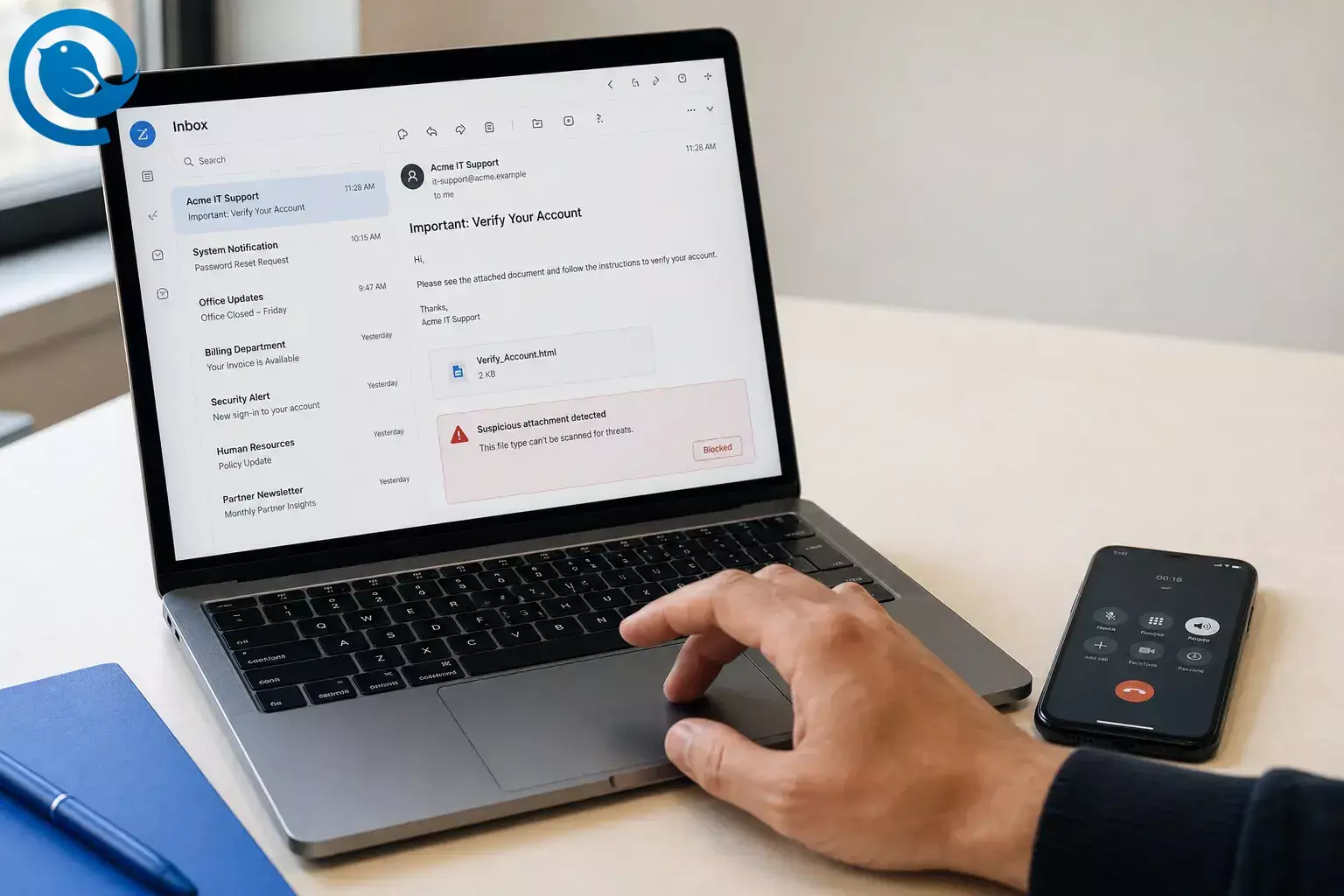
Een onverwacht e-mailbijlage is alleen veilig om te openen nadat u de echte afzender hebt geverifieerd buiten het bericht, hebt bevestigd dat het bestandstype passend is voor de situatie, geen waarschuwing van uw mailprovider of apparaat ziet, en elk verzoek om een QR-code te scannen, macro's in te schakelen of beveiliging te omzeilen weigert. [1] [2] [5] [8] [11]
U kunt die beslissing meestal snel nemen met de tools die al in uw e-mailaccount, Windows-pc of Mac zijn ingebouwd. De veilige standaard is nog steeds “nog niet,” niet “waarschijnlijk veilig.”
Wat is er nieuw
Op waarschuwde de FBI dat Kimsuky phishingcampagnes QR-afbeeldingen gebruikten in e-mailbijlagen of ingesloten afbeeldingen om traditionele e-mailbeveiligingsmaatregelen te omzeilen. Met andere woorden, zelfs een bestand dat eruitziet als een onschadelijke afbeelding kan de eerste stap zijn in een poging tot accountovername. [1]
Samenvatting
- Verifieer de echte afzender buiten de e-mail.
- Bevestig dat het bestandstype logisch is.
- Controleer op waarschuwingen van provider of apparaat.
- Weiger QR-, macro- of omzeilingsverzoeken.
- Sla eerst op. Scan op Windows of controleer het bestandstype op Mac.
- Als u nog steeds onzeker bent, meld het, verwijder het, en ga door.
Wat kan veranderen: geblokkeerde bestandlijsten, waarschuwingsbanners en downloadschermen veranderen in de loop van de tijd. Als uw Gmail-, Outlook-, Windows- of Mac-waarschuwing er anders uitziet dan de onderstaande voorbeelden, vertrouw dan op de waarschuwing en controleer de nieuwste hulppagina voordat u iets opent. [5] [6] [10] [11] [12]
Voordat u iets opent
- Wat u nodig heeft: het e-mailbericht, een manier om contact op te nemen met de afzender buiten dat bericht om, en de ingebouwde beveiligingstools van uw apparaat.
- Werkt met: Mailbird, Gmail, Outlook, webmail, mobiele mail-apps, Windows en Mac.
- Tijd: meestal slechts een snelle controle.
- Kosten: meestal geen, als u de tools gebruikt die al op uw apparaat aanwezig zijn.
- Noodoptie: als u het bestand zelf niet kunt scannen, verifieer dan eerst de afzender en vraag hen het bestand opnieuw te sturen als platte tekst, een standaard PDF of een cloud share vanuit hun gebruikelijke account.
- Veiligheidsnota: dubbelklik niet op het bestand, scan geen QR-code in het bericht en voer geen wachtwoord in dat de e-mail u geeft totdat de afzender en het bestand zijn geverifieerd.
Als dit een werkaccount is, gelden de regels van uw bedrijf. Gebruik onderstaande stappen als de standaard wanneer er geen strengere regel bestaat. [1] [2] [5] [8] [11]
Hoe een onverwachte e-mailbijlage veilig te controleren
Hoe een onverwachte e-mailbijlage veilig te controleren
-
Zet het bestand vast waar het staat
Dubbelklik niet op de bijlage, tik niet op “Openen,” scan geen QR-code in het bericht en voer geen wachtwoord in dat in de e-mail staat. Als het bestand automatisch begint te openen, sluit dan de app voordat u iets in het document aanklikt. [1] [3]
-
Stel de drie contextvragen
Vraag uzelf af: verwachtte ik een bestand van deze persoon, verwachtte ik het nu, en klopt het bestandstype bij de reden van de e-mail? Als een van de antwoorden “nee” is, behandel de bijlage dan als onbetrouwbaar totdat u het heeft geverifieerd. [2] [3] [11]
-
Controleer het volledige verzenderadres en de context van het gesprek
Vouw de afzendernaam uit zodat u het volledige adres en reply-to-adres ziet, en vergelijk dit met een ouder betrouwbaar bericht of de echte website van de organisatie. Als u Mailbird gebruikt, kan Bijlage Zoeken u terugbrengen naar het gesprek waarbij het bestand hoorde, wat het veel makkelijker maakt om een bericht buiten context te herkennen. [2] [3] [13]
-
Bekijk hetzelfde bericht in de webmail van uw aanbieder als iets niet klopt
Als u normaal gesproken mail in Mailbird of een andere desktop-app leest en het bericht lijkt ook maar een beetje vreemd, open dan dezelfde e-mail een keer in de webmail van uw aanbieder. Gmail waarschuwt voor niet-geverifieerde scripts en versleutelde bijlagen. Outlook.com kan veiligheidsbalken en indicatoren voor vertrouwde afzenders tonen. Beschouw elke waarschuwing of geblokkeerde download als een harde stop. [5] [7] [12]
-
Ontdek het echte bestandstype voordat u de bijlage opent
Zorg dat u de bestandsextensie kunt zien. Wees alert op mismatchen zoals
invoice.pdf.exeofphoto.jpg.js. Programma-, script-, schijfimage- en met wachtwoord beveiligde archieftypen zijn risicovoller. Gmail blokkeert er veel, waaronder.exe,.js,.iso, en documenten met kwaadaardige macro’s. [6] -
Sla eerst op, controleer het bestand dan op uw apparaat
Download het bestand zonder het te openen vanuit het bericht. Klik onder Windows met de rechtermuisknop op het opgeslagen bestand en kies Scannen met Microsoft Defender . Op Mac selecteert u het bestand in Finder en opent u Info Toon , controleer dan of het Type overeenkomt met het document dat u verwachtte—niet een Applicatie, Script of ander uitvoerbaar bestand. Is het type verkeerd, verwijder het dan. [9] [10] [11]
-
Verifieer de afzender via een ander kanaal
Bel, sms of start een nieuw bericht met contactgegevens waarvan u zeker weet dat ze echt zijn. Stel een gerichte vraag, zoals “Heb je me vandaag een PDF gestuurd met de naam invoice-4831?” Gebruik niet het telefoonnummer, de link of het reply-adres in de verdachte e-mail. [2] [3] [14]
-
Vraag om een veiligere versie als het bestand nog steeds vreemd lijkt
Is de afzender echt maar ziet het bestand er toch vreemd uit, vraag dan of zij het opnieuw willen sturen als gewone tekst in de e-mail, een normale PDF, of via een bestandsshare van hun gebruikelijke account. Wees extra voorzichtig met met wachtwoord beschermde bijlagen, want versleutelde of gearchiveerde inhoud kan mogelijk niet worden gescand door uw e-mailprovider. [5] [6]
-
Open het één keer, voorzichtig, en negeer nooit een waarschuwing
Als de afzender het heeft geverifieerd en het bestandstype klopt, open het dan na de scan of apparaatcontrole. Vraagt Word, Excel of PowerPoint u om Inhoud Inschakelen of Macro’s Inschakelen , sluit het bestand dan. Vraagt een PDF of afbeelding u om op een link te klikken, in te loggen of een QR-code te scannen, stop dan en ga zelf naar de echte website. [1] [8] [11]
-
Is het al geopend, beperk dan snel de schade
Heeft het bestand iets geopend, om inloggegevens gevraagd, of voelt er ineens iets niet goed aan met het apparaat, verbreek dan meteen de netwerkverbinding, update uw beveiligingssoftware en voer een volledige scan uit. Op Windows is een volledige scan of Microsoft Defender Offline bedoeld voor situaties waarin u denkt dat het apparaat met malware geïnfecteerd kan zijn. Verander alle gecompromitteerde wachtwoorden vanaf een schoon apparaat en waarschuw uw IT-team als dit een werkaccount betreft. [4] [14] [15]
-
Meld het en ruim op
Markeer het bericht als phishing of spam in uw maildienst, stuur phishing-e-mails door naar reportphishing@apwg.org , meld de poging bij de FTC en verwijder daarna het bericht. Is het bestand toch legitiem, sla het dan op in uw normale map en bewaar de geverifieerde conversatie voor uw naslag. [3] [4] [5]
Waarom deze controle van e-mailbijlagen werkt
De meeste aanvallen via bijlagen hebben nog steeds één van drie dingen van u nodig: vertrouwen in de verkeerde afzender, toestemming om actieve inhoud uit te voeren, of een login nadat u het bestand geopend heeft. Deze checklist controleert die drie punten op volgorde, met behulp van dezelfde waarschuwingssystemen die zijn ingebouwd in grote mailproviders, Windows, Mac en Microsoft 365. Dat verandert een vage "lijkt oké" beslissing in een korte reeks harde stops. [1] [8] [14]
Problemen oplossen bij verdachte bijlage-waarschuwingen
| Symptoom | Waarschijnlijke oorzaak | Oplossing |
|---|---|---|
| De afzender "bevestigt" per e-mail, maar het adres ziet er toch anders uit | Gespooft adres of een gehackte mailbox | Bel of sms een opgeslagen nummer en vraag hen het bestand opnieuw te sturen vanaf het adres dat je al kent. [2] [14] |
| De bijlage is een ZIP- of RAR-bestand en vraagt om een wachtwoord | De inhoud kan niet worden gescand omdat deze versleuteld is | Vraag om een beveiligd portaal, een clouddeling vanuit het gebruikelijke account van de afzender, of een normaal PDF-bestand. [5] [6] |
| Office vraagt om "Inhoud inschakelen" of "Macro's inschakelen" | Het bestand bevat actieve inhoud | Sluit het bestand en vraag om een PDF, schermafbeelding of geplakte tekst. Schakel geen macro's in. [8] [11] |
| Windows meldt dat het bestand van een andere computer komt en mogelijk geblokkeerd is | Windows heeft de download gemarkeerd als potentieel onveilig | Controleer de bron, scan het bestand en maak het alleen vrij als je het vertrouwt. [11] |
| Finder toont het bestand als een applicatie of script op een Mac | Een programma doet alsof het een document is | Verwijder het en vraag de afzender het echte documentformaat opnieuw te sturen. [10] |
| Gmail of Outlook toont een waarschuwingsbalk of blokkeert de download | De provider ziet risico of kan het bestand niet volledig scannen | Forceer het niet. Verifieer de afzender en vraag om een veiligere bezorgmethode. [5] [7] [12] |
| Je hebt het geopend en er gebeurde meteen iets vreemds | Mogelijke malware-uitvoering of poging tot diefstal van inloggegevens | Verbreek de netwerkverbinding, voer een volledige of offline scan uit, wijzig wachtwoorden op een schoon apparaat en neem contact op met IT als het om een werkaccount gaat. [14] [15] |
Veelvoorkomende problemen met verdachte bijlagen en wat te doen
De afzender "bevestigt" per e-mail, maar het adres ziet er toch anders uit
Waarschijnlijke oorzaak: Gespooft adres of een gehackte mailbox
Oplossing: Bel of sms een opgeslagen nummer en vraag hen het bestand opnieuw te sturen vanaf het adres dat je al kent. [2] [14]
De bijlage is een ZIP- of RAR-bestand en vraagt om een wachtwoord
Waarschijnlijke oorzaak: De inhoud kan niet worden gescand omdat deze versleuteld is
Oplossing: Vraag om een beveiligd portaal, een clouddeling vanuit het gebruikelijke account van de afzender, of een normaal PDF-bestand. [5] [6]
Office vraagt om "Inhoud inschakelen" of "Macro's inschakelen"
Waarschijnlijke oorzaak: Het bestand bevat actieve inhoud
Oplossing: Sluit het bestand en vraag om een PDF, schermafbeelding of geplakte tekst. Schakel geen macro's in. [8] [11]
Windows meldt dat het bestand van een andere computer komt en mogelijk geblokkeerd is
Waarschijnlijke oorzaak: Windows heeft de download gemarkeerd als potentieel onveilig
Oplossing: Controleer de bron, scan het bestand en maak het alleen vrij als je het vertrouwt. [11]
Finder toont het bestand als een applicatie of script op een Mac
Waarschijnlijke oorzaak: Een programma doet alsof het een document is
Oplossing: Verwijder het en vraag de afzender het echte documentformaat opnieuw te sturen. [10]
Gmail of Outlook toont een waarschuwingsbalk of blokkeert de download
Waarschijnlijke oorzaak: De provider ziet risico of kan het bestand niet volledig scannen
Oplossing: Forceer het niet. Verifieer de afzender en vraag om een veiligere bezorgmethode. [5] [7] [12]
Je hebt het geopend en er gebeurde meteen iets vreemds
Waarschijnlijke oorzaak: Mogelijke malware-uitvoering of poging tot diefstal van inloggegevens
Oplossing: Verbreek de netwerkverbinding, voer een volledige of offline scan uit, wijzig wachtwoorden op een schoon apparaat en neem contact op met IT als het om een werkaccount gaat. [14] [15]
Veelvoorkomende situaties
Als het beweert van je bank, salarisadministratie of een bezorgbedrijf te zijn
Sla de bijlage eerst over. Open de officiële site of app die je normaal gebruikt en zoek daar naar het bericht in plaats van via de e-mail in te loggen. [3]
Als het bestand “alleen” een afbeelding of PDF met een QR-code is
Behandel het als een link, niet als een afbeelding. Scan het niet voordat de afzender en het doel buiten het bericht zijn geverifieerd. [1]
Als je meerdere accounts in Mailbird beheert
Gebruik Mailbirds Bijlagezoeker om terug te springen naar het oorspronkelijke gesprek waar het bestand vandaan komt, en sluit spam-bijlagen uit terwijl je bestanden sorteert. [13]
Stel het één keer in: gewoonten die onverwachte bijlagen minder risicovol maken
Voor je eigen inbox
- Houd automatische updates aan zodat je besturingssysteem, browser en beveiligingssoftware up-to-date blijven.
- Houd bestandsextensies zichtbaar zodat nepnamen makkelijker te herkennen zijn.
- Sla echte telefoonnummers op van je bank, salarisverwerker, belangrijkste leveranciers en frequente contacten.
- Verplaats een bestand na verificatie uit Downloads naar je normale mappenstructuur.
- Houd een back-up die niet altijd verbonden is met je computer.
Updates en gescheiden back-ups maken één slechte bijlage veel minder schadelijk. [14] [15]
Voor een team
- Stel één eenvoudige regel in: niemand opent onverwachte bijlagen totdat de afzender verificatie buiten de e-mail om heeft plaatsgevonden.
- Maak één gedeelde locatie voor het melden van verdachte berichten.
- Vraag leveranciers om consistente verzendadressen en voorspelbare bestandsformaten te gebruiken.
- Zeg tegen mensen dat ze een bericht moeten melden, zelfs als ze alleen maar "redelijk zeker" zijn dat het nep is.
Een eenvoudige teamregel onderschept een groot deel van de gewone phishingpogingen voordat iemand klikt, een essentieel onderdeel van tips voor de veiligheid van e-mailbijlagen. [2] [14]
Veelgestelde vragen over onverwachte e-mailbijlagen
Hoe kan ik zien of een onverwachte e-mailbijlage veilig is?
Is het veiliger om de e-mail te openen maar niet de bijlage?
Zijn PDF-e-mailbijlagen veilig?
Wat als de afzender iemand is die ik ken?
Wat als de bijlage met een wachtwoord is beschermd?
Moet ik het op mijn telefoon openen in plaats van op mijn computer?
Nee. Een telefoon is geen veiligheidsshortcut. Sommige phishingaanvallen zijn specifiek ontworpen om u naar een mobiel apparaat te lokken met een QR-code.
Bronnen: [1]
Wat moet ik doen als ik het al geopend heb?
Snelle checklist voor de veiligheid van e-mailbijlagen
- Stop. Open het bestand niet, scan geen QR-code en typ geen wachtwoord uit de e-mail.
- Vraag jezelf af: verwachtte ik deze afzender, dit bestand en dit tijdstip?
- Vouw het volledige afzenderadres en antwoordadres uit.
- Als iets vreemd aanvoelt, controleer dan hetzelfde bericht in de webmail van je provider op waarschuwingsbalken.
- Toon de bestandsextensie. Weiger programmabestanden, scriptbestanden en elke macro-aanvraag.
- Sla het eerst op. Scan het op Windows of controleer het bestandstype op Mac.
- Verifieer via een bekend telefoonnummer, sms-gesprek of een nieuw e-mailadres—niet door te antwoorden op het verdachte bericht.
- Als je nog steeds twijfelt, rapporteer het, verwijder het en ga door.
- Als je het al geopend hebt, maak dan verbinding los, scan, wijzig wachtwoorden op een schoon apparaat, en informeer IT als het werkmail is.
Dit zijn de snelste controles die de moeite waard zijn om uit je hoofd te leren. [2] [3] [5] [8] [11]
Mailbird brengt dit samen in één desktopinbox voor Windows en Mac, zodat je het binnen enkele minuten kunt instellen.
Bronnen
- FBI — Noord-Koreaanse Kimsuky-acteurs maken gebruik van kwaadaardige QR-codes in spearphishing-campagnes gericht op Amerikaanse entiteiten (8 jan. 2026)
- Microsoft Support — Bescherm jezelf tegen online oplichting en aanvallen
- FTC Consumentenwaarschuwing — Bescherm jezelf tegen phishing-scams
- FTC Consumentenadvies — Hoe phishing-scams te herkennen en te vermijden
- Gmail Help — Openen en downloaden van bijlagen in Gmail
- Gmail Help — Bestandstypen geblokkeerd in Gmail
- Gmail Help — Antivirus-scanning van bijlagen
- Microsoft Support — Macro's in- of uitschakelen in Microsoft 365-bestanden
- Microsoft Support — Een item scannen met Windows Beveiliging
- Apple Support — Veiligheidstips voor het omgaan met e-mailbijlagen en inhoud gedownload van internet
- Microsoft Support — Informatie over de Attachment Manager in Microsoft Windows
- Microsoft Support — Help bij het beschermen van je Outlook.com e-mailaccount
- Mailbird Helpcentrum — Bijlag zoeken
- FTC — Phishing (Cybersecurity voor kleine bedrijven)
- Microsoft Support — Virus- en bedreigingsbescherming in de Windows Beveiligings-app


