So richten Sie Gmail-Filter (Regeln) ein, um E-Mails automatisch zu sortieren
Gmail-Filter sind integrierte E-Mail-Regeln, die eingehende E-Mails basierend auf Kriterien wie Absender, Betreff oder Schlüsselwörtern automatisch sortieren. Diese Anleitung zeigt, wie Sie Filter erstellen, Suchoperatoren für Präzision verwenden, Regeln exportieren und importieren und gelabelte E-Mails in Mailbird synchronisieren.



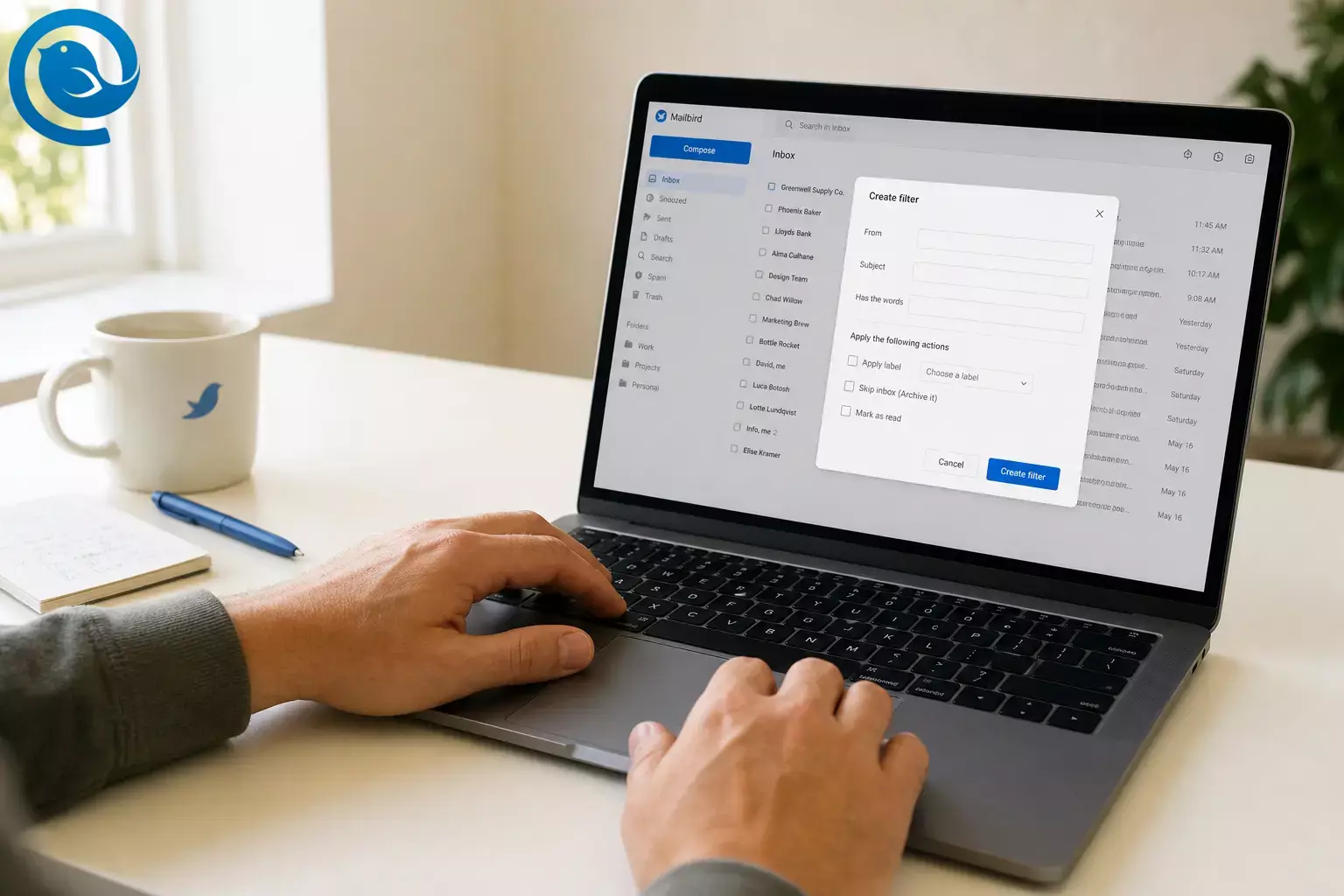
Gmail-Filter sind eingebaute E-Mail-Regeln von Gmail. Sie definieren, was übereinstimmen soll (ein Absender, Betreff, Schlüsselwort, Mailingliste, Anhänge), und Gmail führt dann automatisch die von Ihnen gewählten Aktionen aus – wie das Kennzeichnen, Archivieren (Posteingang überspringen), Weiterleiten oder Löschen von Nachrichten. 2
Dieser Leitfaden behandelt automatische E-Mail-Sortierung in Gmail (Filter) und nicht die manuelle Bereinigung. Sobald Ihre Regeln festgelegt sind, kommt Ihre Mail bereits organisiert an – egal, ob Sie Gmail im Web, die Gmail-App oder Gmail in Mailbird verwenden. 2
In diesem Leitfaden:
- Wie man Gmail-Filter über die Suchleiste oder aus einer E-Mail heraus einrichtet 2
- Welche Filteraktionen verwendet werden sollten (Label, Posteingang überspringen, als gelesen markieren, weiterleiten, löschen) 2
- Eine Gmail-Filter-Regelübersicht (Suchoperatoren zum Kopieren und Einfügen) 3
- Wie man Filter exportiert/importiert und Labels in IMAP-E-Mail-Apps (einschließlich Mailbird) anzeigt 2 5
Was gibt es Neues
Am kündigte Google eine neue „Abonnements verwalten“ Ansicht in Gmail an, die Nutzern hilft, sich abzumelden und Abonnement-E-Mails zu entrümpeln. 1 Das ist hilfreich, aber Filter sind immer noch der schnellste Weg, um die E-Mails, die Sie behalten möchten, zu sortieren—bevor sie in Ihrem Posteingang ankommen.
Wichtige Erkenntnisse
- Gmail-Filter prüfen Kriterien (Absender, Betreff, Schlüsselwort, Mailingliste, Anhänge) und wenden dann automatisch Aktionen wie Kennzeichnung, Archivierung, Weiterleitung oder Löschen an. 2
- Erstellen und verwalten Sie Filter in Gmail auf einem Computer (Desktop-Web) über die Suchoptionen oder „Filter für ähnliche Nachrichten“. 2
- Vorschau Ihrer Treffer mit Suche vor dem Speichern; beginnen Sie mit Kennzeichnung/Archivierung, bevor Sie „Löschen“ verwenden. 2
- Suchoperatoren wie
from:,subject:,has:attachment,filename:pdf,list:,deliveredto:undORhelfen, Regeln genauer zu machen. 3 - Um „Weiterleiten“ zu verwenden, müssen Sie zuerst eine Weiterleitungsadresse hinzufügen und bestätigen. 4
- Sie können Filter in eine
.xml-Datei exportieren und später importieren, um Regeln zwischen Konten zu sichern oder zu kopieren. 2 - Wenn Sie Gmail in IMAP-Apps (einschließlich Mailbird) nutzen, aktivieren Sie „In IMAP anzeigen“ für die Labels, die Sie in der App sehen möchten. 5
Bevor Sie beginnen
- Voraussetzungen: Zugriff auf Ihr Gmail-Konto (persönliches Gmail oder Google Workspace) und Berechtigung zur Änderung der Einstellungen.
- Werkzeuge: Ein Computer mit einem Webbrowser (Chrome, Edge, Safari oder Firefox). Optional: Mailbird installiert, wenn Sie Gmail in einer Desktop-App verwenden.
- Zeit: Reservieren Sie etwas Zeit, um Ihre ersten Filter zu erstellen und zu testen.
- Kosten: Gmail-Filter sind integriert.
- Sicherheitshinweis: Beginnen Sie zunächst mit dem Kennzeichnen oder Archivieren. Vermeiden Sie „Löschen“, bis Sie die Treffer überprüft haben und sicher sind, dass die Regel präzise ist.
Schritt-für-Schritt: So richten Sie Gmail-Filter ein (automatisches E-Mail-Sortieren)
Schritt-für-Schritt: So richten Sie Gmail-Filter ein (automatisches E-Mail-Sortieren)
- Wählen Sie einen wiederkehrenden E-Mail-Strom aus, den Sie automatisieren möchten. Beispiele: Newsletter, Quittungen, Kalenderbenachrichtigungen, eine bestimmte Kundendomäne oder ein lautes Tool, das Warnungen sendet.Überprüfen: Sie können einen Absender/Domain/Schlüsselwort benennen, das immer wieder auftaucht.
- Entscheiden Sie, wo diese E-Mails landen sollen. Wählen Sie eines: Im Posteingang behalten + Label (für Wichtiges) oder Label + Posteingang überspringen (für weniger wichtige, aber aufbewahrenswerte E-Mails).Überprüfen: Sie haben den Namen des Labels notiert und ob es im Posteingang bleiben soll.
- Erstellen Sie das Label, das der Filter anwenden soll (optional, aber empfohlen). In Gmail (Web): Öffnen Sie die linke Seitenleiste, klicken Sie auf Mehr , dann Neues Label erstellen (oder verwenden Sie Einstellungen → Alle Einstellungen anzeigen → Labels → Neues Label erstellen ).Überprüfen: Das Label ist in der linken Seitenleiste sichtbar und anklickbar.
- Öffnen Sie Gmail auf einem Computer (Desktop-Web) und gehen Sie zu Ihrem Posteingang. Der Filter-Builder von Gmail ist am einfachsten über die Desktop-Weboberfläche zugänglich. 2Überprüfen: Sie sehen die Gmail-Suchleiste oben.
- Öffnen Sie den Filter-Builder. Verwenden Sie eine der folgenden Methoden: 2
- Suchmethode: Klicken Sie auf das Symbol Suchoptionen anzeigen in der Suchleiste (es sieht aus wie Regler).
- Von einer E-Mail: Wählen Sie eine E-Mail aus → klicken Sie auf Mehr (drei Punkte) → Nachrichten wie diese filtern .
Überprüfen: Es öffnet sich ein Suchoptionen-Fenster mit Feldern wie Von, An, Betreff und „Enthält die Wörter“. - Geben Sie Ihre Suchkriterien ein und testen Sie sie mit der Suche. Beginnen Sie einfach (zum Beispiel
from:billing@service.com), werden Sie bei Bedarf spezifischer. Sie können Gmail-Suchoperatoren wiefrom:,subject:,has:attachment,filename:pdfundlist:verwenden, um zuverlässige Gmail-Filterregeln zu erstellen. 3Überprüfen: Ein Klick auf Suchen zeigt nur die E-Mails, die Sie filtern möchten. - Klicken Sie auf „Filter erstellen“ und wählen Sie aus, was Gmail damit tun soll. Gängige Aktionen sind: 2
- Das Label anwenden (wählen Sie Ihr Label)
- Posteingang überspringen (Archivieren)
- Als gelesen markieren (für wenig wichtige Mails nützlich)
- Markieren mit Stern (für VIPs nützlich)
- Weiterleiten (leitet bestimmte Mails woanders hin)
- Löschen (mit Vorsicht verwenden)
- Niemals in Spam senden (für wichtige Absender, die immer wieder im Spam landen)
Tipp: Falls „Weiterleiten“ nicht verfügbar ist, fügen Sie zuerst eine Weiterleitungsadresse in den Gmail-Einstellungen hinzu und bestätigen Sie diese. 4Überprüfen: Sie haben mindestens eine Aktion ausgewählt und (falls Label verwendet) das richtige Label aus dem Dropdown gewählt. - (Optional) Richten Sie die Weiterleitung ein, wenn Sie „Weiterleiten“ verwenden möchten. In Gmail: Einstellungen → Alle Einstellungen anzeigen → Weiterleitung und POP/IMAP → Weiterleitungsadresse hinzufügen , dann bestätigen Sie über den per Link gesendeten Bestätigungslink. 4Überprüfen: Ihre Weiterleitungsadresse erscheint als Option, wenn Sie den Filter erneut bearbeiten.
- (Optional) Wenden Sie die Regel auf vorhandene E-Mails an. Vor dem Speichern aktivieren Sie „Filter auch auf passende Konversationen anwenden“ , wenn Gmail auch bestehende Übereinstimmungen (nicht nur neue E-Mails) verarbeiten soll. 2Überprüfen: Die Anzahl der passenden Konversationen wirkt angemessen (kein überraschend „riesiger Wert“).
- Speichern Sie den Filter und bestätigen Sie, dass er aufgeführt ist (und testen Sie ihn). Klicken Sie auf Filter erstellen . Gehen Sie dann zu Einstellungen → Alle Einstellungen anzeigen → Filter und blockierte Adressen um zu bestätigen, dass er vorhanden ist (und bearbeiten oder löschen Sie ihn bei Bedarf). 2Überprüfen: Der Filter erscheint in der Liste und zeigt die von Ihnen gewählten Aktionen an.
- Sichern Sie Ihre Filter (oder kopieren Sie sie auf ein anderes Gmail-Konto). In Filter und blockierte Adressen , wählen Sie die Filter aus und verwenden Sie Exportieren (lädt eine
.xml-Datei herunter). Verwenden Sie Filter importieren , um sie später wiederherzustellen. 2Überprüfen: Die exportierte.xml-Datei finden Sie in Ihrem Download-Ordner. - Wenn Sie Gmail im Mailbirds einheitlichem Posteingang lesen: Stellen Sie sicher, dass Ihre Labels über IMAP angezeigt werden. In den Gmail-Web-Einstellungen → Labels , schalten Sie "In IMAP anzeigen" für die Labels ein, die Sie in IMAP-E-Mail-Apps sichtbar haben möchten, und synchronisieren Sie Mailbird anschließend erneut. 5Überprüfen: Ihr Gmail-Label erscheint nach der Synchronisation in Mailbird und neue passende E-Mails landen dort, wo Sie es erwarten.
Warum das funktioniert
Ein Gmail-Filter ist im Grunde genommen eine gespeicherte Übereinstimmung + eine Reihe von Aktionen. Wenn Sie die Übereinstimmungen zuerst in der Vorschau anzeigen (durch Suchen), können Sie sehen, was die Regel erfassen wird – und Gmail dann automatisch Ihre Weiterleitungsregeln anwenden lassen. 2 3
Gmail-Filterregeln: Operator-Spickzettel (Kopieren und Einfügen)
Im Gmail-Filter-Builder können Sie Gmail-Suchoperatoren verwenden, um präzisere Regeln zu erstellen. Hier sind gängige, die Sie kopieren und einfügen können. 3
| Operator / Muster | Zur Übereinstimmung verwenden | Beispiel |
|---|---|---|
from:
|
Nachrichten von einem Absender |
from:billing@service.com
|
from:
(domain)
|
Nachrichten von einer Domain |
from:service.com
|
subject:
|
Wörter im Betreff |
subject:(invoice OR receipt)
|
list:
|
Nachrichten von einer Mailingliste |
list:newsletter.example.com
|
has:attachment
|
Nachrichten mit beliebigem Anhang |
has:attachment
|
filename:
|
Anhänge nach Dateiname oder Typ |
filename:pdf
|
deliveredto:
|
E-Mails, die an eine bestimmte Adresse/Alias geliefert werden |
deliveredto:me+receipts@gmail.com
|
OR
|
Eine Bedingung oder eine andere |
from:(tool@service.com OR no-reply@service.com)
|
Tipp: Behandeln Sie Ihren Filter zuerst wie eine Suche. Wenn die Suchergebnisse passen, wird der Filter Sie viel seltener überraschen.
Fehlerbehebung
| Symptom | Wahrscheinliche Ursache | Lösung |
|---|---|---|
| „Ich kann auf meinem Handy keine Filter erstellen.“ | Sie verwenden die Gmail Mobile-App (oder eine mobile Webansicht), wo die Filterverwaltung eingeschränkt ist. | Verwenden Sie Gmail auf einem Computer (Desktop-Web). Wenn Sie nur ein Handy haben, versuchen Sie einen mobilen Browser im Modus „Desktop-Seite“ – prüfen Sie dann die Schritte erneut. 2 |
| „Der Filter erfasst nicht die E-Mails, die ich erwartet habe.“ | Ihre Kriterien sind zu eng (falsche Adresse, falsches Schlüsselwort, es fehlt ein besserer Operator). | Bearbeiten Sie den Filter und verwenden Sie Suche , um die Ergebnisse anzuzeigen. Passen Sie jeweils eine Bedingung an, bis die Vorschau-Liste Ihren gewünschten Ergebnissen entspricht. 2 |
| „Mein Filter hat wichtige E-Mails erfasst und aus dem Posteingang ausgeblendet.“ | Ihre Regel ist zu breit gefasst (z. B.: gängige Wörter, die in vielen Nachrichten vorkommen). |
Stellen Sie die Aktion auf
Nur Label anwenden
, während Sie die Übereinstimmung verfeinern. Anschließend verengen Sie die Regel mithilfe eines spezifischen Absenders/Domain oder eines Mailinglisten-Identifiers wie
list:
.
3
|
| „Antworten auf einen gefilterten Thread landen immer noch im Posteingang.“ | Die neue Nachricht entspricht nicht Ihren ursprünglichen Kriterien (das ist häufig, wenn Sie nach Betreff-Schlüsselwörtern gefiltert haben). |
Bauen Sie den Filter mit stabilen Feldern wie Absender/Domain (
from:
), Empfänger (
to:
), oder Mailingliste (
list:
) wieder auf, statt mit Betreff-Text.
3
|
| „Weiterleiten“ fehlt (oder der Filter leitet nicht weiter). | Keine Weiterleitungsadresse ist eingerichtet und bestätigt. | Fügen Sie eine Weiterleitungsadresse in den Gmail-Einstellungen hinzu und bestätigen Sie diese, dann bearbeiten Sie den Filter und wählen die Adresse aus. 4 |
| Der Filter wirkt sich nur auf neue Mail aus, nicht auf ältere Nachrichten. | Sie haben den Filter nicht auf bestehende Übereinstimmungen angewandt. | Bearbeiten (oder erstellen Sie den Filter neu) und wählen Sie Filter auch auf passende Konversationen anwenden , oder verwenden Sie Suche + Massenaktionen für ältere Mails. 2 |
| Ein Label wird in Gmail angezeigt, fehlt aber in Mailbird. | Dieses Label ist nicht auf Im IMAP anzeigen gestellt (oder wurde noch nicht synchronisiert). | In den Gmail-Einstellungen → Label aktivieren Sie Im IMAP anzeigen für dieses Label, dann synchronisieren Sie Mailbird erneut. 5 |
| „Ich finde die E-Mail nach dem Einrichten des Filters nicht.“ | Sie haben sie archiviert (aus dem Posteingang entfernt) oder unter einem Label abgelegt, das Sie nicht prüfen. | Klicken Sie auf das Label oder suchen Sie in Alle Mails . Falls Sie Löschen verwendet haben, prüfen Sie Papierkorb . |
Leicht zu übersehen: Wenn Ihre Übereinstimmung auf etwas basiert, das sich ändert (wie Betreffzeilen), stimmen verwandte Nachrichten später möglicherweise nicht überein. Im Zweifel sollten Sie in der Gmail Filter Anleitung auf stabile Felder (Absender/Domain, Empfänger oder eine Mailingliste) filtern.
Variationen (copy-and-paste Gmail Filter Ideen)
1) Newsletter automatisch archivieren
- Kriterien (präziser):
list:newsletter.example.com3 - Kriterien (schneller Start): „Hat die Wörter“ enthält
unsubscribe(später bei Bedarf mitfrom:Domains verfeinern). - Aktionen: Label Newsletter anwenden + Posteingang überspringen + Als gelesen markieren.
2) Quittungen und Rechnungen
- Kriterien:
subject:(receipt OR invoice)3 - Aktionen: Label Quittungen anwenden + Markieren (optional) + Posteingang überspringen (optional).
3) VIP Absender (nie verpassen)
- Kriterien:
from:vip@company.com(oder, wenn es für deine Situation sicher ist, Domain mitfrom:company.comabgleichen). 3 - Aktionen: Markieren + Label VIP anwenden (im Posteingang behalten).
4) Anhänge, die du überprüfen musst
- Kriterien:
has:attachmentoderfilename:pdf(oder beides kombinieren). 3 - Aktionen: Label Anhänge anwenden + Markieren (optional).
5) Lautstarke Benachrichtigungen stummschalten (behalten, aber nicht sehen)
- Kriterien: Die Benachrichtigungs-Absender deines Tools abgleichen (zum Beispiel
from:(no-reply@service.com OR notifications@service.com)). 3 - Aktionen: Label Benachrichtigungen anwenden + Posteingang überspringen.
Tipp: Wenn du danach suchen kannst, kannst du es meist auch filtern. Die Suchoperatoren von Gmail (wie from: , subject: , has: , filename: , list: und deliveredto: ) sind deine besten Bausteine für Filterregeln – perfekt für eine Gmail Filter Anleitung. 3
Gmail Filter Anleitung: Ihre Gmail-Filter pflegen und skalieren
- Beginnen Sie mit einem kleinen Satz von Labels: Zum Beispiel: Newsletter, Quittungen, VIP, Benachrichtigungen. Bauen Sie dann Regeln um diese Labels auf.
- Sichern Sie vor einer großen Bereinigung: Exportieren Sie Ihre Filter in eine
.xml-Datei, damit Sie sie bei Bedarf später wiederherstellen können. 2 - Verwenden Sie weniger Regeln mit größerer Abdeckung: Anstatt eines Filters pro Absender, filtern Sie nach Domain (oder kombinieren Sie Absender mit
OR). 3 - Richten Sie bei Bedarf eine spezifische Adresse/Alias ein: Verwenden Sie
deliveredto:, um Regeln für bestimmte Aliase oder Adressen innerhalb desselben Gmail-Kontos zu erstellen. 3 - Mailbird-Tipp: Erstellen Sie die Regeln in Gmail und synchronisieren Sie dann Mailbirds Gmail-Posteingang – Ihre Nachrichten werden bereits basierend auf Ihren Gmail-Einstellungen gelabelt/archiviert. 2
Häufig gestellte Fragen
Was ist der Unterschied zwischen Gmail-Labels und Gmail-Filtern?
Labels sind Tags, die Sie Nachrichten zuweisen. Siehe unseren Leitfaden zur Labels vs Ordner . Filter sind Regeln, die Labels (und andere Aktionen) automatisch anwenden, wenn neue E-Mails Ihren Kriterien entsprechen. 2
Wo finde und verwalte ich später meine Gmail-Filter?
In Gmail (Web): Einstellungen → Alle Einstellungen anzeigen → Filter und blockierte Adressen . Von dort aus können Sie Filter bearbeiten, löschen, exportieren oder importieren. 2
Kann ich Gmail-Filter auf dem iPhone oder Android erstellen?
Filter sind auf Mobilgeräten nützlich (weil Ihre E-Mails bereits mit Labels/archiviert ankommen), aber das Erstellen und Verwalten von Filtern erfolgt normalerweise in Gmail auf dem Computer. 2
Werden Gmail-Filter auch auf alte E-Mails angewendet?
Sie wirken hauptsächlich auf neue eingehende E-Mails, aber Sie können einen neuen Filter beim Erstellen auf bereits vorhandene passende Konversationen anwenden. 2
Warum ist meine E-Mail „verschwunden“, nachdem ich einen Filter erstellt habe?
Meist wurde sie archiviert (aus dem Posteingang entfernt) oder unter einem Label abgelegt. Prüfen Sie das angewendete Label oder suchen Sie in „Alle E-Mails“. Wenn Sie „Löschen“ ausgewählt haben, prüfen Sie den Papierkorb.
Kann ich nur bestimmte E-Mails automatisch weiterleiten?
Ja—erstellen Sie einen Filter, der die E-Mails auswählt, die Sie weiterleiten möchten, und fügen Sie die Aktion „Weiterleiten“ hinzu. Sie müssen zuerst die Weiterleitungsadresse hinzufügen und verifizieren. 4
Kann ich Gmail-Filter exportieren und importieren?
Ja. Gmail kann ausgewählte Filter in eine XML-Datei exportieren, und Sie können diese Datei später in einem anderen Gmail-Konto importieren. 2
Warum werden meine Gmail-Labels in Mailbird nicht angezeigt?
In IMAP-E-Mail-Apps werden Gmail-Labels normalerweise nur angezeigt, wenn sie für IMAP aktiviert sind. Aktivieren Sie „In IMAP anzeigen“ für das Label in den Gmail-Einstellungen und synchronisieren Sie erneut. 5
Wie verhindere ich, dass ein wichtiger Absender im Spam landet?
Erstellen Sie einen Filter für diesen Absender und wählen Sie „Nie in Spam senden“. Beginnen Sie mit einer spezifischen E-Mail-Adresse (oder Domain), damit Sie nicht versehentlich unerwünschte Mails zulassen. 2
Schnelle Checkliste
- Ich habe einen E-Mail-Typ ausgewählt, den ich automatisieren möchte (Newsletter / Belege / Benachrichtigungen / VIP).
- Ich habe das Label erstellt (oder ausgewählt), das der Filter anwenden soll.
- Ich habe Gmail auf einem Computer geöffnet und den Filter-Generator geöffnet (Suchoptionen oder „Filternachrichten wie diese“).
- Ich habe mit der Suche eine Vorschau der Treffer angezeigt, bevor ich den Filter gespeichert habe.
- Ich habe die Aktion(en) ausgewählt: Label, Posteingang überspringen, als gelesen markieren, Stern setzen, weiterleiten, löschen (nur wenn sicher).
- Ich habe den Filter optional auf vorhandene passende Konversationen angewendet.
- Ich habe bestätigt, dass der Filter unter Einstellungen → Filter und blockierte Adressen erscheint.
- Ich habe meine Filter in eine XML-Sicherung exportiert (optional, aber sinnvoll).
- Wenn ich Mailbird benutze: Ich habe „Im IMAP anzeigen“ für wichtige Labels aktiviert und erneut synchronisiert.
Quellen
- Google Workspace Updates — „Verwalten Sie E-Mail-Abonnements an einem Ort in Gmail“ (8. Juli 2025)
- Google Gmail Hilfe — „Regeln erstellen, um Ihre E-Mails zu filtern“
- Google Gmail Hilfe — „Suche in Gmail verfeinern“ (Suchoperatoren)
- Google Gmail Hilfe — „Gmail-Nachrichten automatisch an ein anderes Konto weiterleiten“
- Microsoft Support — „So zeigen oder verbergen Sie Ordner für IMAP in den Google-Einstellungen“ (Im IMAP anzeigen)


