Когда безопасно открывать неожиданные вложения в электронной почте?
Открывайте неожиданные вложения в электронной почте только после проверки настоящего отправителя вне сообщения, подтверждения, что тип файла соответствует ситуации, отсутствия предупреждений от почтовой службы или устройства, и отказа от запросов на сканирование QR-кода, активацию макросов или обход защиты.



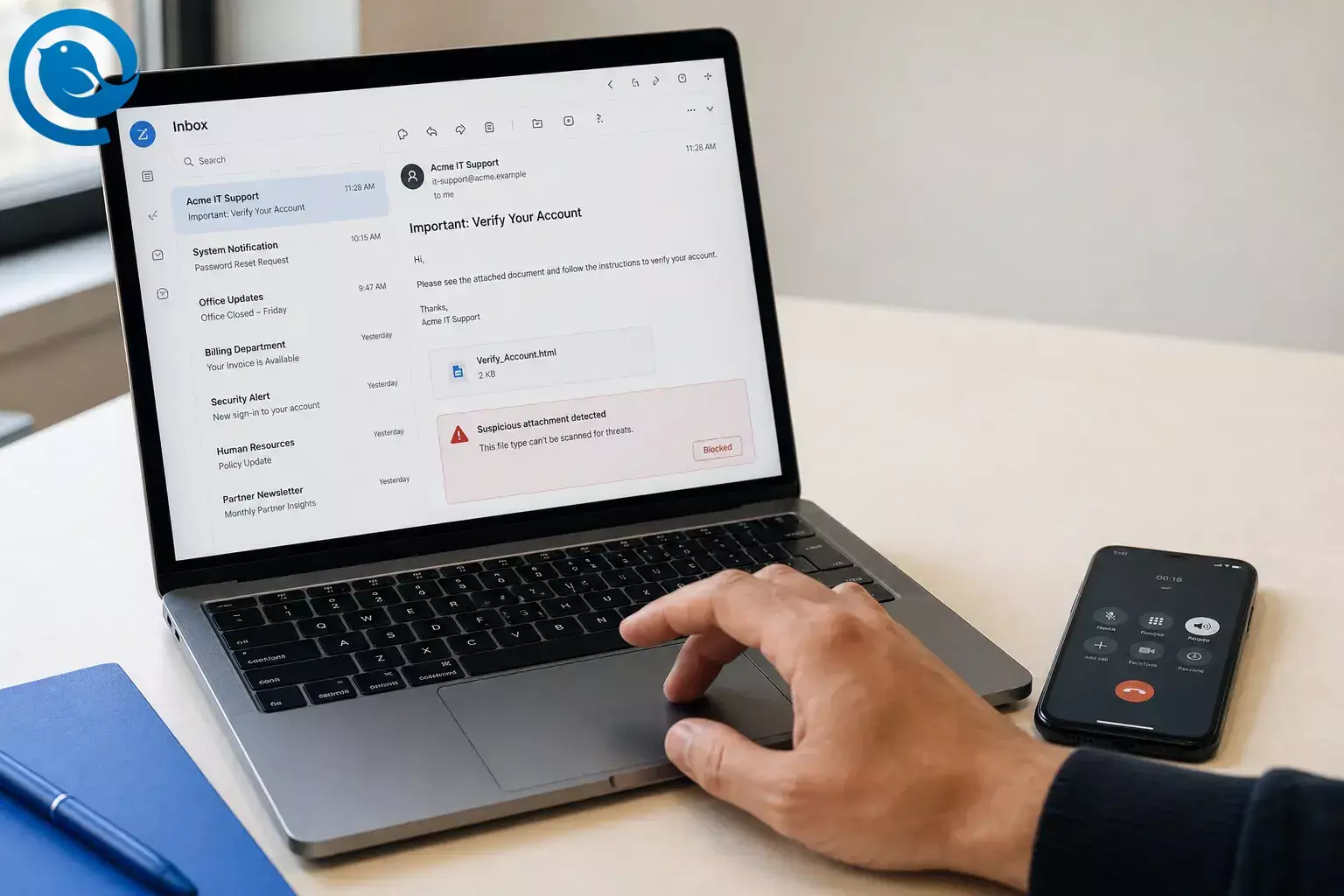
Нежданное вложение в электронной почте безопасно открывать только после того, как вы проверите настоящего отправителя вне сообщения, подтвердите, что тип файла соответствует ситуации, не увидите предупреждений от вашего почтового провайдера или устройства и отвергнете любые запросы на сканирование QR-кода, включение макросов или обход защиты. [1] [2] [5] [8] [11]
Обычно вы можете быстро принять такое решение с помощью инструментов, уже встроенных в ваш почтовый аккаунт, Windows ПК или Mac. Безопасный вариант по умолчанию — это по-прежнему «пока нет», а не «вероятно, все в порядке».
Что нового
ФБР предупредило, что фишинговые кампании Kimsuky используют QR-изображения во вложениях к письмам или встроенной графике, чтобы обходить традиционные средства защиты электронной почты. Другими словами, даже файл, который выглядит как безобидное изображение, может быть первым шагом в попытке захвата аккаунта. [1]
Кратко
- Проверьте настоящего отправителя вне письма.
- Подтвердите, что тип файла имеет смысл.
- Проверьте предупреждения от провайдера или устройства.
- Откажитесь от запросов на QR-код, макросы или обход защиты.
- Сначала сохраните. Проверьте на вирусы в Windows или проверьте тип файла на Mac.
- Если сомневаетесь, сообщите об этом, удалите вложение и продолжайте работу.
Что может измениться: списки заблокированных файлов, предупреждающие баннеры и экраны загрузки со временем меняются. Если предупреждение в Gmail, Outlook, Windows или Mac выглядит иначе, чем приведённые ниже примеры, доверьтесь предупреждению и проверьте последнюю страницу помощи перед открытием чего-либо. [5] [6] [10] [11] [12]
Прежде чем открыть что-либо
- Что вам нужно: сообщение электронной почты, способ связаться с отправителем вне этого сообщения и встроенные средства защиты вашего устройства.
- Работает с: Mailbird, Gmail, Outlook, веб-почтой, мобильными почтовыми приложениями, Windows и Mac.
- Время: обычно быстрая проверка.
- Стоимость: обычно отсутствует, если вы используете инструменты, уже встроенные в ваше устройство.
- Запасной вариант: если вы не можете просканировать файл самостоятельно, сначала проверьте отправителя и попросите его отправить файл заново в виде обычного текста, стандартного PDF или облачной ссылки с его обычного аккаунта.
- Примечание по безопасности: не открывайте файл двойным щелчком, не сканируйте QR-код в сообщении и не вводите пароль, предоставленный в письме, пока отправитель и файл не будут проверены — это важный совет по безопасности вложений в электронной почте.
Если это рабочая учетная запись, правила вашей компании имеют приоритет. Используйте приведённые ниже шаги по умолчанию, если нет более строгих правил. [1] [2] [5] [8] [11]
Как безопасно проверить неожиданный вложенный файл в письме
Как безопасно проверить неожиданное вложение в электронной почте
-
Заморозьте файл на месте
Не дважды щелкайте по вложению, не нажимайте «Открыть», не сканируйте QR-код в письме и не вводите пароль, указанный в письме. Если файл начинает открываться автоматически, закройте приложение, прежде чем нажимать что-либо в документе. [1] [3]
-
Задайте три контекстных вопроса
Спросите себя: ожидал ли я файл от этого человека, ожидал ли я его сейчас, и соответствует ли тип файла причине, по которой мне написали? Если хотя бы на один вопрос ответ «нет», рассматривайте вложение как ненадежное до подтверждения. [2] [3] [11]
-
Проверьте полный адрес отправителя и контекст переписки
Раскройте имя отправителя, чтобы увидеть полный адрес и адрес для ответа, затем сравните с более старым легитимным сообщением или официальным сайтом организации. Если вы используете Mailbird, Поиск вложений поможет найти разговор, с которым пришел файл, что значительно облегчает выявление сообщения вне контекста. [2] [3] [13]
-
Проверьте то же сообщение через веб-интерфейс почтового провайдера, если что-то кажется подозрительным
Если вы обычно читаете почту в Mailbird или другом десктопном приложении, и сообщение кажется хоть немного странным, откройте то же письмо в веб-интерфейсе почтового провайдера. Gmail предупреждает о непроверенных скриптах и зашифрованных вложениях. Outlook.com может показывать полосы безопасности и индикаторы доверенного отправителя. Любое предупреждение или блокировка загрузки — это строгий запрет. [5] [7] [12]
-
Раскройте настоящий тип файла перед открытием вложения
Убедитесь, что видите расширение файла. Отклоняйте несоответствия, например
invoice.pdf.exeилиphoto.jpg.js. Типы программ, скриптов, образов дисков и защищенных паролем архивов несут повышенный риск. Gmail блокирует многие из них, включая.exe,.js,.isoи документы с вредоносными макросами. [6] -
Сначала сохраните файл, затем проверьте его на устройстве
Скачайте файл, не открывая его из сообщения. В Windows щелкните правой кнопкой по сохраненному файлу и выберите Сканировать с помощью Microsoft Defender . На Mac выберите файл в Finder и откройте Информация , затем убедитесь, что Тип соответствует ожидаемому документу — а не приложению, скрипту или другому исполняемому файлу. Если тип неправильный, удалите файл. [9] [10] [11]
-
Проверьте отправителя по другому каналу связи
Позвоните, отправьте SMS или начните новое сообщение, используя контактные данные, которые вы точно знаете. Задайте конкретный вопрос, например «Вы сегодня отправляли мне PDF с именем invoice-4831?» Не используйте номер телефона, ссылку или адрес для ответа из подозрительного письма. [2] [3] [14]
-
Попросите прислать более безопасную версию, если файл по-прежнему вызывает сомнения
Если отправитель настоящий, но файл выглядит подозрительно, попросите отправить его в виде обычного текста в теле письма, обычного PDF или через файловый обмен из обычной учетной записи. Будьте особенно осторожны с вложениями, защищёнными паролем, так как зашифрованное или архивированное содержимое может не проверяться вашим почтовым провайдером. [5] [6]
-
Один раз аккуратно откройте файл и никоим образом не игнорируйте предупреждения
Если отправитель подтвердил и тип файла совпадает, откройте файл после сканирования или проверки устройства. Если Word, Excel или PowerPoint попросит Включить содержимое или Включить макросы , закройте файл. Если PDF или изображение предлагают перейти по ссылке, войти в систему или отсканировать QR-код, прекратите и зайдите на настоящий сайт самостоятельно. [1] [8] [11]
-
Если файл уже открыт, быстро ограничьте ущерб
Если файл что-то запустил, запросил учетные данные или устройство начало вести себя неправильно, отключите устройство от сети, обновите антивирусное ПО и выполните полное сканирование. В Windows полное сканирование или Microsoft Defender Offline используются, когда подозреваете заражение вредоносным ПО. Измените все скомпрометированные пароли с безопасного устройства, затем сообщите вашей ИТ-команде, если это рабочая учетная запись. [4] [14] [15]
-
Сообщите о проблеме и очистите почту
Отметьте сообщение как фишинг или спам в вашем почтовом сервисе, пересылайте фишинговые письма на reportphishing@apwg.org , сообщите о попытке в FTC, затем удалите письмо. Если файл окажется легитимным, сохраните его в обычной папке и сохраните проверенную переписку для справки. [3] [4] [5]
Почему эта проверка вложений электронной почты эффективна
Большинство атак через вложения по-прежнему требуют от вас одного из трёх: доверия к неправильному отправителю, разрешения на запуск активного контента или входа в систему после открытия файла. Этот контрольный список проверяет эти три пункта последовательно, используя те же системы предупреждений, которые встроены в основные почтовые сервисы, Windows, Mac и Microsoft 365. Это превращает расплывчатое «выглядит нормально» в короткий набор жёстких остановок. [1] [8] [14]
Устранение неполадок с предупреждениями о подозрительных вложениях
| Симптом | Вероятная причина | Решение |
|---|---|---|
| Отправитель «подтверждает» по электронной почте, но адрес всё равно выглядит иначе | Поддельный адрес или скомпрометированный почтовый ящик | Позвоните или отправьте сообщение на сохранённый номер и попросите отправить файл заново с известного вам адреса. [2] [14] |
| Вложение — ZIP или RAR файл и требует пароль | Зашифрованное содержимое может не сканироваться | Попросите использовать защищённый портал, облачное хранилище с обычного аккаунта отправителя или обычный PDF-файл. [5] [6] |
| Office запрашивает «Включить содержимое» или «Включить макросы» | Файл содержит активное содержимое | Закройте его и попросите PDF, скриншот или вставленный текст. Не включайте макросы. [8] [11] |
| Windows сообщает, что файл пришёл с другого компьютера и может быть заблокирован | Windows пометил загрузку как потенциально небезопасную | Проверьте источник, просканируйте файл и разблокируйте его только в случае доверия. [11] |
| Finder показывает файл как приложение или скрипт на Mac | Программа притворяется документом | Удалите файл и попросите отправителя переслать настоящий документ. [10] |
| Gmail или Outlook показывают предупреждающую панель или блокируют загрузку | Провайдер видит риск или не может полноценно просканировать файл | Не принуждайте загрузку. Проверьте отправителя и попросите использовать более безопасный способ доставки. [5] [7] [12] |
| Вы открыли файл, и сразу произошло что-то странное | Возможный запуск вредоносного ПО или попытка кражи данных для входа | Отключитесь от сети, выполните полное или офлайн-сканирование, смените пароли с безопасного устройства и свяжитесь с IT-службой, если это рабочий аккаунт. [14] [15] |
Распространённые проблемы с подозрительными вложениями и что делать
Отправитель «подтверждает» по электронной почте, но адрес всё равно выглядит иначе
Вероятная причина: Поддельный адрес или скомпрометированный почтовый ящик
Решение: Позвоните или отправьте сообщение на сохранённый номер и попросите отправить файл заново с известного вам адреса. [2] [14]
Вложение — ZIP или RAR файл и требует пароль
Вероятная причина: Зашифрованное содержимое может не сканироваться
Решение: Попросите использовать защищённый портал, облачное хранилище с обычного аккаунта отправителя или обычный PDF-файл. [5] [6]
Office запрашивает «Включить содержимое» или «Включить макросы»
Вероятная причина: Файл содержит активное содержимое
Решение: Закройте его и попросите PDF, скриншот или вставленный текст. Не включайте макросы. [8] [11]
Windows сообщает, что файл пришёл с другого компьютера и может быть заблокирован
Вероятная причина: Windows пометил загрузку как потенциально небезопасную
Решение: Проверьте источник, просканируйте файл и разблокируйте его только в случае доверия. [11]
Finder показывает файл как приложение или скрипт на Mac
Вероятная причина: Программа притворяется документом
Решение: Удалите файл и попросите отправителя переслать настоящий документ. [10]
Gmail или Outlook показывают предупреждающую панель или блокируют загрузку
Вероятная причина: Провайдер видит риск или не может полноценно просканировать файл
Решение: Не принуждайте загрузку. Проверьте отправителя и попросите использовать более безопасный способ доставки. [5] [7] [12]
Вы открыли файл, и сразу произошло что-то странное
Вероятная причина: Возможный запуск вредоносного ПО или попытка кражи данных для входа
Решение: Отключитесь от сети, выполните полное или офлайн-сканирование, смените пароли с безопасного устройства и свяжитесь с IT-службой, если это рабочий аккаунт. [14] [15]
Распространённые ситуации
Если письмо якобы от вашего банка, службы зарплат или службы доставки
Сначала не открывайте вложение. Зайдите на официальный сайт или в приложение, которыми вы обычно пользуетесь, и проверьте уведомление там вместо перехода из письма. [3]
Если файл — это «просто» изображение или PDF с QR-кодом
Обращайтесь с ним как с ссылкой, а не с картинкой. Не сканируйте код, пока не подтвердите отправителя и цель сообщения вне письма. [1]
Если вы управляете несколькими аккаунтами в Mailbird
Используйте функцию поиска вложений Mailbird, чтобы быстро перейти к исходному разговору, откуда пришёл файл, и исключить спам-вложения при сортировке файлов. [13]
Если вы пользуетесь телефоном
Не рассматривайте телефон как безопасный упрощённый способ. Отметьте сообщение, а потом проверьте его позже на компьютере или в веб-интерфейсе вашего почтового провайдера, где проще проверить полный адрес и реальный тип файла, что важно для советов по безопасности вложений в электронной почте. [1] [5] [12]
Настройте один раз: привычки, которые делают неожиданные вложения менее рискованными
Для вашего личного почтового ящика
- Включайте автоматическое обновление , чтобы ваша операционная система, браузер и программное обеспечение безопасности были актуальными.
- Держите видимыми расширения файлов, чтобы было проще заметить поддельные имена.
- Сохраняйте настоящие телефонные номера вашего банка, поставщика зарплат, основных поставщиков и частых контактов.
- После проверки файла перемещайте его из папки загрузок в обычную структуру папок.
- Храните резервную копию, которая не всегда подключена к вашему компьютеру.
Обновления и отдельные резервные копии значительно снижают потери из-за одного вредоносного вложения. [14] [15]
Для команды
- Установите одно простое правило: никто не открывает неожиданные вложения до подтверждения отправителя вне электронной почты.
- Создайте общий канал для сообщений о подозрительных письмах.
- Попросите поставщиков использовать постоянные адреса отправителей и предсказуемые форматы файлов.
- Объясните сотрудникам, что нужно сообщать о письме, даже если они только «почти уверены», что оно фальшивое.
Простое правило для команды позволяет предотвратить значительную часть обычных фишинговых атак ещё до того, как кто-то кликнет, что очень важно для реализации советов по безопасности вложений в электронной почте. [2] [14]
Часто задаваемые вопросы о неожиданных вложениях в электронной почте
Как определить, что неожиданное вложение в письме безопасно?
Это безопасно только после того, как вы проверите настоящего отправителя вне письма, тип файла имеет смысл, файл не помечен вашим провайдером или устройством, и документ не требует отключить защиту или включить макросы. Соблюдайте советы по безопасности вложений в электронной почте.
Безопаснее ли открыть письмо, но не вложение?
Безопасны ли вложения в формате PDF?
Что если отправитель — кто-то, кого я знаю?
Что если вложение защищено паролем?
Стоит ли открывать его на телефоне вместо компьютера?
Нет. Телефон не делает это безопаснее. Некоторые фишинговые атаки специально предназначены для перенаправления вас на мобильное устройство с QR-кодом.
Источники: [1]
Что делать, если я уже открыл вложение?
Быстрый контрольный список безопасности вложений в электронной почте
- Стоп. Не открывайте файл, не сканируйте QR-код и не вводите пароль из письма.
- Спросите себя: ожидал ли я этого отправителя, этого файла и этого времени?
- Раскройте полный адрес отправителя и адрес для ответа.
- Если что-то кажется подозрительным, проверьте то же сообщение в веб-интерфейсе вашего почтового провайдера на наличие предупреждений.
- Покажите расширение файла. Отказывайтесь от программных или скриптовых файлов и любых макро-приглашений.
- Сначала сохраните. Проверьте файл на Windows или узнайте тип файла на Mac.
- Подтвердите по известному номеру телефона, в переписке или новым письмом — не отвечая на подозрительное сообщение.
- Если всё еще не уверены, сообщите об этом, удалите письмо и продолжайте работу.
- Если вы уже открыли файл, отключитесь от сети, просканируйте устройство, смените пароли с чистого устройства и сообщите в IT, если это рабочая почта.
Это самые быстрые проверки, которые стоит запомнить. [2] [3] [5] [8] [11]
Mailbird объединяет все это в одном почтовом клиенте для Windows и Mac, чтобы вы могли настроить его за несколько минут.
Источники
- FBI — Северокорейские акторы Kimsuky используют вредоносные QR-коды в целевых фишинговых кампаниях, направленных на организации США (8 января 2026 г.)
- Поддержка Microsoft — Защитите себя от онлайн-мошенничества и атак
- Предупреждение для потребителей FTC — Защититесь от фишинговых мошенничеств
- Совет потребителям FTC — Как распознать и избежать фишинговых мошенничеств
- Справка Gmail — Открытие и загрузка вложений в Gmail
- Справка Gmail — Типы файлов, блокируемые в Gmail
- Справка Gmail — Антивирусное сканирование вложений
- Поддержка Microsoft — Включение или отключение макросов в файлах Microsoft 365
- Поддержка Microsoft — Сканирование объекта с помощью Windows Security
- Поддержка Apple — Советы по безопасности при работе с вложениями электронной почты и содержимым, загруженным из Интернета
- Поддержка Microsoft — Информация об Управлении вложениями в Microsoft Windows
- Поддержка Microsoft — Помощь в защите вашей учетной записи электронной почты Outlook.com
- Центр поддержки Mailbird — Поиск вложений
- FTC — Фишинг (Кибербезопасность для малого бизнеса)
- Поддержка Microsoft — Защита от вирусов и угроз в приложении Windows Security


