Was steht im Kalender: So teilen Sie einen Google Kalender

Google Kalender ist Ihre tägliche Planungshilfe, aber Sie wissen nicht, wie Sie ihn mit Ihren Freunden teilen können? Dann ist dieser Artikel für Sie.
Haben Sie sich jemals gefragt, wie viel einfacher die Kommunikation wäre, wenn Sie Ihren Kalender in der Cloud verfügbar machen könnten? Die Leute würden in der Lage sein, Ihre Agenda zu überprüfen, bevor sie anrufen oder eine Nachricht senden. Das übersetzt sich leicht in weniger Gespräche wie: "Hey, Jane, wirst du diese Woche Zeit haben, um mit mir über diese Aufgabe zu sprechen?" gefolgt von: "Oh, aber Joe, ich kann zu diesem Zeitpunkt nicht." Gesparte Zeit ist nützliche Zeit im beruflichen Kontext.
Laut CakeHR haben Unternehmen auf der ganzen Welt festgestellt, dass die Nutzung von gemeinsamen Kalendern der einfachste Weg ist, um Missverständnisse und Produktivitätsverluste zu verhindern. Glauben Sie es oder nicht, ein so einfaches Tool kann Effizienz sicherstellen, die Organisation verbessern und zu reibungsloser Teamarbeit führen. Und viele Unternehmen wählen den Google Kalender als dieses Tool.
Warum einen gemeinsamen Kalender verwenden?
Dieses Tool ist im Grunde genommen ein Hauptkalender, der eine Vielzahl individueller Kalender kombiniert. Wenn es ein Teamplan ist, kann jeder Benutzer die Farbe seines Kalenders wählen, um die Sichtbarkeit zu verbessern. Wenn wir über deinen persönlichen Produktivitätsplaner sprechen, helfen Ordner oder Etiketten bei der Organisation verschiedener Arten von Veranstaltungen. Du kannst sogar einen privaten Kalender für persönliche Angelegenheiten und einen Arbeitskalender führen, dem du Ansichtszugriff gewährst — und du kannst beide in einem integrierten Kalender einsehen.
Bist du dir immer noch nicht sicher, ob die Nutzung eines gemeinsamen Kalenders eine kluge Strategie ist? Schau dir diese erstaunlichen Vorteile an, die deine Meinung ändern werden!
1. Hilft dir und deinem Team, die Zeit produktiver zu nutzen
Es ist einfacher, deinen Tag oder deine Woche zu planen, wenn du die Agenda aller kennst. Die Integration der gesamten Teampläne in einer App stellt sicher, dass jeder über die täglichen Aufgaben und Besprechungen seiner Kollegen informiert bleibt, was die Notwendigkeit verringert, ständig nach einem bestimmten Datum oder Termin zu fragen. Dadurch kann dein Team sich besser auf seine individuellen Aufgaben konzentrieren und zeigt bessere wöchentliche KPIs.
2. Gleicht Aufgaben aus
Wenn es deinen Teammitgliedern zur Gewohnheit wird, einen gemeinsamen Kalender zu nutzen, wird es viel einfacher, ihr Arbeitsvolumen auszugleichen. Alle Teamleiter haben einen Einblick in die Verfügbarkeit, Aufgaben und Termine ihrer Kollegen. So können sie ihre zukünftigen Aufgaben planen oder die Arbeitsbelastung für diejenigen verringern, die viel zu tun haben.
3. Hilft bei der Erstellung von Kurz- und Langzeitplänen
Der G-Suite-Kalender kann auch als Projektplaner für das Team verwendet werden, um die Arbeitslast, Aufgaben und Aktivitäten zu skizzieren, die erforderlich sind, um vorhersehbare und zukünftige Ziele zu erreichen. Das bedeutet, dass jedes Team nicht nur wöchentliche Aufgaben leicht koordinieren, sondern auch etwas ein bis zwei Monate im Voraus planen kann.
Der Google Kalender bietet vier verschiedene Ansichten: Liste, Woche, Monat und Zeitachse, sodass alle Teammitglieder ihre kurz- und langfristigen Aktivitäten verfolgen können.
4. Lässt jeden wissen, was andere tun
Es kann äußerst nützlich sein, zu wissen, was deine Kollegen tun, nicht nur während sie im Büro sind, sondern auch wenn sie im Urlaub oder an einem freien Tag außer Haus sind. Einen Kalender zu teilen kann dir dabei helfen.
Darüber hinaus kann es ein großer Vorteil sein, die Verpflichtungen und Meetings deiner Teamkollegen zu kennen. So kann jedes Teammitglied die Aufgaben effizienter verteilen und sogar schneller Meetings arrangieren.
5. Hilft, Lebensereignisse mit Freunden und Familie zu teilen
Während du einen Google Kalender mit deinen Arbeitskollegen teilst, warum nicht auch einen für deinen engsten Personenkreis erstellen, in dem ihr euch gegenseitig Geburtstage, Abendessen und andere kostbare Ereignisse mitteilen könnt? Dank Benachrichtigungen wirst du nie wieder einFamilienessen verpassen oder vergessen, bei dem Schultheaterstück deiner Nichte zu erscheinen.
Es ist unglaublich, wie ein so einfaches Tool so viele Vorteile haben kann, oder? Das Einzige, was jetzt noch zu tun bleibt, ist tatsächlich einen Google Kalender mit anderen zu teilen.
Lasst die Leute sehen: Eine vollständige Anleitung
Es gibt einige Möglichkeiten, um einen Google-Kalender zu teilen, abhängig von den verwendeten Tools. Einige Optionen sind einfacher als andere, aber beginnen wir mit der Google Kalender-App selbst.
Option #1: Wie man seinen Google-Kalender über die Einstellungen teilt
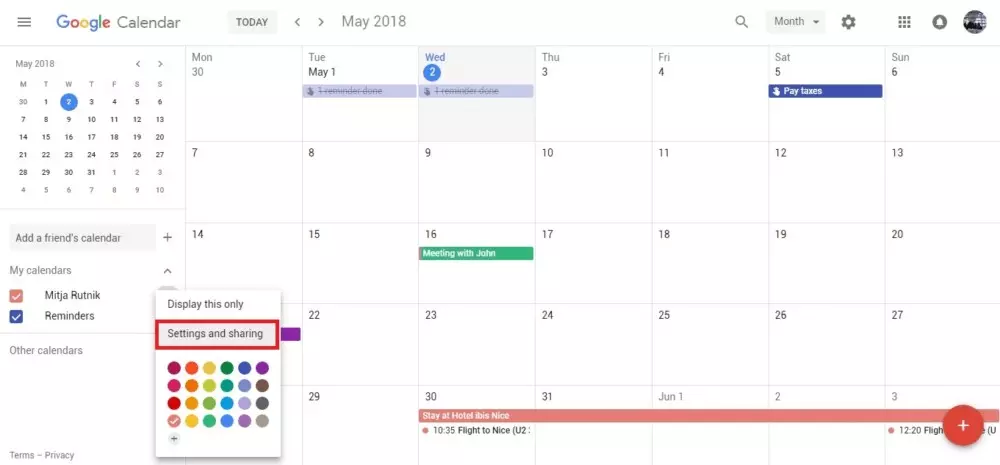
Zuerst greifen Sie über Ihren bevorzugten Browser auf den Kalender zu. Finden Sie den Meine Kalender-Bereich; standardmäßig sollte er sich auf der linken Seite befinden. Dort können Sie auch neue Kalender hinzufügen. In diesem Fall finden Sie dort das Menü, das die Ansichtsberechtigungen konfiguriert.
Sie finden die Freigabeeinstellungen, wenn Sie mit der Maus über den Kalender fahren — ein Pfeil wird erscheinen, wie Sie im Bild unten sehen können, und das Menü, das Sie benötigen, wird angezeigt, wenn Sie auf den Pfeil klicken:
Bildquelle: Android Authority
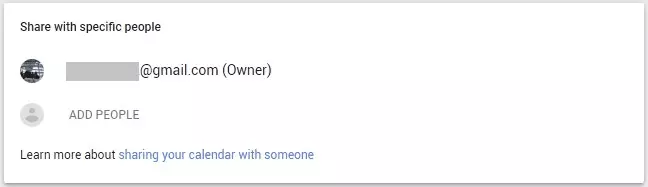
Sobald Sie dies tun, erscheint eine kleine Personen hinzufügen-Schaltfläche direkt unter dem Mit bestimmten Personen teilen-Bereich. Geben Sie die E-Mail-Adressen Ihrer Kollegen ein und wählen Sie deren Zugriffsrechte (Bearbeiten, nur ansehen usw.).
Bildquelle: Android Authority
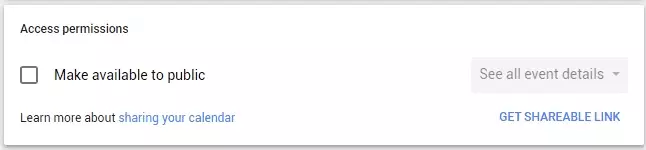
Die zweite Möglichkeit besteht darin, die Teilen-Link erhalten-Schaltfläche zu verwenden. Die Website generiert einen speziellen Link, den Sie an jeden senden können, genau wie in den Google Drive-Apps. Wenn jemand den Link öffnet, erhält er sofort Zugriff auf Ihren Kalender.
Darüber hinaus können Sie das Für die Öffentlichkeit verfügbar machen-Häkchen setzen und es jedem im Internet ermöglichen, Ihren Kalender zu finden und darauf zuzugreifen (was wir bei der persönlichen Nutzung nicht empfehlen). Diese letzte Option eignet sich eher für öffentliche Coworking-Spaces oder Clubs, wo die einzige Information der Verfügbarkeitszeitplan ist.
Bildquelle: Android Authority
Beachten Sie, dass dieser Schritt nur von Ihrem Computerbrowser aus durchgeführt werden kann.
Option #2: Teilen Sie Ihren Gmail-Kalender auf iPhone oder Android
Einen Google-Kalender auf Ihrem Android- oder iOS-Smartphone zu teilen, ist ein wenig knifflig, da Sie nur einzelne Ereignisse in der mobilen App teilen können. Aber wenn Sie etwas unterwegs teilen müssen, so machen Sie es:
Entsperren Sie Ihr Smartphone, suchen Sie die Google Kalender-App und tippen Sie auf das Symbol. Sie ist auf fast allen Android-Handys vorinstalliert. Wenn Sie ein iOS-Gerät haben, müssen Sie möglicherweise einen Umweg zum App Store machen.
Wenn das Ereignis, das Sie zugänglich machen möchten, bereits erstellt wurde, suchen Sie es und klicken Sie auf die Schaltfläche Bearbeiten. Andernfalls können Sie Einladungen für Ihr geplantes Ereignis versenden, wenn Sie ein neues erstellen. Scrollen Sie einfach nach unten, tippen Sie auf den Personen hinzufügen-Text und geben Sie die entsprechenden Adressen ein. Vergessen Sie nicht, das Ereignis zu speichern, wenn Sie mit der Bearbeitung fertig sind!
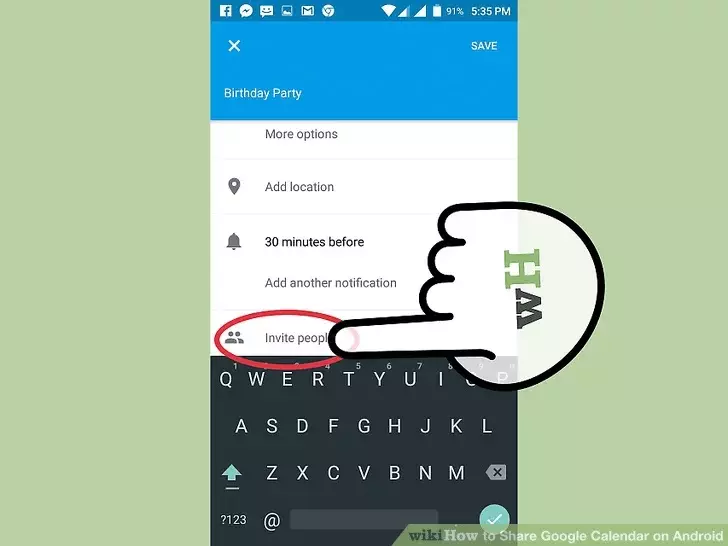
Bildquelle: Wiki How
Option #3: Wie man einen Google Kalender über Mailbird teilt
Mailbird ist ein E-Mail-Client für Windows, der alle Ihre E-Mail-Konten von verschiedenen Anbietern an einem Ort vereint. Der Client ist intelligent, einfach zu bedienen und verbessert die Produktivität, Zusammenarbeit und Kommunikation am Arbeitsplatz durch native Funktionen und Integrationen erheblich. Und natürlich ist Google Kalender eine der vielen Integrationen von Mailbird.
Um einen Google-Kalender in Mailbird zu teilen, öffnen Sie zuerst das Programm auf Ihrem PC. Suchen Sie dann in der unteren linken Ecke nach der Option Apps. Sobald Sie das getan haben, suchen Sie nach Google Kalender und setzen Sie das Häkchen.
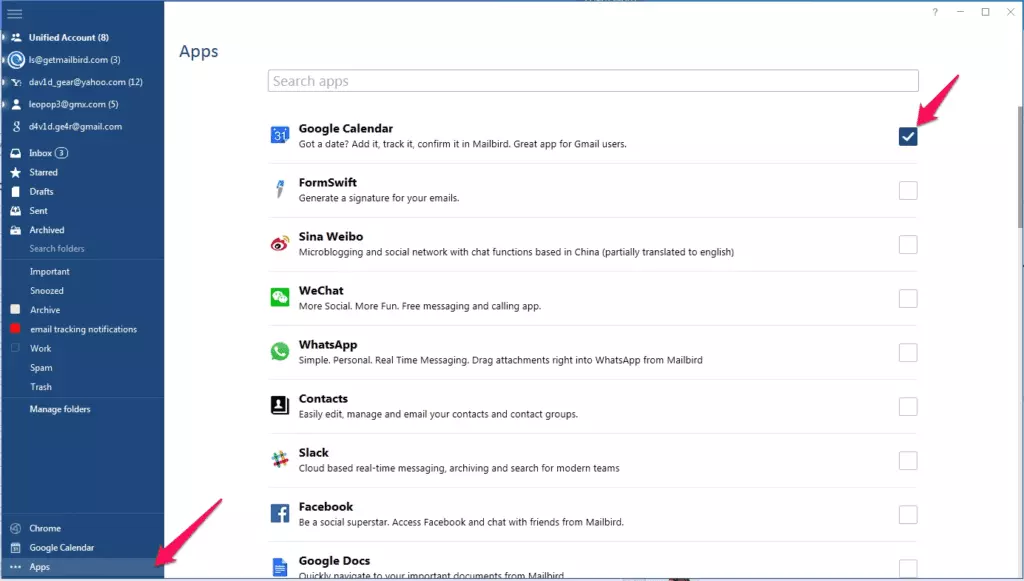
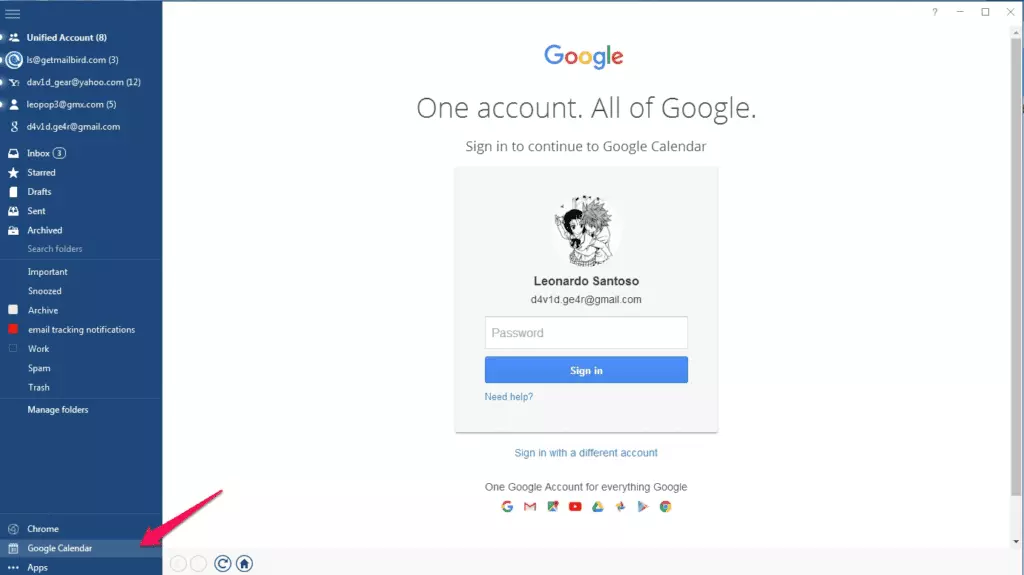
Sobald ausgewählt, wird auch die Schaltfläche Google Kalender in der unteren linken Ecke, direkt über Apps, angezeigt. Klicken Sie darauf und geben Sie dann Ihre Gmail-Kontoinformationen ein.
Voila! So einfach ist das. Das Beste daran, Mailbird und Google Kalender zu synchronisieren, ist, dass Sie nicht nur Zugriff auf Ihren Kalender haben. Sie können ihn auch beim Lesen Ihrer E-Mails öffnen und müssen nicht zwischen den Tabs wechseln.
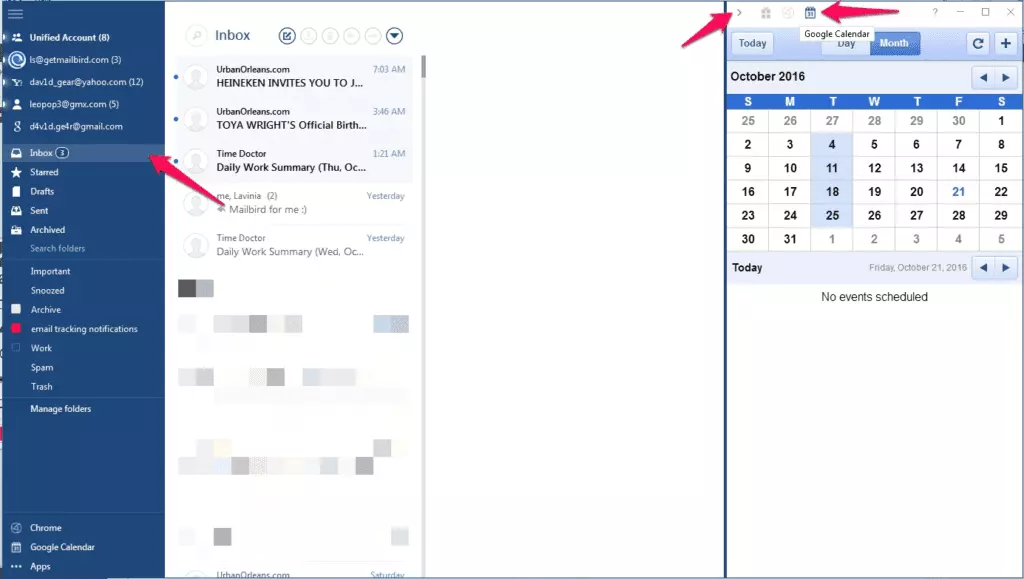
Dieser E-Mail-Client hilft Ihnen nicht nur, einen Google-Kalender einfach zu teilen, sondern ist auch sehr hilfreich, um mehrere E-Mail-Konten zu verwalten.
Darüber hinaus ist die Verwendung von Mailbird einfach, selbst wenn Sie nicht technikaffin sind. Es hat eine intuitive Benutzeroberfläche, sodass Sie keine Probleme haben werden, seine Funktionen zu verstehen. Die Verwendung des Mailbird-Clients kann helfen, Ihre Produktivität zu steigern, und es bietet viele Funktionen, die das Verwalten von E-Mails und Kalendern einfacher denn je machen. Außerdem erhalten Sie Zugang zu einem nativen Kalender — einen einheitlichen Kalender für all Ihre verschiedenen Konten.
Option #4: Wie man einen Google-Kalender über Outlook teilt
Wenn Sie stattdessen Outlook verwenden, ist das Teilen eines Google-Kalenders ebenfalls eine Option, obwohl es etwas kniffliger ist. Das liegt daran, dass der Kalender nicht als Integration in Outlook vorhanden ist.
Importieren eines Kalenders in Outlook
Zuerst führen Sie alle Schritte aus der ersten Option durch, bis Sie zum Kalender-Menü gelangen. Klicken Sie dann auf Einstellungen und Freigabe.
Bildquelle: Android Authority
Scrollen Sie ganz nach unten, bis Sie Geheime Adresse im iCal-Format sehen. Klicken Sie auf den Link, wählen Sie ihn aus und kopieren Sie ihn.
Öffnen Sie jetzt Ihren Outlook-E-Mail-Client und suchen Sie im App den nativen Kalender. Suchen Sie dann nach der Geteilte Kalender-Option, klicken Sie auf Kalender hinzufügen und wählen Sie die Aus dem Internet-Option.
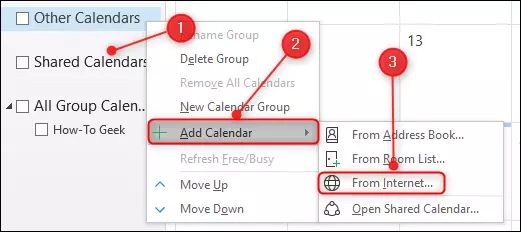
Bildquelle: How to Geek
Ein neues Fenster wird erscheinen. Stellen Sie sicher, dass Sie den Link dort einfügen und auf OK klicken.
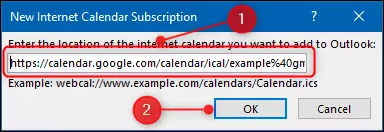
Bildquelle: How to Geek
Ein Kalender in Outlook teilen
Hier kommt der knifflige Teil: Kalendereinladungen über Outlook zu versenden. So machen Sie das einfach:
- Klicken Sie auf "Kalender" und wählen Sie dann "Kalender teilen".
- Wählen Sie Ihren Gmail-Kalender.
- Finden Sie die Schaltfläche "Hinzufügen" und wählen Sie alle Ihre Outlook-Kontakte aus, mit denen Sie den Kalender teilen möchten.
- Klicken Sie auf "OK", und alle Personen werden hinzugefügt.
- Sie können das Zugriffslevel jeder Person manuell ändern, wenn die Standardeinstellung nicht Ihren Bedürfnissen entspricht.
Zusammenfassung
Die Nutzung von Kalendern ist eine großartige Möglichkeit, die Produktivität sowohl im persönlichen als auch im Berufsleben zu steigern. Das Teilen eines Kalenders mit Ihrem Team kann Ihnen helfen, effizienter als Einheit zu arbeiten. Schließlich müssen Sie nicht ständig bei anderen nach ihrem oder Ihrem Zeitplan fragen; Sie können einfach den Kalender überprüfen.
Es gibt mehrere verschiedene Möglichkeiten, einen Google-Kalender mit Ihren Kontakten, sei es Kollegen oder Angehörigen, zu teilen. Sie können dies über Ihren Webbrowser tun, indem Sie einen bestimmten Kalender auswählen und ihn dann aus den Einstellungen teilen. Eine andere Möglichkeit besteht darin, einen E-Mail-Client zu verwenden und einen Kalender über Mailbird zu teilen oder ihn in Ihr Outlook-Konto zu importieren und dann an Ihre Kontakte zu senden. Wenn Sie ein Android- oder iOS-Gerät verwenden, können Sie die Google Kalender-App öffnen und ein bestimmtes Ereignis teilen.
Jetzt, da Sie wissen , wie Sie einen Google-Kalender teilen können, können Sie produktiver im Team arbeiten. Warum verbessern Sie nicht auch Ihre E-Mail-Effizienz, indem Sie den Mailbird E-Mail-Client ausprobieren?
FAQ
Warum kann ich meinen Google Kalender nicht teilen?
Wenn Sie versuchen, Ihren gesamten Kalender über das Smartphone zu teilen, ist diese Option leider noch nicht verfügbar. Sie können Ihren Google Kalender über den Browser oder eine Desktop-App wie Mailbird teilen. Mit der Smartphone-App können Sie nur Einzelereignisse teilen.
Wie fordere ich die Freigabe eines Google Kalenders an?
Wenn Sie eine Adresse zu einem Google Kalender erhalten haben, aber keine Berechtigung zur Anzeige haben, werden Sie auf eine Fehlermeldungsseite weitergeleitet, auf der Sie einen Button zur Anforderung des Zugriffs finden. Klicken Sie auf die Schaltfläche, und der Besitzer des Kalenders erhält eine Benachrichtigung, die ihn bittet, Sie zur Ansichtsliste hinzuzufügen.
Wie fügt man jemanden zu seinem Google Kalender hinzu?
1) Öffnen Sie Ihren Google Kalender in einem Browser oder einer App, die eine Google Kalender-Integration hat, wie z.B. Mailbird. 2) Fahren Sie mit der Maus über einen Kalender, den Sie teilen möchten, und klicken Sie auf den Menü-Pfeil neben dem Namen des Kalenders. 3) Öffnen Sie die Freigabeeinstellungen und fügen Sie die E-Mail-Adressen der Personen hinzu, mit denen Sie den Kalender teilen möchten. 4) Klicken Sie auf Fertig, sobald Sie fertig sind.


