Como Partilhar um Google Calendar

O Google Calendar é o seu planeador diário, mas não sabe como partilhar um Google Calendar com os seus colegas? Então este artigo é para si.
Já se perguntou quão mais fácil seria a comunicação se pudesse tornar a sua agenda disponível na nuvem? As pessoas poderiam consultar a sua agenda antes de ligar ou enviar uma mensagem. Isso traduz-se facilmente em menos conversas como: "Oi, Jane, tens uma janela livre para discutir esta tarefa comigo esta semana?" seguida de: "Ah, mas Joe, não posso nessa altura." O tempo salvo é tempo útil num contexto profissional.
Segundo CakeHR, empresas em todo o mundo descobriram que usar calendários compartilhados é a forma mais fácil de evitar falhas de comunicação e perdas de produtividade. Acredite ou não, uma ferramenta tão simples pode garantir eficiência, melhorar a organização e levar a um trabalho em equipe fluido. E muitas empresas escolhem o Google Calendar para ser essa ferramenta.
Por que usar um calendário compartilhado?
Esta ferramenta é basicamente um calendário mestre que combina vários calendários individuais. Se for um plano de equipe, cada utilizador pode escolher a cor do seu calendário para melhorar a visualização. Se estamos a falar do seu planeador de produtividade pessoal, ter pastas ou rótulos ajudará na organização de diferentes tipos de eventos. Você pode até manter um calendário privado para assuntos pessoais e um de trabalho ao qual dá acesso de visualização — e pode ver os dois em um calendário integrado.
Ainda não tem certeza se usar um calendário compartilhado é uma estratégia sábia? Confira estes incríveis benefícios que irão mudar a sua opinião!
1. Ajuda você e a sua equipe a gastar tempo de forma mais produtiva
É mais fácil planear o seu dia ou semana sabendo a agenda de todos. Integrar os planos de toda a equipe em um aplicativo garante que todos estarão informados sobre as tarefas diárias e reuniões dos seus colegas, reduzindo a necessidade de verificar constantemente sobre uma certa data ou compromisso. Como resultado, a sua equipe pode permanecer mais focada nas suas tarefas individuais e apresentar melhores KPIs semanais.
2. Equilibra as atribuições
Quando os membros da sua equipe tornam hábito usar um calendário compartilhado, fica muito mais fácil equilibrar o volume de trabalho. Todos os líderes de equipe terão uma visão sobre a disponibilidade, tarefas e compromissos dos seus colegas. Dessa forma, eles podem planear suas futuras tarefas ou aliviar a carga de trabalho para aqueles que têm muito em mãos.
3. Ajuda a fazer planos de curto e longo prazo
O calendário G-Suite também pode ser usado como um planeador de projeto da equipe para mapear a sua carga de trabalho, tarefas e atividades necessárias para alcançar objetivos previsíveis e futuros. Isso significa que cada equipe não só poderá coordenar facilmente as tarefas semanais, mas também planear algo com um ou dois meses de antecedência.
O Google Calendar possui quatro visualizações diferentes: lista, semana, mês e linha do tempo, permitindo que todos os membros da equipe acompanhem suas atividades de curto e longo prazo.
4. Informa a todos sobre o que os outros estão a fazer
Pode ser incrivelmente útil saber o que os seus colegas estão a fazer, não só enquanto estão no escritório, mas também quando estão fora do escritório em férias ou em um dia de folga. Compartilhar um calendário pode ajudar com isso.
Além disso, saber as obrigações e reuniões dos seus colegas pode ser uma grande vantagem. Dessa forma, cada um dos membros da sua equipe pode distribuir tarefas de forma mais eficiente e até marcar reuniões mais rapidamente.
5. Ajuda a partilhar eventos da vida com amigos e familiares
Enquanto você está compartilhando um calendário do Google com os seus colegas, por que não criar um para o seu círculo mais próximo, onde você pode partilhar os aniversários, planos de jantar e outros eventos importantes? Graças às notificações, nunca mais você perderá um jantar de família ou esquecerá de comparecer à peça da escola da sua sobrinha.
É incrível como uma ferramenta tão simples pode ter tantos benefícios, certo? A única coisa que resta a fazer agora é realmente compartilhar um calendário do Google com os outros.
Deixe as Pessoas Verem: Um Guia Completo
Existem algumas opções para compartilhar um calendário do Google dependendo das ferramentas que está a usar. Algumas opções são mais diretas do que outras, mas vamos começar com o aplicativo Google Calendar em si.
Opção #1: Como Compartilhar o Seu Calendário do Google através das Configurações
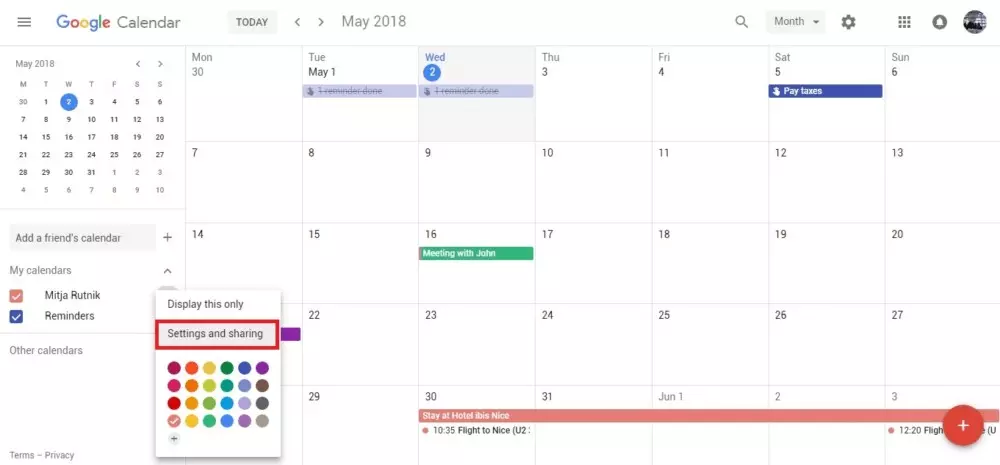
Primeiro, aceda ao calendário através do seu navegador preferido. Encontre a seção Meus calendários; por padrão, deve estar no lado esquerdo. É também onde pode adicionar novos calendários. Mas neste caso, encontrará o menu que configura as permissões de visualização.
Encontrará as Configurações de Compartilhamento quando passar o cursor sobre o calendário — uma seta aparecerá, como pode ver na imagem abaixo, e o menu que precisa inicia quando clica na seta:
Fonte da imagem: Android Authority
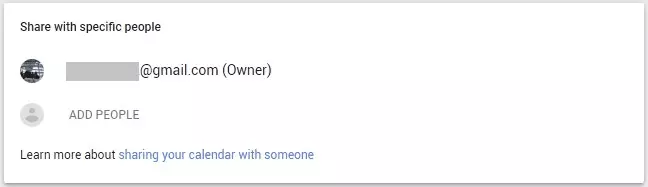
Uma vez feito isso, um pequeno Adicionar pessoas botão logo abaixo da seção Compartilhar com pessoas específicas aparecerá. Digite os endereços de e-mail dos seus colegas e, em seguida, escolha os níveis de acesso deles (editar, visualizar apenas, etc.).
Fonte da imagem: Android Authority
A segunda opção é usar o Obter Link Compartilhável botão. O site gerará um link especial que pode enviar a qualquer pessoa, assim como nos aplicativos do Google Drive. Quando alguém abrir o link, terá acesso imediato ao seu calendário.
Além disso, pode marcar a caixa Disponibilizar para o público e permitir que qualquer pessoa na internet encontre e aceda ao seu calendário (o que não recomendamos para uso pessoal). Esta última opção é mais adequada para espaços de coworking públicos ou clubes, onde a única informação é a programação de disponibilidade.
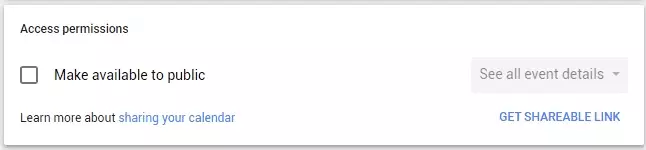
Imagem Cortesia de Android Authority
Note que este passo pode ser feito apenas a partir do navegador do seu computador.
Opção #2: Compartilhe seu Calendário do Gmail no iPhone ou Android
Compartilhar um calendário do Google no seu smartphone Android ou iOS é um pouco complicado, pois só pode compartilhar eventos individuais no aplicativo móvel. Mas se precisar compartilhar algo em movimento, veja como fazê-lo:
Desbloqueie seu smartphone, encontre o aplicativo Google Calendar e toque no ícone. Ele vem pré-instalado na maioria dos telefones Android. Se tiver um dispositivo iOS, pode precisar fazer uma detour pela App Store.
Se o evento que deseja tornar acessível foi criado anteriormente, encontre-o e clique no botão Editar. Caso contrário, pode enviar convites para visualizar seu evento agendado ao criar um novo. Simplesmente role para baixo, toque no Adicionar pessoas texto e digite os endereços apropriados. Não se esqueça de salvar o evento assim que terminar de editar!
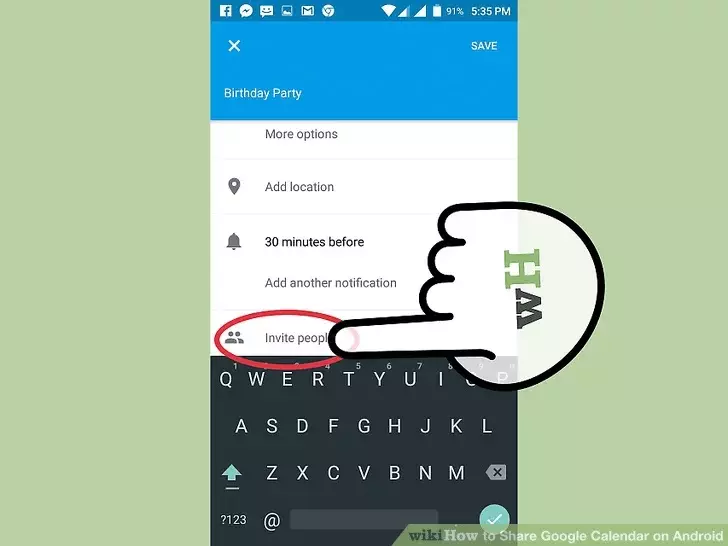
Fonte da imagem: Wiki How
Opção #3: Como Compartilhar um Calendário do Google via Mailbird
Mailbird é um cliente de e-mail para Windows que unifica todas as suas contas de e-mail de diferentes provedores em um só lugar. O cliente é inteligente, fácil de usar e faz um ótimo trabalho em melhorar a produtividade, colaboração e comunicação no local de trabalho através de recursos nativos e integrações. E, claro, o Google Calendar é uma das muitas integrações do Mailbird.
Para compartilhar um calendário do Google no Mailbird, primeiro abra o programa no seu PC. Em seguida, procure a opção de Apps localizada no canto inferior esquerdo. Uma vez feito isso, procure o Google Calendar e marque a caixa de seleção.
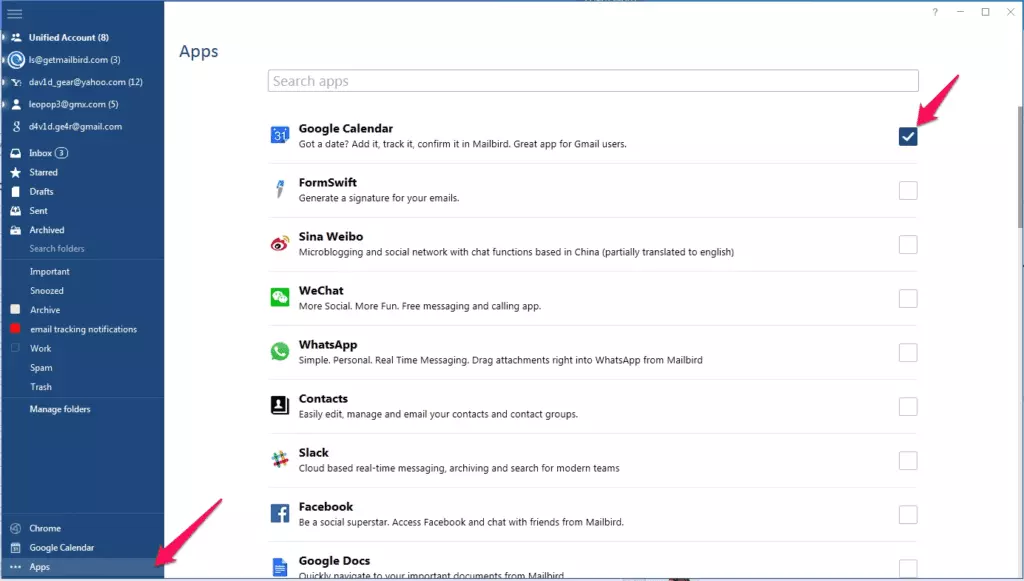
Uma vez selecionado, o botão Google Calendar também aparecerá no canto inferior esquerdo, logo acima de Apps. Clique nele e, em seguida, insira as informações da sua conta do Gmail.
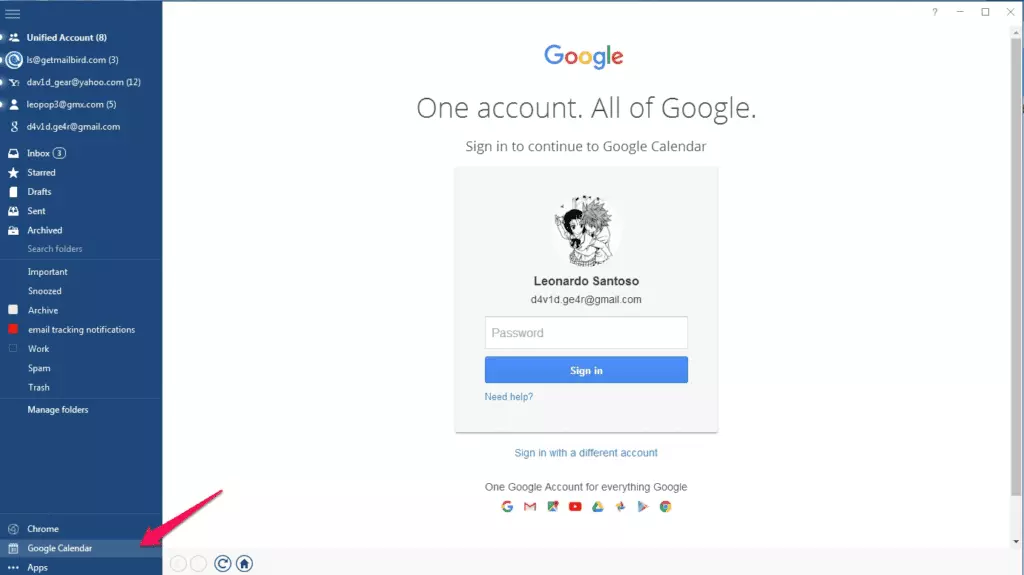
Voilá! É tão simples assim. A melhor coisa sobre a sincronização do Mailbird e do Google Calendar é que você não terá apenas acesso ao seu calendário. Você também poderá abri-lo enquanto lê seus e-mails e não precisará alternar entre abas.
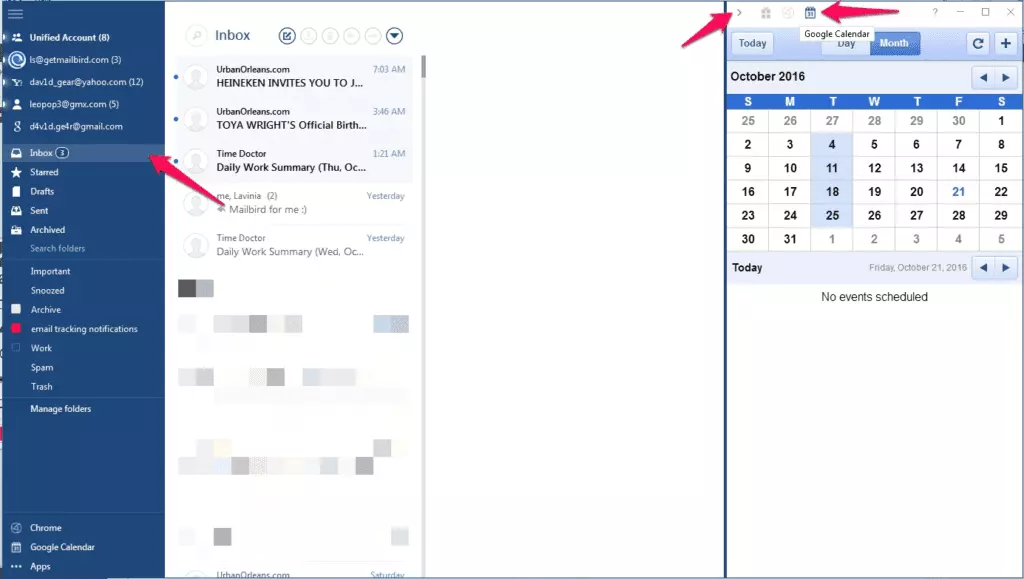
Este cliente de e-mail não só o ajudará a compartilhar um Calendário do Google facilmente, mas também é muito útil quando se trata de gerir várias contas de e-mail.
Além disso, usar o Mailbird é simples, mesmo que você não seja experiente em tecnologia. Ele apresenta uma interface de usuário intuitiva, portanto, você não terá problemas em entender seus recursos. Usar o cliente Mailbird pode ajudar a aumentar sua produtividade e também vem com muitos recursos que tornarão a gestão de e-mails e calendários mais fácil do que nunca. Além disso, você terá acesso a um calendário nativo — um calendário unificado para todas as suas diferentes contas.
Opção #4: Como Compartilhar um Calendário do Google via Outlook
Se você está a usar o Outlook, compartilhar um calendário do Google também é uma opção aqui, embora seja um pouco mais complicada. Isso ocorre porque o calendário não vem como uma integração no Outlook.
Importando um calendário para o Outlook
Primeiro, faça todos os passos da primeira opção até chegar ao menu do calendário. Então clique em Configurações e Compartilhamento.
Fonte da imagem: Android Authority
Desça até ver Endereço secreto em formato iCal. Clique no link, selecione-o e, em seguida, copie-o.
Agora abra seu cliente de e-mail Outlook e encontre o calendário nativo dentro do aplicativo. Então procure a opção Calendários Compartilhados, clique em Adicionar Calendário, e escolha a opção Da Internet.
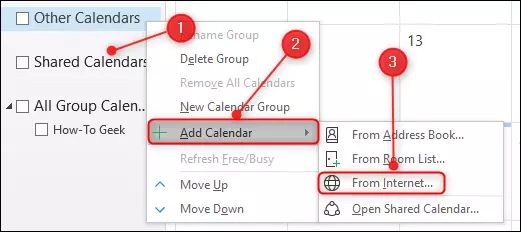
Fonte da imagem: How to Geek
Uma nova janela aparecerá. Certifique-se de colar o link lá e clique em OK.
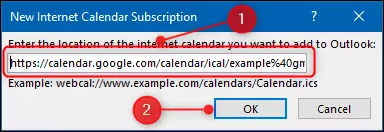
Fonte da imagem: How to Geek
Compartilhando um calendário no Outlook
Aqui vem a parte complicada: enviar convites de calendário via Outlook. Aqui está como fazer isso facilmente:
- Clique em "Calendário" e depois escolha "Compartilhar Calendário."
- Escolha seu Calendário do Gmail.
- Encontre o botão "Adicionar" e selecione todos os seus contatos do Outlook com quem deseja compartilhar o calendário.
- Clique em "OK," e todas as pessoas serão adicionadas.
- Você pode alterar manualmente o nível de acesso de cada pessoa se a opção padrão não se adequar às suas necessidades.
Conclusão
Utilizar calendários é uma ótima maneira de aumentar a produtividade tanto na sua vida pessoal quanto profissional. Compartilhar um calendário com a sua equipa pode ajudá-lo a trabalhar de forma mais eficiente como uma unidade. Afinal, não precisa verificar constantemente com as pessoas sobre os horários delas ou o seu; pode simplesmente consultar o calendário.
Existem várias opções para compartilhar um calendário do Google com suas conexões, sejam colegas de trabalho ou entes queridos. Você pode fazer isso pelo seu navegador, escolhendo um calendário específico e, em seguida, compartilhando-o a partir das configurações. Outra opção é usar um cliente de e-mail e compartilhar um calendário via Mailbird ou importá-lo para a sua conta do Outlook e, em seguida, enviá-lo para os seus contatos. Se preferir usar um dispositivo Android ou iOS, pode abrir o aplicativo Google Calendar e compartilhar um evento específico.
Agora que sabe como compartilhar um calendário do Google, pode começar a trabalhar de forma mais produtiva em equipe. Aproveitando, que tal também melhorar a sua eficiência de e-mail testando o Mailbird como cliente de e-mail?
Perguntas Frequentes
Por que não consigo compartilhar o meu Google Calendar?
Se está a tentar compartilhar o seu calendário inteiro através do smartphone, infelizmente esta opção ainda não está disponível. Pode compartilhar o seu calendário Google via navegador ou um aplicativo de desktop, como o Mailbird. Com o aplicativo para smartphone, só pode compartilhar eventos individuais.
Como posso solicitar o compartilhamento de um Google Calendar?
Se recebeu um endereço para um Google Calendar, mas não tem permissão de visualização, será redirecionado para uma página de mensagem de erro com um botão para solicitar acesso. Clique no botão e o proprietário do calendário receberá uma notificação pedindo para adicioná-lo à lista de visualização.
Como adicionar alguém ao seu Google Calendar?
1) Abra o seu Google Calendar em um navegador ou em um aplicativo que tenha integração com o Google Calendar, como o Mailbird. 2) Passe o mouse sobre um calendário que deseja compartilhar e clique na seta do menu ao lado do nome do calendário. 3) Abra as configurações de compartilhamento e adicione os endereços de e-mail das pessoas com quem deseja compartilhar o calendário. 4) Clique em concluir, uma vez que tenha terminado.


