Cómo Compartir un Calendario de Google

¿Usas Google Calendar como tu planificador diario, pero no sabes cómo compartirlo con tus amigos? Este artículo es para ti.
¿Alguna vez te has preguntado cuánto más fácil sería la comunicación si pudieras hacer que tu horario estuviera disponible en la nube? Las personas podrían verificar tu agenda antes de llamar o enviar un mensaje de texto. Esto se traduce fácilmente en menos conversaciones como: "Oye, Jane, ¿tendrás un momento libre para discutir esta tarea conmigo esta semana?" seguido de: "Oh, pero Joe, no puedo en ese momento." El tiempo ahorrado es tiempo útil en un contexto profesional.
Según CakeHR, las empresas de todo el mundo han descubierto que usar calendarios compartidos es la forma más sencilla de prevenir la falta de comunicación y las pérdidas de productividad. Creas o no, una herramienta tan simple puede garantizar la eficiencia, mejorar la organización y conducir a un trabajo en equipo fluido. Y muchas empresas eligen Google Calendar como esa herramienta.
¿Por qué usar un calendario compartido?
Esta herramienta es básicamente un calendario maestro que combina varios calendarios individuales. Si es un plan de equipo, cada usuario puede elegir el color de su calendario para una mejor visibilidad. Si hablamos de tu planificador de productividad personal, tener carpetas o etiquetas ayudará con la organización de diferentes tipos de eventos. Incluso puedes mantener un calendario privado para asuntos personales y uno de trabajo al que le das acceso de visualización, y puedes ver ambos en un calendario integrado.
¿Aún no estás seguro de que usar un calendario compartido sea una estrategia inteligente? ¡Mira estos increíbles beneficios que cambiarán tu opinión!
1. Ayuda a ti y a tu equipo a gastar el tiempo de manera más productiva
Es más fácil planificar tu día o semana sabiendo la agenda de todos. Integrar los planes de todo el equipo en una aplicación asegura que todos estén informados sobre las tareas diarias y reuniones de sus colegas, reduciendo la necesidad de verificar constantemente sobre una cierta fecha o cita. Como resultado, tu equipo puede mantenerse más enfocado en sus tareas individuales y mostrar mejores KPI semanales.
2. Equilibra las asignaciones
Cuando los miembros de tu equipo hacen un hábito de usar un calendario compartido, será mucho más fácil equilibrar su carga de trabajo. Todos los líderes de equipo tendrán una visión de la disponibilidad, tareas y citas de sus colegas. De esta manera, pueden planificar sus tareas futuras o aliviar la carga de trabajo para aquellos que tienen mucho en sus platos.
3. Ayuda a hacer planes a corto y largo plazo
El calendario de G-Suite también puede usarse como un planificador de proyectos del equipo para mapear tu carga de trabajo, tareas y actividades requeridas para alcanzar objetivos previsibles y futuros. Esto significa que cada equipo no solo podrá coordinar fácilmente las tareas semanales, sino también planificar algo con un mes o dos de anticipación.
Google Calendar tiene cuatro vistas diferentes: lista, semana, mes y línea de tiempo, permitiendo a todos los miembros del equipo rastrear sus actividades a corto y largo plazo.
4. Deja que todos sepan qué están haciendo los demás
Puede ser increíblemente útil saber qué están haciendo tus colegas no solo mientras están en la oficina, sino también cuando están fuera de la oficina en vacaciones o un día libre. Compartir un calendario puede ayudarte con esto.
Además, conocer las obligaciones y reuniones de tus compañeros de equipo puede ser una gran ventaja. De esta manera, cada uno de tus miembros del equipo puede distribuir tareas de manera más eficiente e incluso organizar reuniones más rápidamente.
5. Ayuda a compartir eventos de vida con amigos y familiares
Mientras estás compartiendo un calendario de Google con tus compañeros de trabajo, ¿por qué no crear uno para tu círculo más cercano de personas donde puedan compartir los cumpleaños, planes de cena y otros eventos preciados? Gracias a las notificaciones, nunca más te perderás una cena familiar o olvidarás asistir a la obra escolar de tu sobrina.
Es increíble cómo una herramienta tan simple puede tener tantos beneficios, ¿verdad? Lo único que queda por hacer ahora es realmente compartir un calendario de Google con los demás.
Deja que la gente vea: Una instrucción completa
Hay algunas opciones para compartir un calendario de Google dependiendo de las herramientas que estés usando. Algunas opciones son más sencillas que otras, pero empecemos con la aplicación de Google Calendar en sí.
Opción #1: Cómo compartir tu calendario de Google a través de la configuración
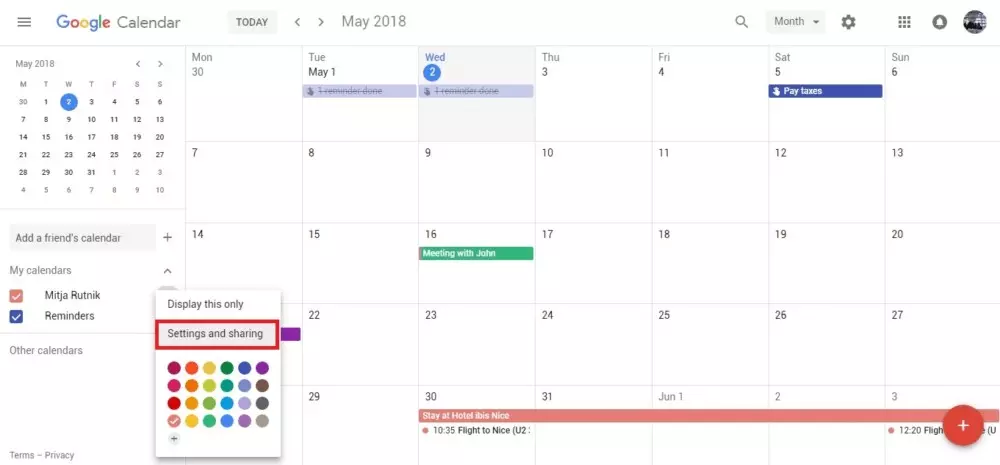
Primero, accede al calendario a través de tu navegador preferido. Encuentra la sección Mis calendarios; por defecto, debería estar en el lado izquierdo. Ahí es donde también puedes agregar nuevos calendarios. Pero en este caso, encontrarás el menú que configura los permisos de visualización.
Encontrarás los Ajustes de Compartición cuando pases el ratón sobre el calendario; aparecerá una flecha, como puedes ver en la imagen de abajo, y el menú que necesitas se inicia al hacer clic en la flecha:
Fuente de la imagen: Android Authority
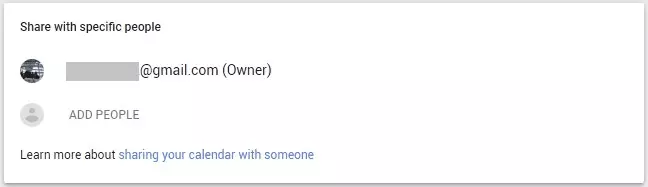
Una vez que hagas esto, aparecerá un pequeño botón Agregar personas justo debajo de la sección Compartir con personas específicas. Escribe las direcciones de correo electrónico de tus colegas y luego elige sus niveles de acceso (editar, solo ver, etc.).
Fuente de la imagen: Android Authority
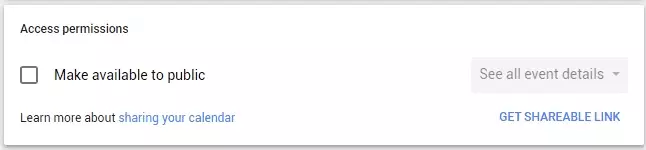
La segunda opción es utilizar el Obtener enlace para compartir botón. El sitio web generará un enlace especial que puedes enviar a cualquier persona, al igual que en las aplicaciones de Google Drive. Cuando alguien abra el enlace, tendrá acceso inmediato a tu calendario.
Además, puedes marcar la casilla Hacer disponible al público y permitir que cualquier persona en internet encuentre y acceda a tu calendario (lo cual no recomendamos para uso personal). Esta última opción es más adecuada para espacios de trabajo compartidos públicos o clubs, donde la única información es el horario de disponibilidad.
Fuente de la imagen: Android Authority
Ten en cuenta que este paso solo se puede realizar desde el navegador de tu computadora.
Opción #2: Comparte tu calendario de Gmail en iPhone o Android
Compartir un calendario de Google en tu smartphone Android o iOS es un poco complicado, ya que solo puedes compartir eventos individuales en la aplicación móvil. Pero si necesitas compartir algo sobre la marcha, así es como lo haces:
Desbloquea tu smartphone, busca la aplicación Google Calendar y toca el ícono. Viene preinstalada en casi todos los teléfonos Android. Si tienes un dispositivo iOS, es posible que necesites hacer un desvío a la App Store.
Si el evento que deseas hacer accesible fue creado anteriormente, búscalo y haz clic en el botón Editar. De lo contrario, puedes enviar invitaciones para ver tu evento programado al crear uno nuevo. Simplemente desplázate hacia abajo, toca el Agregar personas texto y escribe las direcciones apropiadas. ¡No olvides guardar el evento una vez que hayas terminado de editar!
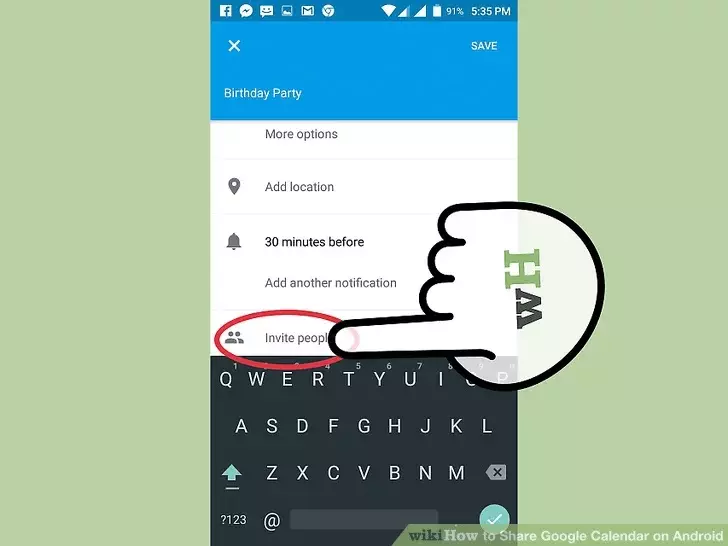
Fuente de la imagen: Wiki How
Opción #3: Cómo compartir un calendario de Google a través de Mailbird
Mailbird es un cliente de correo para Windows que unifica todas tus cuentas de correo de diferentes proveedores en un solo lugar. El cliente es inteligente, fácil de usar y hace un gran trabajo mejorando la productividad, la colaboración y la comunicación en el lugar de trabajo a través de funciones nativas e integraciones. Y, por supuesto, el calendario de Google es una de las muchas integraciones de Mailbird.
Para compartir un calendario de Google en Mailbird, primero abre el programa en tu PC. Luego busca la opción Apps ubicada en la esquina inferior izquierda. Una vez que hagas eso, busca Google Calendar y marca la casilla.
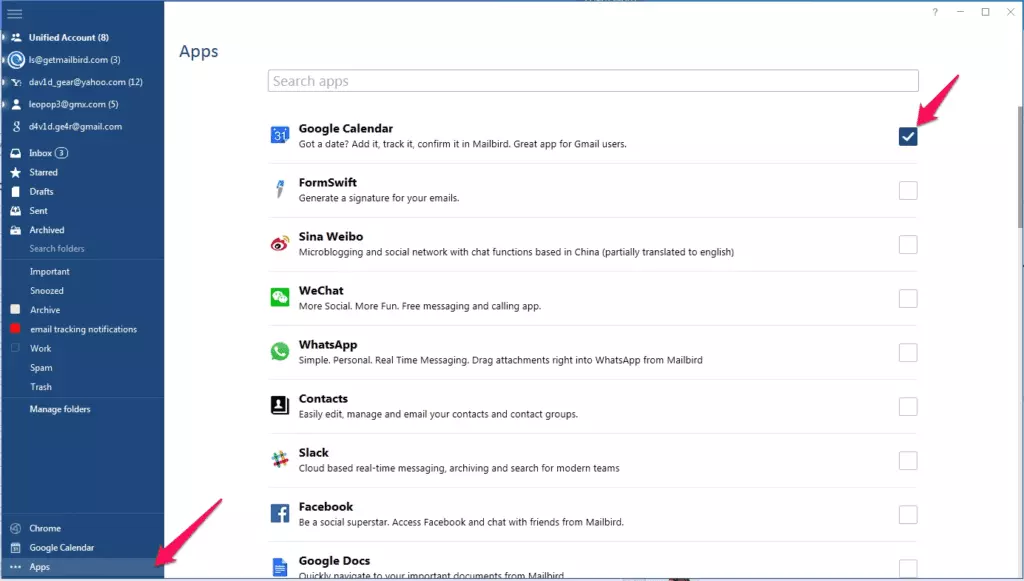
Una vez seleccionado, el botón de Google Calendar también aparecerá en la esquina inferior izquierda, justo encima de Apps. Haz clic en él y luego introduce la información de tu cuenta de Gmail.
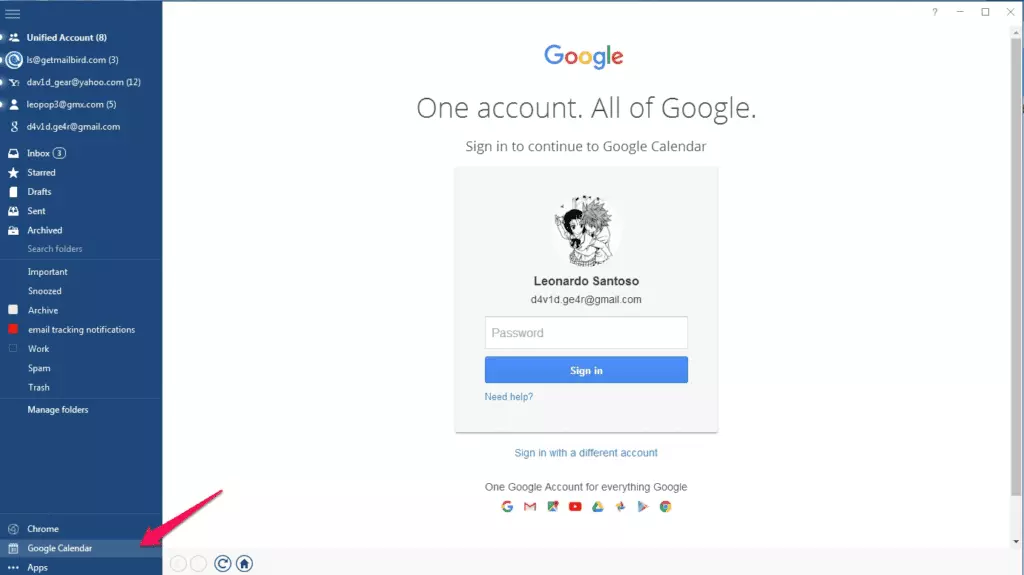
¡Voila! Es así de simple. Lo mejor de sincronizar Mailbird y Google Calendar es que no solo tendrás acceso a tu calendario. También podrás abrirlo mientras lees tus correos electrónicos y no necesitarás cambiar entre pestañas.
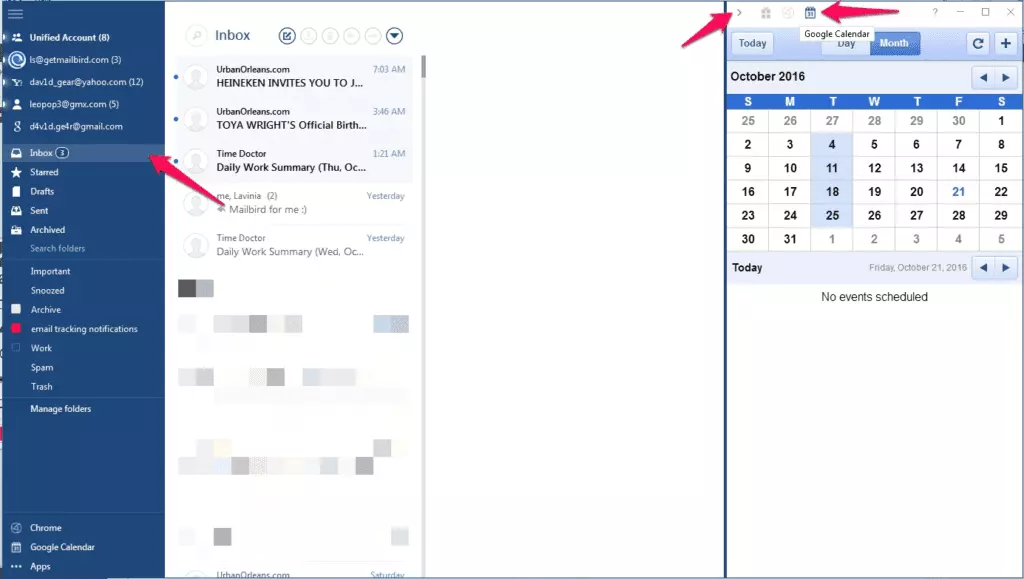
No solo te ayudará este cliente de correo a compartir un calendario de Google fácilmente, sino que también es muy útil cuando se trata de gestionar múltiples cuentas de correo.
Además, usar Mailbird es sencillo, incluso si no eres un experto en tecnología. Presenta una interfaz de usuario intuitiva, por lo que no tendrás problemas para entender sus características. Utilizar el cliente Mailbird puede ayudarte a aumentar tu productividad, y también viene con muchas funciones que harán que gestionar correos electrónicos y calendarios sea más fácil que nunca. Además, tendrás acceso a un calendario nativo — un calendario unificado para todas tus diferentes cuentas.
Opción #4: Cómo compartir un calendario de Google a través de Outlook
Si estás utilizando Outlook en su lugar, compartir un calendario de Google también es una opción aquí, aunque más complicada. Esto se debe a que el calendario no viene como una integración en Outlook.
Importando un calendario a Outlook
Primero, realiza todos los pasos de la primera opción hasta que llegues al menú del calendario. Luego haz clic en Ajustes y Compartición.
Fuente de la imagen: Android Authority
Desplázate hacia abajo hasta que veas Dirección secreta en formato iCal. Haz clic en el enlace, selecciónalo y luego cópialo.
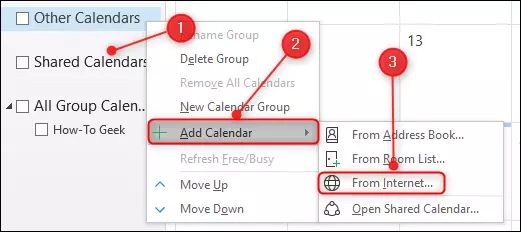
Ahora abre tu cliente de correo Outlook y busca el calendario nativo dentro de la aplicación. Luego busca la opción Calendarios compartidos, haz clic en Agregar calendario y elige la opción Desde Internet.
Fuente de la imagen: How to Geek
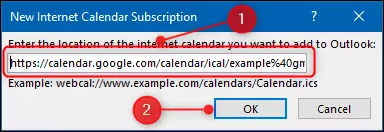
Aparecerá una nueva ventana. Asegúrate de pegar el enlace allí y haz clic en OK.
Fuente de la imagen: How to Geek
Compartiendo un calendario en Outlook
Aquí viene la parte complicada: enviar invitaciones de calendario a través de Outlook. Así es como hacerlo fácilmente:
- Haz clic en "Calendario" y luego elige "Compartir calendario."
- Elige tu calendario de Gmail.
- Encuentra el botón "Agregar" y selecciona todos tus contactos de Outlook con los que deseas compartir el calendario.
- Haz clic en "OK" y todas las personas serán añadidas.
- Puedes cambiar manualmente el nivel de acceso de cada persona si la opción predeterminada no se ajusta a tus necesidades.
Cierre
Usar calendarios es una gran manera de mejorar la productividad tanto en tu vida personal como laboral. Compartir un calendario con tu equipo puede ayudarte a trabajar de manera más eficiente como unidad. Después de todo, no necesitas estar consultando constantemente a las personas sobre sus horarios o el tuyo; solo puedes consultar el calendario.
Hay varias opciones para compartir un calendario de Google con tus conexiones, ya sean colegas de trabajo o seres queridos. Puedes hacerlo desde tu navegador web eligiendo un calendario específico y luego compartiéndolo desde la configuración. Otra opción es usar un cliente de correo electrónico y compartir un calendario a través de Mailbird o importarlo a tu cuenta de Outlook y luego enviarlo a tus contactos. Si prefieres usar un dispositivo Android o iOS, puedes abrir la aplicación de Google Calendar y compartir un evento específico.
Ahora que sabes cómo compartir un calendario de Google, puedes comenzar a trabajar de manera más productiva en equipo. Mientras lo haces, ¿por qué no mejorar también tu eficiencia en el correo electrónico probando el Mailbird cliente de correo?
FAQ
¿Por qué no puedo compartir mi Calendario de Google?
Si estás intentando compartir todo tu calendario a través del smartphone, lamentablemente esta opción aún no está disponible. Puedes compartir tu calendario de Google a través del navegador o una aplicación de escritorio, como Mailbird. Con la aplicación para smartphone, solo puedes compartir eventos individuales.
¿Cómo solicito compartir un Calendario de Google?
Si recibiste una dirección a un Calendario de Google pero no tienes permiso para ver, serás redirigido a una página de mensaje de error con un botón para solicitar acceso. Haz clic en el botón y el propietario del calendario recibirá una notificación pidiendo que te añada a la lista de visualización.
¿Cómo agregas a alguien a tu Calendario de Google?
1) Abre tu Calendario de Google en un navegador o en una aplicación que tenga integración con Google Calendar, como Mailbird. 2) Pasa el ratón sobre el calendario que deseas compartir y haz clic en la flecha del menú junto al nombre del calendario. 3) Abre la configuración de uso compartido y añade las direcciones de correo electrónico de las personas con las que deseas compartir el calendario. 4) Haz clic en "hecho" una vez que hayas terminado.


