Agenda Delen: Hoe Deel je een Google Agenda

Google Agenda is je dagelijkse planner, maar weet je niet hoe je een Google Agenda deelt met je vrienden? Dan is dit artikel voor jou.
Heb je je ooit afgevraagd hoeveel gemakkelijker communicatie zou zijn als je je schema in de cloud beschikbaar kon stellen? Mensen zouden je agenda kunnen controleren voordat ze bellen of een sms sturen. Dit vertaalt zich eenvoudigweg in minder gesprekken zoals: "Hé, Jane, ga je deze week een vrij moment hebben om deze taak met mij te bespreken?" gevolgd door: "Oh, maar Joe, ik kan op dat moment niet." Bespaarde tijd is nuttige tijd in een professionele context.
Volgens CakeHR hebben bedrijven over de hele wereld ontdekt dat het gebruik van gedeelde agendas de gemakkelijkste manier is om miscommunicatie en productiviteitsverliezen te voorkomen. Geloof het of niet, zo'n eenvoudige tool kan efficiëntie waarborgen, de organisatie verbeteren en leiden tot soepele samenwerking. En veel bedrijven kiezen ervoor om de Google Agenda als die tool te gebruiken.
Waarom een Gedeelde Agenda Gebruik?
Deze tool is in feite één hoofdagenda die een aantal individuele agenda's combineert. Als het een teamplan is, kan elke gebruiker de kleur van zijn of haar agenda kiezen voor een betere zichtbaarheid. Als het gaat om je persoonlijke productiviteitsplanner, helpt het hebben van mappen of labels bij de organisatie van verschillende soorten evenementen. Je kunt zelfs een privéagenda bijhouden voor persoonlijke zaken en een werkagenda waaraan je kijkrechten verleent - en je kunt ze beiden bekijken in één geïntegreerde agenda.
Twijfel je nog steeds of het gebruik van een gedeelde agenda een slimme strategie is? Bekijk deze geweldige voordelen die je van gedachten zullen doen veranderen!
1. Helpt jou en je team om productiever met tijd om te gaan
Het is gemakkelijker om je dag of week te plannen als je ieders agenda kent. Het integreren van de plannen van het hele team in één app zorgt ervoor dat iedereen op de hoogte is van de dagelijkse taken en vergaderingen van hun collega's, waardoor de noodzaak om constant te checken over een bepaalde datum of afspraak vermindert. Hierdoor kan je team meer gefocust blijven op hun individuele taken en betere wekelijkse KPI's laten zien.
2. Balans in taken
Wanneer je teamleden het een gewoonte maken om een gedeelde agenda te gebruiken, wordt het veel gemakkelijker om hun werklast in balans te houden. Alle teamleiders hebben inzicht in de beschikbaarheid, taken en afspraken van hun collega's. Op deze manier kunnen ze hun toekomstige taken plannen of de werklast verlichten voor degenen die het druk hebben.
3. Helpt bij het maken van korte- en langetermijnplannen
De G-Suite-agenda kan ook worden gebruikt als een projectplanner van het team om je werklast, taken en activiteiten in kaart te brengen die nodig zijn om waarneembare en toekomstige doelen te bereiken. Dit betekent dat elk team niet alleen in staat zal zijn om wekelijkse taken gemakkelijk te coördineren, maar ook om iets een maand of twee van tevoren te plannen.
Google Agenda heeft vier verschillende weergaven: lijst, week, maand en tijdlijn, waardoor alle teamleden hun korte- en langetermijnactiviteiten kunnen bijhouden.
4. Laat iedereen weten wat anderen aan het doen zijn
Het kan ongelooflijk nuttig zijn om te weten wat je collega’s aan het doen zijn, niet alleen wanneer ze op kantoor zijn, maar ook wanneer ze buiten kantoor zijn voor vakantie of een dag vrij. Een gedeelde agenda kan je daarbij helpen.
Bovendien kan het kennen van de verplichtingen en vergaderingen van je teamgenoten een groot voordeel zijn. Op deze manier kan elk lid van je team taken efficiënter verdelen en zelfs vergaderingen sneller regelen.
5. Helpt bij het delen van levensgebeurtenissen met vrienden en familie
Terwijl je een Google-agenda deelt met je collega's, waarom niet ook een maken voor je dichtste kring van mensen waar je elkaars verjaardagen, dinerplannen en andere kostbare evenementen kunt delen? Dankzij meldingen mis je nooit meer een familiemaaltijd of vergeet je niet op te dagen bij het schooltoneelstuk van je nichtje.
Het is verbazingwekkend hoe zo'n eenvoudige tool zoveel voordelen kan hebben, toch? Het enige dat nu nog resteert, is om daadwerkelijk een Google-agenda met anderen te delen.
Laat de mensen het zien: Een complete instructie
Er zijn een paar opties om een Google-agenda te delen, afhankelijk van de tools die je gebruikt. Sommige opties zijn eenvoudiger dan andere, maar laten we beginnen met de Google Agenda-app zelf.
Optie #1: Hoe je jouw Google-agenda kunt delen via Instellingen
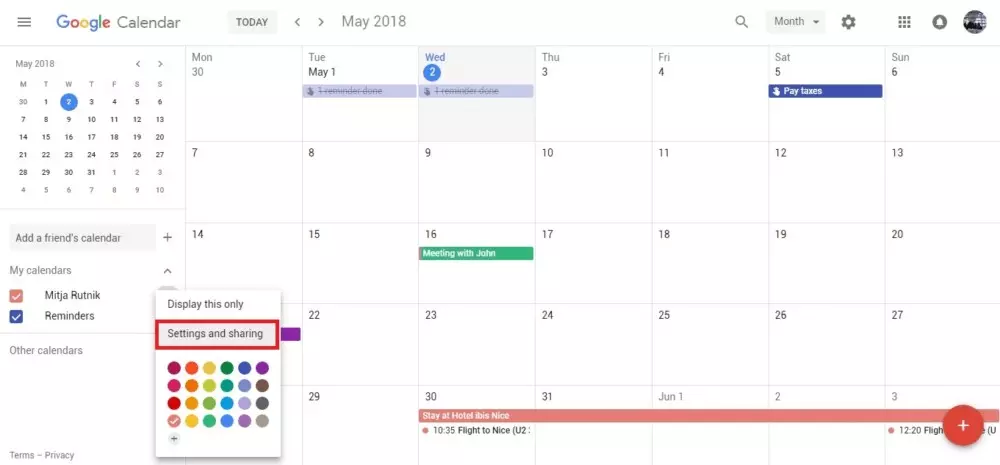
Eerst toegang tot de agenda via je favoriete browser. Zoek de Mijn agenda's sectie; standaard zou deze aan de linkerkant moeten staan. Daar kun je ook nieuwe agenda's toevoegen. Maar in dit geval vind je daar het menu om de weergave machtigingen te configureren.
Je vindt de Delen-instellingen wanneer je met je muis over de agenda beweegt — er verschijnt een pijl, zoals je op de afbeelding hieronder kunt zien, en het menu dat je nodig hebt wordt geopend wanneer je op de pijl klikt:
Afbeeldingsbron: Android Authority
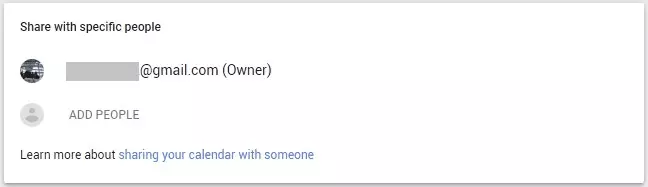
Zodra je dit doet, verschijnt er een kleine Voeg mensen toe knop direct onder de Specifieke mensen delen sectie. Typ de e-mailadressen van je collega's in, en kies vervolgens hun toegangsniveaus (bewerken, alleen bekijken, enz.).
Afbeeldingsbron: Android Authority
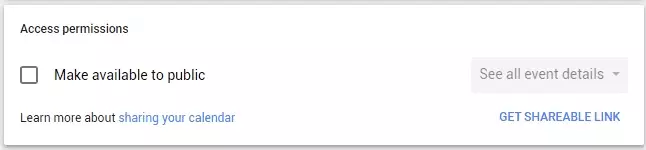
De tweede optie is om de Deelbare link verkrijgen knop te gebruiken. De website genereert een speciale link die je naar iedereen kunt sturen, net zoals in de Google Drive-apps. Wanneer iemand de link opent, krijgt hij onmiddellijk toegang tot jouw agenda.
Bovendien kun je het vakje Beschikbaar maken voor publiek aanvinken en iedereen op internet toestaan je agenda te vinden en te openen (wat we niet aanraden voor persoonlijk gebruik). Deze laatste optie is geschikter voor publieke werkruimtes of clubs, waar de enige informatie de beschikbaarheidsschema is.
Afbeelding met dank aan Android Authority
Let op dat deze stap alleen vanuit je computerbrowser kan worden gedaan.
Optie #2: Deel je Gmail-agenda op iPhone of Android
Het delen van een Google-agenda op je Android- of iOS-smartphone is een beetje lastig, omdat je alleen individuele evenementen op de mobiele app kunt delen. Maar als je iets onderweg wilt delen, zo doe je het:
Ontgrendel je smartphone, zoek de Google Agenda-app en tik op het pictogram. Het is vooraf geïnstalleerd op bijna alle Android-telefoons. Als je een iOS-apparaat hebt, moet je misschien een omweg naar de App Store maken.
Als het evenement dat je toegankelijk wilt maken eerder is gemaakt, zoek het dan en klik op de Bewerken-knop. Anders kun je uitnodigingen voor het bekijken van je geplande evenement verzenden wanneer je een nieuwe aanmaakt. Scroll eenvoudig naar beneden, tik op de Voeg mensen toe tekst en typ de juiste adressen in. Vergeet niet om het evenement op te slaan zodra je klaar bent met bewerken!
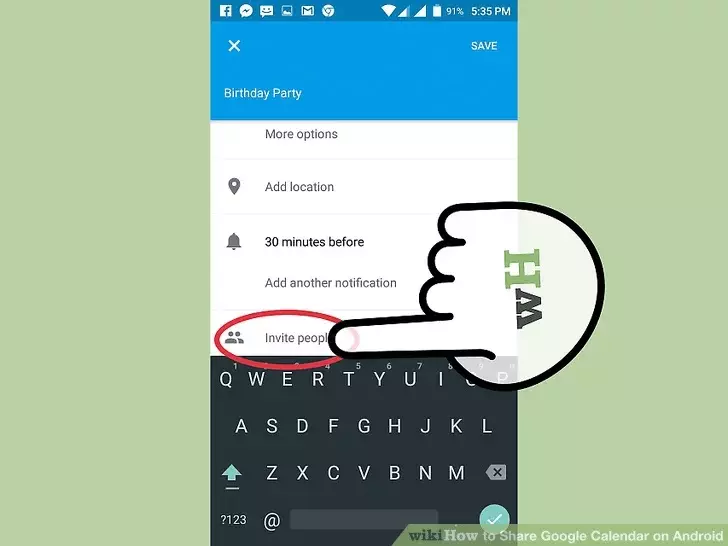
Afbeeldingsbron: Wiki How
Optie #3: Hoe een Google Agenda te delen via Mailbird
Mailbird is een e-mailclient voor Windows die al je e-mailaccounts van verschillende providers op één plek verenigt. De client is slim, eenvoudig te gebruiken en doet geweldig werk om de productiviteit, samenwerking en communicatie op het werk te verbeteren via native functies en integraties. En natuurlijk is de Google Agenda een van de vele integraties van Mailbird.
Om een Google-agenda te delen in Mailbird, open je eerst het programma op je pc. Zoek vervolgens naar de Apps-optie die zich linksonder bevindt. Zodra je dat doet, zoek je naar Google Agenda en vink je het selectievakje aan.
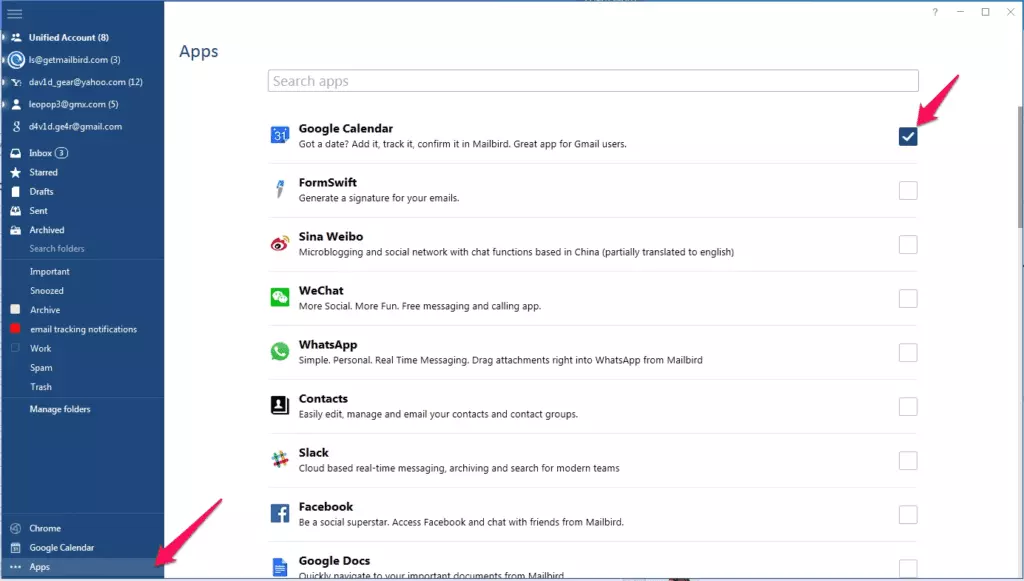
Zodra je dit hebt geselecteerd, verschijnt de Google Agenda-knop ook linksonder, net boven Apps. Klik erop en voer je Gmail-accountinformatie in.
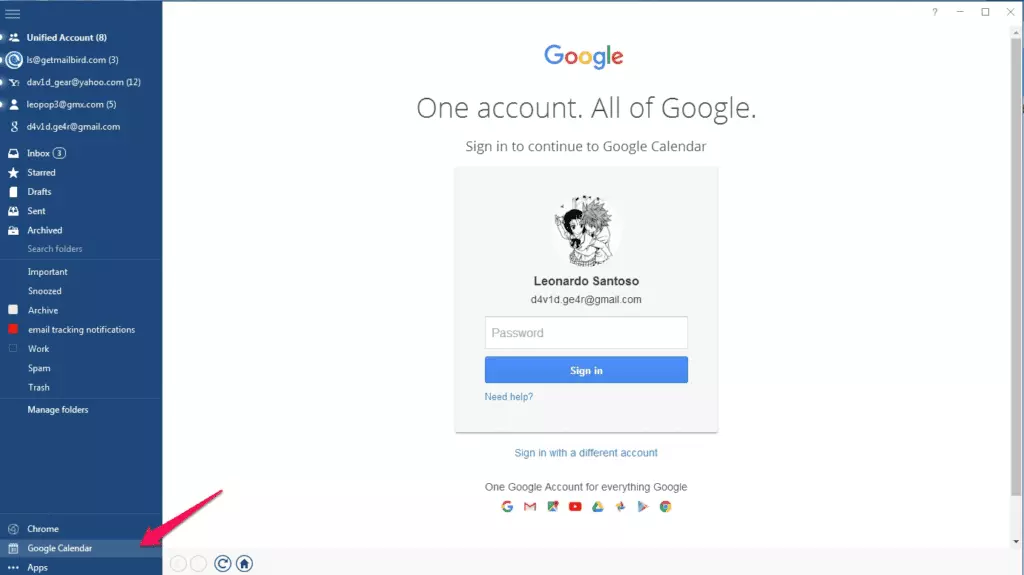
Voilà! Het is zo eenvoudig als dat. Het beste aan het synchroniseren van Mailbird en Google Agenda is dat je niet alleen toegang hebt tot je agenda. Je kunt deze ook openen terwijl je je e-mails leest en hoeft niet tussen tabbladen te schakelen.
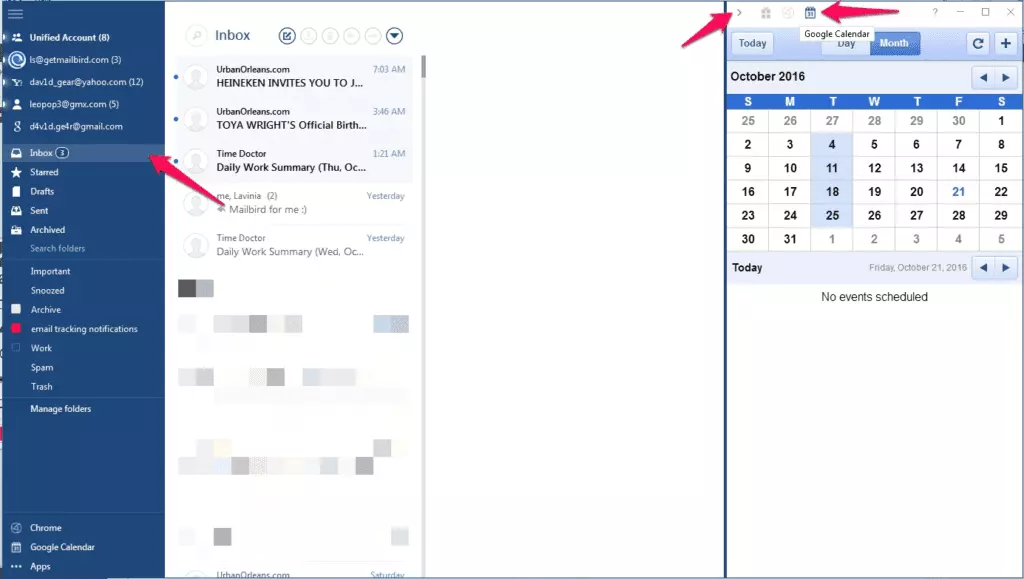
Niet alleen zal deze e-mailclient je helpen om gemakkelijk een Google-agenda te delen, maar het is ook zeer nuttig wanneer het gaat om het beheren van meerdere e-mailaccounts.
Bovendien is het gebruik van Mailbird eenvoudig, zelfs als je niet technisch onderlegd bent. Het heeft een intuïtieve gebruikersinterface, zodat je geen problemen zult hebben met het begrijpen van de functies. Het gebruik van de Mailbird-client kan je helpen je productiviteit te verhogen, en het heeft ook veel functies die het beheren van e-mails en agenda's makkelijker dan ooit maken. Ook krijg je toegang tot een native agenda — een verenigde agenda voor al je verschillende accounts.
Optie #4: Hoe een Google-agenda te delen via Outlook
Als je in plaats daarvan Outlook gebruikt, is het delen van een Google-agenda hier ook een optie, zij het een lastigere. Dat komt omdat de agenda niet als integratie in Outlook komt.
Een agenda importeren in Outlook
Doe eerst alle stappen van de eerste optie tot je bij het agenda-menu komt. Klik dan op Instellingen en delen.
Afbeeldingsbron: Android Authority
Scroll helemaal naar beneden tot je Geheime adres in iCal-formaat ziet. Klik op de link, selecteer deze en kopieer deze vervolgens.
Open nu je Outlook-e-mailclient en vind de native agenda binnen de app. Zoek vervolgens naar de Gedeelde agenda's optie, klik op Agenda toevoegen, en kies de Van internet optie.
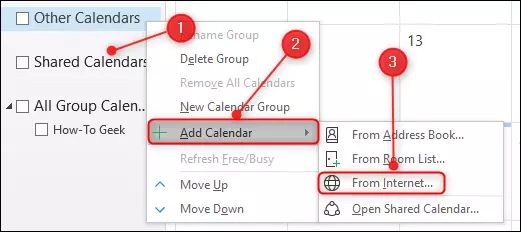
Afbeeldingsbron: How to Geek
Er verschijnt een nieuw venster. Zorg ervoor dat je de link daar plakt en klik op OK.
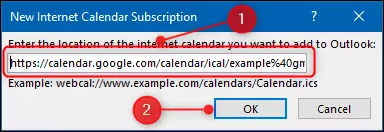
Afbeeldingsbron: How to Geek
Een agenda delen in Outlook
Hier komt het lastige gedeelte: het verzenden van agenda-uitnodigingen via Outlook. Zo doe je dat gemakkelijk:
- Klik op "Agenda" en kies vervolgens "Deel agenda."
- Kies je Gmail-agenda.
- Zoek de "Toevoegen" knop en selecteer al je Outlook-contacten waarmee je de agenda wilt delen.
- Klik op "OK" en alle mensen zullen worden toegevoegd.
- Je kunt het toegangsniveau van elke persoon handmatig wijzigen als de standaardoptie niet aan je behoeften voldoet.
Afronden
Het gebruik van agenda's is een geweldige manier om de productiviteit in zowel je persoonlijke als werkleven te verbeteren. Een agenda delen met je team kan je helpen om efficiënter samen te werken. Tenslotte hoef je niet voortdurend bij mensen in te checken over hun of jouw agenda; je kunt gewoon de agenda raadplegen.
Er zijn verschillende opties om een Google-agenda te delen met je connecties, of het nu collega's op het werk zijn of geliefden. Je kunt dit vanuit je webbrowser doen door een specifieke agenda te kiezen en deze vervolgens vanuit de instellingen te delen. Een andere optie is om een e-mailclient te gebruiken en een agenda te delen via Mailbird of deze in je Outlook-account te importeren en vervolgens naar je contacten te sturen. Als je liever een Android- of iOS-apparaat gebruikt, kun je de Google Agenda-app openen en een bepaald evenement delen.
Nu je weet hoe je een Google-agenda kunt delen, kun je beginnen met productiever werken in een team. Terwijl je daarmee bezig bent, waarom verbeter je niet ook je e-mail efficiëntie door de Mailbird e-mailclient uit te proberen?
FAQ
Waarom kan ik mijn Google Agenda niet delen?
Als je probeert je hele agenda via de smartphone te delen, dan is deze optie helaas nog niet beschikbaar. Je kunt je Google Agenda delen via een browser of een desktop-app, zoals Mailbird. Met de smartphone-app kun je alleen individuele evenementen delen.
Hoe vraag ik om een Google Agenda te delen?
Als je een adres voor een Google Agenda hebt ontvangen maar geen kijkmachtiging hebt, word je doorgestuurd naar een foutmeldingspagina met een knop om toegang te verzoeken. Klik op de knop en de eigenaar van de agenda ontvangt een melding met het verzoek jou aan de kijklijst toe te voegen.
Hoe voeg je iemand toe aan je Google Agenda?
1) Open je Google Agenda in een browser of een app die een Google Agenda-integratie heeft, zoals Mailbird. 2) Beweeg je muis over een agenda die je wilt delen en klik op de menu-pijl naast de naam van de agenda. 3) Open de deelinstellingen en voeg e-mailadressen toe van mensen met wie je de agenda wilt delen. 4) Klik op gereed, zodra je klaar bent.


