Quoi de prévu : Comment partager un agenda Google

Google Agenda est votre planificateur quotidien, mais vous ne savez pas comment le partager avec vos amis ? Cet article est pour vous.
Avez-vous déjà pensé à combien la communication serait plus simple si vous pouviez rendre votre emploi du temps disponible dans le cloud ? Les gens pourraient consulter votre agenda avant d'appeler ou d'envoyer un message. Cela se traduit facilement par moins de conversations comme : "Salut, Jane, vas-tu avoir un créneau pour discuter de cette tâche avec moi cette semaine ?" suivi de : "Oh, mais Joe, je ne peux pas à ce moment-là." Le temps gagné est un temps utile dans un contexte professionnel.
Selon CakeHR, les entreprises du monde entier ont constaté que l'utilisation de calendriers partagés est le moyen le plus simple d'éviter les malentendus et les pertes de productivité. Qu'on y croie ou non, un outil aussi simple peut garantir l'efficacité, améliorer l'organisation et conduire à un travail d'équipe fluide. Et de nombreuses entreprises choisissent Google Agenda comme outil.
Pourquoi utiliser un calendrier partagé ?
Cet outil est essentiellement un calendrier maître qui combine plusieurs calendriers individuels. Si c'est un plan d'équipe, chaque utilisateur peut choisir la couleur de son calendrier pour une meilleure lisibilité. Si l'on parle de votre planificateur de productivité personnel, avoir des dossiers ou des étiquettes aidera à l'organisation des différents types d'événements. Vous pouvez même garder un calendrier privé pour vos affaires personnelles et un calendrier professionnel auquel vous donnez un accès de visualisation — et vous pouvez les voir tous les deux dans un calendrier intégré.
Vous n'êtes toujours pas sûr que l'utilisation d'un calendrier partagé est une stratégie judicieuse ? Découvrez ces avantages incroyables qui changeront votre avis !
1. Aide vous et votre équipe à passer du temps plus productivement
Il est plus facile de planifier votre journée ou votre semaine en connaissant l'agenda de chacun. Intégrer les plans de toute l'équipe dans une application garantit que tout le monde sera informé des tâches et des réunions de ses collègues, réduisant ainsi le besoin de vérifier constamment une certaine date ou rendez-vous. En conséquence, votre équipe pourra se concentrer davantage sur ses tâches individuelles et afficher de meilleurs KPI hebdomadaires.
2. Équilibre des affectations
Lorsque les membres de votre équipe prennent l'habitude d'utiliser un calendrier partagé, il sera beaucoup plus facile d'équilibrer leur charge de travail. Tous les chefs d'équipe auront un aperçu de la disponibilité, des tâches et des rendez-vous de leurs collègues. De cette façon, ils pourront planifier leurs tâches futures ou alléger la charge de travail de ceux qui ont beaucoup à faire.
3. Aide à établir des plans à court et à long terme
Le calendrier G-Suite peut également être utilisé comme un planificateur de projet d'équipe pour cartographier votre charge de travail, vos tâches et les activités nécessaires pour atteindre des objectifs prévisibles et futurs. Cela signifie que chaque équipe pourra non seulement coordonner facilement les tâches hebdomadaires, mais aussi planifier quelque chose un mois ou deux à l'avance.
Google Calendar dispose de quatre vues différentes : liste, semaine, mois et chronologie, permettant à tous les membres de l'équipe de suivre leurs activités à court et à long terme.
4. Informe tout le monde sur ce que font les autres
Il peut être incroyablement utile de savoir ce que font vos collègues, non seulement lorsqu'ils sont au bureau, mais aussi lorsqu'ils sont en dehors du bureau en vacances ou en congé. Partager un calendrier peut vous aider à cet égard.
De plus, connaître les obligations et les réunions de vos coéquipiers peut être un grand avantage. De cette façon, chacun de vos membres d'équipe peut répartir les tâches plus efficacement et même organiser des réunions plus rapidement.
5. Aide à partager des événements de la vie avec amis et famille
Tout en partageant un calendrier Google avec vos collègues, pourquoi ne pas également en créer un pour votre cercle le plus proche où vous pouvez partager les anniversaires, les plans de dîner, et d'autres événements précieux ? Grâce aux notifications, vous ne manquerez plus jamais un dîner de famille ou n'oublierez d'assister à la pièce de theatre de votre nièce.
Il est incroyable de voir combien un outil aussi simple peut avoir tant d'avantages, n'est-ce pas ? La seule chose qui reste à faire maintenant est de réellement partager un calendrier Google avec les autres.
Laissez les gens voir : Un guide complet
Il existe plusieurs options pour partager un calendrier Google selon les outils que vous utilisez. Certaines options sont plus simples que d'autres, mais commençons par l'application Google Calendar elle-même.
Option n°1 : Comment partager votre calendrier Google via les paramètres
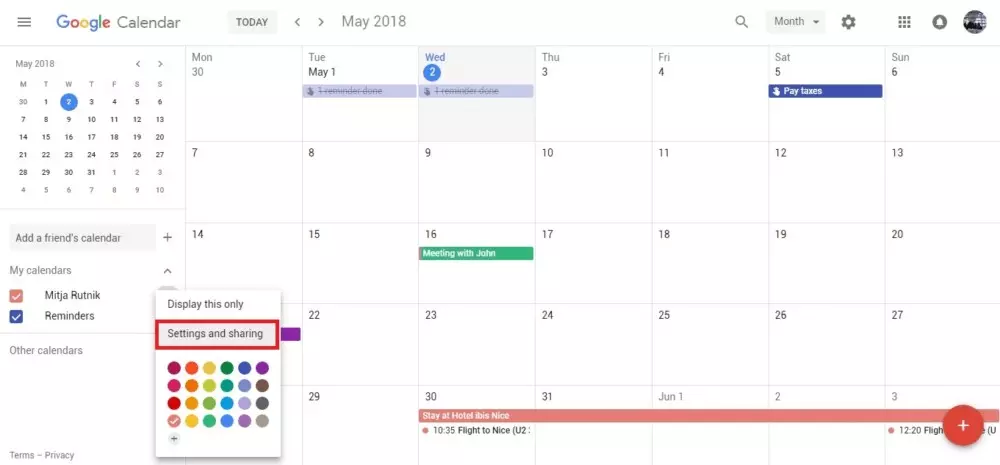
Tout d'abord, accédez au calendrier via votre navigateur préféré. Trouvez la section Mes calendriers ; par défaut, elle devrait être située sur le côté gauche. C'est également là que vous pouvez ajouter de nouveaux calendriers. Mais dans ce cas, vous y trouverez le menu qui configure les autorisations de visualisation.
Vous trouverez les Paramètres de partage lorsque vous passez votre souris sur le calendrier — une flèche apparaîtra, comme vous pouvez le voir sur l'image ci-dessous, et le menu dont vous avez besoin s'initialise lorsque vous cliquez sur la flèche :
Source de l'image : Android Authority
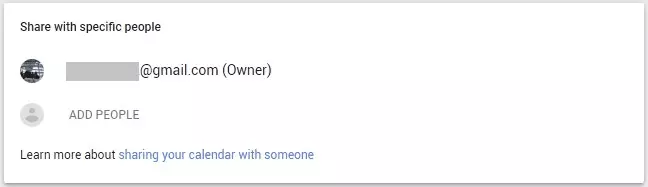
Une fois cela fait, un petit Ajouter des personnes bouton apparaîtra juste en dessous de la section Partager avec des personnes spécifiques. Tapez les adresses e-mail de vos collègues, puis choisissez leurs niveaux d'accès (modifier, afficher seulement, etc.).
Source de l'image : Android Authority
La deuxième option consiste à utiliser le Obtenir le lien partageable bouton. Le site Web générera un lien spécial que vous pourrez envoyer à quiconque, tout comme dans les applications Google Drive. Lorsque quelqu'un ouvre le lien, il obtient immédiatement accès à votre calendrier.
De plus, vous pouvez cocher la case Rendre public et permettre à quiconque sur Internet de trouver et d'accéder à votre calendrier (ce que nous ne recommandons pas pour un usage personnel). Cette dernière option est plus adaptée aux espaces de coworking publics ou aux clubs, où la seule information est le calendrier de disponibilité.
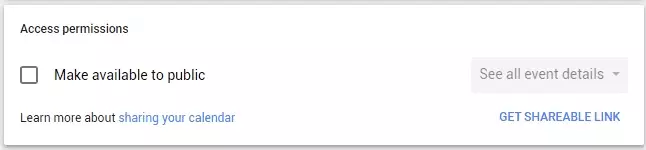
Image gracieusement fournie par Android Authority
Notez que cette étape ne peut être effectuée que depuis le navigateur de votre ordinateur.
Option n°2 : Partager votre calendrier Gmail sur iPhone ou Android
Partager un calendrier Google sur votre smartphone Android ou iOS est un peu délicat, car vous ne pouvez partager que des événements individuels sur l'application mobile. Mais si vous devez partager quelque chose en déplacement, voici comment faire :
Déverrouillez votre smartphone, trouvez l'application Google Calendar et appuyez sur l'icône. Elle est préinstallée sur presque tous les téléphones Android. Si vous avez un appareil iOS, vous devrez peut-être faire un détour par l'App Store.
Si l'événement que vous souhaitez rendre accessible a été créé auparavant, trouvez-le et cliquez sur le bouton Modifier. Sinon, vous pouvez envoyer des invitations pour voir votre événement programmé lors de la création d'un nouvel événement. Il suffit de faire défiler vers le bas, d'appuyer sur le texte Ajouter des personnes et de taper les adresses appropriées. N'oubliez pas de sauvegarder l'événement une fois que vous avez terminé l'édition !
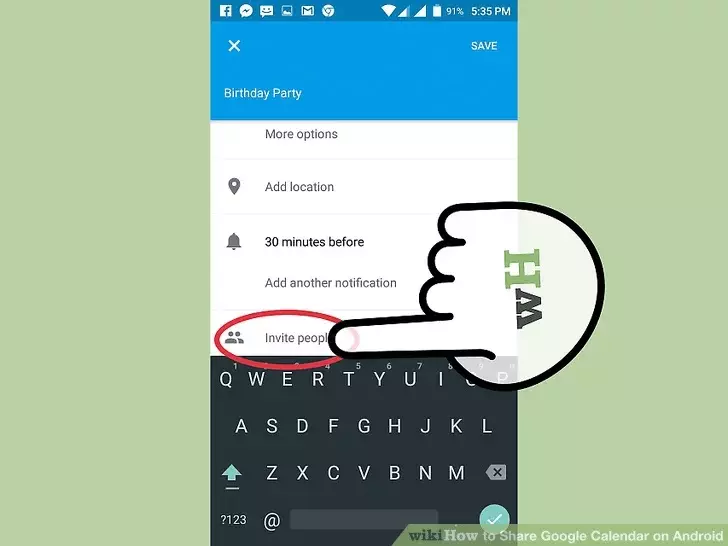
Source de l'image : Wiki How
Option n°3 : Comment partager un calendrier Google via Mailbird
Mailbird est un client de messagerie pour Windows qui unifie tous vos comptes de messagerie de différents fournisseurs en un seul endroit. Le client est intelligent, facile à utiliser, et fait un excellent travail d'amélioration de la productivité, de la collaboration et de la communication sur le lieu de travail grâce à des fonctionnalités et des intégrations natives. Et, bien sûr, le calendrier Google est l'une des nombreuses intégrations de Mailbird.
Pour partager un calendrier Google dans Mailbird, ouvrez d'abord le programme sur votre PC. Ensuite, recherchez l'option Apps située en bas à gauche. Une fois cela fait, recherchez Google Calendar et cochez la case.
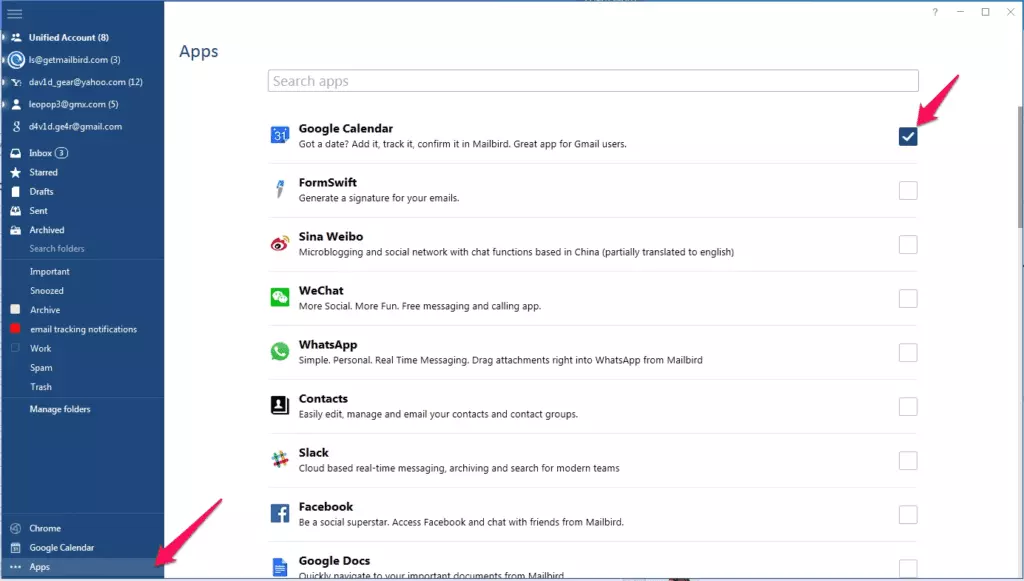
Une fois sélectionné, le bouton Google Calendar apparaîtra également dans le coin inférieur gauche, juste au-dessus des applications. Cliquez dessus, puis entrez les informations de votre compte Gmail.
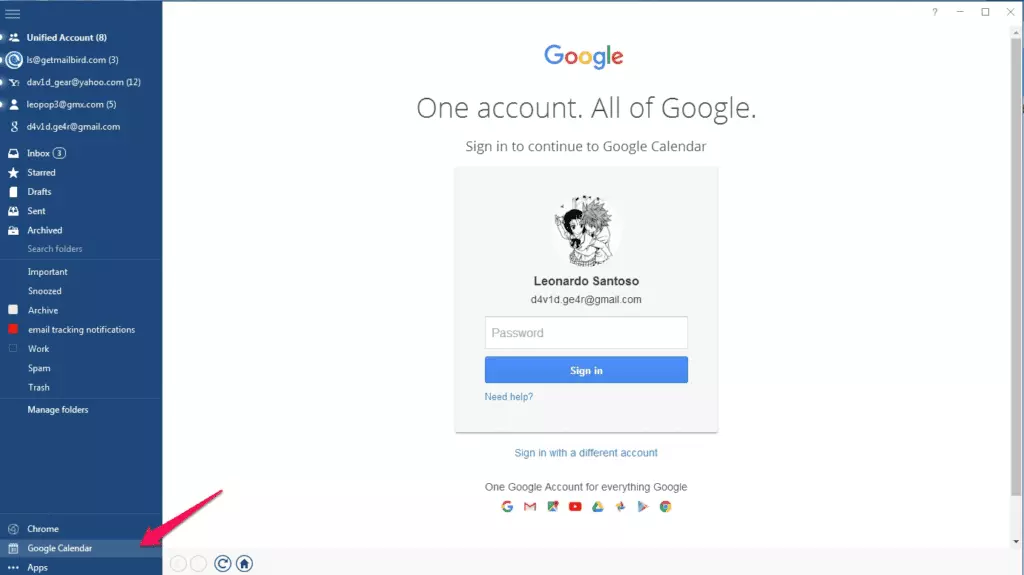
Voilà ! C'est aussi simple que ça. La meilleure chose à propos de la synchronisation de Mailbird et de Google Calendar est que vous n'aurez pas seulement accès à votre calendrier. Vous pourrez également l'ouvrir en lisant vos e-mails et n'aurez pas besoin de basculer entre les onglets.
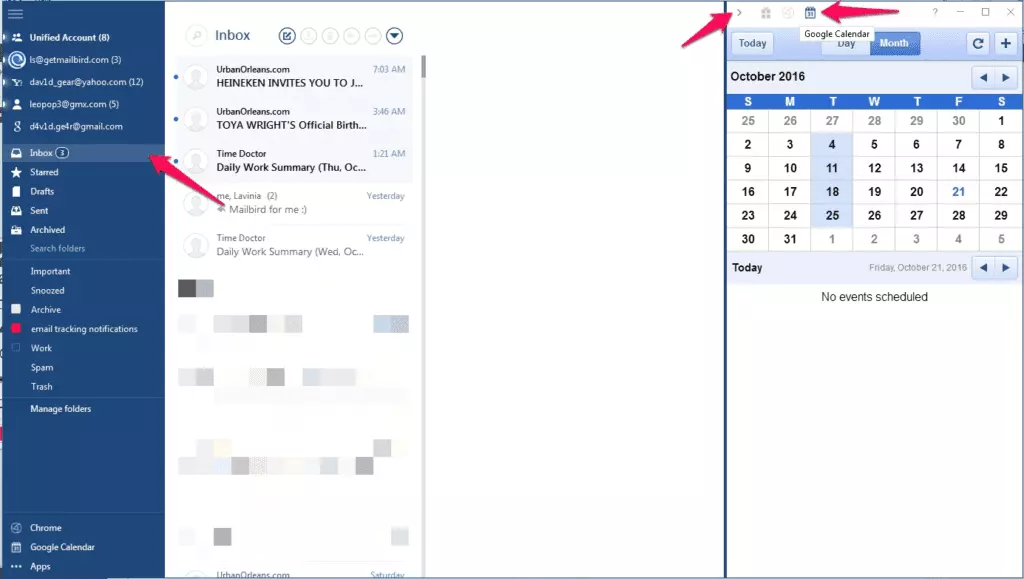
Non seulement ce client de messagerie vous aidera à partager facilement un calendrier Google, mais il est également très utile lorsqu'il s'agit de gérer plusieurs comptes de messagerie.
De plus, utiliser Mailbird est simple, même si vous n'êtes pas doué en technologie. Il dispose d'une interface utilisateur intuitive, donc vous ne rencontrerez aucun problème pour comprendre ses fonctionnalités. Utiliser le client Mailbird peut vous aider à augmenter votre productivité, et il est également fourni avec de nombreuses fonctionnalités qui faciliteront la gestion des e-mails et des calendriers comme jamais auparavant. Vous aurez également accès à un calendrier natif — un calendrier unifié pour tous vos différents comptes.
Option n°4 : Comment partager un calendrier Google via Outlook
Si vous utilisez plutôt Outlook, partager un calendrier Google est également une option ici, bien que plus délicate. C'est parce que le calendrier n'est pas intégré dans Outlook.
Importer un calendrier dans Outlook
Tout d'abord, effectuez toutes les étapes de la première option jusqu'à ce que vous atteigniez le menu du calendrier. Cliquez ensuite sur Paramètres et partage.
Source de l'image : Android Authority
Faites défiler tout le chemin jusqu'à ce que vous voyiez Adresse secrète au format iCal. Cliquez sur le lien, sélectionnez-le, puis copiez-le.
Maintenant, ouvrez votre client de messagerie Outlook et trouvez le calendrier natif dans l'application. Ensuite, recherchez l'option Calendriers partagés, cliquez sur Ajouter un calendrier, et choisissez l'option À partir d'Internet.
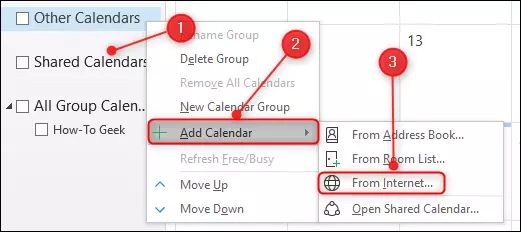
Source de l'image : How to Geek
Une nouvelle fenêtre s'ouvrira. Assurez-vous d'y coller le lien et cliquez sur OK.
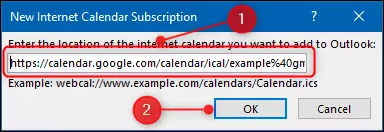
Source de l'image : How to Geek
Partager un calendrier dans Outlook
Voici la partie délicate : envoyer des invitations de calendrier via Outlook. Voici comment faire cela facilement :
- Cliquez sur "Calendrier", puis choisissez "Partager le calendrier".
- Choisissez votre calendrier Gmail.
- Trouvez le bouton "Ajouter" et sélectionnez tous vos contacts Outlook avec lesquels vous souhaitez partager le calendrier.
- Cliquez sur "OK", et toutes les personnes seront ajoutées.
- Vous pouvez modifier manuellement le niveau d'accès de chaque personne si l'option par défaut ne correspond pas à vos besoins.
Conclusion
Utiliser des calendriers est un excellent moyen d'améliorer la productivité tant dans votre vie personnelle que professionnelle. Partager un calendrier avec votre équipe peut vous aider à travailler plus efficacement en tant qu'unité. Après tout, vous n'avez pas besoin de vérifier constamment avec les personnes sur leur emploi du temps ou le vôtre ; vous pouvez simplement consulter le calendrier.
Il existe plusieurs options pour partager un calendrier Google avec vos connexions, que ce soit des collègues de travail ou des proches. Vous pouvez le faire depuis votre navigateur en choisissant un calendrier spécifique puis en le partageant depuis les paramètres. Une autre option est d'utiliser un client de messagerie et de partager un calendrier via Mailbird ou de l'importer dans votre compte Outlook puis de l'envoyer à vos contacts. Si vous préférez utiliser un appareil Android ou iOS, vous pouvez ouvrir l'application Google Calendar et partager un événement spécifique.
Maintenant que vous savez comment partager un calendrier Google, vous pouvez commencer à travailler plus productivement en équipe. Pendant que vous y êtes, pourquoi ne pas aussi améliorer votre efficacité des e-mails en testant le Mailbird client de messagerie ?
FAQ
Pourquoi ne puis-je pas partager mon calendrier Google ?
Si vous essayez de partager votre calendrier entier via le smartphone, alors malheureusement cette option n'est pas encore disponible. Vous pouvez partager votre calendrier Google via un navigateur ou une application de bureau, comme Mailbird. Avec l'application smartphone, vous ne pouvez partager que des événements individuels.
Comment demander à partager un calendrier Google ?
Si vous avez reçu une adresse pour un calendrier Google mais que vous n'avez pas la permission de le voir, vous serez redirigé vers une page de message d'erreur avec un bouton pour demander l'accès. Cliquez sur le bouton et le propriétaire du calendrier recevra une notification lui demandant de vous ajouter à la liste de visualisation.
Comment ajouter quelqu'un à votre calendrier Google ?
1) Ouvrez votre calendrier Google dans un navigateur ou une application qui a une intégration de calendrier Google, comme Mailbird. 2) Survolez un calendrier que vous souhaitez partager et cliquez sur la flèche du menu à côté du nom du calendrier. 3) Ouvrez les paramètres de partage et ajoutez les adresses e-mail des personnes avec qui vous souhaitez partager le calendrier. 4) Cliquez sur terminé, une fois que vous avez fini.


