Cosa c'è in programma: Come condividere un calendario Google

Google Calendar è il tuo pianificatore giornaliero di fiducia, ma non sai come condividerlo con i tuoi amici? Allora questo articolo fa per te.
Ti sei mai chiesto quanto sarebbe più facile la comunicazione se potessi rendere disponibile il tuo programma nel cloud? Le persone potrebbero controllare la tua agenda prima di chiamarti o di inviarti un messaggio. Questo si traduce facilmente in meno conversazioni del tipo: "Ehi, Jane, avrai un momento libero per discutere di questo compito con me questa settimana?" seguito da: "Oh, ma Joe, a quel punto non posso." Il tempo risparmiato è tempo utile in un contesto professionale.
Secondo CakeHR, le aziende di tutto il mondo hanno scoperto che utilizzare calendari condivisi è il modo più semplice per prevenire malintesi e perdite di produttività. Credici o no, uno strumento così semplice può garantire efficienza, migliorare l'organizzazione e portare a un lavoro di squadra fluido. E molte aziende scelgono il Google Calendar per essere quel strumento.
Perché Utilizzare un Calendario Condiviso?
Questo strumento è fondamentalmente un calendario principale che combina diversi calendari individuali. Se si tratta di un piano di squadra, ogni utente può scegliere il colore del proprio calendario per una migliore visibilità. Se parliamo del tuo planner di produttività personale, avere cartelle o etichette aiuterà con l'organizzazione dei diversi tipi di eventi. Puoi persino mantenere un calendario privato per questioni personali e uno di lavoro a cui concedi accesso alla visualizzazione — e puoi visualizzarli entrambi in un unico calendario integrato.
Non sei ancora sicuro che utilizzare un calendario condiviso sia una strategia saggia? Scopri questi fantastici vantaggi che ti faranno cambiare idea!
1. Ti aiuta e aiuta il tuo team a spendere tempo in modo più produttivo
È più facile pianificare la tua giornata o settimana conoscendo l'agenda di tutti. Integrare i piani dell'intero team in un'unica app assicura che tutti siano informati sui compiti e sugli appuntamenti quotidiani dei colleghi, riducendo la necessità di controllare costantemente una certa data o appuntamento. Di conseguenza, il tuo team può rimanere più concentrato sui propri compiti individuali e mostrare KPI settimanali migliori.
2. Bilancia i compiti
Quando i membri del tuo team rendono abituale l'utilizzo di un calendario condiviso, sarà molto più facile bilanciare il loro carico di lavoro. Tutti i leader del team avranno una visione della disponibilità, dei compiti e degli appuntamenti dei loro colleghi. In questo modo, possono pianificare i loro compiti futuri o alleggerire il carico di lavoro per coloro che hanno molto da fare.
3. Aiuta a fare piani a breve e lungo termine
Il calendario G-Suite può essere utilizzato anche come pianificatore di progetto del team per mappare il carico di lavoro, i compiti e le attività necessarie per raggiungere obiettivi prevedibili e futuri. Questo significa che ogni team sarà in grado non solo di coordinare facilmente i compiti settimanali, ma anche di pianificare qualcosa un mese o due in anticipo.
Google Calendar ha quattro diverse visualizzazioni: elenco, settimana, mese e timeline, consentendo a tutti i membri del team di tenere traccia delle proprie attività a breve e lungo termine.
4. Fa sapere a tutti cosa stanno facendo gli altri
Può essere incredibilmente utile sapere cosa stanno facendo i tuoi colleghi non solo mentre sono in ufficio, ma anche quando sono fuori ufficio per una vacanza o un giorno di riposo. Condividere un calendario può aiutarti con questo.
Inoltre, conoscere gli impegni e gli appuntamenti dei tuoi compagni di squadra può essere un grande vantaggio. In questo modo, ognuno dei tuoi membri del team può distribuire i compiti in modo più efficiente e persino organizzare riunioni più rapidamente.
5. Aiuta a condividere eventi della vita con amici e familiari
Mentre stai condividendo un calendario Google con i tuoi colleghi, perché non crearne anche uno per il tuo cerchio più stretto di persone dove puoi condividere i compleanni, i piani per la cena e altri eventi preziosi? Grazie alle notifiche, non perderai mai più una cena di famiglia o dimenticherai di presentarti alla recita scolastica di tua nipote.
È incredibile come uno strumento così semplice possa avere così tanti vantaggi, vero? L'unica cosa rimasta da fare ora è condividere un calendario Google con altri.
Lascia che le persone vedano: Una guida completa
Ci sono alcune opzioni per condividere un calendario Google a seconda degli strumenti che stai utilizzando. Alcune opzioni sono più semplici di altre, ma cominciamo con l'app Google Calendar stessa.
Opzione #1: Come condividere il tuo calendario Google tramite Impostazioni
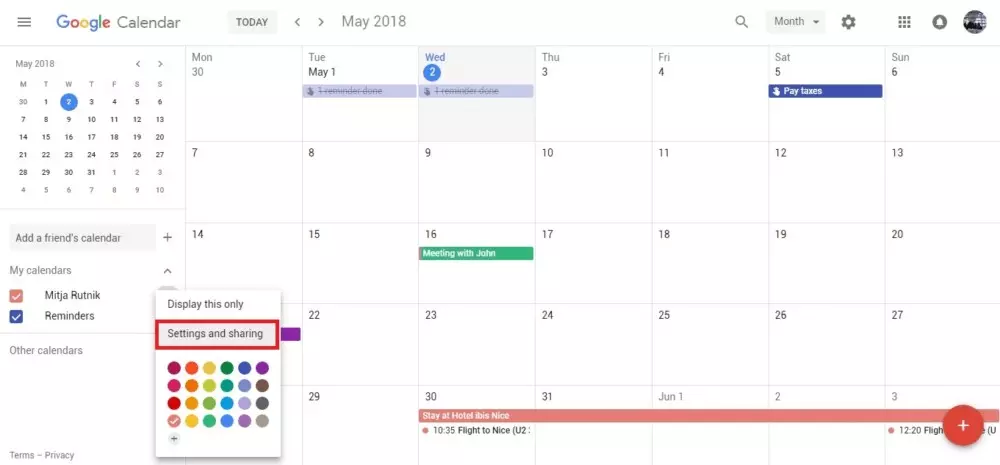
Per prima cosa, accedi al calendario tramite il browser di tua scelta. Trova la Sezione I miei calendari; per impostazione predefinita, dovrebbe trovarsi sul lato sinistro. È anche qui che puoi aggiungere nuovi calendari. Ma in questo caso, troverai il menu che configura i permessi di visualizzazione.
Troverai le Impostazioni di condivisione quando passerai il mouse sopra il calendario: apparirà una freccia, come puoi vedere nell'immagine sottostante, e il menu di cui hai bisogno si attiverà quando cliccherai sulla freccia:
Fonte immagine: Android Authority
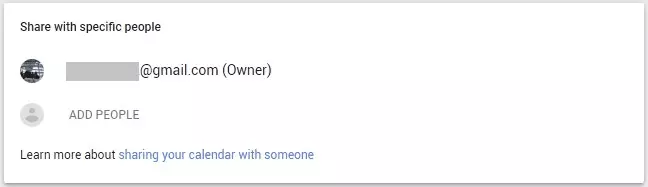
Una volta fatto questo, apparirà un piccolo pulsante Aggiungi persone subito sotto la sezione Condividi con persone specifiche. Digita gli indirizzi email dei tuoi colleghi, quindi scegli i loro livelli di accesso (modifica, solo visualizzazione, ecc.).
Fonte immagine: Android Authority
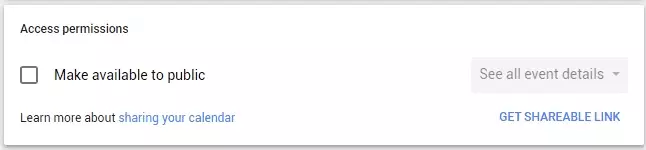
La seconda opzione è utilizzare il pulsante Ottieni link condivisibile. Il sito web genererà un link speciale che puoi inviare a chiunque, proprio come nelle app di Google Drive. Quando qualcuno apre il link, ottiene immediatamente accesso al tuo calendario.
Inoltre, puoi selezionare la casella Rendi disponibile al pubblico e consentire a chiunque su Internet di trovare e accedere al tuo calendario (il che non consigliamo per uso personale). Quest'ultima opzione è più adatta per spazi di coworking pubblici o club, dove l'unica informazione è il programma di disponibilità.
Fonte immagine di Android Authority
Nota che questo passaggio può essere effettuato solo dal browser del tuo computer.
Opzione #2: Condividi il tuo calendario Gmail su iPhone o Android
Condividere un calendario Google sul tuo smartphone Android o iOS è un po' complicato, poiché puoi condividere solo eventi singoli nell'app mobile. Ma se hai bisogno di condividere qualcosa in movimento, ecco come fare:
Sblocca il tuo smartphone, trova l'app Google Calendar e fai clic sull'icona. È preinstallata su quasi tutti i telefoni Android. Se hai un dispositivo iOS, potresti dover fare un salto nell'App Store.
Se l'evento che desideri rendere accessibile è stato creato in precedenza, trovalo e fai clic sul pulsante Modifica. Altrimenti, puoi inviare inviti per visualizzare il tuo evento programmato quando ne crei uno nuovo. Semplicemente scorri verso il basso, tocca il Aggiungi persone e digita gli indirizzi appropriati. Non dimenticare di salvare l'evento una volta che hai finito di modificarlo!
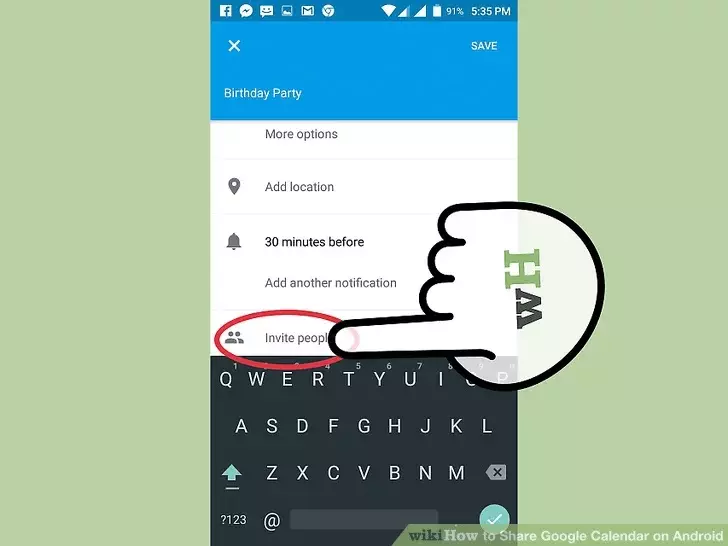
Fonte immagine: Wiki How
Opzione #3: Come condividere un calendario Google tramite Mailbird
Mailbird è un client email per Windows che unifica tutti i tuoi account email di diversi provider in un unico posto. Il client è intelligente, facile da usare e fa un ottimo lavoro nel migliorare la produttività, la collaborazione e la comunicazione nel luogo di lavoro tramite funzionalità native e integrazioni. E, naturalmente, il Google Calendar è una delle molte integrazioni di Mailbird.
Per condividere un calendario Google in Mailbird, apri prima il programma sul tuo PC. Quindi cerca l'opzione Apps situata nell'angolo in basso a sinistra. Una volta fatto, cerca Google Calendar e seleziona la casella di controllo.
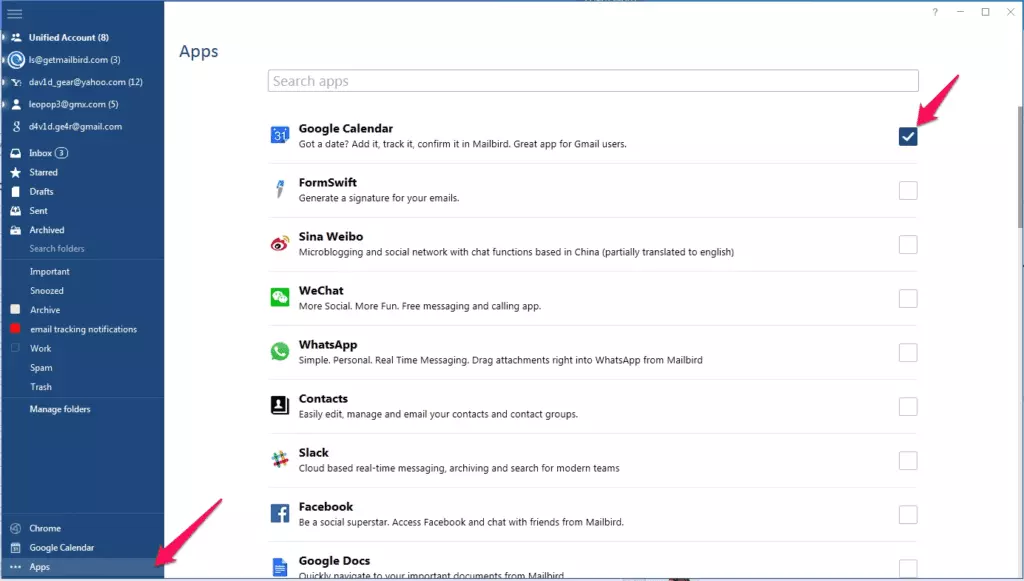
Una volta selezionato, il pulsante Google Calendar apparirà anche nell'angolo in basso a sinistra, proprio sopra Apps. Fai clic su di esso, quindi inserisci le informazioni del tuo account Gmail.
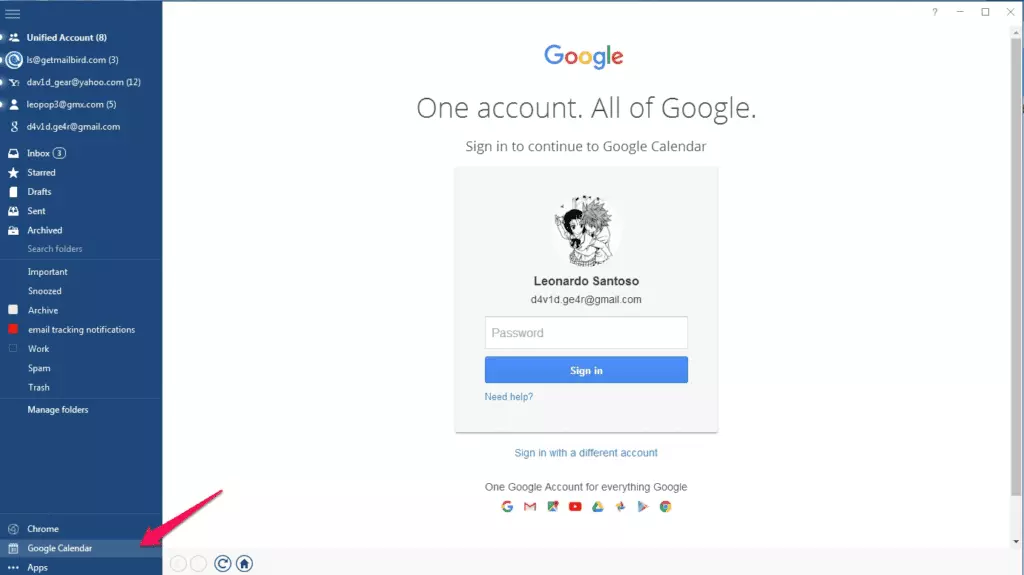
Voilà! È così semplice. La cosa migliore della sincronizzazione tra Mailbird e Google Calendar è che non avrai solo accesso al tuo calendario. Potrai anche aprirlo mentre leggi le tue email e non dovrai passare da un tab all'altro.
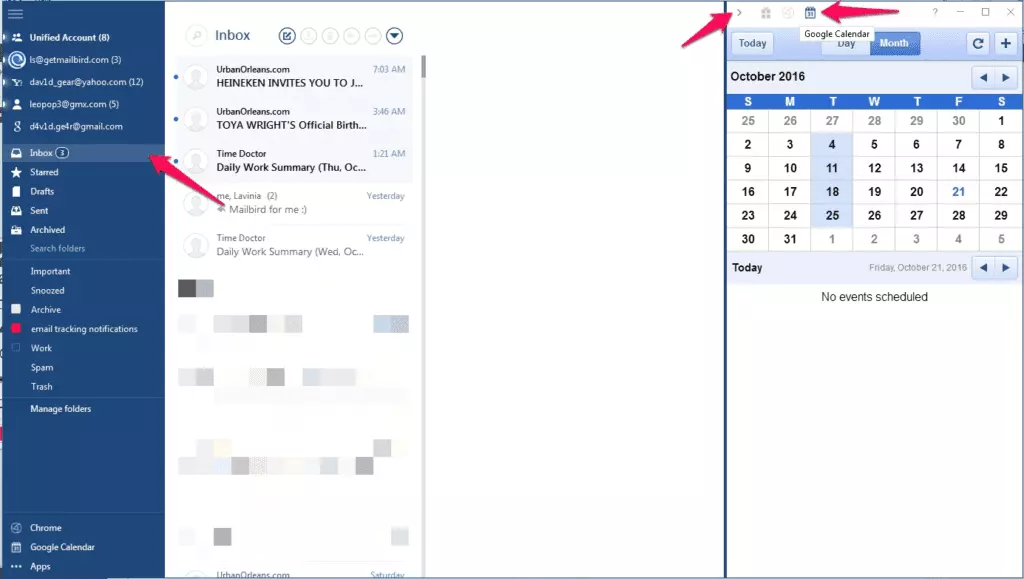
Non solo questo client email ti aiuterà a condividere un calendario Google facilmente, ma è anche molto utile quando si tratta di gestire più account email.
Inoltre, utilizzare Mailbird è semplice, anche se non sei esperto di tecnologia. Ha un'interfaccia utente intuitiva, quindi non avrai problemi a capire le sue funzionalità. Utilizzare il client Mailbird può aiutarti a incrementare la tua produttività e offre anche molte funzionalità che renderanno la gestione delle email e dei calendari più facile che mai. Inoltre, avrai accesso a un calendario nativo — un calendario unificato per tutti i tuoi diversi account.
Opzione #4: Come condividere un calendario Google tramite Outlook
Se utilizzi Outlook, condividere un calendario Google è anche un'opzione qui, sebbene sia più complicata. Questo perché il calendario non è integrato in Outlook.
Importare un calendario in Outlook
Per prima cosa, esegui tutti i passaggi della prima opzione fino a raggiungere il menu del calendario. Quindi fai clic su Impostazioni e Condivisione.
Fonte immagine: Android Authority
Scorri fino in fondo fino a vedere Indirizzo segreto in formato iCal. Fai clic sul link, selezionalo e poi copialo.
Ora apri il tuo client email Outlook e trova il calendario nativo all'interno dell'app. Quindi cerca l'opzione Calendari condivisi, fai clic su Aggiungi calendario e scegli l'opzione Da Internet.
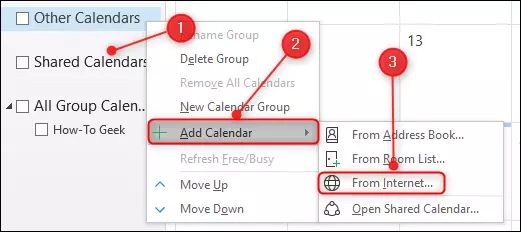
Fonte immagine: How to Geek
Si aprirà una nuova finestra. Assicurati di incollare il link lì e fai clic su OK.
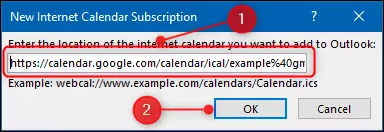
Fonte immagine: How to Geek
Condividere un calendario in Outlook
Ecco che arriva la parte complicata: inviare inviti per il calendario tramite Outlook. Ecco come fare facilmente:
- Fai clic su "Calendario", quindi scegli "Condividi calendario".
- Scegli il tuo calendario Gmail.
- Trova il pulsante "Aggiungi" e seleziona tutti i tuoi contatti Outlook con cui desideri condividere il calendario.
- Fai clic su "OK", e tutte le persone verranno aggiunte.
- Puoi modificare manualmente il livello di accesso di ogni persona se l'opzione predefinita non soddisfa le tue esigenze.
Conclusione
Utilizzare i calendari è un ottimo modo per migliorare la produttività sia nella vita personale che lavorativa. Condividere un calendario con il proprio team può aiutare a lavorare in modo più efficiente come un'unità. Dopotutto, non è necessario controllare continuamente con le persone riguardo ai loro o ai tuoi impegni; puoi semplicemente controllare il calendario.
Ci sono diverse opzioni per condividere un calendario di Google con i propri contatti, che siano colleghi di lavoro o persone care. Puoi farlo dal tuo browser web scegliendo un calendario specifico e poi condividerlo dalle impostazioni. Un'altra opzione è utilizzare un client di posta elettronica e condividere un calendario tramite Mailbird o importarlo nel tuo account Outlook e poi inviarlo ai tuoi contatti. Se preferisci utilizzare un dispositivo Android o iOS, puoi aprire l'app Google Calendar e condividere un evento specifico.
Ora che sai come condividere un calendario di Google, puoi iniziare a lavorare in modo più produttivo in team. Mentre sei in vena, perché non migliorare anche la tua efficienza delle email provando il Mailbird come client email?
FAQ
Perché non posso condividere il mio Google Calendar?
Se stai cercando di condividere tutto il tuo calendario tramite smartphone, purtroppo questa opzione non è ancora disponibile. Puoi condividere il tuo Google Calendar tramite browser o un'app desktop, come Mailbird. Con l'app per smartphone, puoi condividere solo eventi singoli.
Come posso richiedere di condividere un Google Calendar?
Se hai ricevuto un indirizzo per un Google Calendar ma non hai il permesso di visualizzazione, verrai reindirizzato a una pagina di messaggio di errore con un pulsante per richiedere l'accesso. Fai clic sul pulsante e il proprietario del calendario riceverà una notifica che chiede di aggiungerti alla lista di visualizzazione.
Come si aggiunge qualcuno al proprio Google Calendar?
1) Apri il tuo Google Calendar in un browser o in un'app che ha un'integrazione con Google Calendar, come Mailbird.2) Posiziona il cursore su un calendario che desideri condividere e fai clic sulla freccia del menu accanto al nome del calendario.3) Apri le impostazioni di condivisione e aggiungi gli indirizzi email delle persone con cui desideri condividere il calendario.4) Fai clic su fatto, una volta terminato.


