Как поделиться в Google Календаре

Google Календарь — ваш ежедневный планировщик, но вы не знаете, как делиться им с коллегами? Тогда эта статья для вас.
Вы когда-нибудь задумывались, насколько легче была бы коммуникация, если бы вы могли сделать своё расписание доступным в облаке? Люди смогли бы проверить ваш график перед тем, как позвонить или отправить сообщение. Это легко приводит к меньшему количеству разговоров вроде: "Эй, Джейн, будет ли у тебя возможность обсудить эту задачу на этой неделе?" с последующим: "О, но, Джо, я не могу в это время." Сэкономленное время - это полезное время в профессиональном контексте.
По данным CakeHR компании по всему миру поняли, что использование совместных календарей - это наиболее простой способ предотвратить недопонимание и потери в производительности. Верите или нет, такой простой инструмент может обеспечить эффективность, улучшить организацию и привести к слаженной командной работе. И многие компании выбирают Google Календарь в качестве этого инструмента.
Почему стоит использовать совместный календарь?
Этот инструмент в основном представляет собой один главный календарь, который сочетает в себе множество индивидуальных календарей. Если это командный план, каждый пользователь может выбрать цвет своего календаря для улучшения видимости. Если мы говорим о вашем личном планировщике продуктивности, наличие папок или меток поможет в организации различных типов событий. Вы даже можете вести личный календарь для личных дел и рабочий, к которому вы предоставляете доступ для просмотра — и вы можете просматривать оба в одном интегрированном календаре.
Все еще не уверены, что использование совместного календаря — это мудрая стратегия? Ознакомьтесь с этими удивительными преимуществами, которые изменят ваше мнение!
1. Помогает вам и вашей команде более продуктивно тратить время
Легче планировать свой день или неделю, зная расписание всех. Интеграция планов всей команды в одно приложение обеспечивает информированность всех о дневных задачах и встречах коллег, сокращая необходимость постоянно проверять определенные даты или встречи. В результате ваша команда может сосредоточиться на своих индивидуальных задачах и показывать лучшие еженедельные KPI.
2. Сбалансирует задания
Когда члены вашей команды привыкают использовать совместный календарь, становится намного проще сбалансировать объем их работы. Все руководители команд будут иметь представление о доступности, задачах и встречах своих коллег. Таким образом, они смогут планировать свои будущие задачи или облегчить нагрузку для тех, у кого много дел.
3. Помогает составить краткосрочные и долгосрочные планы
Календарь G-Suite также может использоваться в качестве планировщика проектов команды для определения вашей нагрузки, задач и мероприятий, необходимых для достижения обозримых и будущих целей. Это означает, что каждая команда сможет не только легко координировать еженедельные задачи, но и планировать что-то на месяц или два вперед.
Google Calendar имеет четыре разных представления: список, неделя, месяц и временная шкала, позволяя всем членам команды отслеживать свои краткосрочные и долгосрочные активности.
4. Информирует всех о том, чем занимаются другие
Знать, чем занимаются ваши коллеги, может быть невероятно полезно не только когда они находятся в офисе, но и когда они отсутствуют из-за отпуска или выходного дня. Совместное использование календаря может помочь вам в этом.
Кроме того, знание обязательств и встреч ваших товарищей по команде может стать большим преимуществом. Таким образом, каждый член вашей команды сможет более эффективно распределять задачи и даже быстрее организовывать встречи.
5. Помогает делиться жизненными событиями с друзьями и семьей
Пока вы делитесь календарем Google с вашими коллегами, почему бы не создать один для вашего ближайшего круга людей, где вы сможете делиться днями рождения, планами на ужин и другими важными событиями? Благодаря уведомлениям вы больше никогда не пропустите семейный ужин и не забудете прийти на школьную пьесу вашей племянницы.
Удивительно, как такой простой инструмент может иметь столько преимуществ, не правда ли? Единственное, что осталось сделать сейчас, это действительно поделиться календарем Google с другими.
Позвольте людям увидеть: Полная инструкция
Существует несколько способов поделиться календарем Google в зависимости от используемых вами инструментов. Некоторые варианты более простые, чем другие, но давайте начнем с приложения Google Календарь само по себе.
Вариант #1: Как поделиться своим календарем Google через настройки
Сначала войдите в календарь через ваш браузер. Найдите раздел Мои календари; по умолчанию он должен находиться слева. Там же вы можете добавлять новые календари. Но в этом случае вы найдете меню, которое настраивает разрешения на просмотр.
Вы найдете Настройки доступа, когда наведете мышь на календарь — появится стрелка, как вы можете увидеть на изображении ниже, и меню, которое вам нужно, начинается, когда вы нажимаете на стрелку:
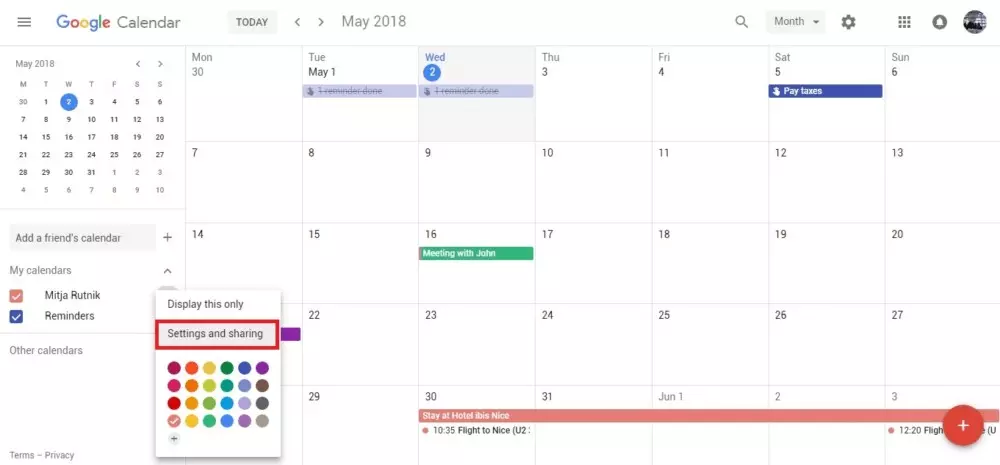
Источник изображения: Android Authority
После этого появится маленькая кнопка Добавить людей прямо под разделом Поделиться с конкретными людьми. Введите адреса электронной почты ваших коллег и выберите их уровень доступа (редактирование, только просмотр и т.д.).

Источник изображения: Android Authority
Второй вариант — использовать кнопку Получить общий доступ к ссылке. Веб-сайт сгенерирует специальную ссылку, которую вы можете отправить любому, как в приложениях Google Диск. Когда кто-то открывает эту ссылку, он автоматически получает доступ к вашему календарю.
Кроме того, вы можете отметить пункт Сделать доступным для публичного просмотра и позволить любому в интернете найти и получить доступ к вашему календарю (что мы не рекомендуем использовать в личных целях). Этот последний вариант более подходит для общественных коворкингов или клубов, где единственной информацией является расписание доступности.
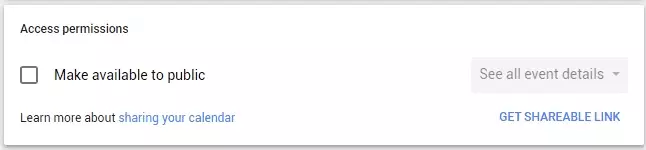
Изображение любезно предоставлено Android Authority
Обратите внимание, что этот шаг можно выполнить только из браузера на вашем компьютере.
Вариант #2: Поделитесь своим календарем Gmail на iPhone или Android
Поделиться календарем Google на вашем Android или iOS смартфоне немного сложно, так как вы можете делиться только индивидуальными событиями в мобильном приложении. Но если вам нужно поделиться чем-то на ходу, вот как это сделать:
Разблокируйте свой смартфон, найдите приложение Google Календарь и нажмите на его значок. Оно предустановлено почти на всех телефонах Android. Если у вас устройство iOS, возможно, вам придется обратиться в App Store.
Если событие, которое вы хотите сделать доступным, было создано ранее, найдите его и нажмите кнопку Редактировать. В противном случае вы можете отправить приглашения для просмотра вашего запланированного события при создании нового. Просто прокрутите вниз, нажмите текст Добавить людей и введите соответствующие адреса. Не забудьте сохранить событие после завершения редактирования!
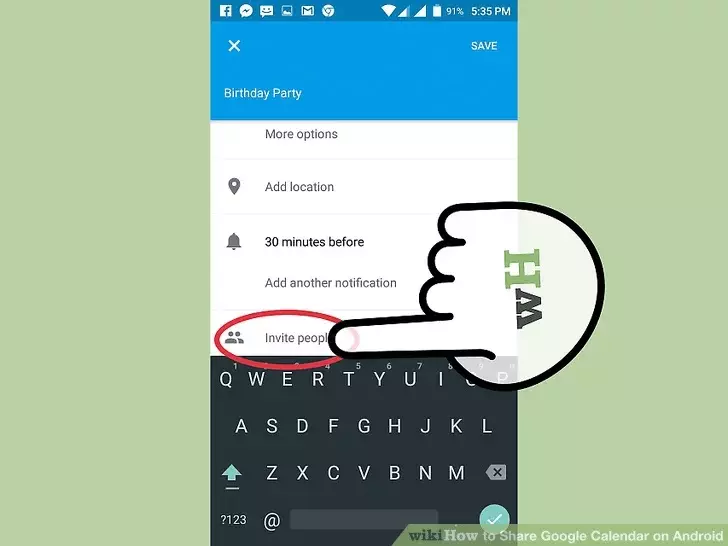
Источник изображения: Wiki How
Вариант #3: Как поделиться календарем Google через Mailbird
Mailbird — это почтовый клиент для Windows, который объединяет все ваши электронные почты от разных провайдеров в одном месте. Клиент умный, прост в использовании и прекрасно справляется с улучшением продуктивности, сотрудничества и коммуникации на рабочем месте благодаря встроенным функциям и интеграциям. И, конечно же, Календарь Google — это одна из многочисленных интеграций Mailbird.
Чтобы поделиться календарем Google в Mailbird, сначала откройте программу на своем ПК. Затем найдите опцию Приложения, расположенную в нижнем левом углу. После этого найдите Календарь Google и отметьте соответствующий флажок.
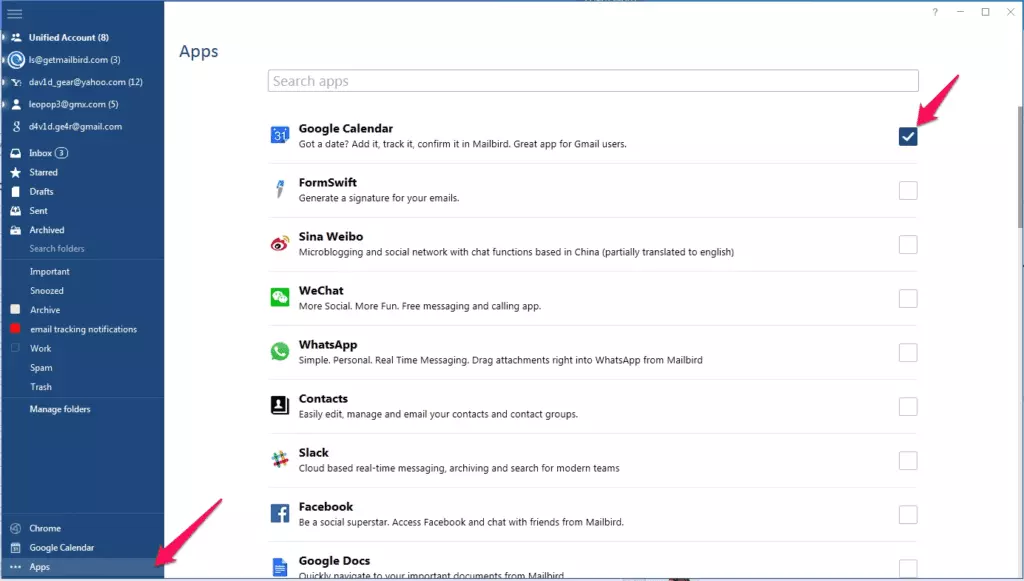
После выбора кнопка Календарь Google также появится в нижнем левом углу, прямо над Приложениями. Нажмите на нее, а затем введите данные вашей учетной записи Gmail.
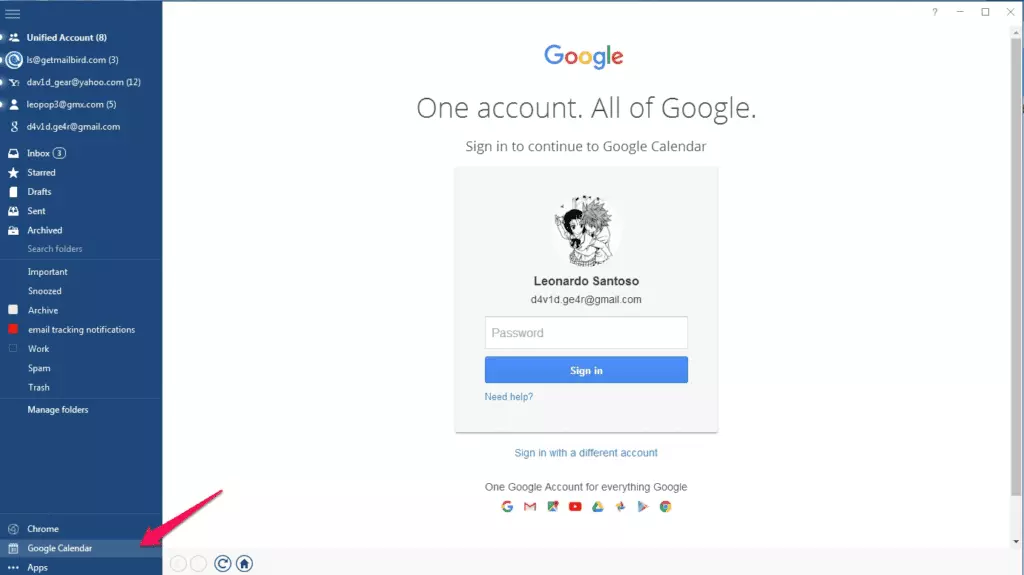
Вот и все! Это так просто. Лучшая вещь в синхронизации Mailbird и Календаря Google заключается в том, что у вас будет доступ не только к вашему календарю. Вы также сможете открывать его, читая свои электронные письма, и не потребуется переключаться между вкладками.
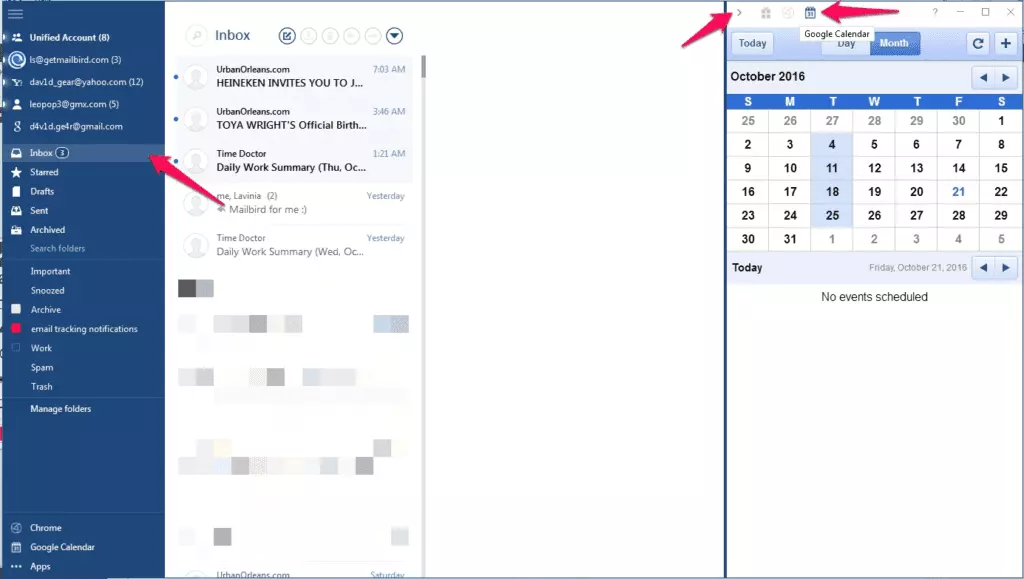
Этот почтовый клиент не только поможет вам легко поделиться календарем Google, но он также очень полезен, когда дело доходит до управления несколькими учетными записями электронной почты.
Кроме того, использовать Mailbird очень просто, даже если вы не разбираетесь в технологиях. Он имеет интуитивно понятный интерфейс пользователя, так что у вас не будет проблем с пониманием его функций. Использование клиента Mailbird может помочь вам повысить продуктивность, а также он предлагает множество функций, которые сделают управление электронной почтой и календарями проще, чем когда-либо. Также у вас будет доступ к встроенному календарю — унифицированному календарю для всех ваших различных учетных записей.
Вариант #4: Как поделиться календарем Google через Outlook
Если вы используете Outlook, поделиться календарем Google также возможно, хотя это более сложный вариант. Это связано с тем, что календарь не интегрирован в Outlook.
Импорт календаря в Outlook
Сначала выполните все шаги из первого варианта до того момента, когда доберетесь до меню календаря. Затем нажмите Настройки и общий доступ.
Источник изображения: Android Authority
Прокрутите вниз, пока не увидите Секретный адрес в формате iCal. Нажмите на ссылку, выделите её и скопируйте.
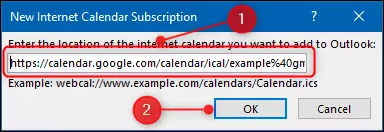
Теперь откройте клиент электронной почты Outlook и найдите встроенный календарь внутри приложения. Затем найдите опцию Общий календари, нажмите Добавить календарь и выберите опцию С интернет.
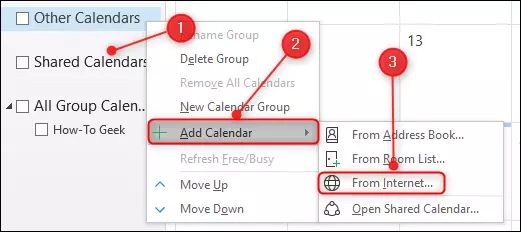
Источник изображения: How to Geek
Откроется новое окно. Убедитесь, что вы вставили ссылку туда, и нажмите ОК.
Источник изображения: How to Geek
Совместное использование календаря в Outlook
Вот и наступает трудная часть: отправка приглашений на календарь через Outlook. Вот как сделать это легко:
- Нажмите на "Календарь", затем выберите "Поделиться календарем".
- Выберите свой календарь Gmail.
- Найдите кнопку "Добавить" и выберите все контакты Outlook, с которыми вы хотите поделиться календарем.
- Нажмите "ОК", и все выбранные люди будут добавлены.
- Вы можете вручную изменить уровень доступа для каждого человека, если стандартный вариант вам не подходит.
Заключение
Использование календарей — отличный способ повысить производительность как в личной жизни, так и на работе. Совместное использование календаря с вашей командой может помочь вам более эффективно работать как единое целое. В конце концов, вам не нужно постоянно проверять расписание у людей; вы можете просто взглянуть на календарь.
Существует несколько различных способов поделиться календарем Google с вашими контактами, будь то коллеги по работе или близкие. Это можно сделать из веб-браузера, выбрав конкретный календарь, а затем поделившись им из настроек. Другой вариант — использовать почтовый клиент и поделиться календарем через Mailbird или импортировать его в ваш аккаунт Outlook, а затем отправить вашим контактам. Если вы предпочитаете использовать устройство на базе Android или iOS, вы можете открыть приложение Google Календарь и поделиться определённым событием.
Теперь, когда вы знаете как делиться календарем Google, вы можете начать работать более продуктивно в команде. Пока вы этим занимаетесь, почему бы не улучшить свою эффективность работы с электронной почтой, протестировав Mailbird как почтовый клиент?
Часто задаваемые вопросы
Почему я не могу поделиться своим календарем Google?
Если вы пытаетесь поделиться своим календарем через смартфон, то, к сожалению, эта опция пока недоступна. Вы можете поделиться своим календарем Google через браузер или настольное приложение, например, Mailbird. В мобильном приложении вы можете делиться только отдельными событиями.
Как я могу запросить доступ к совместному использованию календаря Google?
Если вы получили адрес календаря Google, но у вас нет разрешения на просмотр, вы будете перенаправлены на страницу с сообщением об ошибке с кнопкой для запроса доступа. Нажмите на кнопку, и владелец календаря получит уведомление с просьбой добавить вас в список для просмотра.
Как добавить кого-то в свой календарь Google?
1) Откройте свой календарь Google в браузере или в приложении, которое имеет интеграцию с календарем Google, например, Mailbird. 2) Наведите курсор на календарь, которым вы хотите поделиться, и нажмите на стрелку меню рядом с названием календаря. 3) Откройте настройки совместного использования и добавьте адреса электронной почты людей, с которыми вы хотите поделиться календарем. 4) Нажмите "Готово", когда закончите.


