So ändern Sie Ihre Standard-E-Mail-App unter Windows 11 (Und worauf Sie umsteigen sollten)
Windows 11 steuert, welche App sich öffnet, wenn Sie eine E-Mail-Adresse anklicken, über die MAILTO-Standardapp-Einstellung. Diese Anleitung zeigt, wie Sie Ihren bevorzugten E-Mail-Client als Standard festlegen, häufige Probleme beheben und nach dem Ende von Windows Mail eine Alternative wählen.



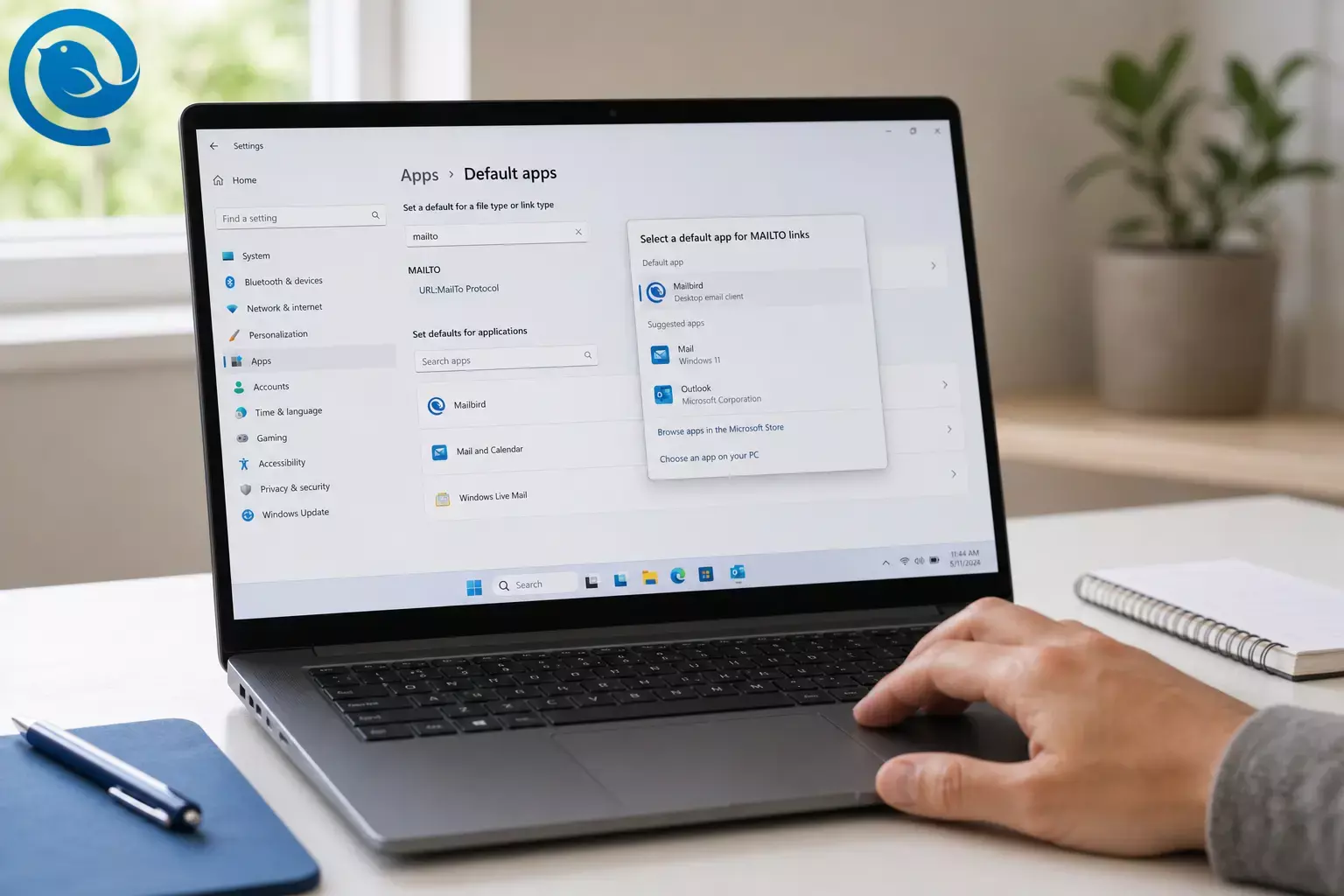
Wenn E-Mail-Links am „falschen“ Ort geöffnet werden (oder nicht funktionieren), ist das Ändern des Standard-E-Mail-Programms in Windows 11 für mailto: -Links in der Regel die Lösung.
TL;DR
Schnelle Schritte: Öffnen Sie die Einstellungen → Apps → Standard-Apps , suchen Sie nach mailto , legen Sie MAILTO auf Ihre bevorzugte E-Mail-App (wie Mailbird) fest und testen Sie dann mit mailto:test@example.com .
Planen Sie 3–7 Minuten ein; Schwierigkeitsgrad: einfach .
Wichtige Erkenntnisse
- Unter Windows 11 steuert die Einstellung, welche auf Klicks auf E-Mail-Adressen reagiert, die Auswahl der Standardanwendung für den MAILTO -Linktyp.
- Legen Sie die Standardanwendungen in den Einstellungen unter Apps → Standard-Apps fest (nach Linktyp wie
mailtooder durch die Suche nach einem App-Namen). - Optional, aber empfohlen: Weisen Sie
.emlderselben E-Mail-App zu, damit gespeicherte E-Mails konsistent geöffnet werden. - Überprüfen Sie die Änderung mit
Windows + R→mailto:test@example.com. - Falls Mail-Links weiterhin Webmail öffnen, prüfen Sie die Protokollhandler-Einstellungen Ihres Browsers (für Chrome:
chrome://settings/handlers). - Wenn sich die Standardanwendung nicht speichern lässt oder immer wieder zurückspringt, wird Ihr PC möglicherweise durch eine Arbeits-/Schulrichtlinie verwaltet.
- Standard-Apps werden pro Windows-Benutzerprofil festgelegt – wiederholen Sie die Schritte für jedes Windows-Konto auf demselben PC.
- Laden Sie E-Mail-Apps aus dem Microsoft Store oder von der offiziellen Website des Anbieters herunter, um gefälschte Installer zu vermeiden.
Bevor Sie beginnen
- Voraussetzungen: Ein Windows 11-Benutzerkonto, das erlaubt, Standard-Apps zu ändern (bei einigen Arbeits-PCs ist dies gesperrt).
- Sie benötigen: Ihre gewählte E-Mail-App installiert (Mailbird, Outlook, Thunderbird oder einen Browser für Webmail).
- Zeit: 3–7 Minuten.
- Kosten: 0 € für die Änderung der Windows-Einstellung. Die Preise der Apps hängen von Ihrer Wahl ab.
- Sicherheit: Laden Sie E-Mail-Apps aus dem Microsoft Store oder von der offiziellen Website des Herausgebers herunter, um gefälschte Installer zu vermeiden.
Sie sind noch unsicher, auf welches Programm Sie wechseln möchten? Siehe unseren Leitfaden zu den besten E-Mail-Clients für Windows für einen ausführlicheren Vergleich. Hier sind einige gängige Optionen.
Wozu wechseln (schnelle Auswahl)
- Mailbird: Ein Desktop-E-Mail-Client, der mehrere Konten in einem einheitlichen Posteingang zusammenführen kann, sobald Sie mehr als ein Konto hinzugefügt haben. 5
- Outlook für Windows (neues Outlook) : Microsoft beschreibt es als die Zukunft von Mail und Kalender auf Windows 11. 1
- Thunderbird: Eine solide Option, wenn Sie offene-Quellen-Desktop-E-Mail bevorzugen.
- Webmail in Ihrem Browser: Funktioniert, wenn Sie nichts installieren möchten – setzen Sie Ihren Browser als Handler für
mailto:Links (zum Beispiel Gmail in Chrome). 6
Schritt-für-Schritt: Standard-E-Mail-Programm in Windows 11 ändern
Windows 11 ermöglicht es Ihnen, Standards nach Verlinkungstyp (wie MAILTO) oder nach Anwendung festzulegen – beide Optionen finden Sie in den Einstellungen unter Standard-Apps. 2 Die Einstellung MAILTO steuert, was passiert, wenn Sie auf eine E-Mail-Adresse auf einer Webseite klicken.
Schritt-für-Schritt: Standard-E-Mail-Programm in Windows 11 ändern
- Installieren (oder aktualisieren) Sie die E-Mail-App, die Sie verwenden möchten. Öffnen Sie sie einmal und schließen Sie alle Erststartaufforderungen ab (Anmeldung, Berechtigungen usw.).
Überprüfen: Sie können sich selbst eine Test-E-Mail senden und sehen, wie sie in der App ankommt. - Öffnen Sie die Windows-Einstellungen durch Drücken von Windows + I.
Überprüfen: Das Einstellungsfenster erscheint. - Apps .
Überprüfen: Sie sehen app-bezogene Einstellungen (Installierte Apps, Standard-Apps usw.). - Standard-Apps .
Überprüfen: Sie sehen ein Suchfeld für Dateitypen oder Verlinkungstypen. - Legen Sie einen Standard für einen Dateityp oder Verlinkungstyp fest , geben Sie
mailtoein.
Überprüfen: Ein Ergebnis mit dem Namen MAILTO erscheint. - MAILTO , wählen Sie Ihre E-Mail-App (zum Beispiel Mailbird) und bestätigen Sie.
Überprüfen: Die Seite der Standard-Apps zeigt nun Ihre gewählte App als Standard für MAILTO an. - .eml Dateien ebenfalls.
Überprüfen: Ein Doppelklick auf eine.eml-Datei öffnet diese in derselben E-Mail-App. - MAILTO , gehen Sie zurück zur Seite der Standard-Apps und suchen Sie die App nach Namen (zum Beispiel Mailbird). Öffnen Sie die Standard-Apps-Seite der App und legen Sie MAILTO dort fest.
Überprüfen: MAILTO verweist auf Ihre gewählte App. - Wenn Sie Mailbird gewählt haben: Öffnen Sie Mailbird → Menü (drei horizontale Linien) → Einstellungen → Erweitert → aktivieren Sie die Option „Benachrichtige mich, wenn Mailbird nicht der Standard ist“, und klicken Sie dann auf Als Standard festlegen. 4
Überprüfen: Mailbird zeigt keine Warnung mehr, dass es nicht der Standard ist. - Testen Sie es. Drücken Sie Windows + R, geben Sie
mailto:test@example.comein und drücken Sie Enter.
Überprüfen: Ihre gewählte E-Mail-App öffnet eine neue Nachricht mit dem vorausgefüllten Empfängertest@example.com. - Wenn Sie Chrome verwenden und Mail-Links weiterhin Webmail öffnen: Öffnen Sie Chrome und rufen Sie
chrome://settings/handlersauf. Prüfen Sie, ob ein Webmail-Dienst für E-Mail-Links eingerichtet ist, deaktivieren/entfernen Sie diesen gegebenenfalls, wenn stattdessen eine Desktop-E-Mail-App öffnen soll, und testen Sie erneut. 6
Überprüfen: Ein Klick auf eine E-Mail-Adresse auf einer Webseite öffnet Ihre Desktop-App – nicht einen Browser-Tab. - Überprüfen: Versuchen Sie es erneut nach der Anmeldung mit einem Administrator-Konto – oder bitten Sie Ihre IT-Abteilung, die Änderung der MAILTO-Zuordnung für Ihr Profil zu erlauben.
Warum das funktioniert
Die meisten „E-Mail an mich“-Links verwenden das mailto: -Schema. Windows startet die App, die als Standard für diesen Linktyp festgelegt ist, und kann sich auch auf Standardprogramme für Dateitypen (wie .eml ) verlassen. Wenn Sie MAILTO auf Ihren bevorzugten Client einstellen, leitet Windows diese Links an diese App weiter, anstatt an eine alte Mail-App, eine andere E-Mail-App oder einen Browser. 3
Fehlerbehebung (wenn mailto-Links die falsche App öffnen)
| Symptom | Wahrscheinliche Ursache | Lösung |
|---|---|---|
| Sie können MAILTO nicht in den Standard-Apps finden. | Sie suchen nicht nach Linktyp (oder haben „mail to“ mit Leerzeichen eingegeben). |
Gehen Sie zu
Einstellungen → Apps → Standard-Apps
und suchen Sie nach
mailto
. Falls dies fehlschlägt, suchen Sie nach dem Namen Ihrer E-Mail-App und setzen Sie
MAILTO
von der Seite der App aus.
|
| Ihre E-Mail-App wird nicht als Option für MAILTO angezeigt. | Die App ist nicht korrekt installiert, hat die Linkbehandlung nicht registriert oder muss einmal gestartet werden. | Öffnen Sie die App einmal und kehren Sie dann zu den Standard-Apps zurück. Wenn Sie Mailbird verwenden, benutzen Sie die In-App- Als Standard festlegen Option (Schritt 9) und prüfen Sie dann erneut die Standard-Apps von Windows. |
| Wenn Sie auf eine E-Mail-Adresse auf einer Webseite klicken, öffnet sich ein Browser-Tab (Webmail) statt Ihrer Desktop-App. | Ihr Browser ist als MAILTO -Handler eingestellt oder hat einen Protokoll-Handler konfiguriert. | Setzen Sie MAILTO wieder auf Ihre Desktop-E-Mail-App (Schritte 5–6). Prüfen Sie dann die Protokoll-Handler in Chrome (Schritt 11) und deaktivieren Sie den unerwünschten Mail-Handler. |
| Es passiert nichts, wenn Sie auf einen E-Mail-Link klicken. | Keiner App wurde erfolgreich MAILTO zugewiesen oder die gewählte App ist defekt. |
Weisen Sie
MAILTO
einer funktionierenden E-Mail-App zu und testen Sie dann mit
mailto:test@example.com
(Schritt 10). Wenn es weiterhin nicht funktioniert, starten Sie Ihren PC neu und versuchen Sie es erneut.
|
| Die Standardänderung wird nach einem Windows-Update oder nach dem Öffnen einer anderen Mail-App zurückgesetzt. | Eine andere App fordert darauf, Standard zu werden, oder Windows hat die Zuordnungen erneut angewendet. | Setzen Sie MAILTO wieder (Schritte 5–6). Suchen Sie in Ihrer E-Mail-App nach einer Option wie „Immer prüfen, ob Standard“, damit Sie Änderungen schnell erkennen können. |
| Senden an → E-Mail-Empfänger öffnet weiterhin die falsche App. | Diese Verknüpfung kann eine andere Windows-Zuordnung verwenden als nur MAILTO . | Prüfen Sie MAILTO erneut (Schritte 5–6). Wenn die Verknüpfung weiterhin die falsche App öffnet, erstellen Sie eine neue E-Mail in Ihrer bevorzugten App und hängen Sie die Datei manuell an. |
| Sie können das Standardprogramm setzen, aber es wird nicht gespeichert (oder die Einstellung ist gesperrt). | Die Richtlinie für Arbeits- oder Schullgeräte erzwingt Standardprogramme. | Versuchen Sie es im persönlichen Profil oder bitten Sie die IT, Ihren bevorzugten Mail-Client zu genehmigen und das Ändern der MAILTO -Zuordnung zu erlauben. |
| Die Mail-App öffnet sich, aber die „An“-Zeile ist nach einem Test leer. | Der Link, auf den Sie geklickt haben, ist fehlerhaft (zusätzliche Leerzeichen oder nicht unterstützte Formatierung). |
Testen Sie erneut mit einem einfachen Link:
mailto:test@example.com
. Wenn nur eine Webseite fehlerhaft ist, liegt es wahrscheinlich an deren Link, nicht an Ihrem Standardprogramm.
|
Die Bezeichnungen in den Windows 11 Einstellungen können je nach Version leicht variieren. Wenn Ihr Bildschirm anders aussieht, verwenden Sie das Suchfeld der Standard-Apps und suchen Sie nach mailto .
Variationen
- Mailbird als Standard direkt in Mailbird einstellen (schneller Weg): Mailbird enthält einen In-App- Als Standard festlegen -Button unter Einstellungen → Erweitert sowie eine Option, dich zu benachrichtigen, wenn es nicht mehr der Standard ist. 4
- Webmail als „Standard-E-Mail-App“ verwenden: Setze MAILTO in Windows auf Google Chrome und erlaube in Chrome, dass Gmail Mail-Links behandelt, sodass
mailto:einen neuen Entwurf in Gmail öffnet. 6 - Standardprogramme nach App statt nach Protokoll festlegen: Suche in Standard-Apps nach dem Namen deiner E-Mail-App und weise die unterstützten Link-/Dateitypen zu (einschließlich MAILTO ). Das hilft, wenn die Protokollsuche verwirrend erscheint. 2
- Absichtliches Aufteilen der Standardprogramme: Behalte MAILTO bei einer App (zum Verfassen neuer Mails), setze aber
.emlauf eine andere App (zum Öffnen gespeicherter Nachrichten).
Bevor Sie wechseln (Export + Sicherheit + Hinweise für Mehrbenutzer)
- Exportieren Sie, was Sie brauchen: Wenn Sie von Windows Mail/Kalender wechseln , exportieren Sie alle lokalen E-Mails, Termine und Kontakte, die Sie benötigen, bevor Sie die App vollständig wechseln – Microsoft weist darauf hin, dass diese lokalen Elemente auch nach dem Ende des Supports exportierbar bleiben. 1
- Halten Sie Kontowiederherstellungsinformationen bereit: Speichern Sie Backup-Codes, App-Passwörter und die IMAP/SMTP-Einstellungen Ihres Anbieters in einem Passwortmanager.
- Mehrere Windows-Konten: Standard-Apps werden pro Windows-Benutzerprofil festgelegt. Wenn mehrere Personen denselben PC nutzen, wiederholen Sie die Schritte für jedes Konto, das seine eigene Standard-E-Mail-App benötigt, um das Standard-E-Mail-Programm in Windows 11 ändern zu können.
Häufig gestellte Fragen
Wie stelle ich Mailbird als Standard-E-Mail-Programm in Windows 11 ein?
Welche Einstellung steuert tatsächlich das Standard-E-Mail-Programm in Windows 11?
Warum sehe ich keine Kategorie "E-Mail" wie in älteren Windows-Versionen?
Windows 11 konzentriert sich auf Dateitypen und Linktypen. Nutzen Sie die Suche in Standard-Apps und setzen Sie den Linktyp MAILTO auf die gewünschte E-Mail-App.
Quellen: 2
Mailbird (oder meine App) erscheint nicht für MAILTO
Öffnen Sie die App einmal, und versuchen Sie es erneut. Wenn sie immer noch nicht angezeigt wird, verwenden Sie die eigene Option der App „Als Standard festlegen“ (falls verfügbar) oder installieren Sie die App neu und wiederholen Sie die Schritte für Windows Standard-Apps.
Quellen: 4
Ich habe MAILTO geändert, aber das Klicken auf E-Mail-Links öffnet immer noch Gmail in Chrome. Warum?
Chrome kann so konfiguriert werden, dass es E-Mail-Links über Protokollhandler-Einstellungen verarbeitet. Überprüfen Sie die Handler-Seite von Chrome und deaktivieren Sie den Webmail-Handler, wenn stattdessen eine Desktop-App geöffnet werden soll.
Quellen: 6
Kann ich Gmail als Standard-E-Mail-App in Windows 11 festlegen?
Ja. Die übliche Vorgehensweise ist: Stellen Sie MAILTO in Windows auf Google Chrome ein, und erlauben Sie in Chrome, dass Gmail Mail-Links behandelt, sodass das Klicken auf eine E-Mail-Adresse einen Gmail-Entwurf öffnet.
Quellen: 6
Was ist mit den Windows Mail- und Kalender-Apps passiert?
Sie haben das Support-Ende erreicht und können keine neuen Nachrichten mehr senden oder empfangen, daher müssen die meisten Nutzer auf eine andere E-Mail-App für Windows umsteigen.
Quellen: 1
Brauche ich Administratorrechte, um das Standard-E-Mail-Programm zu ändern?
In der Regel nein. Bei manchen Arbeits- oder Schul-PCs kann die Einstellung jedoch durch Richtlinien gesperrt sein. Falls die Einstellung nicht gespeichert wird, benötigen Sie eventuell die Hilfe des IT-Administrators.
Können Windows-Updates mein Standard-E-Mail-Programm zurücksetzen?
Das kann vorkommen. Falls ja, setzen Sie einfach MAILTO (und .eml ) in den Standard-Apps erneut und testen Sie mit einem mailto: -Link.
Schnelle Checkliste (Screenshot machen)
- Ich habe meine bevorzugte E-Mail-App installiert (oder aktualisiert) und einmal geöffnet.
- Einstellungen → Apps → Standard-Apps → nach
mailtogesucht. - Ich habe MAILTO auf meine bevorzugte App eingestellt (Beispiel: Mailbird).
- (Optional) Ich habe
.emlauf dieselbe App eingestellt. - Ich habe mit
Windows + R→mailto:test@example.comgetestet. - Falls Chrome/Webmail immer noch Links abfängt, habe ich
chrome://settings/handlersgeprüft. - Wenn es ein Arbeits-PC ist und Einstellungen nicht übernommen werden, habe ich die IT kontaktiert.
Quellen
- Microsoft Support: Outlook für Windows – die Zukunft von Mail, Kalender und Kontakten in Windows 11 (Supportende für Windows Mail/Kalender)
- Microsoft Support: Standard-Apps in Windows ändern (Standards nach Dateityp/Linktyp oder Anwendung festlegen)
- Microsoft Learn: Starten der Standard-Windows-App für eine URI (mailto öffnet die Standard-E-Mail-App)
- Mailbird Hilfe-Center: Mailbird als Standard-E-Mail-Client festlegen (Schritte in der App)
- Mailbird Hilfe-Center: Einheitlicher Posteingang (was es ist und wann er erscheint)
- Maricopa Community Colleges IT-Hilfe: Gmail als Standard-E-Mail-Anwendung festlegen (MAILTO + Chrome-Protokollhandler)


