Hoe uw standaard e-mailapp op Windows 11 te wijzigen (en waarnaar u moet overschakelen)
Windows 11 bepaalt welke app wordt geopend bij het klikken op een e-mailadres via de MAILTO-standaardappinstelling. Deze handleiding doorloopt de stappen om uw favoriete e-mailclient als standaard in te stellen, veelvoorkomende problemen op te lossen en een vervanger te kiezen na het einde van Windows Mail.



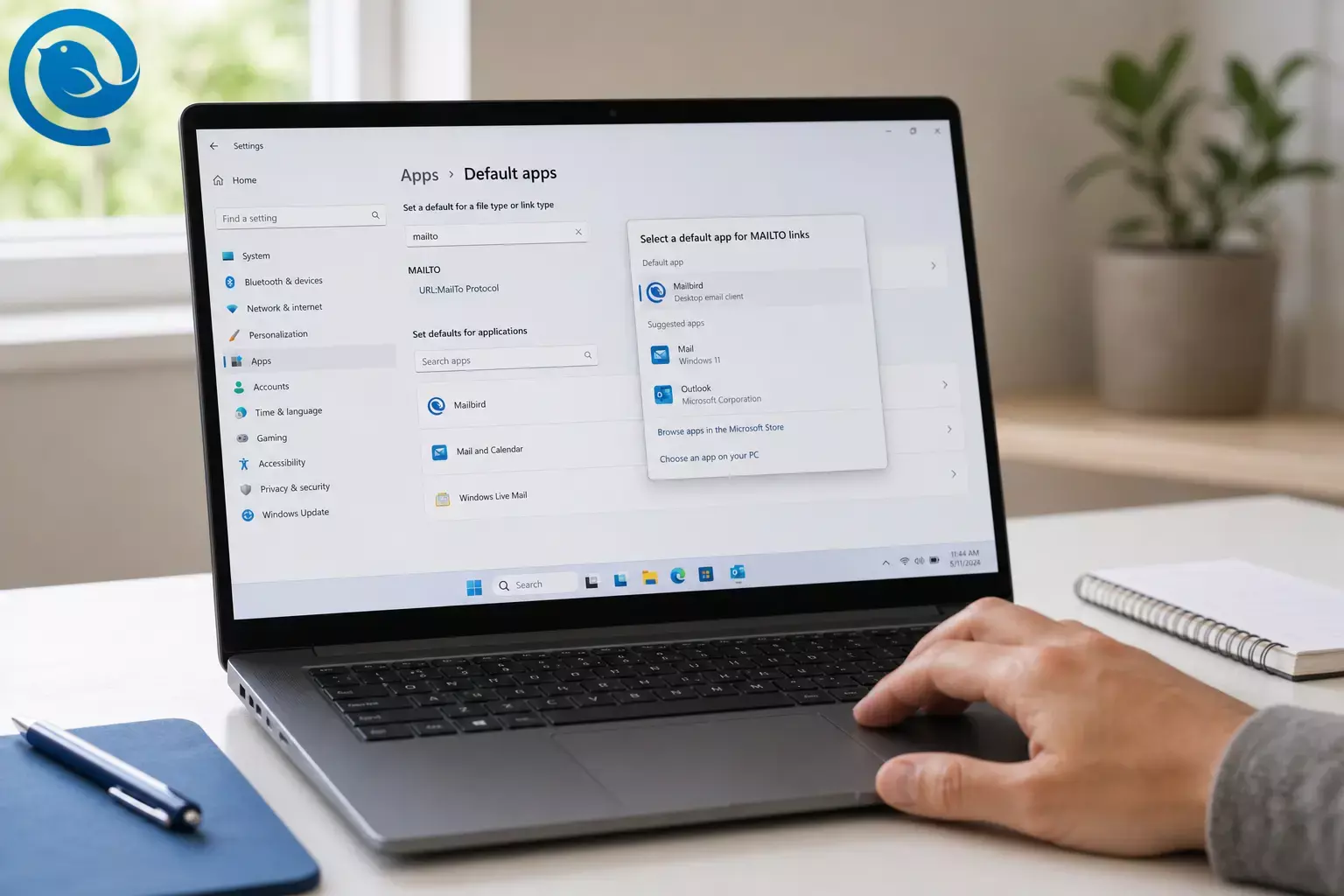
Als e-maillinks op de “verkeerde” plek openen (of niet werken), is het wijzigen van het standaard e-mailprogramma in Windows 11 voor mailto: links meestal de oplossing.
TL;DR
Snelle stappen: Open Instellingen → Apps → Standaard apps , zoek mailto , stel MAILTO in op uw voorkeur e-mailprogramma (zoals Mailbird), en test vervolgens met mailto:test@example.com .
Reken op 3–7 minuten ; moeilijkheidsgraad: eenvoudig .
Belangrijkste punten
- In Windows 11 regelt de instelling die bepaalt wat er gebeurt bij klikken op e-mailadressen het standaardprogramma voor het MAILTO linktype.
- Stel standaardprogramma’s in via Instellingen onder Apps → Standaard-apps (per linktype zoals
mailto, of door te zoeken op app-naam). - Optioneel, maar aanbevolen: stel
.emlin op dezelfde e-mailapp zodat opgeslagen e-mailberichten consistent openen. - Controleer je wijziging met
Windows + R→mailto:test@example.com. - Als mail-links nog steeds webmail openen, controleer dan de protocolhandler-instellingen van je browser (voor Chrome:
chrome://settings/handlers). - Als je standaard niet wordt opgeslagen of steeds terugvalt, wordt je pc mogelijk beheerd door werk-/schoolbeleid.
- Standaard-apps worden per Windows-gebruikersprofiel ingesteld—herhaal de stappen voor elk Windows-account op dezelfde pc.
- Download e-mailapps vanuit de Microsoft Store of de officiële website van de uitgever om nepinstallateurs te vermijden.
Voordat je begint
- Vereisten: Een Windows 11 gebruikersaccount waarmee het standaard e-mailprogramma wijzigen Windows 11 toegestaan is (sommige werk-pc’s blokkeren dit).
- Wat je nodig hebt: Je gekozen e-mailapp geïnstalleerd (Mailbird, Outlook, Thunderbird, of een browser voor webmail).
- Tijd: 3–7 minuten.
- Kosten: NULL om de Windows-instelling te wijzigen. De prijs van apps hangt af van je keuze.
- Veiligheid: Download e-mailapps uit de Microsoft Store of van de officiële website van de uitgever om nepinstallaties te vermijden.
Weet je nog niet wat je wilt gebruiken? Bekijk onze gids over de beste e-mailclients voor Windows voor een uitgebreidere vergelijking. Hier zijn een paar populaire opties.
Waar naartoe overstappen (snelle keuzes)
- Mailbird: Een desktop e-mailclient die meerdere accounts kan samenvoegen in een Unified Inbox zodra je meer dan één account hebt toegevoegd. 5
- Outlook voor Windows (nieuwe Outlook) : Microsoft beschrijft het als de toekomst van Mail en Agenda op Windows 11. 1
- Thunderbird: Een solide optie als je de voorkeur geeft aan open-source desktop e-mail.
- Webmail in je browser: Werkt als je niets wilt installeren—stel je browser in als handler voor
mailto:links (bijvoorbeeld Gmail in Chrome). 6
Stapsgewijs: stel je standaard e-mailclient in op Windows 11
Windows 11 stelt je in staat om standaarden in te stellen per linktype (zoals MAILTO) of per applicatie — deze opties zijn te vinden in Instellingen onder Standaard-apps. 2 Het instellen van MAILTO bepaalt wat er gebeurt als je op een e-mailadres op een website klikt. Dit is essentieel voor het standaard e-mailprogramma wijzigen Windows 11.
Stapsgewijs: stel je standaard e-mailclient in op Windows 11
- Installeer (of update) de e-mailapp die je wilt gebruiken. Open deze eenmalig en voltooi eventuele eerste configuratie prompts (aanmelden, toestemmingen, etc.).
Controleer: Stuur jezelf een testmail en kijk of deze in de app aankomt. - Open Windows Instellingen door te drukken op Windows + I .
Controleer: Het Instellingen-venster verschijnt. - Apps .
Controleer: Je ziet app-gerelateerde instellingen (Geïnstalleerde apps, Standaard-apps, etc.). - Standaard-apps .
Controleer: Je ziet een zoekvak voor bestandstypen of linktypen. - Stel een standaard in voor een bestandstype of linktype , typ
mailto.
Controleer: Er verschijnt een resultaat met de naam MAILTO . - MAILTO , kies je e-mailapp (bijvoorbeeld Mailbird ), en bevestig.
Controleer: De pagina Standaard-apps toont nu je gekozen app als standaard voor MAILTO . - .eml bestanden ook.
Controleer: Dubbelklikken op een.eml-bestand opent nu in dezelfde e-mailapp. - MAILTO , ga terug naar de pagina Standaard-apps en zoek de app op naam (bijvoorbeeld Mailbird ). Open de Standaard-apps pagina van de app en stel daar MAILTO in.
Controleer: MAILTO verwijst nu naar jouw gekozen app. - Als je Mailbird hebt gekozen: open Mailbird → Menu (drie horizontale lijnen) → Instellingen → Geavanceerd → zet de optie “waarschuw mij als Mailbird niet de standaard is” aan en klik dan op Stel in als standaard . 4
Controleer: Mailbird waarschuwt niet langer dat het niet de standaard is. - Test het. Druk op Windows + R , typ
mailto:test@example.comen druk op Enter .
Controleer: Je gekozen e-mailapp opent een nieuw bericht mettest@example.comingevuld. - Als je Chrome gebruikt en mail-links openen nog steeds webmail: open Chrome en ga naar
chrome://settings/handlers. Controleer of een webmailservice is ingesteld om e-maillinks te openen en schakel deze uit/verwijder deze als je wilt dat een desktop e-mailapp opent, en test opnieuw. 6
Controleer: Klikken op een e-mailadres op een website opent je desktopapp—niet een browsertabblad. - Controleer: Probeer het opnieuw na inloggen met een adminaccount—of vraag de IT-afdeling om toe te staan dat de MAILTO koppeling voor jouw profiel mag worden veranderd.
Waarom dit werkt
De meeste "mail mij" links gebruiken het mailto: schema. Windows start de app die is ingesteld als het standaardprogramma voor dat linktype, en het kan ook vertrouwen op standaardbestandsinstellingen (zoals .eml ). Wanneer je MAILTO instelt op je voorkeursclient, leidt Windows die links naar die app in plaats van een oude mailapp, een andere e-mailapp of een browser. 3
Problemen oplossen (wanneer mailto-links de verkeerde app openen)
| Symptoom | Waarschijnlijke oorzaak | Verhelpen |
|---|---|---|
| Je kunt MAILTO niet vinden in Standaard-apps. | Je zoekt niet op linktype (of je typte “mail to” met een spatie). |
Ga naar
Instellingen → Apps → Standaard-apps
en zoek op
mailto
. Lukt dat niet, zoek dan op de naam van je e-mailapp en stel
MAILTO
in via de app-pagina.
|
| Je e-mailapp staat niet als optie bij MAILTO . | De app is niet correct geïnstalleerd, heeft de linkverwerking niet geregistreerd of moet eerst een keer worden gestart. | Open de app één keer, en ga dan terug naar Standaard-apps. Gebruik je Mailbird? Gebruik dan de optie Instellen als standaard in de app (Stap 9) en controleer daarna opnieuw Windows Standaard-apps. |
| Een klik op een e-mailadres op een website opent een browsertab (webmail) in plaats van je desktop-app. | Je browser staat ingesteld als MAILTO -handler of heeft een protocol-handler geconfigureerd. | Stel MAILTO terug in op je desktop e-mailapp (Stappen 5–6). Controleer daarnaast de protocolhandlers van Chrome (Stap 11) en schakel de ongewenste mail-handler uit. |
| Er gebeurt niets als je op een e-maillink klikt. | Er is geen app succesvol toegewezen aan MAILTO , of de gekozen app is defect. |
Wijs
MAILTO
toe aan een werkende e-mailapp en test met
mailto:test@example.com
(Step 10). Lukt het nog steeds niet, herstart dan je pc en probeer opnieuw.
|
| De standaardinstelling wijzigt weer na een Windows-update of na het openen van een andere mailapp. | Een andere app wil standaard worden of Windows heeft de associaties opnieuw toegepast. | Stel MAILTO opnieuw in (Stappen 5–6). Kijk in je e-mailapp voor een optie als “Altijd controleren of standaard” zodat je wijzigingen snel ziet. |
| Verzenden naar → E-mailontvanger opent nog steeds de verkeerde app. | Die snelkoppeling kan een andere Windows-associatie gebruiken dan alleen MAILTO . | Check MAILTO opnieuw (Stappen 5–6). Als de snelkoppeling nog de verkeerde app opent, maak dan een nieuwe e-mail aan in je voorkeursapp en voeg het bestand handmatig toe. |
| Je kunt de standaard wel instellen, maar hij wordt niet opgeslagen (of de instelling is vergrendeld). | Beleid op werk-/schoolapparaat dwingt standaarden af. | Probeer het op een persoonlijk profiel, of vraag IT om je voorkeur e-mailclient goed te keuren en het wijzigen van de MAILTO -associatie toe te staan. |
| De mail opent, maar de “Aan” regel is leeg na een test. | De link die je klikte is foutief opgemaakt (extra spaties of niet-ondersteunde opmaak). |
Test opnieuw met een eenvoudige link:
mailto:test@example.com
. Als alleen één website foutief werkt, ligt het waarschijnlijk aan hun link en niet aan jouw standaard e-mailprogramma wijzigen Windows 11.
|
De labels in Windows 11 Instellingen kunnen verschillen per versie. Als jouw scherm er anders uitziet, gebruik dan het zoekveld Standaard-apps en zoek op mailto .
Variaties
- Stel Mailbird als standaard in vanuit Mailbird (snelle methode): Mailbird heeft een ingebouwde Stel in als standaard knop onder Instellingen → Geavanceerd, plus een optie om je te waarschuwen als het niet langer de standaard is. 4
- Gebruik webmail als je “standaard e-mailprogramma”: Stel MAILTO in op Google Chrome in Windows, en laat Gmail in Chrome mailto-links afhandelen zodat
mailto:een nieuw concept in Gmail opent. 6 - Stel standaarden per app in in plaats van per protocol: Zoek in Standaard-apps naar de naam van je e-mailapp en wijs de link-/bestandstypen toe die het ondersteunt (inclusief MAILTO ). Dit helpt als de protocolzoekfunctie verwarrend is. 2
- Verdeel standaarden bewust: Laat MAILTO naar één app wijzen (voor het opstellen van nieuwe e-mail) en stel
.emlin op een andere app (voor het openen van opgeslagen berichten).
Voordat je overschakelt (export + beveiliging + aantekeningen voor meerdere gebruikers)
- Exporteer wat je nodig hebt: Als je overstapt van Windows Mail/Agenda , exporteer dan alle lokale e-mails, agenda-items en contacten die je nodig hebt voordat je volledig van app wisselt—Microsoft geeft aan dat die lokale items nog te exporteren zijn na het einde van de ondersteuning. 1
- Houd account herstelgegevens bij de hand: Bewaar back-upcodes, app-wachtwoorden en de IMAP/SMTP-instellingen van je provider in een wachtwoordbeheerder.
- Meerdere Windows-accounts: Standaard apps worden ingesteld per Windows gebruikersprofiel. Als meerdere mensen dezelfde pc gebruiken, herhaal dan de stappen voor elk account dat zijn eigen standaard e-mailprogramma moet hebben, om het standaard e-mailprogramma wijzigen Windows 11 correct in te stellen.
Veelgestelde vragen
Hoe stel ik Mailbird in als het standaard e-mailprogramma op Windows 11?
Welke instelling bepaalt eigenlijk het standaard e-mailprogramma in Windows 11?
Waarom zie ik niet een “E-mail” categorie zoals in oudere versies van Windows?
Windows 11 richt zich op bestandstypen en linktypen. Gebruik Standaard-apps zoeken en stel het MAILTO linktype in op de e-mailapp die je wilt.
Bronnen: 2
Mailbird (of mijn app) verschijnt niet bij MAILTO
Open de app één keer, probeer het dan opnieuw. Als het nog steeds niet verschijnt, gebruik dan de optie “Instellen als standaard” van de app zelf (indien beschikbaar) of installeer de app opnieuw en herhaal de stappen in Windows Standaard-apps.
Bronnen: 4
Ik heb MAILTO gewijzigd, maar het klikken op e-maillinks opent nog steeds Gmail in Chrome. Hoe kan dat?
Chrome kan zo worden ingesteld dat het e-maillinks afhandelt via protocolhandler-instellingen. Controleer de handler-pagina van Chrome en schakel de webmail-handler uit als je wilt dat een desktop-app in plaats daarvan opent.
Bronnen: 6
Kan ik Gmail instellen als het standaard e-mail “programma” op Windows 11?
Ja. De gebruikelijke aanpak is: stel MAILTO in op Google Chrome in Windows, en laat Gmail e-maillinks afhandelen binnen Chrome zodat het klikken op een e-mailadres een Gmail concept opent.
Bronnen: 6
Wat is er gebeurd met de Windows Mail en Agenda apps?
Ze zijn end-of-support bereikt en kunnen geen nieuwe berichten meer verzenden of ontvangen, dus de meeste mensen moeten overschakelen naar een andere e-mailapp voor Windows.
Bronnen: 1
Heb ik beheerdersrechten nodig om het standaard e-mailprogramma te wijzigen?
Meestal niet. Maar op sommige werk- of school-pc’s kan de instelling via beleid worden vergrendeld. Als het niet wordt opgeslagen, moet je misschien je IT-beheerder vragen het te veranderen.
Kunnen Windows-updates mijn standaard e-mailprogramma resetten?
Dat kan gebeuren. Als het gebeurt, stel dan gewoon MAILTO (en .eml ) opnieuw in via Standaard-apps, en test dan opnieuw met een mailto: link.
Snelle checklist (maak hier een screenshot van)
- Ik heb mijn voorkeurs e-mailapp geïnstalleerd (of bijgewerkt) en één keer geopend.
- Instellingen → Apps → Standaard apps → gezocht op
mailto. - Ik heb MAILTO ingesteld op mijn voorkeursapp (voorbeeld: Mailbird).
- (Optioneel) Ik heb
.emlaan dezelfde app gekoppeld. - Ik heb getest met
Windows + R→mailto:test@example.com. - Als Chrome/webmail nog steeds links onderschept, heb ik
chrome://settings/handlersgecontroleerd. - Als het een werk-pc is en instellingen niet worden opgeslagen, heb ik de IT-afdeling gecontacteerd.
Bronnen
- Microsoft Support: Outlook voor Windows — de toekomst van Mail, Agenda en Personen op Windows 11 (einde van ondersteuning voor Windows Mail/Agenda)
- Microsoft Support: Standaardapplicaties wijzigen in Windows (standaarden instellen op bestandstype/linktype of per applicatie)
- Microsoft Learn: Start de standaard Windows-app voor een URI (mailto opent het standaard e-mailprogramma)
- Mailbird Helpcentrum: Stel Mailbird in als standaard e-mailprogramma (stappen binnen de app)
- Mailbird Helpcentrum: Geünificeerde Postvak IN (wat het is en wanneer het verschijnt)
- Maricopa Community Colleges IT Help: Stel Gmail in als standaard e-mailapplicatie (MAILTO + Chrome protocolhandlers)


