Jak zmienić domyślną aplikację e-mail w Windows 11 i co wybrać
Windows 11 określa, która aplikacja otwiera się po kliknięciu adresu e-mail, dzięki ustawieniu domyślnej aplikacji MAILTO. Ten przewodnik przestawia kroki, jak ustawić preferowanego klienta e-mail jako domyślny, naprawić typowe problemy i wybrać zamiennik po zakończeniu wsparcia Windows Mail.



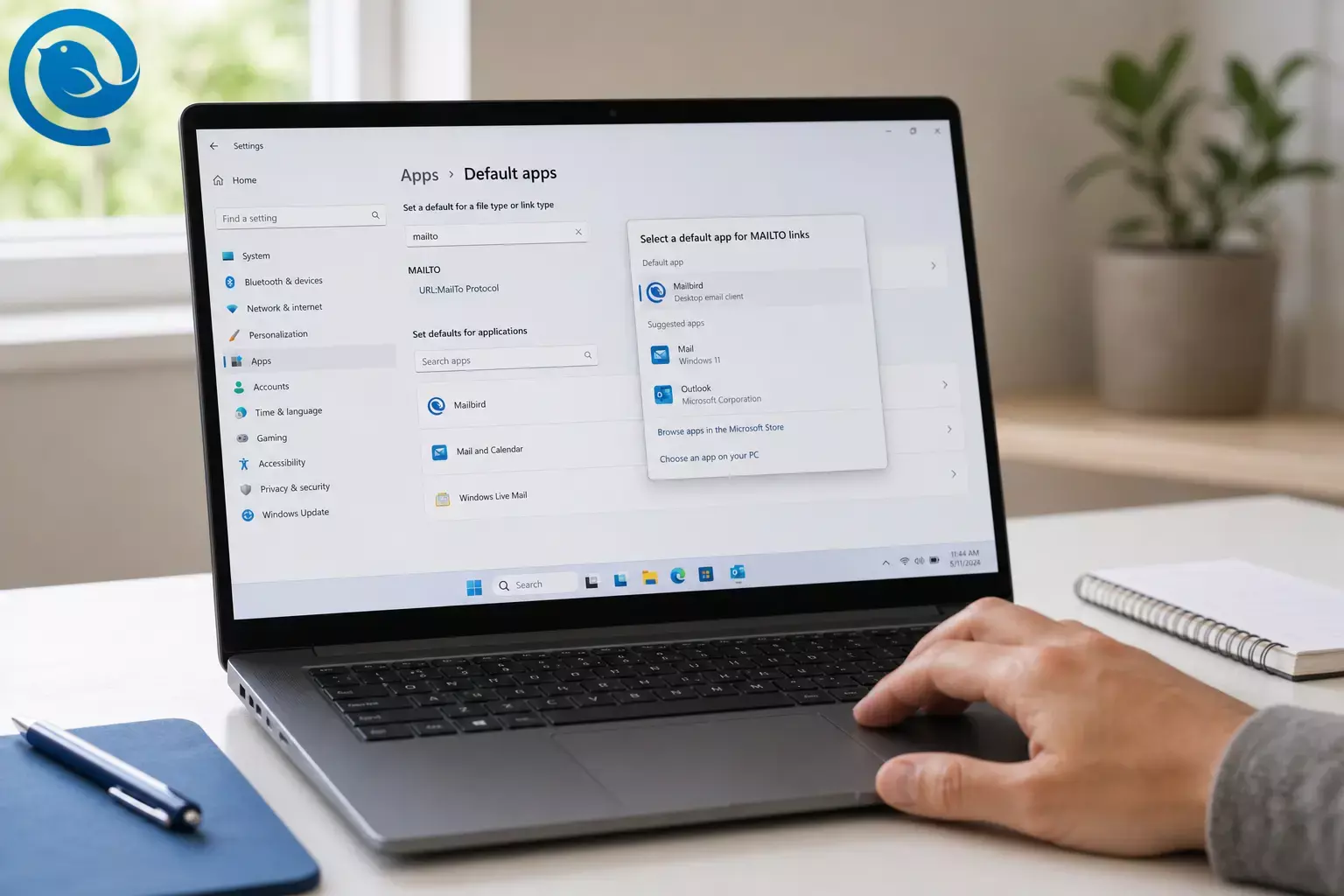
Jeśli linki mailto: otwierają się w „złym” miejscu (lub nie działają), zmiana domyślnej poczty e-mail w Windows 11 dla linków mailto: zazwyczaj rozwiązuje problem.
TL;DR
Szybkie kroki: Otwórz Ustawienia → Aplikacje → Aplikacje domyślne , wyszukaj mailto , ustaw MAILTO na swoją preferowaną aplikację e-mail (np. Mailbird), a następnie przetestuj za pomocą mailto:test@example.com .
Zaplanuj 3–7 minut ; trudność: łatwe .
Najważniejsze informacje
- W Windows 11 ustawienie kontrolujące kliknięcia w adresy e-mail to domyślna aplikacja dla typu łącza MAILTO .
- Ustaw domyślne aplikacje w Ustawieniach pod Aplikacje → Aplikacje domyślne (według typu łącza, np.
mailto, lub wyszukując nazwę aplikacji). - Opcjonalne, ale zalecane: ustaw
.emlna tę samą aplikację pocztową, by zapisywane wiadomości e-mail otwierały się konsekwentnie. - Sprawdź swoją zmianę za pomocą
Windows + R→mailto:test@example.com. - Jeśli łącza mail nadal otwierają webmail, sprawdź ustawienia obsługi protokołu w przeglądarce (w Chrome:
chrome://settings/handlers). - Jeśli domyślny klient nie chce się zapisać lub ustawienie się cofa, Twój komputer może być zarządzany przez politykę służbową lub szkolną.
- Aplikacje domyślne są ustawiane osobno dla każdego profilu użytkownika Windows — powtórz kroki dla każdego konta na tym samym komputerze.
- Pobieraj aplikacje pocztowe ze Sklepu Microsoft lub oficjalnej strony wydawcy, aby uniknąć fałszywych instalatorów.
Zanim zaczniesz
- Wymagania wstępne: Konto użytkownika Windows 11 z uprawnieniami do zmiany domyślnych aplikacji (w niektórych komputerach firmowych jest to zablokowane).
- Potrzebujesz: Zainstalowanej wybranej aplikacji e-mail (Mailbird, Outlook, Thunderbird lub przeglądarki do webmaila).
- Czas: 3–7 minut.
- Koszt: 0 zł za zmianę ustawienia Windows. Cena aplikacji zależy od wybranego programu.
- Bezpieczeństwo: Pobieraj aplikacje e-mail ze sklepu Microsoft Store lub oficjalnej strony wydawcy, aby uniknąć fałszywych instalatorów.
Wciąż zastanawiasz się, jak zmień domyślną pocztę e-mail w Windows 11? Zobacz nasz przewodnik po najlepszych klientach poczty na Windows dla pełniejszego porównania. Oto kilka popularnych opcji.
Co wybrać (szybkie propozycje)
- Mailbird: Klient poczty na pulpit, który po dodaniu więcej niż jednego konta potrafi zebrać je w Jednolitą Skrzynkę. 5
- Outlook dla Windows (nowy Outlook) : Microsoft opisuje go jako przyszłość Poczty i Kalendarza w Windows 11. 1
- Thunderbird: Solidna opcja, jeśli wolisz otwarte źródło i klienta poczty na pulpit.
- Webmail w przeglądarce: Działa, jeśli nie chcesz nic instalować — ustaw swoją przeglądarkę jako obsługującą linki
mailto:(na przykład Gmail w Chrome). 6
Krok po kroku: ustaw domyślną pocztę e-mail w Windows 11
Windows 11 pozwala ustawić domyślne aplikacje według typu łącza (na przykład MAILTO ) lub według aplikacji — oba sposoby znajdują się w Ustawieniach pod Domyślne aplikacje. 2 Ustawienie MAILTO kontroluje, co się dzieje, gdy klikniesz adres e-mail na stronie internetowej.
Krok po kroku: ustaw domyślną pocztę e-mail w Windows 11
- Zainstaluj (lub zaktualizuj) aplikację pocztową, której chcesz używać. Otwórz ją raz i dokończ wszystkie pierwsze kroki (logowanie, uprawnienia itd.).
Sprawdź: Możesz wysłać do siebie testowy e-mail i zobaczyć, że dotarł do aplikacji. - Otwórz ustawienia Windows za pomocą skrótu Windows + I .
Sprawdź: Pojawia się okno Ustawień. - Aplikacje .
Sprawdź: Widzisz ustawienia związane z aplikacjami (Zainstalowane aplikacje, Domyślne aplikacje itd.). - Domyślne aplikacje .
Sprawdź: Widzisz pole wyszukiwania typu pliku lub typu łącza. - Ustaw domyślną aplikację dla typu pliku lub łącza , wpisz
mailto.
Sprawdź: Pojawia się wynik o nazwie MAILTO . - MAILTO , wybierz swoją aplikację pocztową (na przykład Mailbird ), a następnie potwierdź.
Sprawdź: Strona Domyślnych aplikacji teraz pokazuje wybraną aplikację jako domyślną dla MAILTO . - również dla plików .eml .
Sprawdź: Podwójne kliknięcie pliku.emlotwiera go w tej samej aplikacji pocztowej. - MAILTO , wróć na stronę Domyślnych aplikacji i wyszukaj aplikację po nazwie (na przykład Mailbird ). Otwórz stronę Domyślnych aplikacji tej aplikacji i ustaw tam MAILTO .
Sprawdź: MAILTO wskazuje na wybraną przez ciebie aplikację. - Jeśli wybrałeś Mailbird: otwórz Mailbird → Menu (trzy poziome linie) → Ustawienia → Zaawansowane → włącz opcję „informuj mnie, jeśli Mailbird nie jest domyślny”, a następnie kliknij Ustaw jako domyślny . 4
Sprawdź: Mailbird nie wyświetla już ostrzeżenia, że nie jest domyślny. - Przetestuj to. Naciśnij Windows + R , wpisz
mailto:test@example.com, a następnie naciśnij Enter .
Sprawdź: Twoja wybrana aplikacja pocztowa otwiera nową wiadomość z wypełnionym adresemtest@example.com. - Jeśli używasz Chrome i linki mailowe nadal otwierają webmail: otwórz Chrome i przejdź do
chrome://settings/handlers. Sprawdź, czy usługa webmail jest ustawiona do obsługi linków mailowych, a jeśli tak, wyłącz ją/usuń, jeśli chcesz, aby zamiast tego otwierała się desktopowa aplikacja pocztowa, i przetestuj ponownie. 6
Sprawdź: Kliknięcie adresu e-mail na stronie otwiera twoją aplikację desktopową — nie kartę w przeglądarce. - Sprawdź: Spróbuj ponownie po zalogowaniu się na konto administratora — lub poproś dział IT o zezwolenie na zmianę skojarzenia MAILTO dla twojego profilu.
Dlaczego to działa
Większość linków „napisz do mnie” korzysta ze schematu mailto: . Windows uruchamia aplikację ustawioną jako domyślną dla tego typu linków, a także może polegać na domyślnych ustawieniach dla typów plików (takich jak .eml ). Kiedy ustawisz MAILTO na preferowanego klienta poczty, Windows przekierowuje takie linki do tej aplikacji zamiast do starego programu pocztowego, innej aplikacji lub przeglądarki. 3
Rozwiązywanie problemów (gdy łącza mailto otwierają niewłaściwą aplikację)
| Objaw | Prawdopodobna przyczyna | Rozwiązanie |
|---|---|---|
| Nie możesz znaleźć MAILTO w aplikacjach domyślnych. | Nie przeszukujesz według typu łącza (lub wpisałeś „mail to” z odstępem). |
Przejdź do
Ustawienia → Aplikacje → Aplikacje domyślne
i wyszukaj
mailto
. Jeśli się nie uda, wyszukaj nazwę swojej aplikacji do poczty i ustaw
MAILTO
na stronie tej aplikacji.
|
| Twoja aplikacja pocztowa nie jest dostępna jako opcja dla MAILTO . | Aplikacja nie jest prawidłowo zainstalowana, nie zarejestrowała obsługi łącza lub wymaga pierwszego uruchomienia. | Otwórz aplikację raz, a następnie wróć do aplikacji domyślnych. Jeśli używasz Mailbird, skorzystaj z opcji Ustaw jako domyślną w aplikacji (krok 9), a następnie ponownie sprawdź aplikacje domyślne Windows. |
| Kliknięcie adresu e-mail na stronie internetowej otwiera kartę przeglądarki (webmail), zamiast aplikacji desktopowej. | Twoja przeglądarka jest ustawiona jako obsługująca MAILTO lub ma skonfigurowanego handlera protokołu. | Ustaw ponownie MAILTO na swoją aplikację desktopową (kroki 5–6). Potem sprawdź w Chrome obsługę protokołów (krok 11) i wyłącz niechcianego handlera poczty. |
| Nic się nie dzieje po kliknięciu łącza e-mail. | Żadna aplikacja nie jest prawidłowo przypisana do MAILTO , lub wybrana aplikacja jest uszkodzona. |
Przypisz
MAILTO
od nowa do działającej aplikacji pocztowej i przetestuj, używając
mailto:test@example.com
(krok 10). Jeśli nadal nie działa, zrestartuj komputer i spróbuj ponownie.
|
| Domyślne ustawienia cofają się po aktualizacji Windows lub po otwarciu innej aplikacji pocztowej. | Inna aplikacja prosi o ustawienie jej jako domyślnej lub Windows ponownie zastosował skojarzenia. | Ustaw MAILTO na nowo (kroki 5–6). W swojej aplikacji pocztowej poszukaj opcji „Zawsze sprawdzaj, czy domyślna”, aby szybko wychwycić zmiany. |
| Wyślij do → Odbiorca poczty ciągle otwiera niewłaściwą aplikację. | Tego skrótu może używać inne skojarzenie Windows niż samo MAILTO . | Sprawdź ponownie MAILTO (kroki 5–6). Jeśli skrót nadal otwiera niewłaściwą aplikację, utwórz nową wiadomość w preferowanej aplikacji i dodaj plik ręcznie. |
| Możesz ustawić domyślną aplikację, ale ustawienie nie jest zapisywane (lub jest zablokowane). | Polityka urządzenia służbowego/edukacyjnego wymusza domyślne ustawienia. | Spróbuj na profilu prywatnym lub poproś dział IT o zatwierdzenie preferowanego klienta poczty i umożliwienie zmiany skojarzenia MAILTO . |
| Poczta się otwiera, ale pole „Do” jest puste po teście. | Kliknięte łącze jest źle sformatowane (dodatkowe spacje lub nieobsługiwane formatowanie). |
Przetestuj ponownie za pomocą prostego łącza:
mailto:test@example.com
. Jeśli problem występuje tylko na jednej stronie, to prawdopodobnie błąd ich łącza, a nie twojej domyślnej aplikacji.
|
Etykiety Ustawień Windows 11 mogą się nieznacznie różnić w zależności od wersji. Jeśli ekran wygląda inaczej, użyj pola wyszukiwania w Aplikacjach domyślnych i wyszukaj mailto .
Warianty
- Ustaw Mailbird jako domyślny z poziomu Mailbird (szybka ścieżka): Mailbird zawiera wewnątrz aplikacji przycisk Ustaw jako domyślny w Ustawieniach → Zaawansowane, oraz opcję powiadamiania, gdy przestanie być domyślny. 4
- Użyj webmaila jako swojego „domyślnego programu pocztowego”: Ustaw MAILTO na Google Chrome w Windows, a następnie w Chrome pozwól Gmail obsługiwać linki mailto, aby
mailto:otwierało nowy szkic w Gmailu. 6 - Ustaw domyślne programy według aplikacji zamiast protokołu: W domyślnych aplikacjach wyszukaj nazwę swojego klienta pocztowego i przypisz mu typy linków/plików, które obsługuje (w tym MAILTO ). To pomaga, gdy ustawianie protokołu wydaje się mylące. 2
- Świadomie podziel domyślne ustawienia: Pozostaw MAILTO skierowane do jednej aplikacji (do tworzenia nowych wiadomości), ale ustaw
.emlna inną aplikację (do otwierania zapisanych wiadomości).
Zanim przejdziesz (eksport + bezpieczeństwo + uwagi dla wielu użytkowników)
- Eksportuj to, co potrzebujesz: Jeśli przechodzisz z Windows Mail/Kalendarz , wyeksportuj lokalne wiadomości e-mail, wydarzenia i kontakty, które są Ci potrzebne, zanim całkowicie zmienisz aplikację — Microsoft zaznacza, że te lokalne elementy pozostają możliwe do eksportu po zakończeniu wsparcia. 1
- Miej pod ręką informacje do odzyskiwania konta: Zapisz kody zapasowe, hasła aplikacji oraz ustawienia IMAP/SMTP swojego dostawcy w menedżerze haseł.
- Wiele kont Windows: Domyślne aplikacje są ustawiane dla każdego profilu użytkownika Windows osobno. Jeśli z tego samego komputera korzysta wiele osób, powtórz kroki dla każdego konta, które potrzebuje własnej domyślnej aplikacji pocztowej.
Najczęściej zadawane pytania
Jak zmienić domyślną pocztę e-mail w Windows 11 na Mailbird?
Które ustawienie faktycznie kontroluje domyślną aplikację pocztową w Windows 11?
Dlaczego nie widzę kategorii „Poczta” jak w starszych wersjach Windows?
Windows 11 skupia się na typach plików i typach łącza. Użyj wyszukiwania w Aplikacjach domyślnych i ustaw typ łącza MAILTO na aplikację pocztową, której chcesz używać.
Źródła: 2
Mailbird (lub moja aplikacja) nie pojawia się jako opcja dla MAILTO
Otwórz aplikację przynajmniej raz, a następnie spróbuj ponownie. Jeśli nadal się nie pojawia, użyj opcji „Ustaw jako domyślne” w samej aplikacji (jeśli jest dostępna) lub przeinstaluj aplikację i powtórz kroki w Aplikacjach domyślnych Windows.
Źródła: 4
Zmieniłem MAILTO, ale kliknięcie łączy e-mail nadal otwiera Gmail w Chrome. Dlaczego?
Chrome może być skonfigurowany do obsługi łączy e-mail za pomocą ustawień obsługi protokołów. Sprawdź stronę ustawień obsługi Chrome i wyłącz obsługę poczty internetowej, jeśli chcesz, aby zamiast tego otwierała się aplikacja na pulpicie.
Źródła: 6
Czy mogę ustawić Gmail jako domyślną aplikację pocztową w Windows 11?
Tak. Standardowe rozwiązanie to: ustaw MAILTO na Google Chrome w Windows, a następnie pozwól Gmailowi obsługiwać łącza mailowe w Chrome, tak aby kliknięcie adresu e-mail otwierało szkic wiadomości w Gmailu.
Źródła: 6
Co się stało z aplikacjami Windows Mail i Kalendarz?
Osiągnęły koniec wsparcia i nie mogą już wysyłać ani odbierać nowych wiadomości, więc większość osób musi zmienić aplikację pocztową na Windows.
Źródła: 1
Czy potrzebuję praw administratora, by zmienić domyślną aplikację pocztową?
Zazwyczaj nie. Jednak na niektórych komputerach służbowych lub szkolnych ustawienie może być zabezpieczone polityką. Jeśli nie da się zapisać zmian, być może potrzebny będzie administrator IT, aby to zmienić.
Czy aktualizacje Windows mogą zresetować moją domyślną aplikację pocztową?
Może się to zdarzyć. Jeśli tak się stanie, po prostu ponownie ustaw MAILTO (i .eml ) w Aplikacjach domyślnych, a potem przetestuj ponownie łącze mailto: .
Szybka lista kontrolna (zrób zrzut ekranu)
- Zainstalowałem (lub zaktualizowałem) moją preferowaną aplikację pocztową i otworzyłem ją przynajmniej raz.
- Ustawienia → Aplikacje → Aplikacje domyślne → wyszukałem
mailto. - Ustawiłem MAILTO na moją preferowaną aplikację (np. Mailbird).
- (Opcjonalnie) Ustawiłem
.emlna tę samą aplikację. - Przetestowałem za pomocą
Windows + R→mailto:test@example.com. - Jeśli Chrome/webmail nadal przechwytuje linki, sprawdziłem
chrome://settings/handlers. - Jeśli to komputer służbowy i ustawienia się nie zapisują, skontaktowałem się z działem IT.
Źródła
- Microsoft Support: Outlook dla Windows — przyszłość Poczty, Kalendarza i Kontakty w Windows 11 (koniec wsparcia dla Windows Mail/Kalendarz)
- Microsoft Support: Zmień domyślne aplikacje w Windows (ustaw domyślne według typu pliku/odnośnika lub według aplikacji)
- Microsoft Learn: Uruchom domyślną aplikację Windows dla URI (mailto uruchamia domyślną aplikację e-mail)
- Centrum Pomocy Mailbird: Ustaw Mailbird jako domyślną aplikację e-mail (kroki wewnątrz aplikacji)
- Centrum Pomocy Mailbird: Zunifikowana skrzynka odbiorcza (co to jest i kiedy się pojawia)
- Pomoc IT Maricopa Community Colleges: Ustaw Gmail jako domyślną aplikację e-mail (MAILTO + obsługa protokołów Chrome)


