Comment changer votre application email par défaut sur Windows 11 (et quoi choisir)
Windows 11 détermine quelle application s'ouvre lorsque vous cliquez sur une adresse email via le paramètre d'application par défaut MAILTO. Ce guide explique comment définir votre client email préféré comme par défaut, résoudre les problèmes courants et choisir une alternative après la fin de Windows Mail.



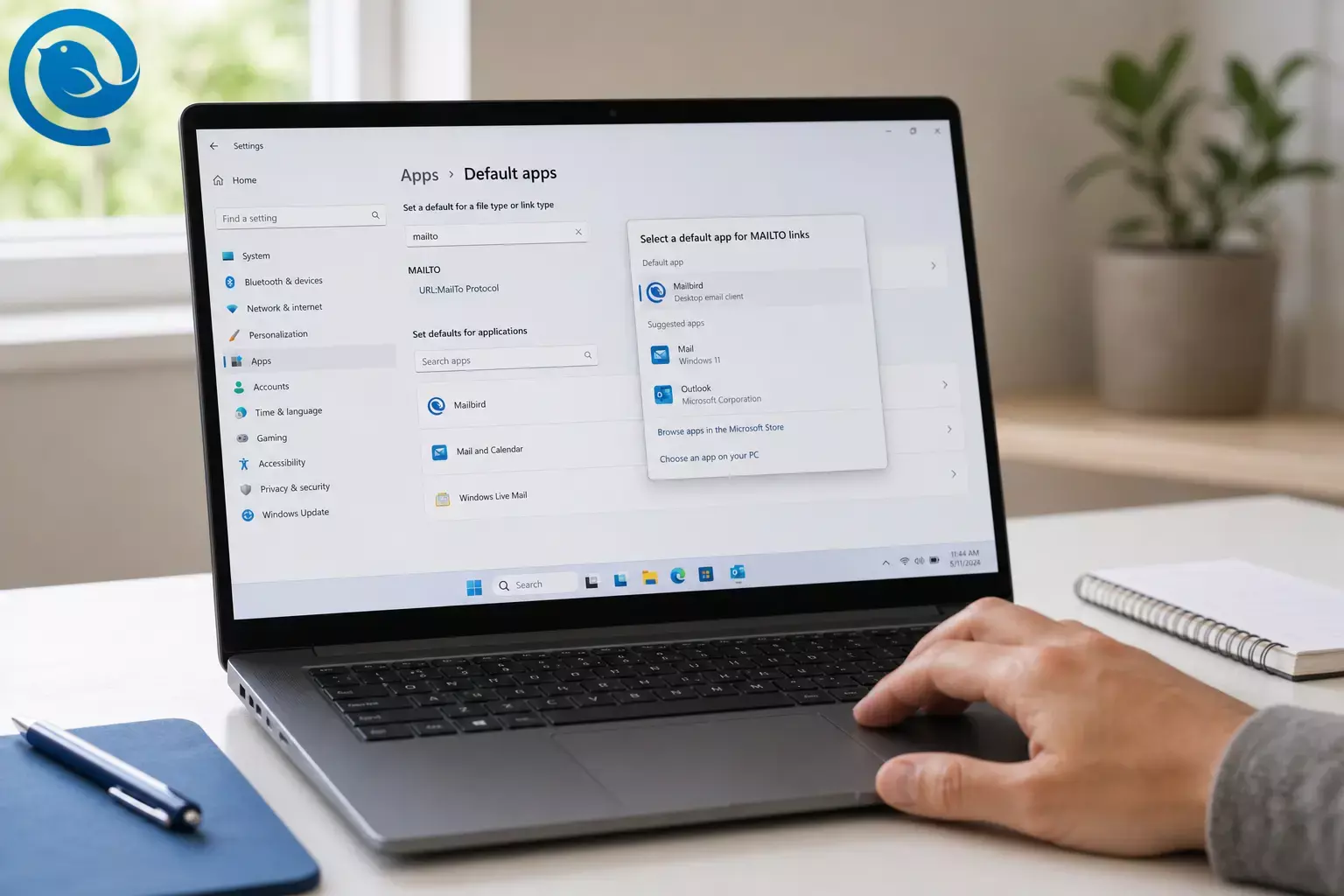
Si les liens mail ouvrent l’endroit « incorrect » (ou ne fonctionnent pas), changer le logiciel de messagerie par défaut Windows 11 pour les liens mailto: est généralement la solution.
TL;DR
Étapes rapides : Ouvrez Paramètres → Applications → Applications par défaut , recherchez mailto , définissez MAILTO sur votre logiciel de messagerie préféré (comme Mailbird), puis testez avec mailto:test@example.com .
Prévoyez 3–7 minutes ; difficulté : facile .
Points clés
- Sous Windows 11, le paramètre qui contrôle les clics sur les adresses e-mail est l'application par défaut pour le type de lien MAILTO .
- Définissez les valeurs par défaut dans Paramètres sous Applications → Applications par défaut (par type de lien comme
mailto, ou en recherchant un nom d'application). - Optionnel mais recommandé : affectez
.emlà la même application de messagerie pour que les messages enregistrés s'ouvrent toujours avec la même app. - Vérifiez votre modification avec
Windows + R→mailto:test@example.com. - Si les liens mail ouvrent encore le webmail, vérifiez les paramètres du gestionnaire de protocoles de votre navigateur (pour Chrome :
chrome://settings/handlers). - Si votre application par défaut ne se sauvegarde pas ou revient en arrière, votre PC peut être géré par une politique de travail/établissement scolaire.
- Les applications par défaut sont définies par profil utilisateur Windows—répétez les étapes pour chaque compte Windows sur le même PC.
- Téléchargez les applications de messagerie depuis le Microsoft Store ou le site officiel de l’éditeur pour éviter les installeurs frauduleux.
Avant de commencer
- Prérequis : Un compte utilisateur Windows 11 autorisé à changer les applications par défaut (certains PC professionnels le bloquent).
- Vous aurez besoin de : Votre application de messagerie choisie installée (Mailbird, Outlook, Thunderbird, ou un navigateur pour le webmail).
- Temps : 3–7 minutes.
- Coût : 0 $ pour modifier le paramètre Windows. Le prix de l’application dépend de votre choix.
- Sécurité : Téléchargez les applications de messagerie depuis le Microsoft Store ou le site officiel de l’éditeur pour éviter les installateurs frauduleux.
Vous hésitez encore à changer le logiciel de messagerie par défaut Windows 11 ? Consultez notre guide des meilleurs clients mail pour Windows pour une comparaison complète. Voici quelques options courantes.
Vers quoi changer (sélections rapides)
- Mailbird : Un client mail de bureau capable de regrouper plusieurs comptes dans une boîte de réception unifiée une fois que vous avez ajouté plusieurs comptes. 5
- Outlook pour Windows (nouvel Outlook) : Microsoft le décrit comme l’avenir de Mail et Calendrier sous Windows 11. 1
- Thunderbird : Une option solide si vous préférez un client mail open-source sur bureau.
- Webmail dans votre navigateur : Pratique si vous ne voulez rien installer — configurez votre navigateur comme gestionnaire des liens
mailto:(par exemple, Gmail sous Chrome). 6
Étape par étape : définir votre logiciel de messagerie par défaut sur Windows 11
Windows 11 vous permet de définir les valeurs par défaut par type de lien (comme MAILTO ) ou par application — les deux options se trouvent dans Paramètres sous Applications par défaut. 2 Définir MAILTO contrôle ce qui se passe lorsque vous cliquez sur une adresse e-mail sur un site web.
Étape par étape : définir votre logiciel de messagerie par défaut sur Windows 11
- Installez (ou mettez à jour) l’application de messagerie que vous souhaitez utiliser. Ouvrez-la une fois et terminez toutes les invitations initiales (connexion, autorisations, etc.).
Vérifiez : Vous pouvez vous envoyer un e-mail test et le voir arriver dans l’application. - Ouvrez les Paramètres Windows en appuyant sur Windows + I .
Vérifiez : La fenêtre Paramètres apparaît. - Applications .
Vérifiez : Vous voyez les paramètres liés aux applications (Applications installées, Applications par défaut, etc.). - Applications par défaut .
Vérifiez : Vous voyez une barre de recherche pour les types de fichiers ou de liens. - Définissez une application par défaut pour un type de fichier ou de lien , tapez
mailto.
Vérifiez : Un résultat nommé MAILTO apparaît. - MAILTO , choisissez votre application de messagerie (par exemple, Mailbird ), puis confirmez.
Vérifiez : La page Applications par défaut affiche désormais votre application choisie comme application par défaut pour MAILTO . - .eml fichiers également.
Vérifiez : Double-cliquer sur un fichier.emll’ouvre dans la même application de messagerie. - MAILTO , revenez à la page Applications par défaut et recherchez l’application par son nom (par exemple, Mailbird ). Ouvrez la page Applications par défaut de l’application et définissez MAILTO à partir de là.
Vérifiez : MAILTO pointe vers votre application choisie. - Si vous avez choisi Mailbird : ouvrez Mailbird → Menu (trois lignes horizontales) → Paramètres → Avancé → activez l’option « me dire si Mailbird n’est pas le logiciel de messagerie par défaut », puis cliquez sur Définir par défaut . 4
Vérifiez : Mailbird n’avertit plus qu’il n’est pas le logiciel de messagerie par défaut. - Testez-le. Appuyez sur Windows + R , tapez
mailto:test@example.com, puis appuyez sur Entrée .
Vérifiez : Votre application de messagerie choisie ouvre un nouveau message avectest@example.compré-rempli. - Si vous utilisez Chrome et que les liens mail ouvrent encore le webmail : ouvrez Chrome et allez à
chrome://settings/handlers. Vérifiez si un service webmail est configuré pour gérer les liens mail, puis désactivez/supprimez-le si vous préférez qu’une application de messagerie de bureau s’ouvre à la place, et testez à nouveau. 6
Vérifiez : Cliquer sur une adresse e-mail sur un site web ouvre votre application de bureau — pas un onglet navigateur. - Vérifiez : Réessayez après vous être connecté avec un compte administrateur—ou demandez au service informatique d’autoriser la modification de l’association MAILTO pour votre profil.
Pourquoi cela fonctionne
La plupart des liens « envoyer un email » utilisent le schéma mailto: . Windows lance l'application définie par défaut pour ce type de lien, et il peut également s'appuyer sur les paramètres par défaut des types de fichiers (comme .eml ). Lorsque vous configurez MAILTO vers votre client préféré, Windows redirige ces liens vers cette application au lieu d'une ancienne application de messagerie, d'une autre application email ou d'un navigateur. 3
Dépannage (lorsque les liens mailto ouvrent la mauvaise application)
| Symptôme | Cause probable | Solution |
|---|---|---|
| Vous ne trouvez pas MAILTO dans Applications par défaut. | Vous ne recherchez pas par type de lien (ou vous avez tapé « mail to » avec un espace). |
Allez dans
Paramètres → Applications → Applications par défaut
et recherchez
mailto
. Si cela échoue, recherchez le nom de votre logiciel de messagerie et définissez
MAILTO
de sa page.
|
| Votre logiciel de messagerie n’est pas listé comme option pour MAILTO . | L’application n’est pas installée correctement, n’a pas enregistré la prise en charge des liens, ou nécessite un premier lancement. | Ouvrez l’application une fois, puis retournez dans Applications par défaut. Si vous utilisez Mailbird, utilisez son option intégrée Définir comme défaut (Étape 9) puis revérifiez les applications par défaut Windows. |
| Cliquer sur une adresse e-mail sur un site ouvre un onglet de navigateur (webmail) au lieu de votre application de bureau. | Votre navigateur est défini comme gestionnaire MAILTO ou a un gestionnaire de protocole configuré. | Redéfinissez MAILTO sur votre logiciel de messagerie de bureau (Étapes 5–6). Puis vérifiez les gestionnaires de protocole Chrome (Étape 11) et désactivez le gestionnaire de mail indésirable. |
| Rien ne se passe lorsque vous cliquez sur un lien e-mail. | Aucune application n’est correctement assignée à MAILTO , ou l’application choisie est défectueuse. |
Réattribuez
MAILTO
à une application de messagerie fonctionnelle, puis testez en utilisant
mailto:test@example.com
(Étape 10). Si cela échoue encore, redémarrez votre PC et réessayez.
|
| Le paramètre par défaut revient après une mise à jour de Windows ou après l’ouverture d’une autre application mail. | Une autre application propose de devenir le logiciel par défaut, ou Windows a réappliqué les associations. | Redéfinissez MAILTO (Étapes 5–6). Dans votre application mail, cherchez une option du type « Toujours vérifier si par défaut » pour détecter rapidement les changements. |
| Envoyer vers → Destinataire du courrier ouvre toujours la mauvaise application. | Ce raccourci peut utiliser une association Windows différente de MAILTO . | Revérifiez MAILTO (Étapes 5–6). Si le raccourci ouvre toujours la mauvaise application, créez un nouveau mail dans votre application préférée et joignez le fichier manuellement. |
| Vous pouvez définir le logiciel par défaut, mais cela ne s’enregistre pas (ou le paramètre est verrouillé). | La politique de l’appareil professionnel/école applique les paramètres par défaut. | Essayez avec un profil personnel, ou demandez à l’informatique d’approuver votre client mail préféré et d’autoriser la modification de l’association MAILTO . |
| Le mail s’ouvre, mais la ligne « À » est vide après un test. | Le lien sur lequel vous avez cliqué est mal formé (espaces supplémentaires ou formatage non supporté). |
Réessayez avec un lien simple :
mailto:test@example.com
. Si un seul site est défaillant, le problème vient probablement de leur lien, pas de votre application par défaut.
|
Les libellés des Paramètres Windows 11 peuvent légèrement varier selon les versions. Si votre écran est différent, utilisez la barre de recherche des Applications par défaut et cherchez mailto .
Variations
- Définir Mailbird comme application par défaut depuis Mailbird (voie rapide) : Mailbird inclut un bouton Définir par défaut dans l'application sous Paramètres → Avancé, ainsi qu'une option pour vous alerter si elle cesse d'être l'application par défaut. 4
- Utiliser le webmail comme « application e-mail par défaut » : Configurez MAILTO sur Google Chrome dans Windows, puis dans Chrome autorisez Gmail à gérer les liens mail afin que
mailto:ouvre un nouveau brouillon dans Gmail. 6 - Définir les applications par défaut par application au lieu du protocole : Dans Applications par défaut, recherchez le nom de votre application e-mail et assignez les types de liens/fichiers qu'elle supporte (y compris MAILTO ). Cela aide lorsque la recherche par protocole est confuse. 2
- Diviser les applications par défaut intentionnellement : Gardez MAILTO pointant vers une application (pour composer un nouveau mail) mais définissez
.emlvers une autre application (pour ouvrir des messages sauvegardés).
Avant de changer (export + sécurité + notes multi-utilisateurs)
- Exportez ce dont vous avez besoin : Si vous passez de Windows Mail/Calendrier , exportez tous les e-mails locaux, événements et contacts dont vous avez besoin avant de changer complètement d’application — Microsoft précise que ces éléments locaux restent exportables après la fin du support. 1
- Gardez vos informations de récupération de compte à portée de main : Conservez les codes de sauvegarde, mots de passe d’application, et les paramètres IMAP/SMTP de votre fournisseur dans un gestionnaire de mots de passe.
- Plusieurs comptes Windows : Les applications par défaut sont définies par profil utilisateur Windows. Si plusieurs personnes utilisent le même PC, répétez ces étapes pour chaque compte nécessitant son propre logiciel de messagerie par défaut Windows 11.
Questions fréquemment posées
Comment définir Mailbird comme logiciel de messagerie par défaut Windows 11 ?
Quel paramètre contrôle réellement le logiciel de messagerie par défaut dans Windows 11 ?
Pourquoi ne vois-je pas de catégorie “Email” comme dans les anciennes versions de Windows ?
Windows 11 se concentre sur les types de fichiers et les types de liens. Utilisez la recherche d’Applications par défaut et définissez le type de lien MAILTO sur l’application de messagerie souhaitée.
Sources : 2
Mailbird (ou mon application) n’apparaît pas pour MAILTO
Ouvrez l’application une fois, puis réessayez. Si elle n’apparaît toujours pas, utilisez l’option « Définir par défaut » propre à l’application (si disponible) ou réinstallez l’application et répétez les étapes dans Applications par défaut de Windows.
Sources : 4
J’ai changé MAILTO, mais cliquer sur les liens e-mail ouvre toujours Gmail dans Chrome. Pourquoi ?
Chrome peut être configuré pour gérer les liens e-mail via les paramètres du gestionnaire de protocoles. Vérifiez la page des gestionnaires de Chrome et désactivez le gestionnaire webmail si vous souhaitez qu’une application de bureau s’ouvre à la place.
Sources : 6
Puis-je définir Gmail comme “application” de messagerie par défaut sur Windows 11 ?
Oui. La méthode habituelle est : définir MAILTO sur Google Chrome dans Windows, puis permettre à Gmail de gérer les liens mail à l’intérieur de Chrome afin que cliquer sur une adresse e-mail ouvre un brouillon Gmail.
Sources : 6
Qu’est-il arrivé aux applications Windows Mail et Calendrier ?
Elles ont atteint la fin de leur support et ne peuvent plus envoyer ni recevoir de nouveaux messages, donc la plupart des gens doivent passer à une autre application de messagerie pour Windows.
Sources : 1
Ai-je besoin des droits administrateur pour changer le logiciel de messagerie par défaut ?
En général, non. Mais sur certains PC de travail ou scolaires, le paramètre peut être verrouillé par une politique. S’il ne s’enregistre pas, vous devrez peut-être demander à votre administrateur informatique de le modifier.
Les mises à jour de Windows peuvent-elles réinitialiser mon logiciel de messagerie par défaut ?
Cela peut arriver. Si c’est le cas, il suffit de redéfinir MAILTO (et .eml ) dans Applications par défaut, puis de retester avec un lien mailto: .
Liste de vérification rapide (faites une capture d'écran)
- J'ai installé (ou mis à jour) mon application de messagerie préférée et l'ai ouverte une fois.
- Paramètres → Applications → Applications par défaut → recherche
mailto. - J'ai défini MAILTO sur mon application préférée (exemple : Mailbird).
- (Optionnel) J'ai défini
.emlsur la même application. - J'ai testé avec
Windows + R→mailto:test@example.com. - Si Chrome/webmail intercepte encore les liens, j'ai vérifié
chrome://settings/handlers. - Si c'est un PC professionnel et que les paramètres ne tiennent pas, j'ai contacté le service informatique.
Sources
- Assistance Microsoft : Outlook pour Windows — l'avenir du Courrier, du Calendrier et des Contacts sur Windows 11 (fin du support de Courrier/Calendrier Windows)
- Assistance Microsoft : Modifier les applications par défaut dans Windows (définir les valeurs par défaut par type de fichier/type de lien ou par application)
- Microsoft Learn : Lancer l'application Windows par défaut pour une URI (mailto lance le logiciel de messagerie par défaut Windows 11)
- Centre d’aide Mailbird : Définir Mailbird comme logiciel de messagerie par défaut (étapes in-app)
- Centre d’aide Mailbird : Boîte de réception unifiée (de quoi il s’agit et quand elle apparaît)
- Aide IT des Maricopa Community Colleges : Définir Gmail comme application de messagerie par défaut (MAILTO + gestionnaires de protocoles Chrome)


