Как изменить почтовое приложение по умолчанию в Windows 11 и что выбрать
Windows 11 определяет, какое приложение открывается при нажатии на адрес электронной почты через настройку MAILTO. В этом руководстве показаны шаги по установке вашего любимого почтового клиента в качестве приложения по умолчанию, устранению распространенных проблем и выбору замены после завершения поддержки Windows Mail.



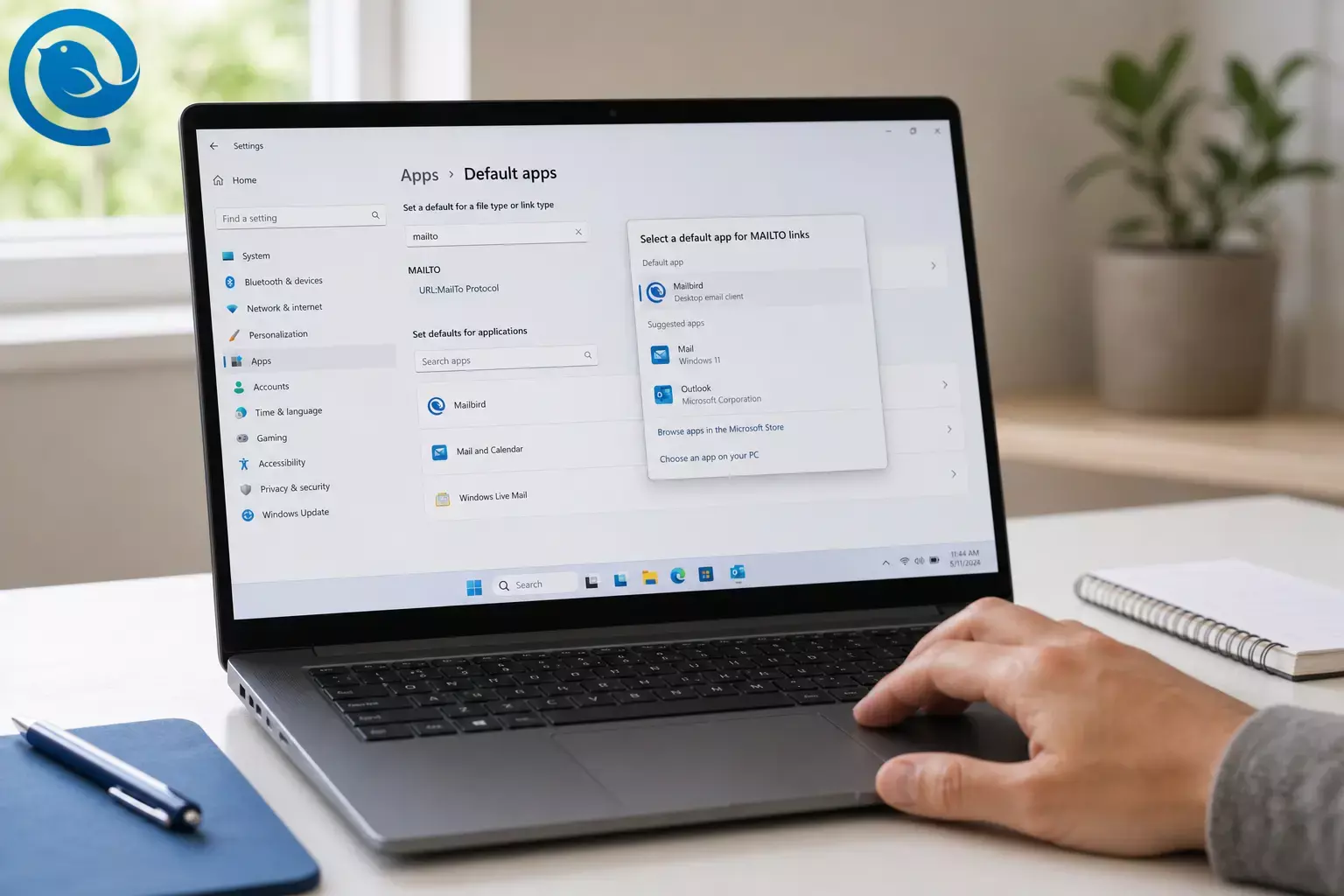
Если ссылки электронной почты открываются в «неправильном» месте (или не работают), обычно это исправляется изменением почтового клиента по умолчанию в Windows 11 для ссылок mailto: .
Кратко
Быстрые шаги: Откройте Параметры → Приложения → Приложения по умолчанию , найдите mailto , установите MAILTO на ваше предпочитаемое почтовое приложение (например, Mailbird), затем проверьте с помощью mailto:test@example.com .
Планируйте 3–7 минут ; сложность: легко .
Основные выводы
- В Windows 11 настройка, управляющая щелчками по адресам электронной почты, — это приложение по умолчанию для типа ссылки MAILTO .
- Установите приложения по умолчанию в настройках в разделе Приложения → Приложения по умолчанию (по типу ссылки, например
mailto, или по поиску названия приложения). - Опционально, но рекомендуется: установите
.emlна то же почтовое приложение, чтобы сохранённые сообщения электронной почты открывались последовательно. - Проверьте изменения с помощью
Windows + R→mailto:test@example.com. - Если ссылки mail все еще открываются в веб-почте, проверьте настройки обработчика протоколов в браузере (для Chrome:
chrome://settings/handlers). - Если ваши настройки по умолчанию не сохраняются или постоянно сбрасываются, возможно, ваш ПК управляется политикой работы или учебного заведения.
- Приложения по умолчанию устанавливаются для каждого пользовательского профиля Windows — повторите шаги для каждой учётной записи Windows на том же ПК.
- Загружайте почтовые приложения из Microsoft Store или с официального сайта издателя, чтобы избежать поддельных установщиков.
Перед началом
- Требования: Учетная запись пользователя Windows 11 с разрешением на изменение приложений по умолчанию (на некоторых рабочих ПК это ограничено).
- Вам понадобится: Установленное выбранное вами почтовое приложение (Mailbird, Outlook, Thunderbird или браузер для веб-почты).
- Время: 3–7 минут.
- Стоимость: 0$ за изменение настройки Windows. Цены на приложения зависят от вашего выбора.
- Безопасность: Загружайте почтовые приложения из Microsoft Store или с официального сайта издателя, чтобы избежать поддельных установщиков.
Все еще сомневаетесь, как изменить почтовый клиент по умолчанию в Windows 11? Ознакомьтесь с нашим руководством по лучшим почтовым клиентам для Windows для более полного сравнения. Вот несколько популярных вариантов.
Куда переключиться (быстрый выбор)
- Mailbird: Настольный почтовый клиент, который может объединять несколько учетных записей во Входящие после добавления более одной учетной записи. 5
- Outlook для Windows (новый Outlook) : Microsoft описывает его как будущее Почты и Календаря в Windows 11. 1
- Thunderbird: Надежный вариант, если вы предпочитаете открытый исходный код в настольной почте.
- Веб-почта в вашем браузере: Работает, если вы не хотите ничего устанавливать — настройте браузер как обработчик ссылок
mailto:(например, Gmail в Chrome). 6
Пошаговая инструкция: как изменить почтовый клиент по умолчанию в Windows 11
Windows 11 позволяет устанавливать значения по умолчанию по типу ссылки (например, MAILTO ) или по приложению — оба пути находятся в разделе Параметры → Приложения по умолчанию. 2 Настройка MAILTO управляет тем, что происходит при клике по адресу электронной почты на сайте.
Пошаговая инструкция: как изменить почтовый клиент по умолчанию в Windows 11
- Установите (или обновите) нужное вам почтовое приложение. Запустите его один раз и выполните все первоначальные настройки (вход, разрешения и т.д.).
Проверьте: Отправьте себе тестовое письмо и убедитесь, что оно приходит в приложение. - Откройте Параметры Windows , нажав Windows + I .
Проверьте: Появилось окно настроек. - Приложения .
Проверьте: Отображаются настройки приложений (Установленные приложения, Приложения по умолчанию и др.). - Приложения по умолчанию .
Проверьте: Появилась строка поиска по типам файлов или ссылок. - Установите значение по умолчанию для типа файла или типа ссылки , введите
mailto.
Проверьте: Появится результат с названием MAILTO . - Для MAILTO выберите ваше почтовое приложение (например, Mailbird ), затем подтвердите.
Проверьте: На странице приложений по умолчанию ваше приложение теперь указано как приложение по умолчанию для MAILTO . - Аналогично для файлов .eml .
Проверьте: Двойной клик по файлу.emlоткрывает этот файл в выбранном почтовом приложении. - Для MAILTO вернитесь на страницу приложений по умолчанию и найдите приложение по названию (например, Mailbird ). Откройте страницу приложения по умолчанию и установите MAILTO там. Проверьте: MAILTO теперь указывает на выбранное приложение.
- Если вы выбрали Mailbird: откройте Mailbird → Меню (три горизонтальные линии) → Параметры → Дополнительно → включите опцию «сообщать, если Mailbird не является приложением по умолчанию», затем нажмите Установить по умолчанию . 4
Проверьте: Mailbird больше не предупреждает, что он не является приложением по умолчанию. - Проверьте. Нажмите Windows + R , введите
mailto:test@example.comи нажмите Enter .
Проверьте: Ваше выбранное почтовое приложение открывает новое сообщение с заполненным полемtest@example.com. - Если вы используете Chrome, а почтовые ссылки по-прежнему открывают веб-почту: откройте Chrome и перейдите по адресу
chrome://settings/handlers. Проверьте, настроена ли веб-почта для обработки почтовых ссылок, и отключите/удалите её, если хотите, чтобы ссылки открывались в настольном почтовом приложении. Проверьте снова. 6
Проверьте: Клик по адресу электронной почты на сайте открывает настольное приложение, а не вкладку браузера. - Проверьте: Попробуйте снова, войдя в систему под аккаунтом администратора или попросите ИТ-отдел разрешить изменение ассоциации MAILTO для вашего профиля.
Почему это работает
Большинство ссылок «напишите мне» используют схему mailto: . Windows запускает то приложение, которое назначено по умолчанию для такого типа ссылок, а также может опираться на настройки по умолчанию для типов файлов (например, .eml ). Когда вы устанавливаете MAILTO на предпочитаемое почтовое приложение, Windows перенаправляет эти ссылки в это приложение вместо старого почтового клиента, другого почтового приложения или браузера. 3
Устранение неполадок (когда mailto-ссылки открывают неправильное приложение)
| Симптом | Возможная причина | Решение |
|---|---|---|
| Вы не можете найти MAILTO в приложениях по умолчанию. | Вы ищете не по типу ссылки (или ввели «mail to» с пробелом). |
Перейдите в
Параметры → Приложения → Приложения по умолчанию
и выполните поиск
mailto
. Если не удаётся найти, поищите название вашего почтового клиента и задайте
MAILTO
на странице приложения.
|
| Ваш почтовый клиент не отображается в списке вариантов для MAILTO . | Приложение установлено некорректно, не зарегистрировало обработку ссылок или требует первого запуска. | Откройте приложение один раз, затем вернитесь в Приложения по умолчанию. Если вы используете Mailbird, воспользуйтесь встроенной опцией Установить по умолчанию (Шаг 9), после чего повторно проверьте параметры приложения по умолчанию Windows. |
| При клике по адресу электронной почты на сайте открывается вкладка браузера (веб-почта), а не ваше настольное приложение. | Ваш браузер установлен как обработчик MAILTO или настроен протокольный обработчик. | Назначьте MAILTO обратно вашему настольному почтовому приложению (Шаги 5–6). Затем проверьте протокольные обработчики Chrome (Шаг 11) и отключите нежелательного почтового обработчика. |
| При клике на ссылку электронной почты ничего не происходит. | Для MAILTO не назначено приложение или выбранное приложение повреждено. |
Назначьте
MAILTO
рабочему почтовому приложению, затем протестируйте с помощью
mailto:test@example.com
(Шаг 10). Если не работает, перезагрузите компьютер и попробуйте снова.
|
| После обновления Windows или открытия другого почтового приложения настройки по умолчанию сбрасываются. | Другое приложение запрашивает статус по умолчанию или Windows заново применяет ассоциации. | Заново задайте MAILTO (Шаги 5–6). В почтовом приложении проверьте, есть ли опция вроде «Всегда проверять, является ли приложением по умолчанию», чтобы быстро замечать изменения. |
| Отправить → Получатель почты все еще открывает неправильное приложение. | Этот ярлык может использовать другую ассоциацию Windows, отличную от MAILTO . | Повторно проверьте MAILTO (Шаги 5–6). Если ярлык по-прежнему открывает неправильное приложение, создайте новое письмо в предпочитаемом приложении и прикрепите файл вручную. |
| Вы можете задать приложение по умолчанию, но оно не сохраняется (или настройка заблокирована). | Политика устройства организации/учебного заведения требует использования определённых настроек по умолчанию. | Попробуйте использовать личный профиль или попросите IT-отдел утвердить ваш предпочтительный почтовый клиент и разрешить изменять ассоциацию MAILTO . |
| Почтовое приложение открывается, но после теста строка «Кому» пустая. | Нажатая ссылка некорректна (лишние пробелы или неподдерживаемый формат). |
Повторите тест с простой ссылкой:
mailto:test@example.com
. Если проблема только на одном сайте, скорее всего, виновата именно их ссылка, а не ваше приложение по умолчанию.
|
Метки настроек Windows 11 могут немного отличаться в разных версиях. Если у вас другой интерфейс, используйте поле поиска Приложения по умолчанию и введите mailto .
Вариации
- Установите Mailbird по умолчанию из самого Mailbird (быстрый способ): В Mailbird есть встроенная кнопка Установить по умолчанию в Настройках → Дополнительно, а также опция оповещения, если приложение перестанет быть приложением по умолчанию. 4
- Используйте веб-почту как «приложение электронной почты по умолчанию»: Настройте MAILTO для Google Chrome в Windows, затем в Chrome разрешите Gmail обрабатывать почтовые ссылки, чтобы
mailto:открывал новое письмо в Gmail. 6 - Устанавливайте значения по умолчанию по приложению вместо протокола: В разделе Приложения по умолчанию найдите название вашего почтового приложения и назначьте ему поддерживаемые типы ссылок/файлов (включая MAILTO ). Это помогает, когда поиск по протоколу кажется запутанным. 2
- Целенаправленно разделяйте значения по умолчанию: Оставьте MAILTO указывающим на одно приложение (для создания новых писем), но задайте
.emlдля другого приложения (для открытия сохранённых сообщений).
Перед переключением (экспорт + безопасность + заметки для нескольких пользователей)
- Экспортируйте то, что нужно: Если вы переходите с Windows Mail/Calendar , экспортируйте любые локальные письма, события и контакты, которые вам нужны, прежде чем полностью менять приложения — Microsoft отмечает, что эти локальные данные останутся доступными для экспорта после окончания поддержки. 1
- Держите под рукой информацию для восстановления аккаунта: Сохраните резервные коды, пароли приложений и настройки IMAP/SMTP вашего провайдера в менеджере паролей.
- Несколько учетных записей Windows: Приложения по умолчанию устанавливаются для каждого профиля пользователя Windows. Если одним компьютером пользуются несколько человек, повторите шаги для каждой учетной записи, которой требуется собственное почтовое приложение по умолчанию, чтобы изменить почтовый клиент по умолчанию в Windows 11.
Часто задаваемые вопросы
Как установить Mailbird в качестве почтового клиента по умолчанию в Windows 11?
Какая настройка действительно контролирует почтовый клиент по умолчанию в Windows 11?
Почему я не вижу категорию «Электронная почта», как в более старых версиях Windows?
В Windows 11 основное внимание уделяется типам файлов и типам ссылок. Используйте поиск по приложениям по умолчанию и установите тип ссылки MAILTO на нужный вам почтовый клиент.
Источники: 2
Mailbird (или моё приложение) не появляется в списке для MAILTO
Откройте приложение один раз, затем попробуйте снова. Если оно всё ещё не отображается, используйте встроенную функцию «Сделать приложением по умолчанию» (если есть) или переустановите приложение и повторите шаги в настройках приложений по умолчанию Windows.
Источники: 4
Я изменил MAILTO, но при клике по почтовым ссылкам по-прежнему открывается Gmail в Chrome. Почему?
В Chrome можно настроить обработку почтовых ссылок через параметры протокола. Проверьте страницу обработки протоколов в Chrome и отключите обработку webmail, если хотите, чтобы почтовый клиент открывался в настольном приложении.
Источники: 6
Могу ли я установить Gmail в качестве почтового «приложения» по умолчанию в Windows 11?
Да. Обычно это делается так: установите MAILTO на Google Chrome в Windows, затем разрешите Gmail обрабатывать почтовые ссылки внутри Chrome, чтобы при клике по адресу открывался черновик Gmail.
Источники: 6
Что случилось с приложениями Windows Mail и Календарь?
Они достигли конца поддержки и больше не могут отправлять или получать новые сообщения, поэтому большинству пользователей необходимо переходить на другие почтовые приложения для Windows.
Источники: 1
Нужны ли права администратора, чтобы изменить почтовый клиент по умолчанию?
Обычно нет. Но на некоторых рабочих или учебных компьютерах эта настройка может быть заблокирована политикой. Если изменения не сохраняются, возможно, потребуется обратиться к IT-администратору.
Может ли обновление Windows сбросить мой почтовый клиент по умолчанию?
Такое возможно. Если случится, просто заново установите MAILTO (и .eml ) в приложениях по умолчанию, затем проверьте с помощью ссылки mailto: .
Быстрый контрольный список (сделайте скриншот)
- Я установил (или обновил) предпочитаемое почтовое приложение и один раз его открыл.
- Настройки → Приложения → Приложения по умолчанию → поискал
mailto. - Я установил MAILTO на предпочитаемое приложение (например: Mailbird).
- (По желанию) Я установил
.emlна то же приложение. - Я проверил с помощью
Windows + R→mailto:test@example.com. - Если Chrome/веб-почта продолжает перехватывать ссылки, я проверил
chrome://settings/handlers. - Если это рабочий компьютер и настройки не сохраняются, я обратился в ИТ-отдел.
Источники
- Служба поддержки Microsoft: Outlook для Windows — будущее Почты, Календаря и Контактов в Windows 11 (окончание поддержки Windows Mail/Calendar)
- Служба поддержки Microsoft: как изменить стандартные приложения в Windows (установка по типу файла/ссылки или по приложению)
- Microsoft Learn: запуск стандартного приложения Windows для URI (mailto запускает почтовый клиент по умолчанию)
- Справочный центр Mailbird: как установить Mailbird почтовым клиентом по умолчанию (инструкции в приложении)
- Справочный центр Mailbird: Единый Входящий Ящик (что это и когда появляется)
- Служба поддержки IT Maricopa Community Colleges: как установить Gmail в качестве почтового приложения по умолчанию (MAILTO + обработчики протоколов Chrome)


