Cómo Cambiar Tu Aplicación de Correo Predeterminada en Windows 11 (Y a Cuál Cambiar)
Windows 11 controla qué aplicación se abre al hacer clic en una dirección de correo a través de la configuración predeterminada de MAILTO. Esta guía recorre los pasos para establecer tu cliente de correo preferido como predeterminado, solucionar problemas comunes y elegir un reemplazo tras el fin de Windows Mail.



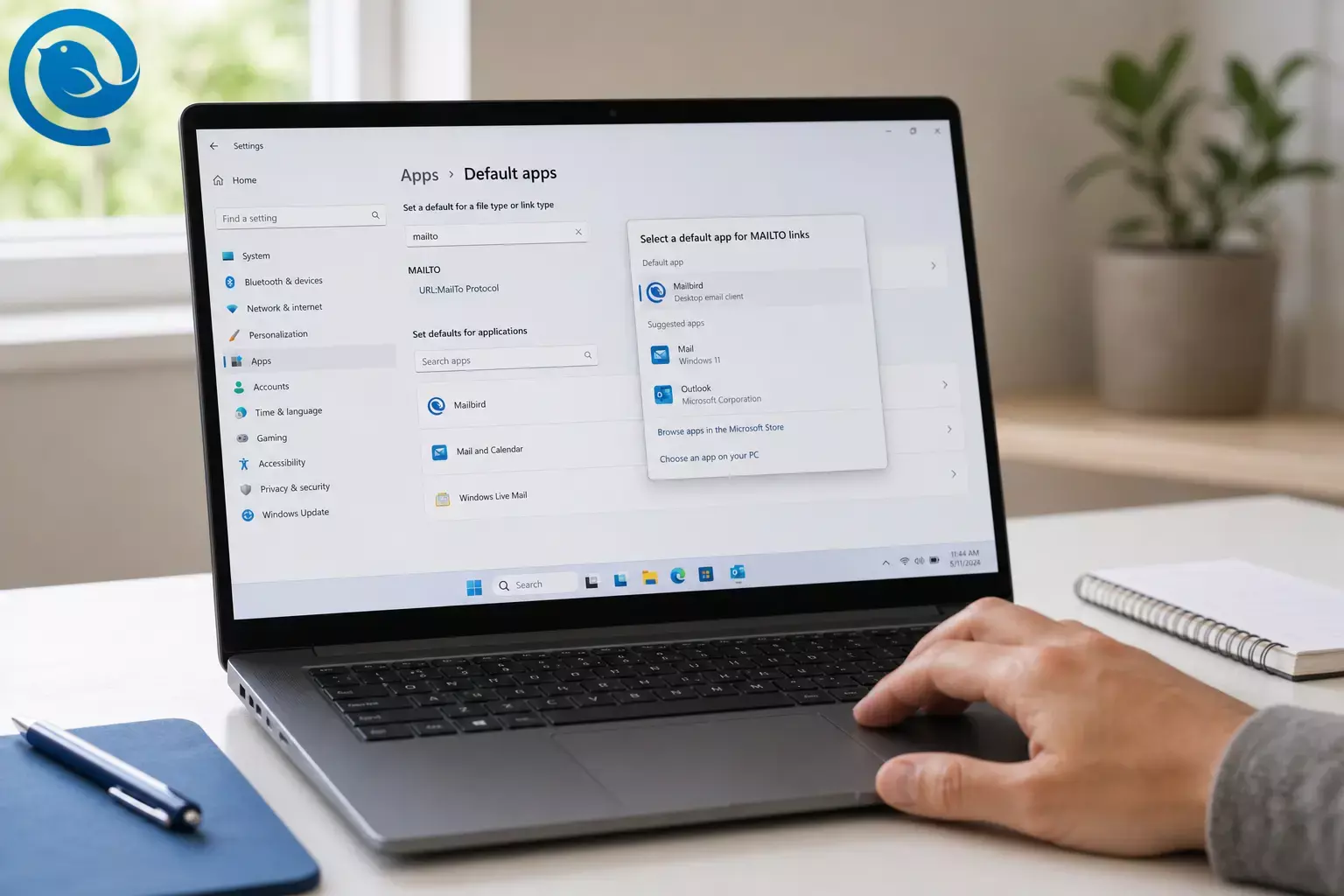
Si los enlaces de correo electrónico se abren en el lugar "incorrecto" (o no funcionan), cambiar el correo electrónico predeterminado Windows 11 para los enlaces mailto: suele ser la solución.
TL;DR
Pasos rápidos: Abre Configuración → Aplicaciones → Aplicaciones predeterminadas , busca mailto , establece MAILTO en tu aplicación de correo preferida (como Mailbird), luego prueba con mailto:test@example.com .
Planea 3–7 minutos ; dificultad: fácil .
Puntos clave
- En Windows 11, la configuración que controla los clics en las direcciones de correo electrónico es la aplicación predeterminada para el tipo de enlace MAILTO .
- Establece los valores predeterminados en Configuración en Aplicaciones → Aplicaciones predeterminadas (por tipo de enlace como
mailto, o buscando el nombre de una aplicación). - Opcional pero recomendado: asigna
.emla la misma aplicación de correo para que los mensajes guardados se abran de forma consistente. - Verifica tu cambio con
Windows + R→mailto:test@example.com. - Si los enlaces de correo siguen abriendo webmail, comprueba la configuración del manejador de protocolos de tu navegador (para Chrome:
chrome://settings/handlers). - Si tu predeterminado no se guarda o vuelve a cambiar, es posible que tu PC esté gestionado por una política de trabajo o escuela.
- Las aplicaciones predeterminadas se establecen por perfil de usuario de Windows; repite los pasos para cada cuenta de Windows en el mismo PC.
- Descarga aplicaciones de correo desde Microsoft Store o la web oficial del editor para evitar instaladores falsos.
Antes de empezar
- Requisitos previos: Una cuenta de usuario de Windows 11 que permita cambiar aplicaciones predeterminadas (algunos PCs de trabajo lo bloquean).
- Necesitarás: Tu aplicación de correo electrónico elegida instalada (Mailbird, Outlook, Thunderbird o un navegador para webmail).
- Tiempo: 3–7 minutos.
- Coste: NULL para cambiar la configuración de Windows. El precio de la aplicación depende de lo que elijas.
- Seguridad: Descarga aplicaciones de correo desde Microsoft Store o la web oficial del editor para evitar instaladores falsos.
¿Aún decidiendo a qué cambiar? Consulta nuestra guía sobre los mejores clientes de correo para Windows para una comparación más completa. Aquí algunos opciones comunes.
A qué cambiar (elecciones rápidas)
- Mailbird: Un cliente de correo de escritorio que puede combinar varias cuentas en una Bandeja de Entrada Unificada una vez que hayas añadido más de una cuenta. 5
- Outlook para Windows (nuevo Outlook) : Microsoft lo describe como el futuro de Correo y Calendario en Windows 11. 1
- Thunderbird: Una opción sólida si prefieres un correo de escritorio de código abierto.
- Webmail en tu navegador: Funciona si no quieres instalar nada—configura tu navegador como manejador de enlaces
mailto:(por ejemplo, Gmail en Chrome). 6
Paso a paso: establece tu cliente de correo predeterminado en Windows 11
Windows 11 te permite establecer valores predeterminados por tipo de enlace (como MAILTO ) o por aplicación —ambas opciones están en Configuración bajo Aplicaciones predeterminadas. 2 Configurar MAILTO es lo que controla lo que ocurre al hacer clic en una dirección de correo electrónico en una página web.
Paso a paso: establece tu cliente de correo predeterminado en Windows 11
- Instala (o actualiza) la aplicación de correo que deseas usar. Ábrela una vez y completa cualquier solicitud inicial (inicio de sesión, permisos, etc.).
Verifica: Puedes enviarte un correo de prueba y verlo llegar a la aplicación. - Abre la Configuración de Windows presionando Windows + I .
Verifica: Aparece la ventana de Configuración. - Aplicaciones .
Verifica: Ves configuraciones relacionadas con las aplicaciones (Aplicaciones instaladas, Aplicaciones predeterminadas, etc.). - Aplicaciones predeterminadas .
Verifica: Ves un cuadro de búsqueda para tipos de archivo o tipos de enlace. - Establece un valor predeterminado para un tipo de archivo o enlace , escribe
mailto.
Verifica: Aparece un resultado llamado MAILTO . - MAILTO , elige tu aplicación de correo (por ejemplo, Mailbird ) y confirma.
Verifica: La página de Aplicaciones predeterminadas ahora muestra tu aplicación elegida como predeterminada para MAILTO . - Archivos .eml también.
Verifica: Al hacer doble clic en un archivo.eml, se abre en la misma aplicación de correo. - MAILTO , regresa a la página de Aplicaciones predeterminadas y busca la aplicación por nombre (por ejemplo, Mailbird ). Abre la página de Aplicaciones predeterminadas de la aplicación y establece MAILTO desde allí.
Verifica: MAILTO apunta a tu aplicación elegida. - Si elegiste Mailbird: abre Mailbird → Menú (tres líneas horizontales) → Configuración → Avanzado → activa la opción “avísame si Mailbird no es el predeterminado”, luego haz clic en Establecer como predeterminado . 4
Verifica: Mailbird ya no advierte que no es el predeterminado. - Pruébalo. Presiona Windows + R , escribe
mailto:test@example.comy luego presiona Enter .
Verifica: Tu aplicación de correo elegida abre un mensaje nuevo contest@example.comcompletado. - Si usas Chrome y los enlaces mailto aún abren webmail: abre Chrome y ve a
chrome://settings/handlers. Verifica si un servicio webmail está configurado para manejar enlaces de correo y desactívalo/elíminalo si prefieres que se abra una aplicación de correo de escritorio, luego prueba de nuevo. 6
Verifica: Al hacer clic en una dirección de correo en una web se abre tu app de escritorio—no una pestaña del navegador. - Verifica: Intenta de nuevo después de iniciar sesión con una cuenta de administrador—o pide a IT que permita cambiar la asociación de MAILTO para tu perfil.
Por qué esto funciona
La mayoría de los enlaces de “enviar correo” usan el esquema mailto: . Windows lanza la aplicación que está configurada como predeterminada para ese tipo de enlace, y también puede depender de las configuraciones predeterminadas para tipos de archivo (como .eml ). Cuando estableces MAILTO en tu cliente preferido, Windows redirige esos enlaces a esa aplicación en lugar de a una aplicación de correo antigua, otra aplicación de correo o un navegador. 3
Solución de problemas (cuando los enlaces mailto abren la aplicación incorrecta)
| Síntoma | Causa probable | Solución |
|---|---|---|
| No puedes encontrar MAILTO en Aplicaciones predeterminadas. | No buscas por tipo de enlace (o escribiste "mail to" con un espacio). |
Ve a
Configuración → Aplicaciones → Aplicaciones predeterminadas
y busca
mailto
. Si falla, busca el nombre de tu aplicación de correo y configura
MAILTO
desde la página de la aplicación.
|
| Tu aplicación de correo no aparece como opción para MAILTO . | La aplicación no está instalada correctamente, no ha registrado el manejo de enlaces, o necesita ser iniciada por primera vez. | Abre la aplicación una vez, luego vuelve a Aplicaciones predeterminadas. Si usas Mailbird, usa su opción en la aplicación Establecer como predeterminado (Paso 9) y luego verifica nuevamente las aplicaciones predeterminadas de Windows. |
| Al hacer clic en una dirección de correo en una página web se abre una pestaña del navegador (webmail) en lugar de tu aplicación de escritorio. | Tu navegador está configurado como controlador de MAILTO o tiene un controlador de protocolo configurado. | Establece MAILTO de nuevo a tu aplicación de correo de escritorio (Pasos 5–6). Luego revisa los controladores de protocolo en Chrome (Paso 11) y desactiva el controlador de correo no deseado. |
| No sucede nada al hacer clic en un enlace de correo electrónico. | Ninguna aplicación está asignada con éxito a MAILTO , o la aplicación elegida está dañada. |
Reasigna
MAILTO
a una aplicación de correo que funcione, luego prueba usando
mailto:test@example.com
(Paso 10). Si sigue fallando, reinicia tu PC e inténtalo otra vez.
|
| Los cambios predeterminados vuelven después de una actualización de Windows o tras abrir otra aplicación de correo. | Otra aplicación solicita convertirse en predeterminada, o Windows reaplicó las asociaciones. | Establece MAILTO nuevamente (Pasos 5–6). En tu aplicación de correo, busca una opción como “Comprobar siempre si es predeterminada” para detectar cambios rápidamente. |
| Enviar a → Destinatario de correo sigue abriendo la aplicación incorrecta. | Ese acceso directo puede usar una asociación de Windows diferente a solo MAILTO . | Verifica de nuevo MAILTO (Pasos 5–6). Si el acceso directo sigue abriendo la aplicación incorrecta, crea un correo nuevo en tu app preferida y adjunta el archivo manualmente. |
| Puedes establecer el predeterminado, pero no se guarda (o la configuración está bloqueada). | La política del dispositivo del trabajo o escuela está aplicando los predeterminados. | Intenta en un perfil personal, o pide al departamento de TI que apruebe tu cliente de correo preferido y permita cambiar la asociación MAILTO . |
| El correo se abre, pero la línea “Para” queda vacía tras una prueba. | El enlace que clicaste está mal formado (espacios extra o formato no soportado). |
Realiza otra prueba con un enlace simple:
mailto:test@example.com
. Si solo un sitio web está roto, probablemente sea su enlace, no tu aplicación predeterminada.
|
Las etiquetas de configuración de Windows 11 pueden cambiar ligeramente entre versiones. Si tu pantalla se ve diferente, usa el cuadro de búsqueda de Aplicaciones predeterminadas y busca mailto .
Variaciones
- Establecer Mailbird como predeterminado desde dentro de Mailbird (ruta rápida): Mailbird incluye un botón Establecer como predeterminado en la aplicación bajo Configuración → Avanzado, además de una opción para avisarte si deja de ser el predeterminado. 4
- Utilizar el webmail como tu “aplicación de correo predeterminada”: Configura MAILTO en Google Chrome en Windows, luego permite que Gmail maneje los enlaces de correo en Chrome para que
mailto:abra un nuevo borrador en Gmail. 6 - Establecer valores predeterminados por aplicación en lugar de por protocolo: En Aplicaciones predeterminadas, busca el nombre de tu aplicación de correo y asigna los tipos de enlace/archivo que soporta (incluyendo MAILTO ). Esto ayuda cuando la búsqueda por protocolo resulta confusa. 2
- Dividir los valores predeterminados a propósito: Mantén MAILTO apuntando a una aplicación (para redactar correos nuevos) pero asigna
.emla otra aplicación (para abrir mensajes guardados).
Antes de cambiar (exportación + seguridad + notas para varios usuarios)
- Exporta lo que necesites: Si estás cambiando desde Windows Mail/Calendar , exporta los correos electrónicos, eventos y contactos locales que necesites antes de cambiar completamente de aplicación—Microsoft indica que esos elementos locales permanecen exportables después del fin del soporte. 1
- Ten a mano la información para recuperar la cuenta: Guarda los códigos de respaldo, las contraseñas de aplicaciones y la configuración IMAP/SMTP de tu proveedor en un gestor de contraseñas.
- Múltiples cuentas de Windows: Las aplicaciones predeterminadas se establecen por perfil de usuario de Windows. Si varias personas usan el mismo PC, repite los pasos para cada cuenta que necesite su propia aplicación de correo electrónico predeterminada.
Preguntas Frecuentes
¿Cómo configuro Mailbird como la aplicación de correo predeterminada en Windows 11?
¿Qué configuración controla realmente la aplicación de correo predeterminada en Windows 11?
¿Por qué no veo una categoría "Correo electrónico" como en versiones anteriores de Windows?
Windows 11 se centra en tipos de archivos y tipos de enlaces. Usa la búsqueda de Aplicaciones predeterminadas y configura el tipo de enlace MAILTO a la aplicación de correo que quieras.
Fuentes: 2
Mailbird (o mi aplicación) no aparece para MAILTO
Abre la aplicación una vez, luego intenta de nuevo. Si aún no aparece, usa la opción "Establecer como predeterminado" propia de la aplicación (si está disponible) o reinstala la aplicación y repite los pasos de Aplicaciones predeterminadas de Windows.
Fuentes: 4
Cambié MAILTO, pero al hacer clic en enlaces de correo sigue abriendo Gmail en Chrome. ¿Por qué?
Chrome puede configurarse para manejar enlaces de correo mediante los ajustes del manejador de protocolos. Revisa la página de manejadores de Chrome y desactiva el manejador de correo web si quieres que se abra una aplicación de escritorio en su lugar.
Fuentes: 6
¿Puedo configurar Gmail como la aplicación de correo "predeterminada" en Windows 11?
Sí. El método habitual es: configurar MAILTO a Google Chrome en Windows, luego permitir que Gmail maneje los enlaces de correo dentro de Chrome para que al hacer clic en una dirección de correo se abra un borrador de Gmail.
Fuentes: 6
¿Qué pasó con las aplicaciones Correo y Calendario de Windows?
Alcanzaron el fin de su soporte y ya no pueden enviar ni recibir mensajes nuevos, así que la mayoría de la gente necesita cambiar a una aplicación de correo diferente para Windows.
Fuentes: 1
¿Necesito permisos de administrador para cambiar la aplicación de correo predeterminada?
Usualmente, no. Pero en algunos PCs de trabajo o escuela, la configuración puede estar bloqueada por política. Si no se guarda, puede que necesites que el administrador de IT la cambie.
¿Las actualizaciones de Windows pueden restablecer mi aplicación de correo predeterminada?
Puede suceder. Si pasa, simplemente vuelve a configurar MAILTO (y .eml ) en Aplicaciones predeterminadas, y luego prueba de nuevo con un enlace mailto: .
Lista rápida de verificación (haz captura de pantalla)
- Instalé (o actualicé) mi aplicación de correo preferida y la abrí una vez.
- Configuración → Aplicaciones → Aplicaciones predeterminadas → busqué
mailto. - Configuré MAILTO para mi aplicación preferida (ejemplo: Mailbird).
- (Opcional) Configuré
.emlpara la misma aplicación. - Probé con
Windows + R→mailto:test@example.com. - Si Chrome/webmail sigue interceptando enlaces, revisé
chrome://settings/handlers. - Si es un PC de trabajo y la configuración no se aplica, contacté con el departamento de informática.
Fuentes
- Soporte de Microsoft: Outlook para Windows — el futuro de Correo, Calendario y Contactos en Windows 11 (fin de soporte para Correo/Calendario de Windows)
- Soporte de Microsoft: Cambiar las aplicaciones predeterminadas en Windows (configurar predeterminados por tipo de archivo/enlace o por aplicación)
- Microsoft Learn: Iniciar la aplicación de Windows predeterminada para un URI (mailto inicia la aplicación de correo electrónico predeterminada)
- Centro de ayuda de Mailbird: Configurar Mailbird como cliente de correo predeterminado (pasos dentro de la aplicación)
- Centro de ayuda de Mailbird: Buzón unificado (qué es y cuándo aparece)
- Soporte de TI de Maricopa Community Colleges: Configurar Gmail como aplicación de correo predeterminada (MAILTO + controladores de protocolo de Chrome)


