Come Cambiare l'App Email Predefinita su Windows 11 (E Cosa Scegliere)
Windows 11 controlla quale app apre quando clicchi su un indirizzo email tramite l'impostazione predefinita MAILTO. Questa guida ti accompagna nei passaggi per impostare il tuo client email preferito come predefinito, risolvere problemi comuni e scegliere un sostituto dopo la fine di Windows Mail.



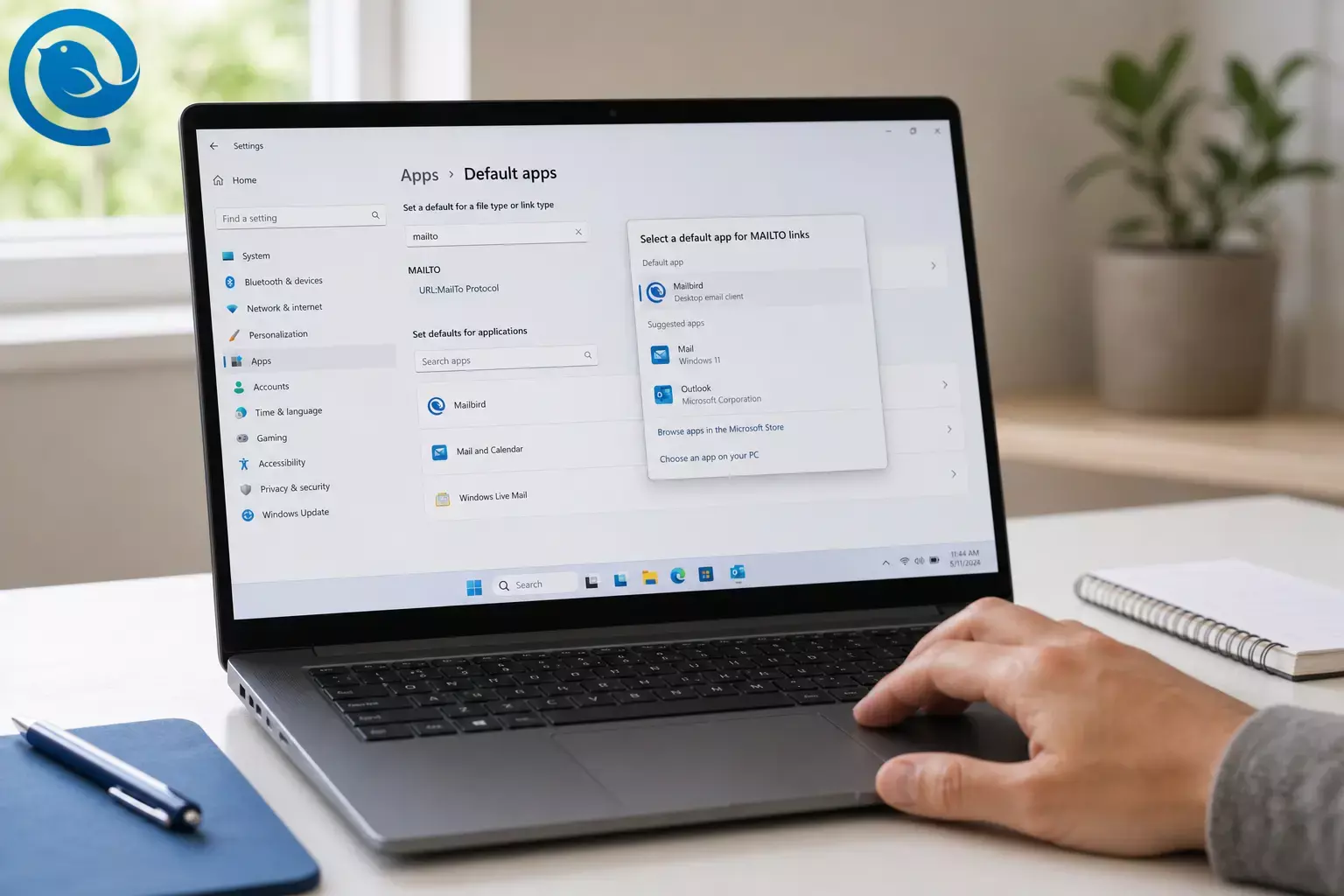
Se i link email si aprono nel posto “sbagliato” (o non funzionano), cambiare l'email predefinita in Windows 11 per i link mailto: è solitamente la soluzione.
TL;DR
Passaggi rapidi: Apri Impostazioni → App → App predefinite , cerca mailto , imposta MAILTO sulla tua app email preferita (come Mailbird), poi prova con mailto:test@example.com .
Il tempo stimato è di 3–7 minuti ; difficoltà: facile .
Punti chiave
- In Windows 11, l'impostazione che controlla i clic sugli indirizzi email è l'app predefinita per il tipo di link MAILTO .
- Imposta i valori predefiniti in Impostazioni sotto App → App predefinite (per tipo di link come
mailto, o cercando il nome di un'app). - Facoltativo ma consigliato: imposta
.emlsulla stessa app di posta in modo che i messaggi email salvati si aprano sempre con la stessa app. - Verifica la tua modifica con
Windows + R→mailto:test@example.com. - Se i link mail si aprono ancora con la webmail, controlla le impostazioni del gestore dei protocolli del tuo browser (per Chrome:
chrome://settings/handlers). - Se il predefinito non si salva o ritorna indietro, il tuo PC potrebbe essere gestito da una policy aziendale/scolastica.
- Le app predefinite sono impostate per profilo utente di Windows—ripeti i passaggi per ogni account Windows sullo stesso PC.
- Scarica le app di posta dal Microsoft Store o dal sito ufficiale dell'editore per evitare installatori falsi.
Prima di iniziare
- Prerequisiti: Un account utente Windows 11 autorizzato a cambiare le app predefinite (alcuni PC aziendali lo bloccano).
- Ti servirà: L'app email scelta installata (Mailbird, Outlook, Thunderbird o un browser per webmail).
- Tempo: 3–7 minuti.
- Costo: 0 $ per modificare l'impostazione di Windows. Il prezzo dell'app dipende da quella che scegli.
- Sicurezza: Scarica le app email dal Microsoft Store o dal sito ufficiale dell'editore per evitare installatori falsi.
Ancora indeciso su cosa scegliere? Consulta la nostra guida ai migliori client email per Windows per un confronto più completo. Ecco alcune opzioni comuni.
Cosa scegliere (scelte rapide)
- Mailbird: Un client email desktop che può unire più account in una Posta unificata una volta aggiunti più account. 5
- Outlook per Windows (nuovo Outlook) : Microsoft lo descrive come il futuro di Posta e Calendario su Windows 11. 1
- Thunderbird: Un’opzione solida se preferisci un client email desktop open-source.
- Webmail nel tuo browser: Funziona se non vuoi installare nulla—imposta il tuo browser come gestore dei link
mailto:(per esempio, Gmail su Chrome). 6
Passo dopo passo: come cambiare l'email predefinita in Windows 11
Windows 11 ti consente di impostare i valori predefiniti per tipo di collegamento (come MAILTO ) o per applicazione —entrambi i percorsi si trovano in Impostazioni sotto App predefinite. 2 Impostare MAILTO è ciò che controlla cosa accade quando clicchi un indirizzo email su un sito web.
Passo dopo passo: come cambiare l'email predefinita in Windows 11
- Installa (o aggiorna) l'app di posta elettronica che vuoi usare. Aprila una volta e completa tutte le richieste iniziali (accesso, permessi, ecc.).
Verifica: Puoi inviarti un'email di prova e vederla arrivare nell'app. - Apri Impostazioni di Windows premendo Windows + I .
Verifica: Si apre la finestra Impostazioni. - App .
Verifica: Vedi le impostazioni relative alle app (App installate, App predefinite, ecc.). - App predefinite .
Verifica: Vedi una casella di ricerca per tipi di file o di collegamento. - Imposta un predefinito per un tipo di file o di collegamento , digita
mailto.
Verifica: Compare un risultato chiamato MAILTO . - MAILTO , scegli la tua app di posta (per esempio, Mailbird ), quindi conferma.
Verifica: La pagina App predefinite ora mostra la tua app scelta come predefinita per MAILTO . - .eml anche per i file.
Verifica: Facendo doppio clic su un file.emlsi apre la stessa app di posta. - MAILTO , torna alla pagina App predefinite e cerca l’app per nome (ad esempio, Mailbird ). Apri la pagina App predefinite dell’app e imposta MAILTO da lì.
Verifica: MAILTO punta alla tua app scelta. - Se hai scelto Mailbird: apri Mailbird → Menu (tre linee orizzontali) → Impostazioni → Avanzate → abilita l’opzione “avvisami se Mailbird non è il predefinito”, poi clicca Imposta come predefinito . 4
Verifica: Mailbird non mostra più avvisi che non è il predefinito. - Provalo. Premi Windows + R , digita
mailto:test@example.com, quindi premi Invio .
Verifica: La tua app email scelta apre un nuovo messaggio contest@example.comprecompilato. - Se usi Chrome e i link email si aprono ancora in webmail: apri Chrome e vai a
chrome://settings/handlers. Verifica se un servizio webmail è configurato per aprire i link email, poi disattivalo/rimuovilo se vuoi che si apra un'app desktop di posta, e riprova. 6
Verifica: Cliccare un indirizzo email su un sito apre la tua app desktop—non una scheda del browser. - Verifica: Riprova dopo aver effettuato l'accesso con un account amministratore—o chiedi all'IT di consentire la modifica dell’associazione MAILTO per il tuo profilo.
Perché funziona
La maggior parte dei link "inviami una email" utilizza lo schema mailto: . Windows avvia l'app impostata come predefinita per quel tipo di link e può anche basarsi sulle impostazioni predefinite per i tipi di file (come .eml ). Quando imposti MAILTO sul client preferito, Windows indirizza quei link a quell'app invece che a una vecchia app di posta, a una diversa app email o a un browser. 3
Risoluzione dei problemi (quando i link mailto aprono l'app sbagliata)
| Sintomo | Causa probabile | Soluzione |
|---|---|---|
| Non riesci a trovare MAILTO nelle app predefinite. | Non stai cercando per tipo di link (o hai digitato “mail to” con uno spazio). |
Vai in
Impostazioni → App → App predefinite
e cerca
mailto
. Se non funziona, cerca il nome della tua app email e imposta
MAILTO
dalla pagina dell'app.
|
| La tua app email non è elencata come opzione per MAILTO . | L'app non è installata correttamente, non ha registrato la gestione dei link, oppure necessita di un primo avvio. | Apri l'app una volta, quindi torna alle app predefinite. Se usi Mailbird, usa l'opzione in-app Imposta come predefinita (Passo 9) e poi ricontrolla le app predefinite di Windows. |
| Cliccando un indirizzo email su un sito web si apre una scheda del browser (webmail) invece della tua app desktop. | Il tuo browser è impostato come gestore di MAILTO o ha un gestore di protocollo configurato. | Imposta MAILTO di nuovo sulla tua app email desktop (Passi 5–6). Poi controlla i gestori di protocollo di Chrome (Passo 11) e disabilita il gestore di posta indesiderato. |
| Non succede nulla cliccando un link email. | Nessuna app è stata assegnata con successo a MAILTO , oppure l'app scelta è danneggiata. |
Riassegna
MAILTO
a un'app email funzionante, quindi testa usando
mailto:test@example.com
(Passo 10). Se ancora non funziona, riavvia il PC e riprova.
|
| Le modifiche predefinite tornano indietro dopo un aggiornamento di Windows o dopo aver aperto un'altra app email. | Un'altra app richiede di diventare predefinita, oppure Windows ha riapplicato le associazioni. | Imposta di nuovo MAILTO (Passi 5–6). Nella tua app email, cerca un'opzione tipo “Controlla sempre se predefinita” per rilevare velocemente eventuali cambiamenti. |
| Invia a → Destinatario posta apre ancora l'app sbagliata. | Quella scorciatoia può usare un'associazione Windows diversa da MAILTO . | Ricontrolla MAILTO (Passi 5–6). Se la scorciatoia apre ancora l'app sbagliata, crea una nuova email nella tua app preferita e allega manualmente il file. |
| Puoi impostare il predefinito, ma non viene salvato (o l'impostazione è bloccata). | La policy del dispositivo aziendale/scolastico sta imponendo i predefiniti. | Prova con un profilo personale, oppure chiedi al reparto IT di approvare il tuo client di posta preferito e consentire la modifica dell'associazione MAILTO . |
| La posta si apre, ma la riga “A” è vuota dopo un test. | Il link su cui hai cliccato è malformato (spazi extra o formattazione non supportata). |
Riprova con un link semplice:
mailto:test@example.com
. Se solo un sito web è rotto, probabilmente il problema è il loro link, non la tua app predefinita.
|
Le etichette delle Impostazioni di Windows 11 possono variare leggermente tra le versioni. Se la tua schermata è diversa, usa la casella di ricerca delle app predefinite e cerca mailto .
Variazioni
- Imposta Mailbird come predefinito dall'interno di Mailbird (percorso rapido): Mailbird include un pulsante Imposta come predefinito nelle impostazioni → Avanzate, oltre a un'opzione per avvisarti se smette di essere predefinito. 4
- Usa la webmail come “app email predefinita”: Imposta MAILTO su Google Chrome in Windows, quindi in Chrome consenti a Gmail di gestire i collegamenti mail in modo che
mailto:apra una nuova bozza in Gmail. 6 - Imposta i valori predefiniti per app invece che per protocollo: In App predefinite, cerca il nome della tua app email e assegna i tipi di collegamento/file che supporta (incluso MAILTO ). Questo aiuta quando la ricerca per protocollo risulta confusa. 2
- Dividi i predefiniti volontariamente: Mantieni MAILTO puntato su un'app (per scrivere nuove email) ma imposta
.emlsu un'altra app (per aprire messaggi salvati).
Prima di effettuare il cambio (note su esportazione + sicurezza + multiutente)
- Esporta ciò di cui hai bisogno: Se stai passando da Windows Mail/Calendar , esporta tutte le email locali, eventi e contatti di cui hai bisogno prima di cambiare completamente app—Microsoft specifica che questi elementi locali restano esportabili anche dopo la fine del supporto. 1
- Tieni a portata di mano le informazioni per il recupero dell'account: Conserva codici di backup, password per app e le impostazioni IMAP/SMTP del tuo provider in un gestore di password.
- Account Windows multipli: Le app predefinite sono impostate per ciascun profilo utente Windows. Se più persone usano lo stesso PC, ripeti i passaggi per ogni account che necessita della propria app email predefinita.
Domande Frequenti
Come posso impostare Mailbird come app email predefinita su Windows 11?
Quale impostazione controlla effettivamente l’app email predefinita in Windows 11?
Perché non vedo una categoria “Email” come nelle versioni precedenti di Windows?
Windows 11 si concentra su tipi di file e tipi di collegamenti. Usa la ricerca in App predefinite e imposta il tipo di collegamento MAILTO sull’app email che desideri.
Fonti: 2
Mailbird (o la mia app) non appare per MAILTO
Apri l’app una volta, poi riprova. Se ancora non appare, usa l’opzione “Imposta come predefinita” dell’app (se disponibile) oppure reinstalla l’app e ripeti i passaggi nelle App predefinite di Windows.
Fonti: 4
Ho cambiato MAILTO, ma cliccando i link email si apre ancora Gmail in Chrome. Perché?
Chrome può essere configurato per gestire i link email tramite le impostazioni del gestore dei protocolli. Controlla la pagina dei gestori di Chrome e disabilita il gestore webmail se vuoi che si apra un’app desktop invece.
Fonti: 6
Posso impostare Gmail come “app” email predefinita su Windows 11?
Sì. Il metodo usuale è: impostare MAILTO su Google Chrome in Windows, poi permettere a Gmail di gestire i link mail dentro Chrome, così cliccando un indirizzo email si apre una bozza di Gmail.
Fonti: 6
Cosa è successo alle app Windows Mail e Calendario?
Hanno raggiunto la fine del supporto e non possono più inviare o ricevere nuovi messaggi, quindi la maggior parte degli utenti deve passare a un’altra app email per Windows.
Fonti: 1
Ho bisogno dei diritti amministrativi per cambiare l’app email predefinita?
Di solito no. Ma su alcuni PC di lavoro o scuola, l’impostazione può essere bloccata da una policy. Se non si salva, potrebbe essere necessario che l’amministratore IT la cambi.
Gli aggiornamenti di Windows possono resettare la mia app email predefinita?
Può succedere. Se succede, reimposta semplicemente MAILTO (e .eml ) nelle App predefinite, poi prova di nuovo con un link mailto: .
Lista di controllo rapida (fai uno screenshot)
- Ho installato (o aggiornato) la mia app email preferita e l'ho aperta almeno una volta.
- Impostazioni → App → App predefinite → ho cercato
mailto. - Ho impostato MAILTO sulla mia app preferita (esempio: Mailbird).
- (Facoltativo) Ho impostato
.emlsulla stessa app. - Ho testato con
Windows + R→mailto:test@example.com. - Se Chrome/webmail intercetta ancora i link, ho controllato
chrome://settings/handlers. - Se è un PC aziendale e le impostazioni non si salvano, ho contattato l’IT.
Fonti
- Microsoft Support: Outlook per Windows — il futuro di Mail, Calendario e Persone in Windows 11 (fine del supporto per Windows Mail/Calendario)
- Microsoft Support: Cambiare le app predefinite in Windows (impostare le predefinite per tipo di file/link o per applicazione)
- Microsoft Learn: Avvia l'app Windows predefinita per un URI (mailto avvia l'app email predefinita)
- Centro Assistenza Mailbird: Impostare Mailbird come client email predefinito (passaggi nell'app)
- Centro Assistenza Mailbird: Posta in arrivo unificata (cos'è e quando appare)
- Assistenza IT Maricopa Community Colleges: Impostare Gmail come applicazione email predefinita (MAILTO + gestori di protocollo Chrome)


