Como Alterar a App de Email Padrão no Windows 11 (E Para o Que Mudar)
O Windows 11 controla qual app abre ao clicar num endereço de email através da configuração de app padrão MAILTO. Este guia passa pelos passos para definir o seu cliente de email preferido como padrão, solucionar problemas comuns e escolher um substituto após o fim do Windows Mail.



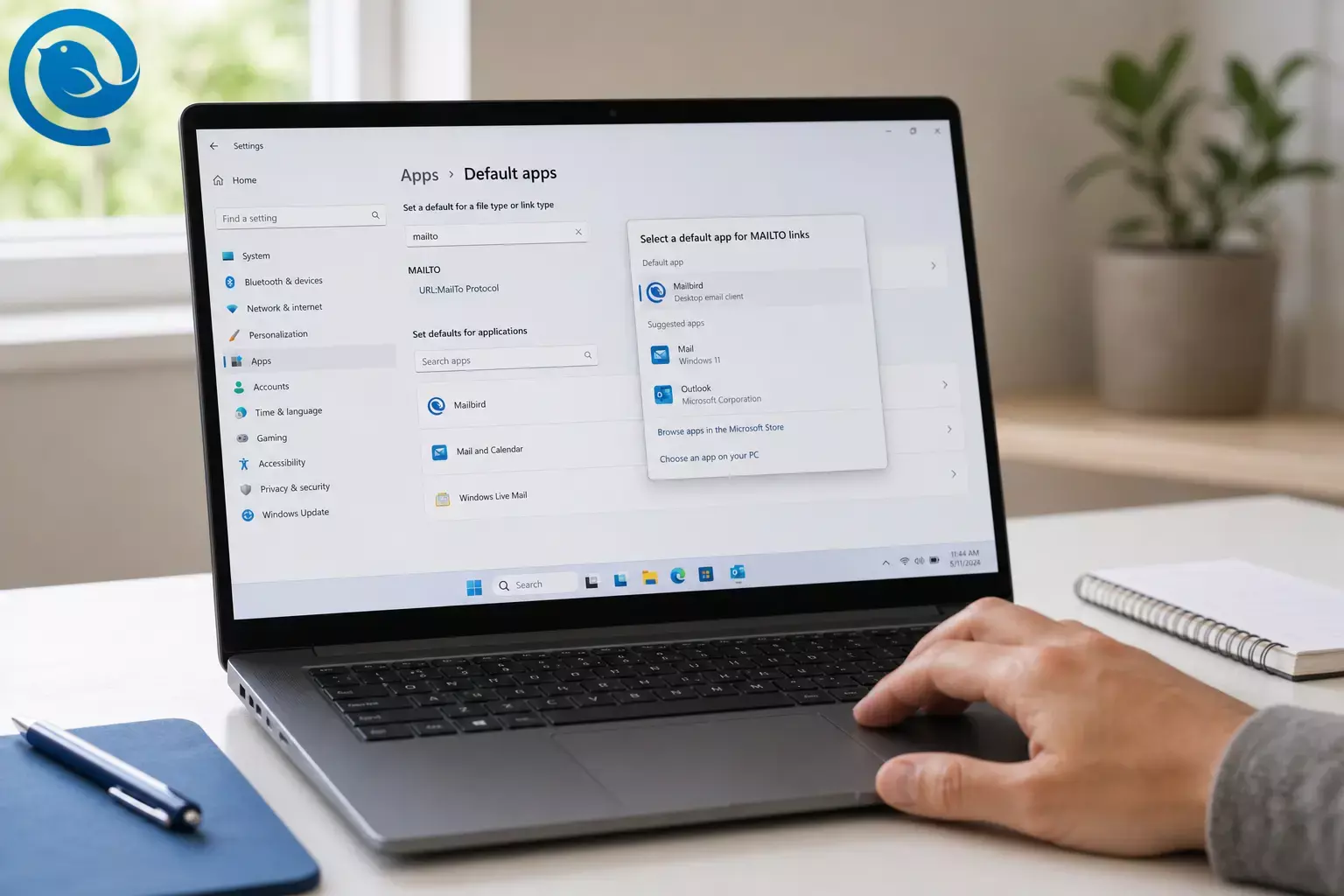
Se os links de email estão a abrir no “lugar errado” (ou não funcionam), alterar o e-mail padrão Windows 11 para links mailto: é geralmente a solução.
TL;DR
Passos rápidos: Abra Definições → Aplicações → Aplicações predefinidas , procure mailto , defina MAILTO para a sua aplicação de email preferida (como Mailbird), depois teste com mailto:test@example.com .
Planeie 3–7 minutos ; dificuldade: fácil .
Principais conclusões
- No Windows 11, a definição que controla os cliques em endereços de e-mail é a aplicação predefinida para o tipo de ligação MAILTO .
- Defina os predefinidos em Definições em Aplicações → Aplicações predefinidas (por tipo de ligação como
mailto, ou procurando o nome de uma aplicação). - Opcional mas recomendado: defina
.emlpara a mesma aplicação de e-mail para que mensagens guardadas abram de forma consistente. - Verifique a sua alteração com
Windows + R→mailto:test@example.com. - Se os links mail ainda abrirem webmail, verifique as definições do manipulador de protocolo do seu navegador (para Chrome:
chrome://settings/handlers). - Se a sua aplicação predefinida não guardar ou voltar atrás, o seu PC pode estar gerido por política de trabalho/escola.
- As aplicações predefinidas são definidas por perfil de utilizador do Windows—repita os passos para cada conta do Windows no mesmo PC.
- Baixe aplicações de e-mail a partir da Microsoft Store ou do site oficial do editor para evitar instaladores falsos.
Antes de começar
- Pré-requisitos: Uma conta de utilizador Windows 11 que permita alterar as aplicações predefinidas (alguns PCs de trabalho bloqueiam esta funcionalidade).
- Vai precisar de: A aplicação de email escolhida instalada (Mailbird, Outlook, Thunderbird, ou um navegador para webmail).
- Tempo: 3–7 minutos.
- Custo: 0€ para alterar a definição do Windows. O preço da aplicação depende da sua escolha.
- Segurança: Faça o download das aplicações de email a partir da Microsoft Store ou do site oficial do editor para evitar instaladores falsos.
Ainda a decidir para onde mudar? Consulte o nosso guia dos melhores clientes de email para Windows para uma comparação mais completa. Aqui estão algumas opções comuns.
Para onde mudar (escolhas rápidas)
- Mailbird: Um cliente de email para ambiente de trabalho que pode reunir várias contas numa Caixa de Entrada Unificada assim que adicionar mais do que uma conta. 5
- Outlook para Windows (novo Outlook) : A Microsoft descreve-o como o futuro do Mail e do Calendário no Windows 11. 1
- Thunderbird: Uma boa opção se preferir email open-source para ambiente de trabalho.
- Webmail no seu navegador: Funciona se não quiser instalar nada—defina o seu navegador como o gestor para links
mailto:(por exemplo, Gmail no Chrome). 6
Passo a passo: defina o seu cliente de e-mail padrão no Windows 11
O Windows 11 permite definir padrões por tipo de ligação (como MAILTO ) ou por aplicação — ambos os caminhos estão nas Definições, em Aplicações predefinidas. 2 Definir MAILTO é o que controla o que acontece quando clica num endereço de e-mail num website. Esta é a forma correta de alterar o e-mail padrão Windows 11.
Passo a passo: defina o seu cliente de e-mail padrão no Windows 11
- Instale (ou atualize) a aplicação de e-mail que pretende usar. Abra-a uma vez e conclua quaisquer instruções da primeira utilização (início de sessão, permissões, etc.).
Verifique: Pode enviar um e-mail de teste para si próprio e vê-lo chegar à aplicação. - Abra as Definições do Windows pressionando Windows + I .
Verifique: Aparece a janela de Definições. - Aplicações .
Verifique: Vê as definições relacionadas com aplicações (Aplicações instaladas, Aplicações predefinidas, etc.). - Aplicações predefinidas .
Verifique: Vê uma caixa de pesquisa para tipos de ficheiros ou tipos de ligação. - Defina um padrão para um tipo de ficheiro ou tipo de ligação , escreva
mailto.
Verifique: Aparece um resultado chamado MAILTO . - MAILTO , escolha a sua aplicação de e-mail (por exemplo, Mailbird ), e confirme.
Verifique: A página de Aplicações predefinidas exibe agora a aplicação escolhida como predefinida para MAILTO . - Também para ficheiros .eml .
Verifique: O duplo clique num ficheiro.emlabre na mesma aplicação de e-mail. - MAILTO , volte para a página de Aplicações predefinidas e pesquise a aplicação pelo nome (por exemplo, Mailbird ). Abra a página da aplicação nas Aplicações predefinidas e defina MAILTO daí.
Verifique: MAILTO aponta para a aplicação escolhida. - Se escolheu o Mailbird: abra o Mailbird → Menu (três linhas horizontais) → Definições → Avançadas → ative a opção "avise-me se o Mailbird não for o padrão", depois clique em Definir como padrão . 4
Verifique: O Mailbird deixa de avisar que não é o padrão. - Teste. Pressione Windows + R , escreva
mailto:test@example.come pressione Enter .
Verifique: A aplicação de e-mail escolhida abre uma nova mensagem comtest@example.compreenchido automaticamente. - Se usar o Chrome e os links de e-mail continuarem a abrir webmail: abra o Chrome e vá para
chrome://settings/handlers. Verifique se algum serviço de webmail está configurado para tratar os links de e-mail e desative/remova-o se preferir que seja aberta a aplicação de e-mail do ambiente de trabalho, depois teste novamente. 6
Verifique: Clicar num endereço de e-mail num site abre a aplicação desktop — não uma aba do navegador. - Verifique: Tente novamente após iniciar sessão com uma conta de administrador — ou peça ao departamento de TI para permitir alterar a associação MAILTO para o seu perfil.
Por que isto funciona
A maioria dos links "envie-me um e-mail" utiliza o esquema mailto: . O Windows abre a aplicação definida como predefinida para esse tipo de link, podendo também basear-se nas predefinições de tipos de ficheiro (como .eml ). Quando define MAILTO para o cliente de e-mail preferido, o Windows direciona esses links para essa aplicação em vez de uma aplicação de e-mail antiga, outra aplicação de e-mail ou um navegador. 3
Resolução de Problemas (quando os links mailto abrem a aplicação errada)
| Sintoma | Causa provável | Correção |
|---|---|---|
| Não consegue encontrar MAILTO nas aplicações predefinidas. | Não está a pesquisar pelo tipo de link (ou escreveu “mail to” com um espaço). |
Vá a
Configurações → Aplicações → Aplicações predefinidas
e procure
mailto
. Se não encontrar, procure pelo nome da sua aplicação de e-mail e defina
MAILTO
na página da aplicação.
|
| A sua aplicação de e-mail não está listada como uma opção para MAILTO . | A aplicação não está instalada corretamente, não registou a gestão de links ou precisa ser aberta pela primeira vez. | Abra a aplicação uma vez e depois volte a Aplicações predefinidas. Se usar o Mailbird, utilize a opção Definir como predefinida dentro da aplicação (Passo 9) e depois verifique novamente as aplicações predefinidas do Windows. |
| Clicar num endereço de e-mail num site abre uma aba do navegador (webmail) em vez da sua aplicação de ambiente de trabalho. | O seu navegador está definido como gestor de MAILTO ou tem um gestor de protocolo configurado. | Defina MAILTO novamente para a sua aplicação de e-mail de ambiente de trabalho (Passos 5–6). Depois verifique os gestores de protocolo no Chrome (Passo 11) e desative o gestor de correio indesejado. |
| Nada acontece quando clica num link de e-mail. | Nenhuma aplicação está atribuída com sucesso para MAILTO , ou a aplicação escolhida está com defeito. |
Reatribua
MAILTO
para uma aplicação de e-mail funcional e teste usando
mailto:test@example.com
(Passo 10). Se continuar sem funcionar, reinicie o computador e tente outra vez.
|
| A definição predefinida volta ao original após uma atualização do Windows ou após abrir outra aplicação de correio. | Outra aplicação está a pedir para se tornar predefinida, ou o Windows reaplicou as associações. | Defina MAILTO novamente (Passos 5–6). Na sua aplicação de e-mail, procure uma opção como “Verificar sempre se é a predefinida” para detetar rapidamente alterações. |
| Enviar para → Destinatário de correio ainda abre a aplicação errada. | Esse atalho pode usar uma associação do Windows diferente de apenas MAILTO . | Verifique novamente MAILTO (Passos 5–6). Se o atalho continuar a abrir a aplicação errada, crie um novo e-mail na sua aplicação preferida e anexe o ficheiro manualmente. |
| Consegue definir o predefinido, mas isso não é guardado (ou a configuração está bloqueada). | Política do dispositivo de trabalho/escola está a impor definições predefinidas. | Tente num perfil pessoal ou peça ao departamento de TI para aprovar o seu cliente de correio preferido e permitir a alteração da associação MAILTO . |
| O correio abre, mas a linha "Para" está vazia após um teste. | O link que clicou está mal formado (espaços extra ou formatação não suportada). |
Teste novamente com um link simples:
mailto:test@example.com
. Se apenas um site estiver com problemas, provavelmente é o link dele, não a sua aplicação predefinida.
|
As etiquetas das configurações do Windows 11 podem mudar ligeiramente entre versões. Se o seu ecrã parecer diferente, use a caixa de pesquisa das Aplicações predefinidas e procure mailto .
Variações
- Definir o Mailbird como padrão a partir do próprio Mailbird (caminho rápido): O Mailbird inclui um botão Definir como padrão nas Definições → Avançado, além de uma opção para alertar caso deixe de ser o padrão. 4
- Usar webmail como a sua “aplicação de email padrão”: Defina MAILTO para o Google Chrome no Windows, depois, no Chrome, permita que o Gmail trate os links de email para que
mailto:abra uma nova mensagem no Gmail. 6 - Definir padrões por aplicação em vez de por protocolo: Nas Aplicações padrão, procure o nome da sua aplicação de email e atribua os tipos de ficheiro/links que suporta (incluindo MAILTO ). Isto ajuda quando a procura por protocolo é confusa. 2
- Dividir padrões de propósito: Mantenha MAILTO apontado para uma aplicação (para compor novas mensagens) mas defina
.emlpara outra (para abrir mensagens guardadas).
Antes de mudar (exportação + segurança + notas para múltiplos utilizadores)
- Exporte o que precisar: Se está a mudar do Windows Mail/Calendário , exporte quaisquer emails locais, eventos e contactos de que precise antes de mudar completamente de aplicação—A Microsoft indica que esses itens locais continuam exportáveis após o fim do suporte. 1
- Tenha à mão as informações para recuperação da conta: Guarde códigos de backup, passwords de aplicações e as configurações IMAP/SMTP do seu fornecedor num gestor de passwords.
- Múltiplas contas Windows: As aplicações padrão são definidas por cada perfil de utilizador do Windows. Se várias pessoas usam o mesmo PC, repita os passos para cada conta que necessite da sua própria aplicação de e-mail padrão.
Perguntas Frequentes
Como definir o Mailbird como a aplicação de e-mail padrão no Windows 11?
Qual definição controla realmente a aplicação de e-mail padrão no Windows 11?
Porque é que não vejo uma categoria “E-mail” como nas versões anteriores do Windows?
O Windows 11 foca-se nos tipos de ficheiros e ligações. Use a pesquisa em Aplicações predefinidas e defina o tipo de ligação MAILTO para a aplicação de e-mail que pretende.
Fontes: 2
O Mailbird (ou a minha aplicação) não aparece para MAILTO
Abra a aplicação uma vez, e tente novamente. Se continuar sem aparecer, use a opção “Definir como padrão” da própria aplicação (se disponível) ou reinstale a aplicação e repita os passos das Aplicações predefinidas do Windows.
Fontes: 4
Alterei o MAILTO, mas clicar em ligações de e-mail ainda abre o Gmail no Chrome. Porquê?
O Chrome pode estar configurado para lidar com ligações de e-mail através das configurações do manipulador de protocolos. Verifique a página de manipuladores do Chrome e desative o manipulador de webmail se quiser que uma aplicação de ambiente de trabalho abra essas ligações.
Fontes: 6
Posso definir o Gmail como aplicação de e-mail padrão no Windows 11?
Sim. O habitual é: definir MAILTO para o Google Chrome no Windows, depois permitir que o Gmail trate as ligações de mail dentro do Chrome para que clicar num endereço de e-mail abra um rascunho no Gmail.
Fontes: 6
O que aconteceu às aplicações Windows Mail e Calendário?
A sua assistência terminou e já não conseguem enviar ou receber novas mensagens, por isso a maioria das pessoas precisa de alterar o e-mail padrão Windows 11 para outra aplicação.
Fontes: 1
Preciso de direitos de administrador para alterar a aplicação de e-mail padrão?
Normalmente, não. Mas em alguns computadores de trabalho ou escola, a definição pode estar bloqueada por política. Se não for possível guardar, poderá precisar do administrador de TI para alterar.
As atualizações do Windows podem redefinir a minha aplicação de e-mail padrão?
Pode acontecer. Se acontecer, volte a definir MAILTO (e .eml ) nas Aplicações predefinidas, e volte a testar com um link mailto: .
Lista rápida de verificação (faça uma captura de ecrã disto)
- Instalei (ou atualizei) a minha aplicação de email preferida e abri-a uma vez.
- Definições → Aplicações → Aplicações predefinidas → pesquisei
mailto. - Configurei MAILTO para a minha aplicação preferida (exemplo: Mailbird).
- (Opcional) Configurei
.emlpara a mesma aplicação. - Testei com
Windows + R→mailto:test@example.com. - Se o Chrome/webmail ainda interceptar os links, verifiquei
chrome://settings/handlers. - Se for um PC de trabalho e as definições não forem mantidas, contactei o departamento de TI.
Fontes
- Suporte Microsoft: Outlook para Windows — o futuro do Correio, Calendário e Pessoas no Windows 11 (fim do suporte para Windows Mail/Calendário)
- Suporte Microsoft: Alterar Aplicações Predefinidas no Windows (definir padrões por tipo de ficheiro/tipo de ligação ou por aplicação)
- Microsoft Learn: Iniciar a aplicação Windows predefinida para um URI (mailto inicia a aplicação de e-mail predefinida)
- Centro de Ajuda Mailbird: Definir Mailbird como Cliente de E-mail Predefinido (passos na aplicação)
- Centro de Ajuda Mailbird: Caixa de Entrada Unificada (o que é e quando aparece)
- Suporte TI Maricopa Community Colleges: Definir Gmail como aplicação de e-mail predefinida (MAILTO + manipuladores de protocolo Chrome)


