Mailbird vs. Neues Outlook für Windows (2026): Welcher E-Mail-Client ist besser?
Mailbird und das neue Outlook für Windows verfolgen sehr unterschiedliche Ansätze im E-Mail-Bereich. Dieser Vergleich erklärt ihre Arbeitsabläufe, Integrationen, Datenschutzunterschiede und welcher Client am besten zu Ihrem täglichen E-Mail-Setup passt.



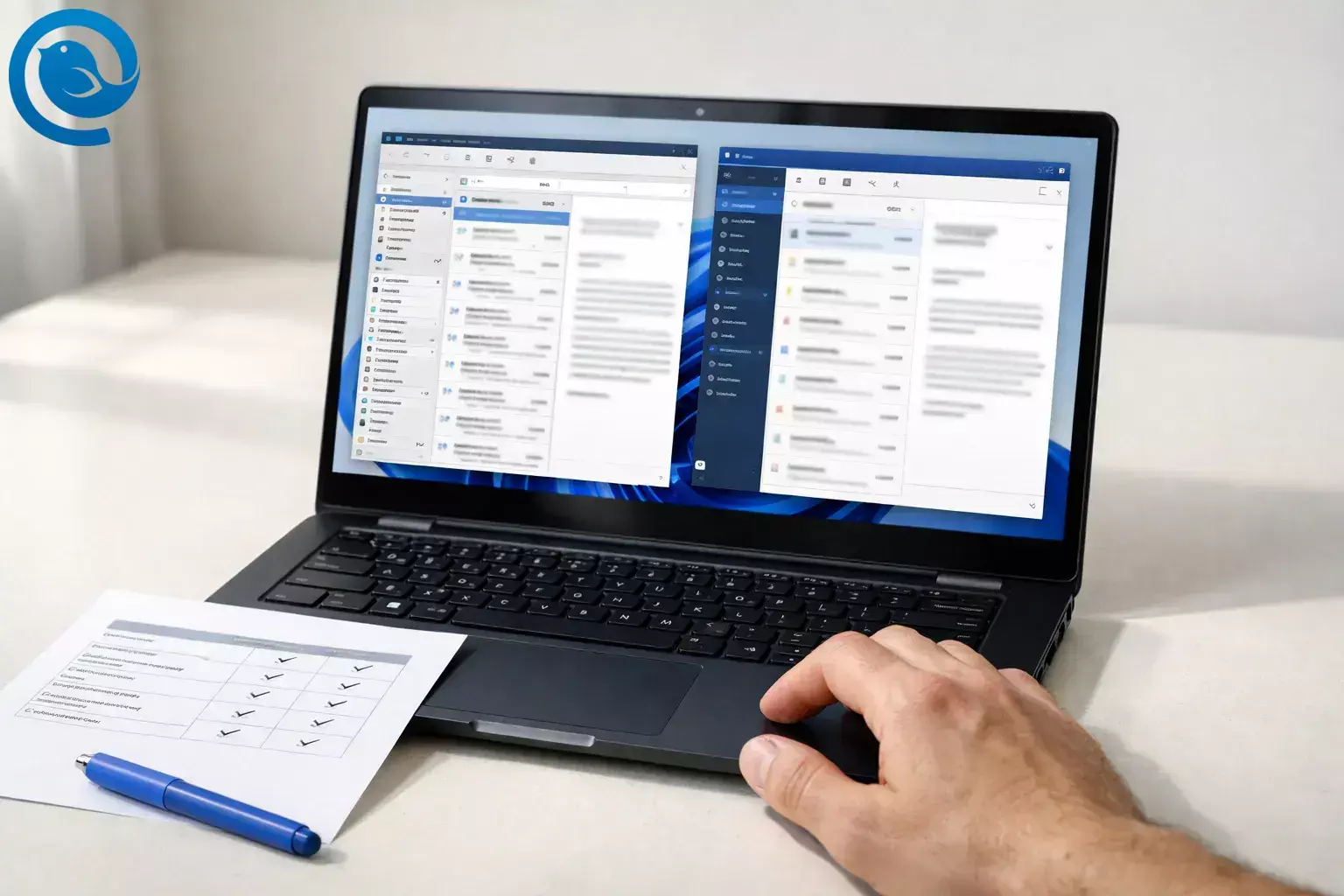
Mailbird konzentriert sich auf einen anpassbaren Arbeitsbereich mit mehreren Konten und App-Integrationen, während New Outlook für Windows Microsofts kostenlose Windows-E-Mail-App mit erweiterten Offline- und PST/MSG-Funktionen ist. Wenn Sie weitere Optionen über diese beiden hinaus prüfen, sehen Sie unseren Leitfaden zum besten E-Mail-Client Vergleich für Windows.
TL;DR
Kurz gesagt:
- Wählen Sie Mailbird, wenn Sie einen anpassbaren Posteingang über mehrere Anbieter hinweg möchten, plus integrierte App-Integrationen (Slack/Dropbox/Asana-Stil).[9, 8]
- Wählen Sie New Outlook für Windows, wenn Sie Microsofts kostenlose Windows-Mail-App bevorzugen und auf Outlook-typische PST/MSG-Archivierung sowie Offline-Funktionen setzen, die Microsoft aktiv erweitert.[2, 5]
- Datenschutz‑Check: Mailbird verbindet sich mit Ihrem Mailserver über standardisierte Protokolle, während New Outlook einige Nicht-Microsoft-Konten (Gmail/Yahoo) mit der Microsoft-Cloud synchronisieren kann.[10, 4]
Warum dieser Vergleich gerade jetzt wichtig ist
Im März 2026 berichtete The Register, dass Microsoft den Zeitplan für Unternehmen verschoben hat, um das neue Outlook standardmäßig einzusetzen – von April 2026 auf März 2027.[1] Praktischer Hinweis: Das „Neue Outlook“, das Sie heute installieren, entwickelt sich noch schnell weiter, daher lohnt es sich, den E-Mail-Client auszuwählen, der sowohl zu Ihrem Workflow als auch zu Ihrem Komfort mit Cloud-Synchronisierung passt – nicht nur den, der vorinstalliert ist.
Außerdem: „Neues Outlook“ bedeutet hier Neues Outlook für Windows (die App, die Microsoft als Nachfolger von Windows Mail/Kalender/Kontakte positioniert) – nicht „Outlook (klassisch)“ aus älteren Office-Installationen. Wenn Sie allgemein einen E-Mail-Client Vergleich im Outlook-Ökosystem durchführen, können Sie auch unseren Leitfaden zur besten Alternative zu Outlook prüfen. Microsoft hat den Support für Windows Mail und Kalender am 31. Dezember 2024 eingestellt und empfiehlt den Umstieg auf das neue Outlook; Microsoft gibt außerdem an, dass das neue Outlook kostenlos in Windows integriert ist (kein Abonnement für die App selbst erforderlich).[2]
Mailbird vs New Outlook: was sie tatsächlich unterscheidet
| Kriterium | Mailbird | New Outlook für Windows |
|---|---|---|
| Am besten für | Ein anpassbarer „E-Mail-Arbeitsbereich“ für mehrere Konten (privat + Arbeit + eigene Domains) sowie App-Integrationen an einem Ort. | Eine Microsoft-zentrierte Inbox (Windows-integriert, Microsoft 365-orientiert), besonders an Arbeitsplätzen, die bereits auf Outlook standardisiert sind. |
| Preise & Lizenzierung | Kostenloser Plan ist verfügbar, jedoch auf 1 Konto pro Gerät beschränkt; Premium hebt diese Einschränkung auf und fügt erweiterte Funktionen hinzu (Abonnement- oder Einmalzahlungsmöglichkeiten).[7] | Microsoft gibt an, dass es für Windows kostenlos ist (kein Abonnement für die App erforderlich), obwohl einige Funktionen vom Kontotyp und/oder der Microsoft 365-Abonnementberechtigung abhängen.[2, 3] |
| Kontotypen (und Randfälle) | Entwickelt für standardmäßige E-Mail-Protokolle (IMAP/POP) und unterstützt Microsoft OAuth 2.0 für Microsoft-Konten; OAuth 2.0 wird laut Mailbird-Dokumentation nicht für On‑Premises Exchange-Server-Konten unterstützt.[10, 11, 12] | Microsoft listet Unterstützung für Microsoft/Arbeitskonten, Gmail, iCloud, Yahoo sowie IMAP und POP auf. On‑Premises Exchange ist als teilweise verfügbar und „via IMAP unterstützt“ mit eingeschränkter Funktionalität angegeben.[3] |
| Wohin Ihre Nicht-Microsoft-Mail reisen kann | Verbindet sich mit Ihrem Mailserver über Standardprotokolle (zum Beispiel ruft IMAP Nachrichten von Ihrem Mailserver ab).[10] | Microsoft bietet eine „Sync mit der Microsoft Cloud“-Option für Nicht-Microsoft-Konten; es wird erklärt, dass Synchronisierung bedeutet, dass eine Kopie von E-Mail/Kalender/Kontakten zwischen Ihrem Anbieter und Microsoft-Rechenzentren synchronisiert wird (für Windows verfügbar für Gmail und Yahoo).[4] |
| Integrationen & Arbeitsstil | Konzipiert um „eine App für alles“: Mailbird hebt App-Integrationen und anpassbare Arbeitsbereiche hervor.[8] | Auf das Microsoft-Ökosystem ausgelegt: Microsoft betont Sicherheit, eine einheitliche Inbox über Anbieter hinweg und den Ein-Klick-Zugang zu Microsoft 365 Web-Apps aus Outlook auf Windows.[2] |
| Offline & Archive | Typisches Verhalten eines Desktop-Clients: Mailbird synchronisiert Ihr Postfach lokal während der Einrichtung und die Leistung verbessert sich nach Abschluss der ersten Synchronisierung.[10] | Microsoft beschreibt eine schrittweise Erweiterung der Offline- und Archivfunktionen (Offline-Mail/Kalender/Einstellungen; Offline-Cache-Fenster auf 30 Tage erweitert; und PST-Funktionen inklusive Verschieben von E-Mails zwischen Postfach und PST).[5] |
Tipp: Wenn Sie sich entscheiden müssen, weil Windows Mail weg ist, sind die wichtigsten Fragen (1) Möchten Sie eine Microsoft-zentrierte Erfahrung? und (2) Sind Sie mit Cloud-Synchronisierung für Nicht-Microsoft-Konten einverstanden?
Was sie sind (jeweils ein Satz)
Mailbird ist ein Windows-Desktop-E-Mail-Client, der mehrere Postfächer zentralisiert und Drittanbieter-Apps in einen einzigen Produktivitätsarbeitsbereich integrieren kann.[8]
Neues Outlook für Windows ist Microsofts moderne Outlook-App für Windows, die als zukünftiger Ersatz für Windows Mail/Kalender/Kontakte positioniert wird und kostenlos auf Windows angeboten wird.[2]
Wo sie sich wesentlich unterscheiden (die 5 Entscheidungsfaktoren im E-Mail-Client Vergleich)
1) Posteingangsdesign: „vereinheitlichter Posteingang“ als Funktion vs. als Plattform
Mailbirds vereinheitlichter Posteingang ist ausdrücklich darauf ausgelegt, Nachrichten aus verschiedenen Ordnern und Konten in einer Ansicht zu vereinen, mit Optionen wie der Suche über alle Konten hinweg und der Steuerung, welche Konten in der vereinigten Ansicht erscheinen.[9]
Das neue Outlook legt ebenfalls Wert darauf, Konten (einschließlich mehrerer Anbieter) in einer einzigen Outlook-Erfahrung unter Windows zu vereinen, zusammen mit Kalender- und Microsoft-Funktionen (wie Paketverfolgung und Einstiegspunkten für Microsoft 365 Web-Apps).[2]
2) Die Wahl des „App-Ökosystems“: Drittanbieter-Arbeitsbereich vs. Microsoft-Hub
Wenn Sie Slack/Dropbox/Google Kalender/Asana direkt neben Ihrem Posteingang nutzen möchten, sind die integrierten Apps von Mailbird ein klarer Unterschied – es ist darauf ausgelegt, wie ein anpassbares Arbeits-Dashboard statt nur „E-Mail“ zu wirken.[8]
Wenn Ihre Arbeit bereits in Microsoft 365 stattfindet, liegt der Vorteil des neuen Outlook in Bequemlichkeit und Konsistenz: Microsoft präsentiert es als einen sicheren Windows-Posteingang, der Sie auch innerhalb von Outlook mit Microsoft 365 Erlebnissen verbindet.[2]
3) Datenfluss und Datenschutz: „lokaler Client, der mit Ihrem Anbieter kommuniziert“ vs. „Sync mit Microsoft Cloud“
Dies ist der klarste Killerkriterium: Microsoft dokumentiert einen „Sync Ihres Kontos zur Microsoft Cloud“-Weg für Nicht-Microsoft-Konten und erklärt, dass Synchronisierung bedeutet, dass eine Kopie Ihrer E-Mails/Kalender/Kontakte zwischen Ihrem Anbieter und Microsoft Rechenzentren gesichert wird (und dass dies für das neue Outlook unter Windows für Gmail und Yahoo gilt).[4]
Wenn Ihre Priorität ist „meine Mails bleiben nur zwischen mir und meinem E-Mail-Anbieter“, ist ein Desktop-Client, der über Standardprotokolle (wie IMAP zum Abruf von Nachrichten vom Mailserver) verbunden ist, in der Regel die ruhigere Wahl – besonders bei Setups mit mehreren Anbietern.[10]
4) Offline und Archive: Das neue Outlook holt auf (und dokumentiert das Tempo)
Das neue Outlook erweitert in Wellen klassische Funktionen. Microsofts eigene „Was ist neu“-Liste nennt Offline-Unterstützung (Mail/Kalender/Einstellungen auf dem Gerät gespeichert), ein erweitertes Offline-Synchronisierungsfenster von 30 Tagen und zunehmend leistungsfähige PST-Workflows – einschließlich dem Verschieben von E-Mails zwischen Postfächern und PST-Dateien per Drag-and-Drop.[5]
Wenn Sie PST gar nicht nutzen und einfach nur eine reaktionsschnelle Desktop-Erfahrung mit mehreren Konten wünschen, ist der Vorteil von Mailbird, dass es sich wie ein traditioneller Client verhält – Postfachdaten im Hintergrund synchronisiert und nach der Erstsynchronisierung flüssiger läuft.[10]
5) Randfälle bei Konten: lokale Exchange-Server und „Protokollrealität“
Wenn Sie eine lokale Exchange-Umgebung nutzen, stellt die Feature-Matrix des neuen Outlook klar, dass diese Unterstützung teilweise verfügbar ist und über IMAP mit Protokoll-bedingten Einschränkungen funktioniert.[3]
Mailbird dokumentiert, dass Microsoft OAuth 2.0 für lokale Exchange-Server-Konten nicht unterstützt wird. Das macht es nicht automatisch in jedem lokalen Szenario unbrauchbar, aber es ist ein deutlicher „Kleingedrucktes lesen“-Moment bevor man sich entscheidet.[12]
Fazit: Wenn Ihr E-Mail-Alltag hauptsächlich IMAP/POP über mehrere Anbieter ist, ist Mailbird in der Regel der reibungslosere tägliche Begleiter. Wenn Ihr E-Mail-Alltag Microsoft-zentriert ist – oder Sie auf Outlook-ähnliche Archive angewiesen sind – ist das neue Outlook gewöhnlich die sicherere Wahl.
Entscheidungsbaum (eine Option wählen)
- Wenn Sie ein Microsoft-zentriertes Windows Outlook Erlebnis wünschen (inklusive einfachem Zugriff auf Microsoft 365 Web-Apps) dann wählen Sie New Outlook.[2]
- Wenn PST/MSG Archivierung direkt im Client unbedingt erforderlich ist dann wählen Sie New Outlook.[5]
- Wenn Sie einen anpassbaren Posteingang für mehrere Anbieter plus integrierte App-Integrationen möchten dann wählen Sie Mailbird.[9, 8]
- Wenn Sie die Microsoft Cloud-Synchronisation für Nicht-Microsoft-Postfächer vermeiden wollen dann wählen Sie Mailbird.[4, 10]
- Wenn Sie nur eine kostenlose, standardmäßige Windows-E-Mail-App benötigen und Ihr Workflow einfach ist dann wählen Sie New Outlook.[2]
- Wenn Sie mehrere Posteingänge brauchen und bereit sind, für einen dedizierten Desktop-Client zu bezahlen dann wählen Sie Mailbird.[7]
Kosten / Aufwand / Eigentumsabwägungen (und was sich ändern kann)
Neuer Outlook: geringe Kosten, höhere Verpflichtung im Ökosystem
- Kosten: Microsoft gibt an, dass Neuer Outlook in Windows kostenlos integriert ist (keine Abonnementgebühr für die App).[2]
- Aufwand: Es ist typischerweise der schnellste Weg, wenn Sie einfach nur einen funktionierenden Posteingang unter Windows möchten; Microsofts Einrichtung unterstützt viele Kontotypen, weist aber darauf hin, dass einige Anbieter (wie Gmail/Yahoo/iCloud) Anpassungen auf Anbieter-Seite benötigen können.[6]
- Eigentum: Wenn Sie Microsoft Cloud-Synchronisation für ein Nicht-Microsoft-Konto aktivieren, synchronisiert Microsoft eine Kopie Ihrer Postfachdaten in Microsoft-Rechenzentren, und Ihre Daten unterliegen Microsofts Bedingungen zusätzlich zu den Bedingungen Ihres Anbieters.[4]
Mailbird: mehr Kontrolle, mehr Lizenzwahl
- Kosten: Mailbird bietet einen kostenlosen Plan (beschränkt auf 1 Konto pro Gerät) und Premium-Pläne für fortgeschrittene / Mehrfach-Kontennutzung an.[7]
- Aufwand: Mailbird dokumentiert die automatische Erkennung von Servereinstellungen für IMAP-Konten, mit manueller Eingabe wenn die Erkennung fehlschlägt – hilfreich für eigene Domains und weniger verbreitete Anbieter.[10]
- Eigentum: Wenn Sie eine Einmalzahlungslizenz wählen, dokumentiert Mailbird ein optionales „Lifetime Updates“-Add-On; ohne dieses bleibt die Einmalzahlungslizenz funktionsfähig, erhält aber keine zukünftigen neuen Funktionen/großen Updates über den gekauften Umfang hinaus.[13]
Was sich ändern kann: Neuer Outlook erhält häufige Feature-Änderungen (Microsoft veröffentlicht monatlich „Was ist neu“-Updates) und Microsoft hat die Migrationstermine für Unternehmen angepasst, was ein weiteres Signal dafür ist, dass das Produkt sich noch im Wandel befindet.[5, 1]
Zur Überprüfung: Wenn ein bestimmtes Feature ein Muss ist (PST-Verarbeitung, verhalten von lokalem Exchange, Offline-Bedürfnisse), prüfen Sie die aktuelle Feature-Matrix und „Was ist neu“-Protokolle von Microsoft sowie die aktuellen Planlimits und Updatebedingungen von Mailbird, bevor Sie kaufen oder im Team ausrollen.[3, 7]
Risiken und Ausschlusskriterien (wann jede Wahl ungünstig ist)
Neues Outlook: Ausschlusskriterien
- Cloud-Synchronisierung ist ein No-Go: Wenn Sie mit einem Workflow nicht einverstanden sind, bei dem eine Kopie von Nicht-Microsoft-Postfachdaten in Microsoft-Rechenzentren synchronisiert wird, wählen Sie für diese Konten nicht das Neue Outlook (oder aktivieren Sie diesen Synchronisierungspfad nicht).[4]
- Sie benötigen vollständiges On-Prem-Exchange-Verhalten: Microsoft listet On-Prem-Exchange nur als teilweise unterstützt und „über IMAP“ auf, was die Möglichkeiten im Vergleich zur vollständigen Exchange-Integration einschränkt.[3]
- Ihr Workflow hängt vom Zugriff auf Netzwerkfreigabe-Dateien aus Outlook ab: Microsoft gibt an, dass „Zugriff auf Dateien in Netzwerkfreigaben“ im Neuen Outlook nicht unterstützt wird.[3]
Mailbird: Ausschlusskriterien
- Sie benötigen mehrere Konten, sind aber nicht bereit zu zahlen: Mailbirds Kostenloser Plan ist auf 1 Konto pro Gerät beschränkt; Multi-Konto-Nutzer sollten Premium verwenden.[7]
- Sie kaufen „Einmalzahlung“ und erwarten automatische Major-Updates für immer: Mailbird sagt, dass die Einmalzahlung funktional bleibt, aber künftige neue Funktionen/große Updates den Lifetime Updates add-on erfordern; ohne diese bleiben Sie auf der letzten Version zum Kauf-/Erneuerungszeitpunkt.[13]
- Ihre Umgebung ist On-Prem Exchange und erfordert Microsoft OAuth 2.0: Mailbird dokumentiert, dass OAuth 2.0 für On-Prem Exchange Server-Konten nicht unterstützt wird.[12]
- Sie verlassen sich auf Outlook-ähnliche PST/MSG-Archivierungsworkflows innerhalb Ihres E-Mail-Clients: Microsoft erweitert diese Funktionen im Neuen Outlook aktiv (PST-Verwaltung, Verschieben von E-Mails zwischen Postfach und PST, Speichern von E-Mails als .MSG).[5]
Wechselpfad (wenn Sie falsch gewählt haben, wie Sie mit minimalem Verlust die Richtung ändern)
Wenn Sie New Outlook gewählt haben und zu Mailbird wechseln möchten
- Löschen Sie die Konten nicht zuerst – fügen Sie sie in Mailbird hinzu. Bei IMAP-Konten verbleiben Ihre Mails normalerweise auf dem Server, sodass der Wechsel des Clients in der Regel einfach bedeutet, dass Sie dasselbe Konto woanders hinzufügen.
- Für Microsoft-basierte Konten verwenden Sie die moderne Anmeldung. Mailbird bietet einen Microsoft OAuth 2.0 Ablauf für Microsoft-basierte E-Mail-Konten an.[12]
- Lassen Sie Mailbird die Servereinstellungen automatisch erkennen und korrigieren Sie sie nur bei Bedarf. Mailbird dokumentiert die automatische Servererkennung für IMAP-Setups, mit manuellen Einstellungen nur, wenn die Erkennung fehlschlägt.[10]
- Entfernen Sie dann das Konto aus New Outlook (optional). Microsoft weist darauf hin, dass durch das Entfernen eines Kontos der offline zwischengespeicherte Inhalt gelöscht wird, und bei Nicht-Microsoft-Anbietern können Sie es entweder nur von diesem Gerät oder von allen Geräten entfernen, auf denen es zu Outlook hinzugefügt wurde.[6]
Wenn Sie Mailbird gewählt haben und zu New Outlook wechseln möchten
- Bestätigen Sie Ihren Kontotyp. Microsofts Funktionsmatrix listet IMAP und POP als im New Outlook für Windows verfügbar auf. Wenn Sie lokal betriebenen Exchange verwenden, bemerkt Microsoft, dass dieser über IMAP mit eingeschränkter Funktionalität unterstützt wird.[3]
- Fügen Sie Konten im New Outlook mit dem integrierten Ablauf hinzu. Microsofts Einrichtungsanleitung weist auch darauf hin, dass einige Anbieter möglicherweise verlangen, dass Sie Einstellungen auf deren Websites ändern, bevor das Konto hinzugefügt werden kann.[6]
- Entscheiden Sie sich für die Cloud-Synchronisierung bei Nicht-Microsoft-Konten. Wenn Sie die Synchronisierung mit der Microsoft Cloud aktivieren, sagt Microsoft, dass eine Kopie Ihrer Postfachdaten in Microsoft-Rechenzentren synchronisiert wird, damit New Outlook zusätzliche Funktionen mit diesem Konto nutzen kann.[4]
- Wenn Sie Mailbird hauptsächlich wegen der App-Integrationen genutzt haben, ersetzen Sie den Workflow bewusst. New Outlook ist am stärksten, wenn Ihre „Extras“ Microsoft-zentriert sind (zum Beispiel Microsoft 365 Web-Apps direkt in Outlook).[2]
Probieren Sie Mailbird als Ihren Windows-E-Mail-Client aus
Wenn Sie einen Desktop-E-Mail-Client suchen, der für die Verwaltung mehrerer Konten an einem Ort konzipiert ist, bietet Ihnen Mailbird einen einheitlichen Posteingang, App-Integrationen und einen Workflow, der für die Produktivität unter Windows optimiert ist.
Sie können aktuelle Tarife auf der Mailbird-Preisseite einsehen oder die Mailbird-Startseite besuchen, um mehr zu erfahren.
Häufig gestellte Fragen
Ersetzt New Outlook Windows Mail? – Ja, Support beendet
Ja. Microsoft hat den Support für Windows Mail/Kalender/Kontakte eingestellt und empfiehlt den Umstieg auf das neue Outlook (oder Outlook.com). Wenn Sie Windows Mail genutzt haben, ist New Outlook jetzt der standardmäßige „Microsoft-Weg“ unter Windows.[2]
Unterstützt New Outlook IMAP- und POP-Konten? – IMAP/POP verfügbar
Die aktuelle Feature-Matrix von Microsoft listet IMAP und POP als verfügbar im New Outlook für Windows. Wenn Sie Exchange vor Ort verwenden, weist Microsoft darauf hin, dass es via IMAP mit eingeschränkter Funktionalität unterstützt wird.[3]
Synchronisiert New Outlook Gmail oder Yahoo Mail mit Microsofts Cloud? – Das kann es
Das kann es. Microsoft beschreibt eine Option „Synchronisierung mit der Microsoft Cloud“ für Nicht-Microsoft-Konten und erklärt, dass die Synchronisierung eine Kopie Ihrer Postfachdaten zwischen Ihrem Anbieter und den Microsoft-Rechenzentren abgleicht. Für New Outlook unter Windows gibt Microsoft an, dass dies für Gmail- und Yahoo-Konten verfügbar ist.[4]
Ist Mailbird kostenlos? – Kostenlos, ein Konto
Mailbird bietet einen kostenlosen Plan, der allerdings auf ein E-Mail-Konto pro Gerät beschränkt ist. Wenn Sie mehrere Postfächer in einer App verwalten möchten, benötigen Sie in der Regel die Premium-Version.[7]
Funktioniert Mailbird mit Microsoft 365 / Outlook.com-Konten? – Unterstützt OAuth 2.0
Mailbird unterstützt Microsoft OAuth 2.0 (moderne Authentifizierung) für Microsoft-basierte E-Mail-Konten. Bei Exchange-Servern vor Ort wird OAuth 2.0 von Mailbird nicht unterstützt.[12]
Können Mailbird und New Outlook auf demselben PC parallel verwendet werden? – Ja, POP-Risiko
Ja. Sie können mehrere E-Mail-Clients gleichzeitig nutzen. Das Hauptproblem besteht bei POP-Konten: Wenn ein Client Nachrichten vom Server herunterlädt und löscht, sieht der andere Client diese eventuell nicht mehr. IMAP ist in der Regel besser geeignet für Setups mit mehreren Geräten oder Clients.
Kann New Outlook PST-Dateien öffnen? – PST-Funktionen erweitert
Die Fähigkeiten von New Outlook wurden erweitert: Microsoft dokumentiert PST-Funktionen (Hinzufügen von PST-Dateien, Verwalten von PST-Inhalten und Verschieben von E-Mails zwischen Postfach und PST). Außerdem werden Funktionen wie das Speichern von E-Mails als MSG-Dateien beschrieben.[5]
Wenn ich ein Konto aus New Outlook entferne, wird mein E-Mail-Konto gelöscht? – Nein, wird nicht gelöscht
Nein – das Entfernen eines Kontos aus der App löscht nicht das zugrundeliegende E-Mail-Konto bei Ihrem Anbieter. Microsoft weist darauf hin, dass das Konto aus Outlook entfernt und offline gespeicherte Inhalte gelöscht werden; bei Nicht-Microsoft-Anbietern gibt es möglicherweise auch eine Option, das Konto nur auf einem Gerät oder auf allen Geräten zu entfernen, auf denen es zu Outlook hinzugefügt wurde.[6]
Quellen
- The Register — Microsoft verschiebt neue Outlook-Migration auf 2027 (6. März 2026)
- Microsoft Support — Outlook für Windows: Die Zukunft von E-Mail, Kalender und Kontakten unter Windows 11
- Microsoft Support — Funktionsvergleich zwischen neuem Outlook und klassischem Outlook (Zuletzt aktualisiert am 28. Januar 2026)
- Microsoft Support — Synchronisieren Sie Ihr Konto in Outlook mit der Microsoft Cloud
- Microsoft Support — Was ist neu im neuen Outlook für Windows
- Microsoft Support — Fügen Sie ein E-Mail-Konto zu Outlook für Windows hinzu
- Mailbird — Preise und Pläne: https://www.getmailbird.com/pricing/
- Mailbird — Funktionen: https://www.getmailbird.com/features/
- Mailbird Help Center — Einheitliches Postfach: https://support.getmailbird.com/hc/en-us/articles/220108147-Unified-Inbox
- Mailbird Help Center — IMAP-Unterstützung in Mailbird: https://support.getmailbird.com/hc/en-us/articles/220106687-IMAP-Support-in-Mailbird
- Mailbird Help Center — POP3-Einstellungen: https://support.getmailbird.com/hc/en-us/articles/220106727-POP3-settings
- Mailbird Help Center — Microsoft OAuth 2.0 (moderne Authentifizierung) Unterstützung: https://support.getmailbird.com/hc/en-us/articles/360052453913-Microsoft-OAuth-2-0-modern-authentication-support
- Mailbird Help Center — Warum werde ich für Lebenslange Updates zur Kasse gebeten?: https://support.getmailbird.com/hc/en-us/articles/15354532511255-Why-am-I-being-charged-for-Lifetime-Updates


