Mailbird vs Nuovo Outlook per Windows: Quale Client Email è Migliore nel 2026?
Mailbird e il nuovo Outlook per Windows adottano approcci molto diversi alla gestione delle email. Questa comparazione spiega i loro flussi di lavoro, integrazioni, differenze di privacy e quale client si adatta meglio al tuo uso quotidiano delle email.



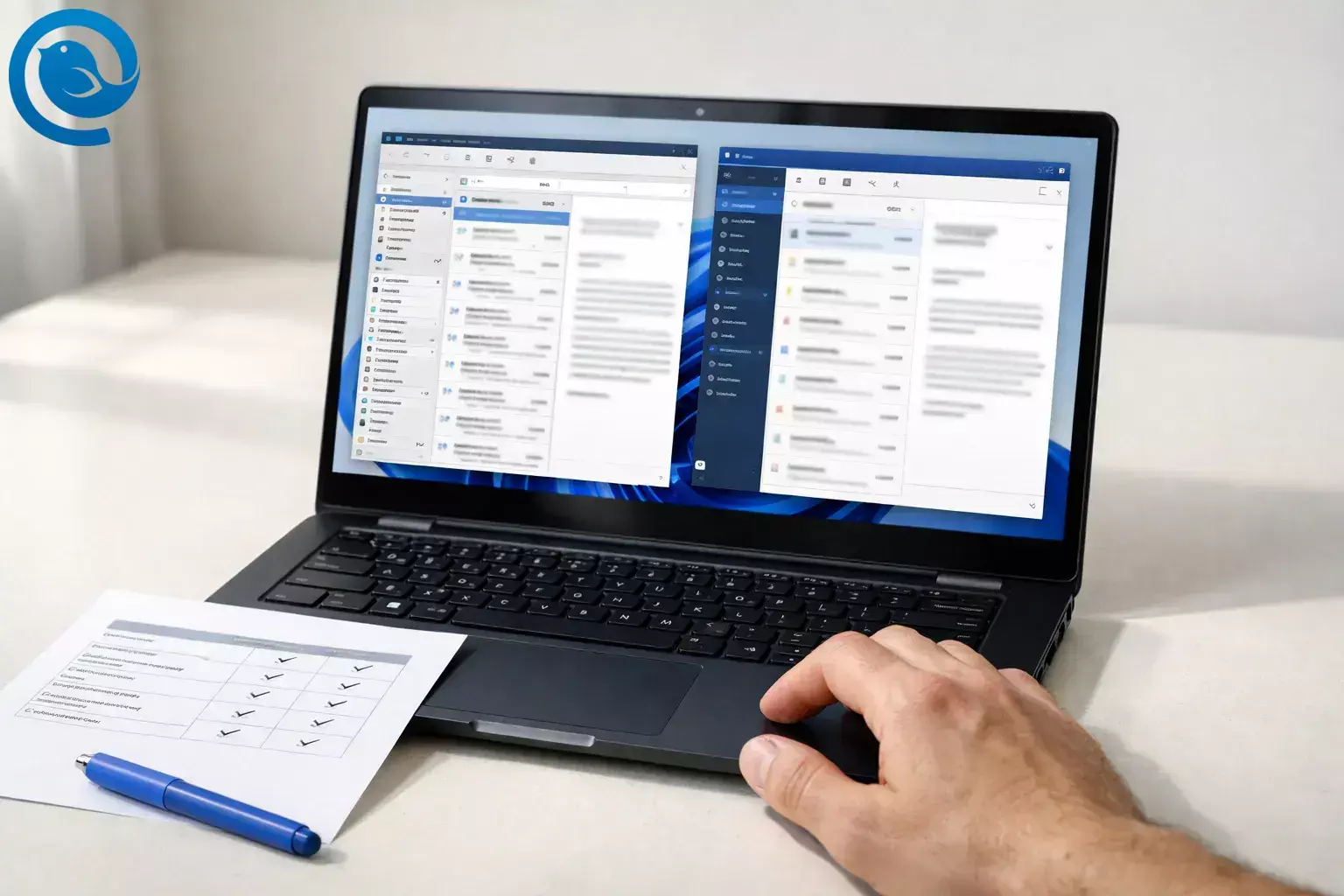
Mailbird si concentra su un ambiente di lavoro personalizzabile e multiconto con integrazioni di app, mentre il nuovo Outlook per Windows è l’app di posta gratuita di Microsoft per Windows con funzionalità offline e PST/MSG in espansione. Se stai valutando più opzioni oltre a queste due, consulta la nostra guida al miglior confronto tra client di posta elettronica per Windows.
TL;DR
Risposta rapida:
- Scegli Mailbird se vuoi una casella di posta personalizzabile che unisca più fornitori, oltre a integrazioni app incorporate (stile Slack/Dropbox/Asana).[9, 8]
- Scegli New Outlook per Windows se desideri l’app di posta gratuita di Microsoft per Windows e ti affidi all’archiviazione e alle funzioni offline in stile Outlook con file PST/MSG, che Microsoft sta espandendo attivamente.[2, 5]
- Verifica privacy: Mailbird si connette al tuo server di posta usando protocolli standard, mentre New Outlook può sincronizzare alcuni account non Microsoft (Gmail/Yahoo) con il Microsoft Cloud.[10, 4]
Perché questo confronto tra client di posta elettronica è importante proprio ora
A marzo 2026, The Register ha riportato che Microsoft ha posticipato la tempistica aziendale per rendere la nuova esperienza di Outlook quella predefinita — da aprile 2026 a marzo 2027.[1] Conclusione pratica: la “Nuova Outlook” che installi oggi è ancora in rapida evoluzione, quindi vale la pena scegliere il client che si adatta al tuo flusso di lavoro e al tuo livello di comfort con la sincronizzazione cloud — non solo quello che è preinstallato.
Inoltre: “Nuova Outlook” qui significa Nuova Outlook per Windows (l’app che Microsoft sta posizionando come successore di Windows Mail/Calendario/Contatti) — non “Outlook (classico)” delle vecchie installazioni di Office. Se stai confrontando in generale alternative all'interno dell'ecosistema Outlook, puoi anche consultare la nostra guida alla migliore alternativa a Outlook. Microsoft ha terminato il supporto per Windows Mail e Calendario il 31 dicembre 2024, e consiglia di passare alla nuova Outlook; Microsoft afferma inoltre che la nuova Outlook è integrata in Windows gratuitamente (non è necessabrio un abbonamento per l’app stessa).[2]
Mailbird vs New Outlook: cosa li distingue davvero
| Criteri | Mailbird | New Outlook per Windows |
|---|---|---|
| Ideale per | Un "spazio di lavoro email" personalizzabile per più account (personale + lavoro + domini personalizzati), più integrazioni di app in un unico posto. | Una casella Microsoft-first (integrata in Windows, orientata a Microsoft 365), specialmente nei luoghi di lavoro già standardizzati su Outlook. |
| Prezzi e licenze | Esiste un piano gratuito, ma è limitato a 1 account per dispositivo; Premium rimuove questo limite e aggiunge funzionalità avanzate (opzioni in abbonamento o pagamento una tantum).[7] | Microsoft dichiara che è gratuito per Windows (nessun abbonamento richiesto per l'app), sebbene alcune funzionalità dipendano dal tipo di account e/o dall'idoneità all'abbonamento Microsoft 365.[2, 3] |
| Tipi di account (e casi particolari) | Progettato per protocolli email standard (IMAP/POP) e supporta Microsoft OAuth 2.0 per account Microsoft; OAuth 2.0 non è supportato per account Exchange on-prem secondo la documentazione di Mailbird.[10, 11, 12] | Microsoft elenca il supporto per account Microsoft/lavoro, Gmail, iCloud, Yahoo, oltre a IMAP e POP. Exchange on-prem è indicato come parzialmente disponibile e “supportato tramite IMAP” con funzionalità limitate.[3] |
| Dove può arrivare la tua posta non Microsoft | Si connette al tuo server di posta usando protocolli standard (per esempio, IMAP recupera i messaggi dal tuo server di posta).[10] | Microsoft offre un'opzione di “sincronizzazione con Microsoft Cloud” per account non Microsoft; afferma che la sincronizzazione significa che una copia di email/calendario/contatti viene sincronizzata tra il provider e i data center Microsoft (per Windows, disponibile per Gmail e Yahoo).[4] |
| Integrazioni e stile di lavoro | Costruito attorno al concetto di “un’app per tutto”: Mailbird evidenzia integrazioni con app e spazi di lavoro personalizzabili.[8] | Costruito attorno all’ecosistema Microsoft: Microsoft evidenzia sicurezza, una casella unificata tra provider e accesso con un clic alle app web Microsoft 365 da Outlook su Windows.[2] |
| Offline e archivi | Comportamento tradizionale da client desktop: Mailbird sincronizza localmente la tua casella durante la configurazione e le prestazioni migliorano dopo il completamento della sincronizzazione iniziale.[10] | Microsoft documenta l’espansione delle capacità offline e di archiviazione nel tempo (posta/calendario/impostazioni offline; cache offline estesa a 30 giorni; e funzionalità PST incluse le operazioni tra mailbox e PST).[5] |
Consiglio: se stai scegliendo perché Windows Mail è sparito, le domande più importanti sono (1) Vuoi un’esperienza Microsoft-first? e (2) Sei d’accordo con la sincronizzazione cloud per account non Microsoft?
Cosa sono (una frase ciascuno)
Mailbird è un client email desktop per Windows che centralizza più caselle di posta e può integrare app di terze parti in un unico spazio di lavoro produttivo.[8]
Nuovo Outlook per Windows è l'app moderna di Outlook per Windows di Microsoft, che viene presentata come il futuro sostituto di Windows Mail/Calendario/Contatti e offerta gratuitamente su Windows.[2]
Dove si differenziano in modo significativo (le 5 cose che determinano la scelta)
1) Design della casella di posta: “casella unificata” come funzionalità vs come piattaforma
La Casella Unificata di Mailbird è progettata esplicitamente per combinare i messaggi tra cartelle e account in un'unica visualizzazione, con opzioni come la ricerca su tutti gli account e il controllo di quali account appaiono nella vista unificata.[9]
Il nuovo Outlook sottolinea inoltre l'unificazione degli account (inclusi provider multipli) in un'unica esperienza Outlook su Windows, insieme a calendario e funzionalità Microsoft (come il tracciamento dei pacchi e i punti di accesso alle app web Microsoft 365).[2]
2) La scelta dell’“ecosistema app”: spazio di lavoro di terze parti vs hub Microsoft
Se desideri che Slack/Dropbox/Google Calendar/Asana vivano accanto alla tua casella di posta, le integrazioni app integrate di Mailbird sono un chiaro elemento distintivo—è progettato per sembrare una dashboard di lavoro personalizzabile piuttosto che “solo email”.[8]
Se il tuo lavoro già si svolge all'interno di Microsoft 365, il vantaggio del nuovo Outlook è comodità e coerenza: Microsoft lo presenta come una casella di posta sicura su Windows che ti collega anche alle esperienze di Microsoft 365 dall'interno di Outlook.[2]
3) Flusso dati e privacy: “client locale che comunica con il provider” vs “sincronizzazione con Microsoft Cloud”
Questo è il criterio più netto per decidere: Microsoft documenta un percorso “sincronizza il tuo account con Microsoft Cloud” per account non Microsoft, affermando che la sincronizzazione significa che una copia delle tue email/calendario/contatti viene sincronizzata tra il tuo provider e i data center Microsoft (e che, per il nuovo Outlook su Windows, questo vale per Gmail e Yahoo).[4]
Se la tua priorità è “la mia posta rimane tra me e il mio provider di posta”, un client desktop che si connette tramite protocolli standard (come IMAP per recuperare i messaggi dal server mail) è di solito la scelta più tranquilla—specialmente per configurazioni con provider misti.[10]
4) Offline e archivi: il nuovo Outlook sta recuperando (e documentando il ritmo)
Il nuovo Outlook sta aggiungendo funzionalità “stile classico” a ondate. Il registro “Novità” di Microsoft include il supporto offline (mail/calendario/impostazioni memorizzate sul dispositivo), una finestra di sincronizzazione offline estesa a 30 giorni e flussi di lavoro PST sempre più efficaci—incluso lo spostamento delle email tra casella postale e file PST tramite drag-and-drop.[5]
Se non usi affatto PST e vuoi solo un’esperienza desktop reattiva con più account, il vantaggio di Mailbird è che si comporta come un client tradizionale—sincronizzando i dati della casella in background e diventando più reattivo una volta completata la sincronizzazione iniziale.[10]
5) Casi limite degli account: Exchange on-premise e “realtà del protocollo”
Se sei in un ambiente Exchange on-premise, la matrice delle funzionalità del nuovo Outlook indica esplicitamente che quel supporto è parzialmente disponibile e nota che è supportato tramite IMAP con limitazioni basate sulle capacità del protocollo.[3]
Mailbird documenta che Microsoft OAuth 2.0 non è supportato per account di server Exchange on-premise. Questo non lo rende automaticamente inutilizzabile in ogni scenario on-premise, ma è un chiaro momento “leggi il piccolo scritto” prima di impegnarti.[12]
Conclusione: Se la tua vita email è per lo più IMAP/POP su più provider, Mailbird è di solito il driver quotidiano più fluido. Se la tua vita email è incentrata su Microsoft—o ti affidi ad archivi in stile Outlook—il nuovo Outlook è di solito l'impostazione predefinita più sicura.
Albero decisionale (scegli uno)
- Se desideri un'esperienza Microsoft-first con Windows Outlook (incluso l'accesso facile alle app web Microsoft 365) allora scegli Nuovo Outlook.[2]
- Se l'archiviazione PST/MSG all'interno del client è imprescindibile allora scegli Nuovo Outlook.[5]
- Se desideri un'unica casella di posta personalizzabile per più provider più integrazioni app integrate allora scegli Mailbird.[9, 8]
- Se vuoi evitare la sincronizzazione con Microsoft Cloud per cassette postali non Microsoft allora scegli Mailbird.[4, 10]
- Se hai bisogno solo di un'app di posta Windows gratuita e il tuo flusso di lavoro è semplice allora scegli Nuovo Outlook.[2]
- Se hai bisogno di più cassette postali e sei disposto a pagare per un client desktop dedicato allora scegli Mailbird.[7]
Costi / sforzo / compromessi sulla proprietà (e cosa può cambiare)
Nuovo Outlook: costo basso, maggiore impegno nell'ecosistema
- Costo: Microsoft afferma che il Nuovo Outlook è integrato in Windows gratuitamente (non è necessaria alcuna sottoscrizione per l'app).[2]
- Sforzo: È generalmente il percorso più rapido se vuoi solo una casella di posta funzionante su Windows; il flusso di configurazione di Microsoft supporta molti tipi di account, ma segnala che alcuni provider (come Gmail/Yahoo/iCloud) potrebbero richiedere modifiche delle impostazioni lato provider.[6]
- Proprietà: Se abiliti la sincronizzazione con Microsoft Cloud per un account non Microsoft, Microsoft dichiara che una copia dei dati della tua casella di posta viene sincronizzata nei data center Microsoft, e i tuoi dati sono soggetti ai termini di Microsoft oltre a quelli del tuo provider.[4]
Mailbird: più controllo, più scelte di licenza
- Costo: Mailbird offre un piano gratuito (limitato a 1 account per dispositivo) e piani Premium per usi avanzati/multi-account.[7]
- Sforzo: Mailbird documenta il rilevamento automatico delle impostazioni del server per account IMAP, con inserimento manuale se la rilevazione fallisce—utile per domini personalizzati e provider meno comuni.[10]
- Proprietà: Se scegli una licenza Pay Once, Mailbird documenta un componente aggiuntivo opzionale “Aggiornamenti a vita”; senza di esso, la licenza Pay Once rimane funzionante ma non riceverà nuove funzionalità o aggiornamenti maggiori oltre a quelli acquistati.[13]
Cosa può cambiare: Il Nuovo Outlook riceve frequenti cambiamenti di funzionalità (Microsoft pubblica aggiornamenti mensili “Novità”) e Microsoft ha modificato le scadenze di migrazione per le aziende, un altro segnale che il prodotto è ancora in transizione.[5, 1]
Per verificare: se una funzionalità specifica è indispensabile (gestione PST, comportamento Exchange on-premise, esigenze offline), controlla la matrice delle funzionalità attuale di Microsoft e il registro “Novità”, e verifica i limiti attuali del piano Mailbird e i termini di aggiornamento prima di acquistare o distribuire ad un team.[3, 7]
Rischi e limiti (quando ciascuno è una scelta sbagliata)
Nuovo Outlook: limiti
- La sincronizzazione cloud è un problema: Se non ti senti a tuo agio con un flusso di lavoro in cui una copia dei dati della casella non Microsoft può essere sincronizzata ai data center Microsoft, non scegliere il Nuovo Outlook per quegli account (o non abilitarne quel percorso di sincronizzazione).[4]
- Hai bisogno del comportamento completo di Exchange on-premises: Microsoft indica Exchange on-premises come solo parzialmente supportato e “tramite IMAP,” il che limita intrinsecamente ciò che puoi fare rispetto all'integrazione completa di Exchange.[3]
- Il tuo flusso di lavoro dipende dall'accesso ai file su condivisioni di rete da Outlook: Microsoft dichiara “Accesso ai file su condivisione di rete” come non supportato nel Nuovo Outlook.[3]
Mailbird: limiti
- Hai bisogno di più account ma ti rifiuti di pagare: Il piano gratuito di Mailbird è limitato a 1 account per dispositivo; gli utenti multi-account dovrebbero aspettarsi di utilizzare la versione Premium.[7]
- Acquisti “Pay Once” e ti aspetti aggiornamenti automatici di versione principale per sempre: Mailbird dice che Pay Once rimane funzionale, ma le nuove funzionalità e aggiornamenti principali futuri richiedono il componente aggiuntivo Lifetime Updates; senza di esso, rimani sull'ultima versione disponibile al momento dell'acquisto/rinnovo.[13]
- Il tuo ambiente è Exchange on-premises e richiede Microsoft OAuth 2.0: Mailbird documenta che OAuth 2.0 non è supportato per account su server Exchange on-premises.[12]
- Ti basi su flussi di lavoro di archiviazione PST/MSG in stile Outlook all'interno del tuo client di posta: Microsoft sta espandendo attivamente queste capacità nel Nuovo Outlook (gestione PST, spostamento email tra casella e PST, salvataggio delle email come .MSG).[5]
Percorso di cambio (se hai scelto male, come cambiare direzione con perdite minime)
Se hai scelto New Outlook e vuoi passare a Mailbird
- Non cancellare prima gli account—aggiungili in Mailbird. Per gli account IMAP, la posta di solito rimane sul server, quindi cambiare client significa solitamente “aggiungere lo stesso account altrove”.
- Per gli account Microsoft, usa l’accesso moderno. Mailbird fornisce un flusso Microsoft OAuth 2.0 per gli account email supportati da Microsoft.[12]
- Lascia che Mailbird rilevi automaticamente le impostazioni del server, poi correggi solo se necessario. Mailbird documenta il rilevamento automatico del server per le configurazioni IMAP, con impostazioni manuali solo se il rilevamento fallisce.[10]
- Poi rimuovi l’account da New Outlook (opzionale). Microsoft segnala che rimuovere un account elimina i contenuti offline memorizzati nella cache, e per i provider non Microsoft puoi rimuoverlo solo da questo dispositivo o da tutti i dispositivi dove è stato aggiunto a Outlook.[6]
Se hai scelto Mailbird e vuoi passare a New Outlook
- Conferma il tipo di account. La matrice delle funzionalità Microsoft elenca IMAP e POP disponibili in New Outlook per Windows. Se usi Exchange on-premise, Microsoft segnala che è supportato tramite IMAP con funzionalità limitate.[3]
- Aggiungi gli account in New Outlook usando il flusso integrato. La guida di Microsoft segnala anche che alcuni provider potrebbero richiedere di modificare le impostazioni sui loro siti prima di poter aggiungere l’account.[6]
- Decidi se abilitare la sincronizzazione cloud per account non Microsoft. Se abiliti la sincronizzazione con Microsoft Cloud, Microsoft dice che una copia dei dati della tua casella di posta viene sincronizzata con i suoi data center così New Outlook può usare funzionalità aggiuntive con quell’account.[4]
- Se hai usato Mailbird principalmente per integrazioni app, sostituisci consapevolmente il flusso di lavoro. New Outlook è più performante quando i tuoi “extra” sono Microsoft-first (per esempio, le app web Microsoft 365 da dentro Outlook).[2]
Prova Mailbird come client di posta per Windows
Se cerchi un client di posta desktop progettato per gestire più account in un unico posto, Mailbird ti offre una casella di posta unificata, integrazioni con app e un flusso di lavoro pensato per la produttività su Windows.
Puoi esplorare i piani attuali sulla pagina dei prezzi di Mailbird o visitare la homepage di Mailbird per saperne di più.
Domande Frequenti
Il nuovo Outlook sostituisce Windows Mail? - Sì, supporto terminato
Sì. Microsoft ha terminato il supporto per Windows Mail/Calendario/Contatti e consiglia di passare al nuovo Outlook (o Outlook.com). Se utilizzavi Windows Mail, il nuovo Outlook è ora il “percorso Microsoft” predefinito su Windows.[2]
Il nuovo Outlook supporta account IMAP e POP? - IMAP/POP disponibile
La matrice delle funzionalità attuale di Microsoft indica IMAP e POP come disponibili nel nuovo Outlook per Windows. Se usi Exchange on-premises, Microsoft segnala che è supportato tramite IMAP con funzionalità limitate.[3]
Il nuovo Outlook sincronizza Gmail o Yahoo mail con il cloud Microsoft? - Può farlo
Può. Microsoft descrive un’opzione “sincronizza al cloud Microsoft” per account non Microsoft, spiegando che la sincronizzazione copia i dati della casella tra il provider e i data center Microsoft. Per il nuovo Outlook su Windows, Microsoft indica questa funzione disponibile per account Gmail e Yahoo.[4]
Mailbird è gratuito? - Gratuito, un account
Mailbird offre un piano gratuito, ma è limitato a un account email per dispositivo. Se vuoi più caselle in un’unica app, normalmente serve la versione Premium.[7]
Mailbird funziona con account Microsoft 365 / Outlook.com? - Supporta OAuth 2.0
Mailbird supporta Microsoft OAuth 2.0 (autenticazione moderna) per account email Microsoft. Per server Exchange on-premises, Mailbird segnala che OAuth 2.0 non è supportato.[12]
Posso usare Mailbird e il nuovo Outlook sullo stesso PC? - Sì, rischio POP
Sì. Puoi usare più client email contemporaneamente. Il rischio principale riguarda gli account POP: se un client scarica e rimuove i messaggi dal server, l’altro potrebbe non vederli. IMAP è solitamente più fluido per configurazioni multi-dispositivo/multi-client.
Il nuovo Outlook può aprire file PST? - Funzioni PST ampliate
Le capacità del nuovo Outlook sono ampliate: Microsoft documenta le funzioni PST (aggiunta file PST, gestione contenuti PST, spostamento email tra casella e file PST). Descrive anche funzioni come il salvataggio delle email come MSG.[5]
Se rimuovo un account dal nuovo Outlook, elimina il mio account email? - No, non elimina
No - rimuovere un account dall’app non elimina l’account email presso il provider. Microsoft spiega che rimuove l’account da Outlook e cancella la cache offline; per provider non Microsoft potrebbe esserci l’opzione di rimuovere da un dispositivo o da tutti dove è stato aggiunto a Outlook.[6]
Fonti
- The Register — Microsoft rimanda la nuova migrazione di Outlook al 2027 (6 mar 2026)
- Supporto Microsoft — Outlook per Windows: Il futuro di posta, calendario e contatti su Windows 11
- Supporto Microsoft — Confronto tra funzionalità del nuovo Outlook e del classico Outlook (Ultimo aggiornamento 28 gen 2026)
- Supporto Microsoft — Sincronizza il tuo account in Outlook con il Microsoft Cloud
- Supporto Microsoft — Novità nel nuovo Outlook per Windows
- Supporto Microsoft — Aggiungi un account email a Outlook per Windows
- Mailbird — Prezzi e piani: https://www.getmailbird.com/pricing/
- Mailbird — Funzionalità: https://www.getmailbird.com/features/
- Mailbird Centro Assistenza — Posta unificata: https://support.getmailbird.com/hc/en-us/articles/220108147-Unified-Inbox
- Mailbird Centro Assistenza — Supporto IMAP in Mailbird: https://support.getmailbird.com/hc/en-us/articles/220106687-IMAP-Support-in-Mailbird
- Mailbird Centro Assistenza — Impostazioni POP3: https://support.getmailbird.com/hc/en-us/articles/220106727-POP3-settings
- Mailbird Centro Assistenza — Supporto Microsoft OAuth 2.0 (autenticazione moderna): https://support.getmailbird.com/hc/en-us/articles/360052453913-Microsoft-OAuth-2-0-modern-authentication-support
- Mailbird Centro Assistenza — Perché mi viene addebitato l’aggiornamento a vita?: https://support.getmailbird.com/hc/en-us/articles/15354532511255-Why-am-I-being-charged-for-Lifetime-Updates


