Mailbird vs Nowy Outlook dla Windows (2026): Który klient e-mail jest lepszy?
Mailbird i nowy Outlook dla Windows podejmują różne podejścia do e-maili. W tej porównawczej analizie omówiono ich przepływy pracy, integracje, kwestie prywatności i który klient najlepiej pasuje do Twojej codziennej konfiguracji e-mailowej.



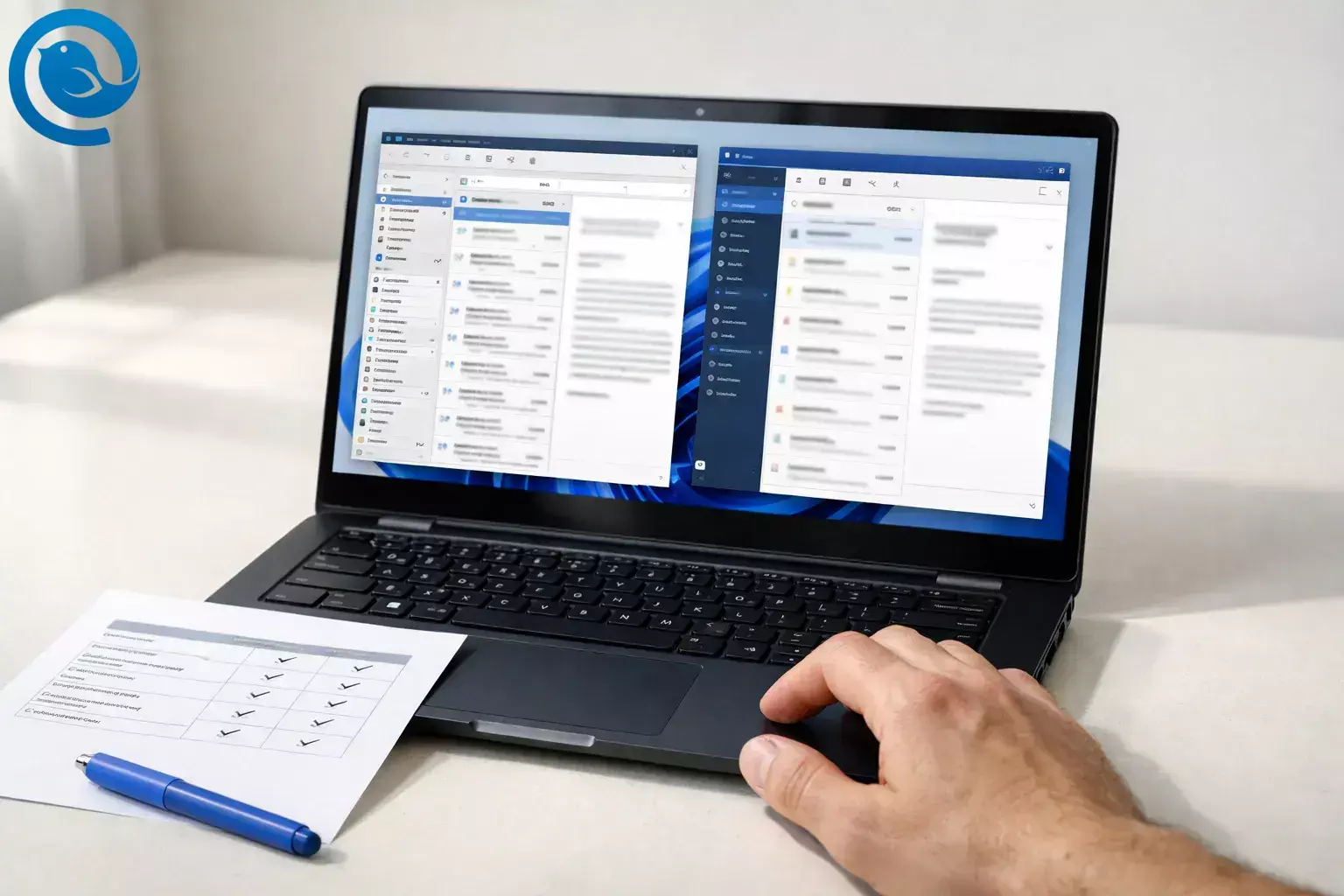
Mailbird koncentruje się na konfigurowalnej przestrzeni roboczej z wieloma kontami oraz integracjach aplikacji, natomiast nowy Outlook dla Windows to bezpłatna aplikacja e-mail Microsoftu z rosnącą liczbą funkcji offline oraz obsługą PST/MSG. Jeśli rozważasz więcej opcji poza tymi dwoma, zobacz nasz przewodnik po najlepszych klientach poczty e-mail dla Windows.
TL;DR
Szybka odpowiedź:
- Wybierz Mailbird, jeśli chcesz mieć jedną spersonalizowaną skrzynkę odbiorczą dla wielu dostawców oraz wbudowane integracje z aplikacjami (na wzór Slack/Dropbox/Asana).[9, 8]
- Wybierz New Outlook dla Windows, jeśli chcesz darmową aplikację pocztową Microsoft na Windows i polegasz na archiwizacji PST/MSG w stylu Outlook oraz funkcjach offline, które Microsoft aktywnie rozwija.[2, 5]
- Sprawdzenie prywatności: Mailbird łączy się z Twoim serwerem pocztowym za pomocą standardowych protokołów, podczas gdy New Outlook może synchronizować niektóre konta nie-Microsoft (Gmail/Yahoo) z chmurą Microsoft.[10, 4]
Dlaczego to porównanie jest teraz ważne
W marcu 2026 roku The Register poinformował, że Microsoft przesunął przedsiębiorczy harmonogram wprowadzenia nowego Outlooka jako domyślnego rozwiązania — z kwietnia 2026 na marzec 2027.[1] Praktyczna wskazówka: „Nowy Outlook”, który instalujesz dziś, nadal szybko się rozwija, dlatego warto wybrać klienta e-mailowego, który odpowiada Twojemu workflow i poziomowi komfortu z synchronizacją w chmurze — nie tylko ten, który jest fabrycznie zainstalowany.
Co więcej: „Nowy Outlook” oznacza tutaj Nowy Outlook dla Windows (aplikację, którą Microsoft przedstawia jako następcę Windows Mail/Kalendarz/Kontakty) — a nie „Outlook (klasyczny)” z wcześniejszych instalacji Office. Jeśli szerzej porównujesz alternatywy w ekosystemie Outlooka, możesz również przejrzeć nasz przewodnik po najlepszej alternatywie dla Outlooka. Microsoft zakończył wsparcie dla Windows Mail i Kalendarza z dniem 31 grudnia 2024 i zaleca przejście na nowy Outlook; Microsoft również informuje, że nowy Outlook jest wbudowany w Windows za darmo (sama aplikacja nie wymaga subskrypcji).[2]
Mailbird vs New Outlook: co je faktycznie je różni
| Kryteria | Mailbird | Nowy Outlook dla Windows |
|---|---|---|
| Najlepszy dla | Konfigurowalne „środowisko e-mail” dla wielu kont (osobiste + praca + własne domeny), plus integracje aplikacji w jednym miejscu. | Skrzynka pocztowa nastawiona na Microsoft (zintegrowana z Windowsem, ukierunkowana na Microsoft 365), szczególnie w miejscach pracy już standaryzowanych na Outlooka. |
| Cennik i licencjonowanie | Plan darmowy istnieje, ale jest ograniczony do 1 konta na urządzenie; Premium usuwa to ograniczenie i dodaje zaawansowane funkcje (subskrypcja lub opcja jednorazowej płatności).[7] | Microsoft informuje, że jest to bezpłatne dla Windows (aplikacja bez konieczności subskrypcji), chociaż niektóre funkcje zależą od typu konta i/lub kwalifikowalności subskrypcji Microsoft 365.[2, 3] |
| Typy kont (i przypadki graniczne) | Zaprojektowany dla standardowych protokołów e-mail (IMAP/POP) i obsługuje Microsoft OAuth 2.0 dla kont Microsoft; OAuth 2.0 nie jest obsługiwany dla lokalnych serwerów Exchange zgodnie z dokumentacją Mailbird.[10, 11, 12] | Microsoft wymienia obsługę kont Microsoft/pracowniczych, Gmail, iCloud, Yahoo, oraz IMAP i POP. Lokalny Exchange jest wymieniony jako częściowo dostępny i „obsługiwany przez IMAP” z ograniczoną funkcjonalnością.[3] |
| Gdzie może trafiać twoja poczta nie-Microsoftowa | Łączy się z serwerem pocztowym przy użyciu standardowych protokołów (na przykład IMAP pobiera wiadomości z twojego serwera pocztowego).[10] | Microsoft oferuje opcję „synchronizacji z Microsoft Cloud” dla kont nie-Microsoft; oznacza to, że kopia e-maili/kalendarza/kontaktów jest synchronizowana między dostawcą a centrami danych Microsoft (w Windows dostępne dla Gmail i Yahoo).[4] |
| Integracje i styl pracy | Zbudowany wokół „jednej aplikacji do wszystkiego”: Mailbird podkreśla integracje aplikacji i konfigurowalne przestrzenie pracy.[8] | Oparty na ekosystemie Microsoft: Microsoft podkreśla bezpieczeństwo, zjednoczoną skrzynkę odbiorczą dla różnych dostawców oraz szybki dostęp do aplikacji webowych Microsoft 365 z Outlooka na Windows.[2] |
| Praca offline i archiwa | Tradycyjne zachowanie klienta desktopowego: Mailbird synchronizuje lokalnie twoją skrzynkę podczas konfiguracji, a wydajność poprawia się po zakończeniu początkowej synchronizacji.[10] | Microsoft dokumentuje rozszerzanie możliwości offline i archiwizacji z upływem czasu (offline poczta/kalendarz/ustawienia; okno pamięci podręcznej offline rozszerzone do 30 dni; oraz funkcje PST, w tym przenoszenie maili między skrzynką a PST).[5] |
Wskazówka: Jeśli wybierasz, bo Windows Mail zniknął, najważniejsze pytania to (1) czy chcesz doświadczenie nastawione na Microsoft? i (2) czy zgadzasz się na synchronizację w chmurze dla kont nie-Microsoft?
Czym są (jedno zdanie o każdym)
Mailbird to klient poczty e-mail na pulpit Windows, który centralizuje wiele skrzynek odbiorczych i może integrować aplikacje firm trzecich w jedno miejsce do pracy i produktywności.[8]
Nowy Outlook dla Windows to nowoczesna aplikacja Outlook firmy Microsoft na Windows, która jest pozycjonowana jako przyszła zamiana dla Windows Mail/Kalendarz/Osoby i jest oferowana bezpłatnie na Windows.[2]
Gdzie są znaczące różnice (5 rzeczy decydujących o wyborze)
1) Projekt skrzynki odbiorczej: „zunifikowana skrzynka” jako funkcja vs jako platforma
Zunifikowana skrzynka Mailbird jest wyraźnie zaprojektowana tak, aby łączyć wiadomości z różnych folderów i kont w jednym widoku, z opcjami takimi jak przeszukiwanie wszystkich kont i kontrola, które konta pojawiają się w zunifikowanym widoku.[9]
Nowy Outlook również kładzie nacisk na łączenie kont (w tym wielu dostawców) w jedno doświadczenie Outlook na Windows, razem z kalendarzem i funkcjami Microsoft (takimi jak śledzenie przesyłek i punkty dostępu do aplikacji internetowych Microsoft 365).[2]
2) Wybór „ekosystemu aplikacji”: przestrzeń robocza firm trzecich vs centrum Microsoft
Jeśli chcesz mieć Slack/Dropbox/Kalendarz Google/Asana obok swojej skrzynki odbiorczej, wbudowane integracje aplikacji Mailbird stanowią wyraźną różnicę – jest zaprojektowany tak, by przypominać spersonalizowany pulpit pracy, a nie „tylko pocztę”.[8]
Jeśli Twoja praca już przebiega w ramach Microsoft 365, przewagą Nowego Outlooka jest wygoda i spójność: Microsoft przedstawia go jako bezpieczną skrzynkę Windows, która jednocześnie łączy Cię z doświadczeniami Microsoft 365 w Outlook.[2]
3) Przepływ danych i prywatność: „lokalny klient łączący się z dostawcą” vs „synchronizacja z Microsoft Cloud”
To najczystszy deal-breaker: Microsoft dokumentuje ścieżkę „synchronizuj swoje konto z Microsoft Cloud” dla kont nie-Microsoft, zaznaczając, że synchronizacja oznacza kopiowanie Twojej poczty/kalendarza/kontaktów między Twoim dostawcą a centrami danych Microsoft (i że dla Nowego Outlooka na Windows dotyczy to Gmaila i Yahoo).[4]
Jeśli Twoim priorytetem jest „moja poczta pozostaje tylko między mną a moim dostawcą”, klient desktopowy łączący się przez standardowe protokoły (takie jak IMAP pobierający wiadomości z serwera poczty) zwykle jest spokojniejszym wyborem – szczególnie w mieszanych konfiguracjach dostawców.[10]
4) Praca offline i archiwa: Nowy Outlook nadrabia zaległości (i dokumentuje tempo)
Nowy Outlook wprowadza „klasyczne” funkcje falami. Własne „Co nowego” Microsoft obejmuje wsparcie offline (poczta/kalendarz/ustawienia przechowywane na urządzeniu), rozszerzone okno synchronizacji offline do 30 dni oraz coraz bardziej zaawansowane przepływy pracy z PST – w tym przenoszenie maili między skrzynką a plikami PST metodą przeciągnij i upuść.[5]
Jeśli w ogóle nie używasz PST i chcesz po prostu responsywnego klienta desktopowego z wieloma kontami, przewagą Mailbird jest zachowanie się jak tradycyjny klient – synchronizujący dane skrzynki w tle i stający się szybszy po zakończeniu początkowej synchronizacji.[10]
5) Szczególne przypadki kont: lokalny Exchange i „rzeczywistość protokołu”
Jeśli pracujesz w środowisku lokalnego Exchange, matryca funkcji Nowego Outlooka wyraźnie określa to wsparcie jako częściowe oraz notuje, że jest ono realizowane przez IMAP z ograniczeniami wynikającymi z możliwości protokołu.[3]
Mailbird dokumentuje, że Microsoft OAuth 2.0 nie jest obsługiwany dla kont lokalnego serwera Exchange. Nie oznacza to automatycznie, że jest to nieużywalne w każdym scenariuszu lokalnym, ale zdecydowanie jest to moment „czytaj drobny druk” przed podjęciem decyzji.[12]
Wniosek: Jeśli Twoja poczta to głównie IMAP/POP w wielu usługach, Mailbird jest zwykle bardziej płynnym codziennym klientem. Jeśli Twoja poczta jest skoncentrowana na Microsoft lub polegasz na archiwach w stylu Outlooka, Nowy Outlook jest zwykle bezpieczniejszym wyborem.
Drzewo decyzji (wybierz jedno)
- Jeśli chcesz doświadczenia Microsoft-first Windows Outlook (włącznie z łatwym dostępem do aplikacji internetowych Microsoft 365) to wybierz Nowy Outlook.[2]
- Jeśli archiwizacja PST/MSG wewnątrz klienta jest koniecznością to wybierz Nowy Outlook.[5]
- Jeśli chcesz jedną konfigurowalną skrzynkę odbiorczą dla wielu dostawców plus wbudowane integracje aplikacji to wybierz Mailbird.[9, 8]
- Jeśli chcesz uniknąć synchronizacji z Microsoft Cloud dla skrzynek niebędących Microsoft to wybierz Mailbird.[4, 10]
- Jeśli potrzebujesz tylko darmowej, domyślnej aplikacji e-mail dla Windows i Twój sposób pracy jest prosty to wybierz Nowy Outlook.[2]
- Jeśli potrzebujesz wielu skrzynek odbiorczych i akceptujesz płatność za dedykowanego klienta desktopowego to wybierz Mailbird.[7]
Koszty / nakład pracy / kompromisy dotyczące własności (i co może się zmienić)
Nowy Outlook: niskie koszty, większe zaangażowanie w ekosystem
- Koszt: Microsoft informuje, że Nowy Outlook jest wbudowany w Windows za darmo (nie wymaga subskrypcji aplikacji).[2]
- Nakład pracy: To zazwyczaj najszybsza droga, jeśli chcesz po prostu mieć działającą skrzynkę odbiorczą na Windows; proces konfiguracji Microsoft obsługuje wiele typów kont, ale informuje, że niektórzy dostawcy (jak Gmail/Yahoo/iCloud) mogą wymagać zmian po stronie dostawcy.[6]
- Własność: Jeśli włączysz synchronizację z Microsoft Cloud dla konta spoza Microsoft, Microsoft informuje, że kopia danych twojej skrzynki będzie synchronizowana z centrami danych Microsoft, a twoje dane podlegają warunkom Microsoft oraz warunkom twojego dostawcy.[4]
Mailbird: większa kontrola, więcej opcji licencjonowania
- Koszt: Mailbird oferuje plan darmowy (ograniczony do 1 konta na urządzenie) oraz plany Premium dla zaawansowanego/multi-kontowego użytku.[7]
- Nakład pracy: Mailbird dokumentuje automatyczne wykrywanie ustawień serwera dla kont IMAP, z możliwością ręcznego wprowadzenia, jeśli wykrywanie zawiedzie — przydatne dla niestandardowych domen i mniej popularnych dostawców.[10]
- Własność: Jeśli wybierzesz licencję Pay Once, Mailbird dokumentuje opcjonalne „Aktualizacje na całe życie”; bez niej licencja Pay Once pozostaje funkcjonalna, ale nie otrzyma nowych funkcji/większych aktualizacji poza zakupionymi.[13]
Co może się zmienić: Nowy Outlook dostarcza częste zmiany funkcji (Microsoft publikuje miesięczne aktualizacje „Co nowego”), a Microsoft dostosował terminy migracji dla przedsiębiorstw, co jest kolejnym sygnałem, że produkt jest wciąż w fazie przejściowej.[5, 1]
Aby zweryfikować: jeśli dana funkcja jest niezbędna (obsługa PST, zachowanie lokalnego Exchange, potrzeby offline), sprawdź aktualną macierz funkcji Microsoft i dziennik „Co nowego”, a także limity planów i warunki aktualizacji Mailbird przed zakupem lub wdrożeniem w zespole.[3, 7]
Ryzyka i wykluczenia (kiedy każde z nich jest złym wyborem)
Nowy Outlook: wykluczenia
- Synchronizacja w chmurze jest niedopuszczalna: Jeśli nie akceptujesz przepływu pracy, w którym kopia danych skrzynki nie-Microsoft może być synchronizowana z centrami danych Microsoft, nie wybieraj Nowego Outlooka dla tych kont (lub nie włączaj tej ścieżki synchronizacji).[4]
- Potrzebujesz pełnej funkcjonalności Exchange lokalnego (on-prem): Microsoft określa Exchange lokalny jako częściowo obsługiwany i „przez IMAP,” co z definicji ogranicza możliwości w porównaniu do pełnej integracji z Exchange.[3]
- Twoja praca zależy od dostępu do plików na udostępnionej sieci z Outlooka: Microsoft wskazuje, że „Dostęp do plików na udostępnionej sieci” nie jest obsługiwany w Nowym Outlooku.[3]
Mailbird: wykluczenia
- Potrzebujesz wielu kont, ale nie chcesz płacić: Darmowy plan Mailbirda ogranicza się do 1 konta na urządzenie; użytkownicy z wieloma kontami powinni korzystać z wersji Premium.[7]
- Kupujesz „Zapłać raz” i oczekujesz automatycznych dużych aktualizacji na zawsze: Mailbird informuje, że wersja Zapłać raz pozostaje funkcjonalna, ale przyszłe nowe funkcje/duże aktualizacje wymagają dodatku Lifetime Updates; bez niego pozostajesz na ostatniej wersji dostępnej w momencie zakupu/odnowienia.[13]
- Twoje środowisko to Exchange lokalny i wymaga Microsoft OAuth 2.0: Mailbird dokumentuje, że OAuth 2.0 nie jest obsługiwany dla kont serwera Exchange lokalnego.[12]
- Polegasz na przepływach archiwizacji w stylu Outlooka PST/MSG w swoim kliencie e-mail: Microsoft aktywnie rozwija te funkcje w Nowym Outlooku (zarządzanie PST, przenoszenie e-maili między skrzynką a PST, zapisywanie e-maili jako .MSG).[5]
Ścieżka przejścia (jeśli wybrałeś źle, jak zmienić kierunek przy minimalnych stratach)
Jeśli wybrałeś Nowy Outlook i chcesz przejść na Mailbird
- Nie usuwaj najpierw kont — dodaj je w Mailbird. W przypadku kont IMAP twoja poczta zwykle pozostaje na serwerze, więc zmiana klienta zwykle oznacza „dodanie tego samego konta gdzie indziej”.
- Dla kont Microsoft użyj nowoczesnego logowania. Mailbird zapewnia przepływ Microsoft OAuth 2.0 dla kont pocztowych zasilanych przez Microsoft.[12]
- Pozwól Mailbird automatycznie wykryć ustawienia serwera, a następnie popraw je tylko w razie potrzeby. Mailbird dokumentuje automatyczne wykrywanie serwera dla konfiguracji IMAP, ustawienia ręczne wymagane tylko w przypadku niepowodzenia wykrywania.[10]
- Następnie usuń konto z Nowego Outlooka (opcjonalnie). Microsoft zauważa, że usunięcie konta powoduje usunięcie zawartości pamięci podręcznej offline, a w przypadku dostawców innych niż Microsoft możesz usunąć je tylko z tego urządzenia lub ze wszystkich urządzeń, na których zostało dodane do Outlooka.[6]
Jeśli wybrałeś Mailbird i chcesz przejść na Nowy Outlook
- Potwierdź typ swojego konta. Macierz funkcji Microsoft pokazuje, że IMAP i POP są dostępne w Nowym Outlooku dla Windows. Jeśli korzystasz z lokalnego Exchange, Microsoft wskazuje, że jest on obsługiwany przez IMAP z ograniczoną funkcjonalnością.[3]
- Dodaj konta w Nowym Outlooku, korzystając z wbudowanego kreatora. Przewodnik konfiguracji Microsoft wskazuje również, że niektórzy dostawcy mogą wymagać zmiany ustawień na ich stronach, zanim konto zostanie dodane.[6]
- Zdecyduj o synchronizacji w chmurze dla kont spoza Microsoft. Jeśli włączysz synchronizację do chmury Microsoft, Microsoft informuje, że kopia danych twojej skrzynki pocztowej jest synchronizowana z centrami danych Microsoft, aby Nowy Outlook mógł korzystać z dodatkowych funkcji z tym kontem.[4]
- Jeśli korzystałeś z Mailbird głównie dla integracji aplikacji, świadomie zastąp ten sposób pracy. Nowy Outlook jest najsilniejszy, gdy twoje „dodatki” są przede wszystkim Microsoftowe (na przykład webowe aplikacje Microsoft 365 dostępne z poziomu Outlooka).[2]
Wypróbuj Mailbird jako klienta poczty Windows
Jeśli szukasz klienta pocztowego na komputer, który pozwala zarządzać wieloma kontami w jednym miejscu, Mailbird oferuje zunifikowaną skrzynkę odbiorczą, integracje aplikacji oraz przepływ pracy zaprojektowany z myślą o produktywności w systemie Windows.
Aktualne plany możesz sprawdzić na stronie cenowej Mailbird lub odwiedzić stronę główną Mailbird, aby dowiedzieć się więcej.
Najczęściej zadawane pytania
Czy Nowy Outlook zastępuje Windows Mail? - Tak, wsparcie zakończone
Tak. Microsoft zakończył wsparcie dla Windows Mail/Kalendarza/Osób i zaleca przejście na nowy Outlook (lub Outlook.com). Jeśli korzystałeś z Windows Mail, Nowy Outlook jest teraz domyślną „ścieżką Microsoft” na Windows.[2]
Czy Nowy Outlook obsługuje konta IMAP i POP? - IMAP/POP dostępne
Aktualna macierz funkcji Microsoft wymienia IMAP i POP jako dostępne w Nowym Outlooku dla Windows. Jeśli używasz lokalnego Exchange, Microsoft zaznacza, że jest on obsługiwany przez IMAP z ograniczoną funkcjonalnością.[3]
Czy Nowy Outlook synchronizuje Gmail lub Yahoo mail z chmurą Microsoft? - Może
Może. Microsoft opisuje opcję „synchronizacji z chmurą Microsoft” dla kont niebędących Microsoft, wyjaśniając, że synchronizacja kopiuje dane Twojej skrzynki między dostawcą a centrami danych Microsoft. Dla Nowego Outlooka na Windows Microsoft podaje, że jest to dostępne dla kont Gmail i Yahoo.[4]
Czy Mailbird jest darmowy? - Darmowy, jedno konto
Mailbird oferuje plan Darmowy, ale jest on ograniczony do jednego konta e-mail na urządzenie. Jeśli chcesz mieć wiele skrzynek w jednej aplikacji, zazwyczaj będziesz potrzebować Premium.[7]
Czy Mailbird działa z kontami Microsoft 365 / Outlook.com? - Obsługa OAuth 2.0
Mailbird obsługuje Microsoft OAuth 2.0 (nowoczesne uwierzytelnianie) dla kont e-mail zasilanych przez Microsoft. Dla lokalnych serwerów Exchange Mailbird podaje, że OAuth 2.0 nie jest obsługiwany.[12]
Czy mogę używać jednocześnie Mailbird i Nowego Outlooka na tym samym komputerze? - Tak, ryzyko POP
Tak. Możesz uruchomić kilka klientów e-mail obok siebie. Główne praktyczne ryzyko dotyczą kont POP: jeśli jeden klient pobierze i usunie wiadomości z serwera, drugi klient może ich nie zobaczyć. IMAP zwykle działa płynniej przy konfiguracjach wielourządzeniowych/wieloklienckich.
Czy Nowy Outlook może otwierać pliki PST? - Rozszerzone funkcje PST
Możliwości Nowego Outlooka się rozszerzyły: Microsoft dokumentuje funkcje PST (dodawanie plików PST, zarządzanie zawartością PST oraz przenoszenie wiadomości między skrzynką a PST). Dokumentuje też funkcje takie jak zapisywanie wiadomości jako MSG.[5]
Jeśli usunę konto z Nowego Outlooka, czy usunę swoje konto e-mail? - Nie usuwa
Nie — usunięcie konta z aplikacji nie usuwa podstawowego konta e-mail u dostawcy. Microsoft zaznacza, że usuwa konto z Outlooka i kasuje offline'ową pamięć podręczną; dla dostawców innych niż Microsoft możesz również zobaczyć opcję usunięcia z jednego urządzenia lub ze wszystkich urządzeń, gdzie konto zostało dodane do Outlooka.[6]
Źródła
- The Register — Microsoft odracza nową migrację Outlooka na 2027 (6 marca 2026)
- Microsoft Support — Outlook dla Windows: Przyszłość poczty, kalendarza i kontaktów w Windows 11
- Microsoft Support — Porównanie funkcji nowego Outlooka i klasycznego Outlooka (ostatnia aktualizacja 28 stycznia 2026)
- Microsoft Support — Synchronizuj swoje konto w Outlooku z chmurą Microsoft
- Microsoft Support — Co nowego w nowym Outlooku dla Windows
- Microsoft Support — Dodaj konto e-mail do Outlooka dla Windows
- Mailbird — Cennik i plany: https://www.getmailbird.com/pricing/
- Mailbird — Funkcje: https://www.getmailbird.com/features/
- Centrum pomocy Mailbird — Zintegrowana skrzynka odbiorcza: https://support.getmailbird.com/hc/en-us/articles/220108147-Unified-Inbox
- Centrum pomocy Mailbird — Obsługa IMAP w Mailbird: https://support.getmailbird.com/hc/en-us/articles/220106687-IMAP-Support-in-Mailbird
- Centrum pomocy Mailbird — Ustawienia POP3: https://support.getmailbird.com/hc/en-us/articles/220106727-POP3-settings
- Centrum pomocy Mailbird — Obsługa Microsoft OAuth 2.0 (nowoczesne uwierzytelnianie): https://support.getmailbird.com/hc/en-us/articles/360052453913-Microsoft-OAuth-2-0-modern-authentication-support
- Centrum pomocy Mailbird — Dlaczego jestem obciążany opłatą za aktualizacje na całe życie?: https://support.getmailbird.com/hc/en-us/articles/15354532511255-Why-am-I-being-charged-for-Lifetime-Updates


