Mailbird vs Nuevo Outlook para Windows (2026): ¿Cuál es el mejor cliente de correo?
Mailbird y el nuevo Outlook para Windows adoptan enfoques muy diferentes para el correo electrónico. Esta comparación explica sus flujos de trabajo, integraciones, diferencias de privacidad y cuál cliente se adapta mejor a tu uso diario del correo.



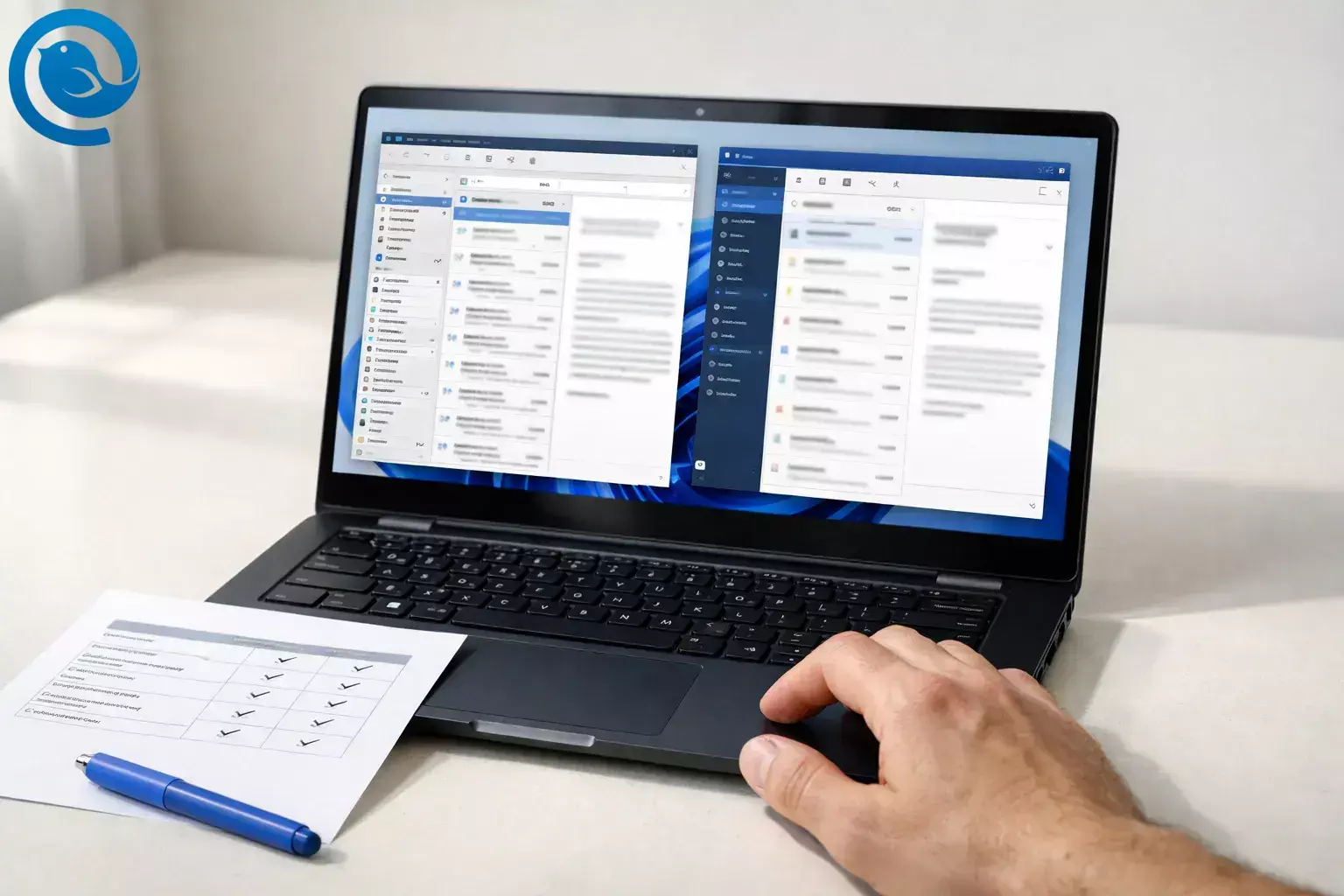
Mailbird se centra en un espacio de trabajo personalizable y multi-cuenta con integraciones de aplicaciones, mientras que New Outlook para Windows es la aplicación de correo gratuita de Microsoft para Windows con funciones mejoradas fuera de línea y soporte PST/MSG. Si estás evaluando más opciones además de estas dos, consulta nuestra guía sobre los mejores clientes de correo para Windows.
TL;DR
Respuesta rápida:
- Elige Mailbird si quieres una bandeja de entrada personalizable que reúna varios proveedores, además de integraciones de aplicaciones incorporadas (estilo Slack/Dropbox/Asana).[9, 8]
- Elige New Outlook para Windows si quieres la aplicación de correo gratuita de Microsoft para Windows y dependes del archivado PST/MSG y funciones offline al estilo Outlook que Microsoft está ampliando activamente.[2, 5]
- Revisión de privacidad: Mailbird se conecta a tu servidor de correo usando protocolos estándar, mientras que New Outlook puede sincronizar algunas cuentas no Microsoft (Gmail/Yahoo) con la nube de Microsoft.[10, 4]
Por qué esta comparación es importante ahora mismo
En marzo de 2026, The Register informó que Microsoft pospuso el calendario empresarial para que la nueva experiencia de Outlook sea la predeterminada, pasando de abril de 2026 a marzo de 2027.[1] Conclusión práctica: el “Nuevo Outlook” que instalas hoy sigue evolucionando rápidamente, por lo que vale la pena elegir el cliente que se adapte a tu flujo de trabajo y a tu nivel de comodidad con la sincronización en la nube, no solo lo que venga preinstalado.
Además: “Nuevo Outlook” aquí significa Nuevo Outlook para Windows (la aplicación que Microsoft posiciona como sucesora de Windows Mail/Calendario/Contactos), no el “Outlook (clásico)” de instalaciones anteriores de Office. Si estás realizando una comparación de clientes de correo en el ecosistema de Outlook, también puedes consultar nuestra guía sobre la mejor alternativa a Outlook. Microsoft terminó el soporte para Windows Mail y Calendario el 31 de diciembre de 2024, y recomienda migrar al nuevo Outlook; Microsoft también afirma que el nuevo Outlook viene integrado en Windows de forma gratuita (no se requiere suscripción para la aplicación en sí).[2]
Mailbird vs New Outlook: qué los diferencia realmente
| Criterios | Mailbird | New Outlook para Windows |
|---|---|---|
| Ideal para | Un "espacio de trabajo de correo electrónico" personalizable para varias cuentas (personal + trabajo + dominios personalizados), además de integraciones de aplicaciones en un solo lugar. | Una bandeja de entrada centrada en Microsoft (integrada en Windows, orientada a Microsoft 365), especialmente en lugares de trabajo que ya usan Outlook como estándar. |
| Precios y licencias | Existe un plan gratuito, pero está limitado a 1 cuenta por dispositivo; Premium elimina ese límite y añade funciones avanzadas (suscripción o pago único).[7] | Microsoft indica que es gratuito para Windows (no requiere suscripción para la aplicación), aunque algunas funciones dependen del tipo de cuenta y/o elegibilidad para suscripción Microsoft 365.[2, 3] |
| Tipos de cuentas (y casos especiales) | Diseñado para protocolos estándar de correo (IMAP/POP) y soporta Microsoft OAuth 2.0 para cuentas con tecnología Microsoft; OAuth 2.0 no está soportado para cuentas on‑prem de servidores Exchange según la documentación de Mailbird.[10, 11, 12] | Microsoft incluye soporte para cuentas Microsoft/laborales, Gmail, iCloud, Yahoo, además de IMAP y POP. Exchange on‑prem se indica como parcialmente disponible y “soportado vía IMAP” con funcionalidad limitada.[3] |
| Dónde puede viajar tu correo no Microsoft | Se conecta a tu servidor de correo usando protocolos estándar (por ejemplo, IMAP recupera mensajes de tu servidor de correo).[10] | Microsoft ofrece una opción de “sincronización con Microsoft Cloud” para cuentas no Microsoft; indica que sincronizar significa que se sincroniza una copia de correo/calendario/contactos entre tu proveedor y los centros de datos de Microsoft (y para Windows, está disponible para Gmail y Yahoo).[4] |
| Integraciones y estilo de flujo de trabajo | Diseñado alrededor de “una app para todo”: Mailbird destaca las integraciones de aplicaciones y espacios de trabajo personalizables.[8] | Diseñado alrededor del ecosistema de Microsoft: Microsoft destaca seguridad, una bandeja unificada entre proveedores y acceso con un clic a las aplicaciones web Microsoft 365 desde Outlook en Windows.[2] |
| Sin conexión y archivos | Comportamiento tradicional de cliente de escritorio: Mailbird sincroniza tu buzón localmente durante la configuración y el rendimiento mejora tras la sincronización inicial.[10] | Microsoft documenta la expansión de capacidades offline y de archivo con el tiempo (correo/calendario/configuración sin conexión; ventana de caché offline ampliada a 30 días; y funciones PST que incluyen mover correos entre buzón y PST).[5] |
Consejo: Si eliges porque Windows Mail desapareció, las preguntas más importantes son (1) ¿Quieres una experiencia centrada en Microsoft? y (2) ¿Aceptas la sincronización en la nube para cuentas no Microsoft?
Qué son (una frase cada uno)
Mailbird es un cliente de correo de escritorio para Windows que centraliza múltiples bandejas de entrada y puede integrar aplicaciones de terceros en un único espacio de trabajo productivo.[8]
Nuevo Outlook para Windows es la aplicación moderna de Outlook de Microsoft para Windows que posiciona como el futuro reemplazo de Windows Mail/Calendario/Personas y ofrece gratuitamente en Windows.[2]
Dónde son significativamente diferentes (las 5 cosas que deciden la elección)
1) Diseño de la bandeja de entrada: “bandeja unificada” como función vs como plataforma
La Bandeja Unificada de Mailbird está diseñada explícitamente para combinar mensajes de carpetas y cuentas en una sola vista, con opciones como buscar en todas las cuentas y controlar qué cuentas aparecen en la vista unificada.[9]
Nuevo Outlook también enfatiza la unificación de cuentas (incluidos varios proveedores) en una única experiencia de Outlook en Windows, junto con el calendario y las funciones de Microsoft (como el seguimiento de paquetes y los puntos de entrada a las aplicaciones web de Microsoft 365).[2]
2) La opción del “ecosistema de apps”: espacio de trabajo de terceros vs centro Microsoft
Si quieres Slack/Dropbox/Google Calendar/Asana junto a tu bandeja de entrada, las integraciones de apps incorporadas de Mailbird son un claro diferenciador: está diseñado para sentirse como un panel de trabajo personalizable en lugar de “solo correo”.[8]
Si tu trabajo ya funciona dentro de Microsoft 365, la ventaja de Nuevo Outlook es la conveniencia y coherencia: Microsoft lo presenta como una bandeja segura en Windows que también te conecta a las experiencias de Microsoft 365 desde Outlook.[2]
3) Flujo de datos y privacidad: “cliente local hablando con tu proveedor” vs “sincronización con Microsoft Cloud”
Este es el factor decisivo más claro: Microsoft documenta una opción de “sincronizar tu cuenta con Microsoft Cloud” para cuentas no Microsoft, afirmando que la sincronización significa que una copia de tu correo/calendario/contactos se sincroniza entre tu proveedor y los centros de datos de Microsoft (y que, para Nuevo Outlook en Windows, esto aplica a Gmail y Yahoo).[4]
Si tu prioridad es “mi correo se queda entre yo y mi proveedor de email”, un cliente de escritorio que se conecta mediante protocolos estándar (como IMAP que recupera mensajes de tu servidor de correo) suele ser la opción más tranquila, especialmente para configuraciones con varios proveedores.[10]
4) Sin conexión y archivos: Nuevo Outlook está alcanzando el ritmo (y documentando el progreso)
Nuevo Outlook está añadiendo capacidades “estilo clásico” en oleadas. El propio registro “Qué hay de nuevo” de Microsoft incluye soporte sin conexión (correo/calendario/configuraciones almacenadas en el dispositivo), una ventana ampliada de sincronización sin conexión a 30 días y flujos de trabajo PST cada vez más capaces, incluyendo mover correos entre el buzón y archivos PST mediante arrastrar y soltar.[5]
Si no usas PST en absoluto y solo quieres una experiencia de escritorio responsiva con múltiples cuentas, la ventaja de Mailbird es que se comporta como un cliente tradicional: sincronizando datos del buzón en segundo plano y siendo más ágil una vez que la sincronización inicial está completa.[10]
5) Casos especiales de cuenta: Exchange local y “realidad del protocolo”
Si estás en un entorno Exchange local, la propia matriz de funciones de Nuevo Outlook indica explícitamente que ese soporte está parcialmente disponible y señala que se soporta vía IMAP con limitaciones basadas en las capacidades del protocolo.[3]
Mailbird documenta que Microsoft OAuth 2.0 no es compatible con cuentas de servidor Exchange local. Esto no lo hace automáticamente inutilizable en todos los escenarios locales, pero es un claro momento de “leer la letra pequeña” antes de comprometerte.[12]
En resumen: Si tu vida de correo es mayormente IMAP/POP entre varios proveedores, Mailbird suele ser el conductor diario más fluido. Si tu vida de correo es Microsoft-céntrica—o dependes de archivos estilo Outlook—Nuevo Outlook suele ser la opción predeterminada más segura.
Árbol de decisiones (elige uno)
- Si quieres una experiencia de Microsoft-first en Windows Outlook (incluido el acceso fácil a las aplicaciones web de Microsoft 365) entonces elige Nuevo Outlook.[2]
- Si el archivado PST/MSG dentro del cliente es imprescindible entonces elige Nuevo Outlook.[5]
- Si quieres una bandeja de entrada personalizable para varios proveedores más integraciones de aplicaciones integradas entonces elige Mailbird.[9, 8]
- Si quieres evitar la sincronización en la nube de Microsoft para buzones que no sean de Microsoft entonces elige Mailbird.[4, 10]
- Si solo necesitas una aplicación de correo electrónico gratuita y predeterminada de Windows y tu flujo de trabajo es simple entonces elige Nuevo Outlook.[2]
- Si necesitas varias bandejas de entrada y estás dispuesto a pagar por un cliente de escritorio dedicado entonces elige Mailbird.[7]
Costes / esfuerzo / concesiones de propiedad (y lo que puede cambiar)
Nuevo Outlook: bajo coste, mayor compromiso con el ecosistema
- Coste: Microsoft afirma que Nuevo Outlook está integrado en Windows de forma gratuita (no se necesita suscripción para la aplicación).[2]
- Esfuerzo: Normalmente es el camino más rápido si solo quieres una bandeja de entrada funcional en Windows; el flujo de configuración de Microsoft admite muchos tipos de cuenta, pero señala que algunos proveedores (como Gmail/Yahoo/iCloud) pueden requerir cambios en la configuración del proveedor.[6]
- Propiedad: Si habilitas la sincronización con Microsoft Cloud para una cuenta que no es de Microsoft, Microsoft indica que una copia de los datos de tu buzón se sincroniza con los centros de datos de Microsoft, y tus datos están sujetos a los términos de Microsoft además de los términos de tu proveedor.[4]
Mailbird: más control, más opciones de licencia
- Coste: Mailbird ofrece un plan Gratuito (limitado a 1 cuenta por dispositivo) y planes Premium para uso avanzado/multi-cuenta.[7]
- Esfuerzo: Mailbird documenta la autodetección de la configuración del servidor para cuentas IMAP, con entrada manual si la detección falla—útil para dominios personalizados y proveedores menos comunes.[10]
- Propiedad: Si eliges una licencia de Pago Único, Mailbird documenta un complemento opcional de “Actualizaciones de por vida”; sin él, la licencia de Pago Único permanece funcional pero no recibirá nuevas funciones o actualizaciones importantes después de lo comprado.[13]
Lo que puede cambiar: Nuevo Outlook está lanzando cambios frecuentes en funciones (Microsoft publica actualizaciones mensuales de “Novedades”) y Microsoft ha ajustado los plazos de migración para empresas, lo que es otra señal de que el producto sigue en transición.[5, 1]
Para verificar: si una función específica es imprescindible (gestión de PST, comportamiento de Exchange local, necesidades offline), consulta la matriz actual de funciones de Microsoft y el registro de “Novedades”, y revisa los límites actuales de planes y términos de actualización de Mailbird antes de comprar o desplegar en un equipo.[3, 7]
Riesgos y factores decisivos (cuando cada uno es una mala elección)
Nuevo Outlook: factores decisivos
- La sincronización en la nube no es opción: Si no te sientes cómodo con un flujo de trabajo donde una copia de los datos de buzones no Microsoft puede sincronizarse con los centros de datos de Microsoft, no elijas Nuevo Outlook para esas cuentas (o no habilites esa ruta de sincronización).[4]
- Necesitas un comportamiento completo de Exchange local: Microsoft indica que Exchange local es solo parcialmente compatible y "a través de IMAP," lo que limita inherentemente lo que puedes hacer comparado con una integración completa de Exchange.[3]
- Tu flujo de trabajo depende del acceso a archivos en compartición de red desde Outlook: Microsoft menciona que "Acceder a archivos en compartición de red" no está soportado en Nuevo Outlook.[3]
Mailbird: factores decisivos
- Necesitas múltiples cuentas pero te niegas a pagar: El plan gratuito de Mailbird está limitado a 1 cuenta por dispositivo; los usuarios con múltiples cuentas deben esperar usar Premium.[7]
- Compras "Paga una vez" y esperas actualizaciones mayores automáticas para siempre: Mailbird dice que Paga una vez permanece funcional, pero nuevas funciones o grandes actualizaciones requieren el complemento Actualizaciones de por vida; sin él, permaneces en la última versión disponible en la compra o estado de renovación.[13]
- Tu entorno es Exchange local y requiere Microsoft OAuth 2.0: Mailbird documenta que OAuth 2.0 no está soportado para cuentas de servidor Exchange local.[12]
- Dependes de flujos de trabajo de archivo PST/MSG estilo Outlook dentro de tu cliente de correo: Microsoft está expandiendo activamente esas capacidades en Nuevo Outlook (gestión de PST, mover correos entre buzón y PST, guardar correos como .MSG).[5]
Camino de cambio (si elegiste mal, cómo cambiar de dirección con una pérdida mínima)
Si elegiste New Outlook y quieres cambiar a Mailbird
- No elimines las cuentas primero—añádelas en Mailbird. Para cuentas IMAP, tu correo típicamente permanece en el servidor, así que cambiar de cliente suele ser simplemente “añadir la misma cuenta en otro lugar”.
- Para cuentas gestionadas por Microsoft, usa inicio de sesión moderno. Mailbird proporciona un flujo Microsoft OAuth 2.0 para cuentas de correo electrónico gestionadas por Microsoft.[12]
- Deja que Mailbird detecte automáticamente la configuración del servidor, y corrige solo si es necesario. Mailbird documenta la detección automática del servidor para configuraciones IMAP, con ajustes manuales solo si la detección falla.[10]
- Luego elimina la cuenta de New Outlook (opcional). Microsoft señala que eliminar una cuenta borra el contenido almacenado en caché sin conexión, y para proveedores no Microsoft puedes eliminar la cuenta solo de este dispositivo o de todos los dispositivos en los que se haya añadido a Outlook.[6]
Si elegiste Mailbird y quieres cambiar a New Outlook
- Confirma tu tipo de cuenta. La matriz de funciones de Microsoft lista IMAP y POP como disponibles en New Outlook para Windows. Si usas Exchange local, Microsoft señala que es compatible mediante IMAP con funcionalidad limitada.[3]
- Añade cuentas en New Outlook usando el flujo incorporado. La guía de configuración de Microsoft también señala que algunos proveedores pueden requerir cambiar configuraciones en sus sitios antes de que se pueda añadir la cuenta.[6]
- Decide sobre la sincronización en la nube para cuentas no Microsoft. Si activas la sincronización con la nube de Microsoft, esta dice que se sincroniza una copia de los datos de tu buzón a los centros de datos de Microsoft para que New Outlook pueda usar funciones adicionales con esa cuenta.[4]
- Si usabas Mailbird principalmente por integraciones de aplicaciones, reemplaza el flujo intencionadamente. New Outlook es más fuerte cuando tus “extras” son de Microsoft primeramente (por ejemplo, aplicaciones web Microsoft 365 desde dentro de Outlook).[2]
Prueba Mailbird como tu cliente de correo para Windows
Si quieres un cliente de correo de escritorio diseñado para gestionar varias cuentas en un solo lugar, Mailbird te ofrece una bandeja de entrada unificada, integraciones de aplicaciones y un flujo de trabajo diseñado para la productividad en Windows.
Puedes consultar los planes actuales en la página de precios de Mailbird o visitar la página principal de Mailbird para obtener más información.
Preguntas Frecuentes
¿New Outlook reemplaza a Windows Mail? — Sí, finalizó el soporte
Sí. Microsoft finalizó el soporte para Windows Mail/Calendar/People y recomienda pasar al nuevo Outlook (o Outlook.com). Si dependías de Windows Mail, New Outlook es ahora el “camino Microsoft” predeterminado en Windows.[2]
¿New Outlook soporta cuentas IMAP y POP? — IMAP/POP disponible
La matriz de funciones actual de Microsoft lista IMAP y POP como disponibles en New Outlook para Windows. Si usas Exchange local, Microsoft indica que se soporta vía IMAP con funcionalidad limitada.[3]
¿New Outlook sincroniza Gmail o correo Yahoo con la nube de Microsoft? — Puede
Puedes. Microsoft describe una opción de “sincronización con la nube de Microsoft” para cuentas no Microsoft, explicando que sincronizar copia los datos de tu buzón entre tu proveedor y los centros de datos de Microsoft. Para New Outlook en Windows, Microsoft indica que está disponible para cuentas de Gmail y Yahoo.[4]
¿Mailbird es gratuito? — Gratis, una cuenta
Mailbird ofrece un plan gratuito, pero limitado a una cuenta de correo por dispositivo. Si quieres múltiples bandejas en una app, normalmente deberás optar por Premium.[7]
¿Mailbird funciona con cuentas Microsoft 365 / Outlook.com? — Soporta OAuth 2.0
Mailbird soporta Microsoft OAuth 2.0 (autenticación moderna) para cuentas de correo Microsoft. Para servidores Exchange locales, Mailbird indica que OAuth 2.0 no está soportado.[12]
¿Puedo usar Mailbird y New Outlook en el mismo PC? — Sí, riesgo con POP
Sí. Puedes ejecutar varios clientes de correo lado a lado. El principal riesgo práctico son las cuentas POP: si un cliente descarga y elimina mensajes del servidor, el otro cliente puede no verlos. IMAP suele ser más fluido para configuraciones con varios dispositivos/varios clientes.
¿New Outlook puede abrir archivos PST? — Funciones PST ampliadas
Las capacidades de New Outlook se han ampliado: Microsoft documenta funciones PST (añadir archivos PST, gestionar contenido PST y mover correos entre el buzón y PST). También documenta funciones como guardar correos como MSG.[5]
Si elimino una cuenta de New Outlook, ¿se borra mi cuenta de correo? — No, no se borra
No — eliminar una cuenta de la app no borra la cuenta de correo subyacente con tu proveedor. Microsoft indica que elimina la cuenta de Outlook y borra el contenido en caché offline; para proveedores no Microsoft, también puedes ver la opción de eliminar de un dispositivo o de todos donde fue añadida a Outlook.[6]
Fuentes
- The Register — Microsoft pospone la nueva migración de Outlook hasta 2027 (6 mar, 2026)
- Microsoft Support — Outlook para Windows: El futuro del correo, calendario y contactos en Windows 11
- Microsoft Support — Comparación de características entre el nuevo Outlook y el Outlook clásico (Última actualización 28 ene, 2026)
- Microsoft Support — Sincroniza tu cuenta en Outlook con Microsoft Cloud
- Microsoft Support — Novedades en el nuevo Outlook para Windows
- Microsoft Support — Añadir una cuenta de correo a Outlook para Windows
- Mailbird — Precios y planes: https://www.getmailbird.com/pricing/
- Mailbird — Características: https://www.getmailbird.com/features/
- Centro de ayuda de Mailbird — Bandeja de entrada unificada: https://support.getmailbird.com/hc/en-us/articles/220108147-Unified-Inbox
- Centro de ayuda de Mailbird — Soporte IMAP en Mailbird: https://support.getmailbird.com/hc/en-us/articles/220106687-IMAP-Support-in-Mailbird
- Centro de ayuda de Mailbird — Configuración POP3: https://support.getmailbird.com/hc/en-us/articles/220106727-POP3-settings
- Centro de ayuda de Mailbird — Soporte Microsoft OAuth 2.0 (autenticación moderna): https://support.getmailbird.com/hc/en-us/articles/360052453913-Microsoft-OAuth-2-0-modern-authentication-support
- Centro de ayuda de Mailbird — ¿Por qué me cobran por Actualizaciones de por vida?: https://support.getmailbird.com/hc/en-us/articles/15354532511255-Why-am-I-being-charged-for-Lifetime-Updates


