Mailbird против нового Outlook для Windows (2026): какой почтовый клиент лучше?
Mailbird и новый Outlook для Windows предлагают разные подходы к электронной почте. Сравнение объясняет их рабочие процессы, интеграции, отличия в конфиденциальности и помогает выбрать подходящий клиент для ежедневной работы с почтой.



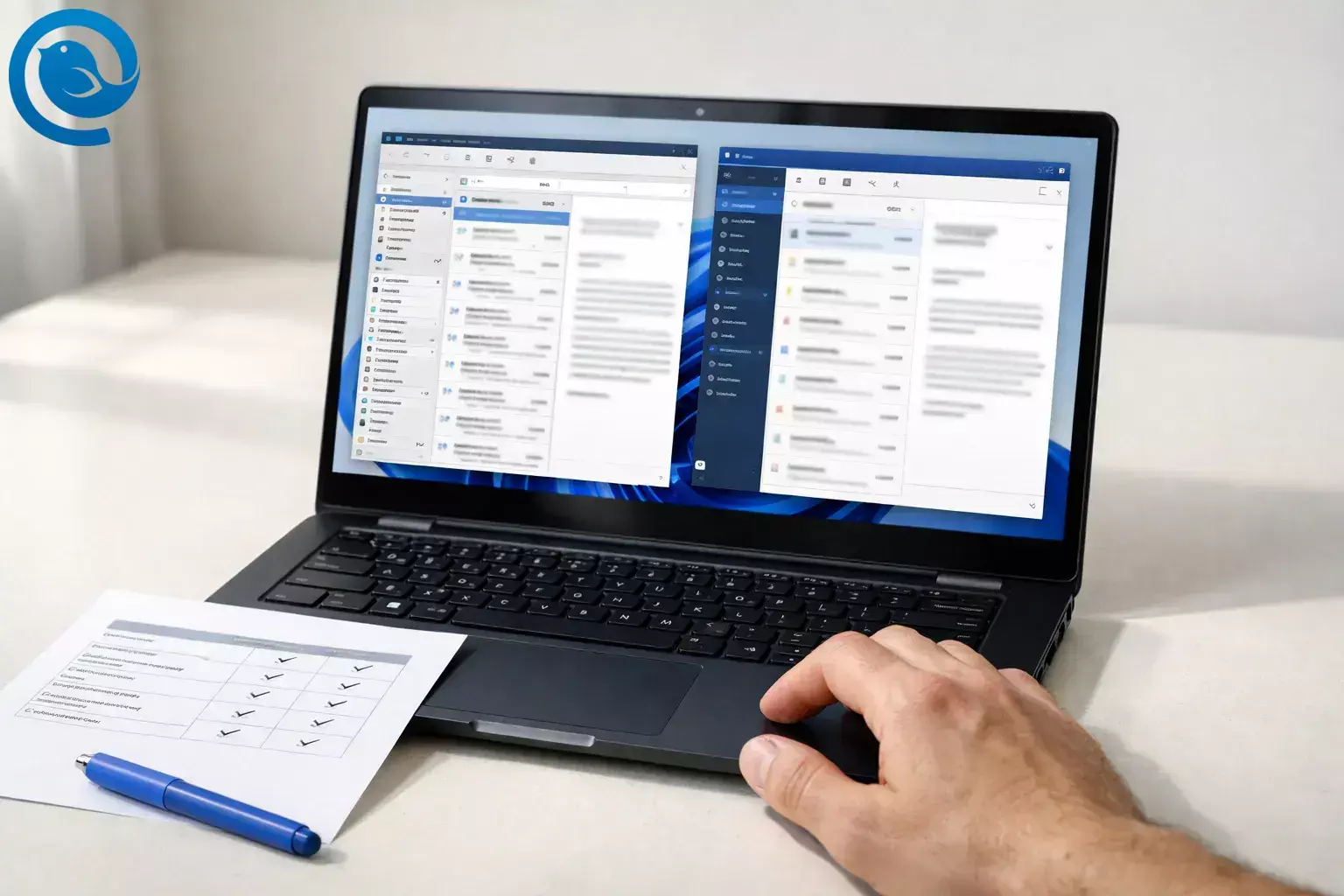
Mailbird ориентирован на настраиваемое рабочее пространство с несколькими учетными записями и интеграциями приложений, тогда как New Outlook для Windows — это бесплатное почтовое приложение Microsoft для Windows с расширяющимися возможностями офлайн и работы с PST/MSG. Если вы рассматриваете другие варианты помимо этих двух, ознакомьтесь с нашим руководством по лучшим почтовым клиентам для Windows.
Кратко
Краткий ответ:
- Выбирайте Mailbird, если вам нужен один настраиваемый почтовый ящик для нескольких провайдеров, а также встроенные интеграции приложений (как Slack/Dropbox/Asana).[9, 8]
- Выбирайте New Outlook для Windows, если хотите бесплатное почтовое приложение Microsoft для Windows и вам важны функции архивации PST/MSG в стиле Outlook и офлайн-режим, которые Microsoft активно развивает.[2, 5]
- Проверка конфиденциальности: Mailbird подключается к вашему почтовому серверу с помощью стандартных протоколов, в то время как New Outlook может синхронизировать некоторые не-Microsoft аккаунты (Gmail/Yahoo) с облаком Microsoft.[10, 4]
Почему это сравнение важно именно сейчас
В марте 2026 года The Register сообщил, что Microsoft отложила корпоративный график по внедрению нового Outlook как основного клиента — с апреля 2026 года на март 2027-го.[1] Практический вывод: «Новый Outlook», который вы устанавливаете сегодня, все еще быстро развивается, поэтому стоит выбрать почтового клиента, который подходит вашему рабочему процессу и вашему уровню комфорта с облачной синхронизацией — а не только тот, который установлен по умолчанию.
Также: в этом контексте «Новый Outlook» означает Новый Outlook для Windows (приложение, которое Microsoft позиционирует как преемника Windows Mail/Calendar/People), а не «Outlook (классический)» из старых установок Office. Если вы проводите более широкое сравнение альтернатив в экосистеме Outlook, можете ознакомиться с нашим руководством по лучшей альтернативе Outlook. Microsoft прекратила поддержку Windows Mail и Calendar 31 декабря 2024 года и рекомендует переходить на новый Outlook; Microsoft также заявляет, что новый Outlook встроен в Windows бесплатно (подписка на само приложение не требуется).[2]
Mailbird vs New Outlook: что на самом деле отличает их
| Критерии | Mailbird | New Outlook для Windows |
|---|---|---|
| Подходит для | Настраиваемое «рабочее пространство электронной почты» для нескольких аккаунтов (личных + рабочих + с пользовательскими доменами), а также интеграция приложений в одном месте. | Ящик Microsoft в первую очередь (интегрирован с Windows, ориентирован на Microsoft 365), особенно для организаций, где уже используется Outlook. |
| Ценообразование и лицензирование | Бесплатный план существует, но он ограничен 1 аккаунтом на устройство; Premium убирает это ограничение и добавляет расширенные функции (подписка или разовая оплата).[7] | Microsoft заявляет, что приложение бесплатно для Windows (подписка не нужна), хотя некоторые функции зависят от типа аккаунта и/или права на подписку Microsoft 365.[2, 3] |
| Типы аккаунтов (и исключения) | Разработан для стандартных почтовых протоколов (IMAP/POP) и поддерживает Microsoft OAuth 2.0 для аккаунтов Microsoft; OAuth 2.0 не поддерживается для on‑prem Exchange-серверов согласно документации Mailbird.[10, 11, 12] | Microsoft указывает поддержку учетных записей Microsoft/рабочих, Gmail, iCloud, Yahoo, а также IMAP и POP. On‑prem Exchange указан как частично доступный и «поддерживается через IMAP» с ограниченным функционалом.[3] |
| Куда может передаваться ваша не-Microsoft почта | Подключается к вашему почтовому серверу с помощью стандартных протоколов (например, IMAP получает сообщения с вашего почтового сервера).[10] | Microsoft предлагает опцию «синхронизации с Microsoft Cloud» для аккаунтов, не относящихся к Microsoft; синхронизация означает, что копия почты/календаря/контактов синхронизируется между вашим провайдером и дата-центрами Microsoft (для Windows доступно для Gmail и Yahoo).[4] |
| Интеграции и стиль работы | Построен вокруг концепции «одно приложение для всего»: Mailbird выделяет интеграции приложений и настраиваемые рабочие пространства.[8] | Основан на экосистеме Microsoft: Microsoft подчеркивает безопасность, единый ящик для всех провайдеров и быстрый доступ к веб-приложениям Microsoft 365 из Outlook на Windows.[2] |
| Офлайн и архивы | Традиционное поведение десктопного клиента: Mailbird синхронизирует ваш почтовый ящик локально при настройке, и производительность улучшается после завершения первичной синхронизации.[10] | Microsoft документирует расширение офлайн и архивных возможностей со временем (офлайн почта/календарь/настройки; кеш офлайн расширен до 30 дней; функции PST, включая перемещение писем между почтовым ящиком и PST).[5] |
Подсказка: если вы выбираете, потому что Windows Mail исчез, самые важные вопросы — (1) Хотите ли вы опыт работы Microsoft в первую очередь? и (2) Вы готовы к облачной синхронизации для не-Microsoft аккаунтов?
Что это такое (по одному предложению о каждом)
Mailbird — это почтовый клиент для рабочего стола Windows, который объединяет несколько почтовых ящиков и может интегрировать сторонние приложения в единое рабочее пространство для повышения производительности.[8]
New Outlook for Windows — это современное приложение Outlook от Microsoft для Windows, которое позиционируется как будущее замена Windows Почта/Календарь/Контакты и предлагается бесплатно для Windows.[2]
Где они существенно отличаются (5 факторов, которые решают выбор)
1) Дизайн входящих: «единый почтовый ящик» как функция против платформы
Единый ящик Mailbird явно разработан для объединения сообщений из разных папок и аккаунтов в один просмотр с такими опциями, как поиск по всем аккаунтам и управление тем, какие аккаунты отображаются в едином представлении.[9]
Новый Outlook также акцентирует внимание на объединении аккаунтов (включая несколько провайдеров) в едином опыте Outlook на Windows, вместе с календарём и функциями Microsoft (например, отслеживание посылок и точками входа в веб-приложения Microsoft 365).[2]
2) Выбор «экосистемы приложений»: стороннее рабочее пространство против центра Microsoft
Если вы хотите, чтобы Slack/Dropbox/Google Календарь/Asana находились рядом с вашим почтовым ящиком, встроенные интеграции приложений Mailbird — это явное преимущество — он разработан так, чтобы ощущаться как настраиваемая рабочая панель, а не «просто почта».[8]
Если ваша работа уже осуществляется внутри Microsoft 365, преимущество Нового Outlook — удобство и согласованность: Microsoft позиционирует его как защищённый почтовый ящик Windows, который также соединяет вас с опытом Microsoft 365 прямо из Outlook.[2]
3) Поток данных и конфиденциальность: «локальный клиент общается с провайдером» против «синхронизации с облаком Microsoft»
Это самый чёткий фактор для отказа: Microsoft документирует путь «синхронизации вашего аккаунта с облаком Microsoft» для не-Microsoft аккаунтов, указывая, что синхронизация означает копирование вашего email/календаря/контактов между провайдером и центрами обработки данных Microsoft (и это касается Gmail и Yahoo для Нового Outlook на Windows).[4]
Если ваш приоритет — «моя почта остаётся между мной и моим почтовым провайдером», настольный клиент, который подключается через стандартные протоколы (например, IMAP для получения сообщений с почтового сервера), обычно является более спокойным выбором — особенно при работе с несколькими провайдерами.[10]
4) Оффлайн и архивы: Новый Outlook догоняет (и документирует темпы)
Новый Outlook добавляет возможности «классического стиля» волнами. В журнале Microsoft «Что нового» указана поддержка оффлайн-режима (почта/календарь/настройки хранятся на устройстве), расширенное окно оффлайн-синхронизации до 30 дней и всё более мощные рабочие процессы с PST — включая перемещение писем между почтовым ящиком и файлами PST с помощью перетаскивания.[5]
Если вы совсем не пользуетесь PST и просто хотите отзывчивый настольный клиент с несколькими аккаунтами, преимущество Mailbird в том, что он ведёт себя как традиционный клиент — синхронизируя данные почтового ящика в фоне и становясь быстрее после первоначальной синхронизации.[10]
5) Особые случаи аккаунтов: локальный Exchange и «реальность протоколов»
Если вы используете локальную среду Exchange, собственная матрица функций Нового Outlook явно указывает, что поддержка частично доступна и реализована через IMAP с ограничениями, обусловленными возможностями протокола.[3]
Mailbird указывает, что Microsoft OAuth 2.0 не поддерживается для локальных Exchange-серверов. Это не делает его автоматически непригодным во всех локальных сценариях, но это явный повод внимательно читать условия перед окончательным выбором.[12]
Вывод: если ваша почта в основном работает через IMAP/POP с несколькими провайдерами, Mailbird обычно обеспечивает более плавную ежедневную работу. Если ваша почта ориентирована на Microsoft — или вы полагаетесь на архивы в стиле Outlook — Новый Outlook обычно является более безопасным выбором по умолчанию.
Дерево решений (выберите один вариант)
- Если вы хотите опыт Windows Outlook с приоритетом Microsoft (включая простой доступ к веб-приложениям Microsoft 365), тогда выберите New Outlook.[2]
- Если для вас обязательно архивирование PST/MSG внутри клиента, тогда выберите New Outlook.[5]
- Если вы хотите один настраиваемый почтовый ящик для нескольких провайдеров плюс встроенные интеграции приложений, тогда выберите Mailbird.[9, 8]
- Если вы хотите избежать синхронизации с Microsoft Cloud для не-Microsoft почтовых ящиков, тогда выберите Mailbird.[4, 10]
- Если вам нужно только бесплатное стандартное почтовое приложение Windows и ваш рабочий процесс простой, тогда выберите New Outlook.[2]
- Если вам нужно несколько почтовых ящиков и вы готовы платить за выделенный настольный клиент, тогда выберите Mailbird.[7]
Затраты / усилия / компромиссы владения (и что может измениться)
Новый Outlook: низкая стоимость, большая приверженность экосистеме
- Стоимость: Microsoft заявляет, что Новый Outlook встроен в Windows бесплатно (подписка на приложение не требуется).[2]
- Усилия: Обычно это самый быстрый путь, если вам просто нужен рабочий почтовый ящик на Windows; процесс настройки Microsoft поддерживает многие типы учетных записей, но отмечается, что некоторые провайдеры (например, Gmail/Yahoo/iCloud) могут требовать изменения настроек на стороне провайдера.[6]
- Владение: Если вы включаете синхронизацию с Microsoft Cloud для учетной записи вне Microsoft, Microsoft сообщает, что копия данных вашего почтового ящика синхронизируется с дата-центрами Microsoft, и ваши данные подчиняются условиям Microsoft в дополнение к условиям вашего провайдера.[4]
Mailbird: больше контроля, больше вариантов лицензирования
- Стоимость: Mailbird предлагает бесплатный план (ограничение — 1 учетная запись на устройство) и премиум-планы для продвинутого и многократного использования.[7]
- Усилия: В документации Mailbird описано автодетектирование настроек сервера для учетных записей IMAP с возможностью ручного ввода, если обнаружение не удалось — полезно для пользовательских доменов и менее распространенных провайдеров.[10]
- Владение: При выборе лицензии Pay Once в документации Mailbird указано на дополнительный опциональный пакет «Обновления навсегда»; без него лицензия Pay Once продолжит работу, но не будет получать новые функции или крупные обновления сверх приобретенного.[13]
Что может измениться: Новый Outlook выпускает частые изменения функций (Microsoft публикует ежемесячные обновления «Что нового»), а Microsoft корректировала сроки миграции для предприятий, что является еще одним сигналом, что продукт все еще находится в стадии перехода.[5, 1]
Для проверки: если конкретная функция является обязательной (работа с PST, поведение локального Exchange, офлайн-потребности), ознакомьтесь с текущей матрицей функций Microsoft и журналом «Что нового», а также с текущими лимитами планов Mailbird и условиями обновления до покупки или развертывания в команде.[3, 7]
Риски и критические недостатки (когда выбор плох)
Новый Outlook: критические недостатки
- Синхронизация через облако недопустима: Если вы не хотите, чтобы копия данных почтового ящика, не относящихся к Microsoft, синхронизировалась с центрами обработки данных Microsoft, не выбирайте Новый Outlook для таких учетных записей (или не включайте этот путь синхронизации).[4]
- Вам нужна полноценная работа с локальным Exchange: Microsoft указывает, что локальный Exchange поддерживается лишь частично и «через IMAP», что ограничивает ваши возможности по сравнению с полной интеграцией Exchange.[3]
- Ваш рабочий процесс зависит от доступа к файлам на сетевых ресурсах из Outlook: Microsoft указывает «Доступ к файлам на сетевых ресурсах» как неподдерживаемый в Новом Outlook.[3]
Mailbird: критические недостатки
- Вам нужно несколько аккаунтов, но вы не хотите платить: Бесплатный план Mailbird ограничен 1 аккаунтом на устройство; пользователям с несколькими аккаунтами придется использовать Premium.[7]
- Вы покупаете «Одноразовую оплату» и ожидаете автоматических крупных обновлений навсегда: Mailbird заявляет, что «Одноразовая оплата» сохраняет работоспособность, но будущие новые функции и крупные обновления требуют дополнения Lifetime Updates; без него вы останетесь на последней версии, доступной на момент покупки/продления.[13]
- Ваше окружение — локальный Exchange с необходимостью Microsoft OAuth 2.0: Mailbird сообщает, что OAuth 2.0 не поддерживается для учетных записей локального Exchange сервера.[12]
- Вы полагаетесь на рабочие процессы архивирования PST/MSG в стиле Outlook внутри почтового клиента: Microsoft активно расширяет эти возможности в Новом Outlook (управление PST, перемещение писем между почтовым ящиком и PST, сохранение писем в формате .MSG).[5]
Путь переключения (если вы выбрали не тот вариант, как изменить направление с минимальными потерями)
Если вы выбрали New Outlook и хотите перейти на Mailbird
- Сначала не удаляйте аккаунты — добавьте их в Mailbird. Для учетных записей IMAP ваша почта обычно остается на сервере, поэтому переключение почтового клиента обычно сводится к «добавлению той же учетной записи в другом месте».
- Для аккаунтов Microsoft используйте современную авторизацию. Mailbird предлагает Microsoft OAuth 2.0 для учетных записей электронной почты Microsoft.[12]
- Позвольте Mailbird автоматически определить настройки сервера, корректируйте их только при необходимости. В документации Mailbird описано автоматическое определение сервера для настройки IMAP с ручными настройками только в случае сбоя обнаружения.[10]
- Затем удалите аккаунт из New Outlook (по желанию). Microsoft отмечает, что удаление аккаунта стирает офлайн-кэшированный контент, а для провайдеров, не связанных с Microsoft, вы можете удалить аккаунт либо только с этого устройства, либо со всех устройств, где он был добавлен в Outlook.[6]
Если вы выбрали Mailbird и хотите перейти на New Outlook
- Подтвердите тип вашей учетной записи. Матрица функций Microsoft указывает, что IMAP и POP доступны в New Outlook для Windows. Если вы используете локальный Exchange, Microsoft отмечает, что он поддерживается через IMAP с ограниченной функциональностью.[3]
- Добавьте учетные записи в New Outlook с помощью встроенного мастера. Руководство по настройке Microsoft также предупреждает, что некоторым провайдерам может потребоваться изменить настройки на своих сайтах перед добавлением аккаунта.[6]
- Решите, хотите ли вы синхронизировать не-Microsoft аккаунты с облаком. Если включить синхронизацию с Microsoft Cloud, Microsoft сообщает, что копия данных вашего почтового ящика будет синхронизирована с центрами обработки данных Microsoft, чтобы New Outlook мог использовать дополнительные функции с этим аккаунтом.[4]
- Если вы использовали Mailbird в основном для интеграций приложений, сознательно замените этот рабочий процесс. New Outlook эффективен, когда ваши “дополнения” ориентированы на Microsoft (например, веб-приложения Microsoft 365 внутри Outlook).[2]
Попробуйте Mailbird в качестве вашего почтового клиента для Windows
Если вам нужен настольный почтовый клиент для управления несколькими учетными записями в одном месте, Mailbird предлагает единый почтовый ящик, интеграции с приложениями и рабочий процесс, разработанный для продуктивности в Windows.
Вы можете ознакомиться с текущими тарифами на странице цен Mailbird или посетить главную страницу Mailbird, чтобы узнать больше.
Часто задаваемые вопросы
Заменяет ли новый Outlook Windows Mail? — Да, поддержка завершена
Да. Microsoft прекратила поддержку Windows Mail/Календаря/Контактов и рекомендует перейти на новый Outlook (или Outlook.com). Если вы пользовались Windows Mail, новый Outlook теперь является стандартным «путём Microsoft» на Windows.[2]
Поддерживает ли новый Outlook IMAP и POP аккаунты? — IMAP/POP доступны
Текущая матрица функций Microsoft указывает, что IMAP и POP доступны в новом Outlook для Windows. Если вы используете локальный Exchange, Microsoft отмечает поддержку через IMAP с ограниченным функционалом.[3]
Синхронизирует ли новый Outlook Gmail или Yahoo почту с облаком Microsoft? — Может
Может. Microsoft описывает опцию «синхронизация с облаком Microsoft» для учетных записей не Microsoft, объясняя, что синхронизация сохраняет копию данных вашей почтовой коробки между вашим провайдером и дата-центрами Microsoft. Для нового Outlook на Windows эта функция доступна для Gmail и Yahoo аккаунтов.[4]
Является ли Mailbird бесплатным? — Бесплатно, один аккаунт
Mailbird предлагает бесплатный тариф, но он ограничен одним почтовым аккаунтом на устройство. Если вам нужно несколько почтовых ящиков в одном приложении, обычно нужно выбирать Премиум.[7]
Работает ли Mailbird с учетными записями Microsoft 365 / Outlook.com? — Поддержка OAuth 2.0
Mailbird поддерживает Microsoft OAuth 2.0 (современную аутентификацию) для почтовых аккаунтов Microsoft. Для локальных серверов Exchange Mailbird отмечает, что OAuth 2.0 не поддерживается.[12]
Могу ли я использовать и Mailbird, и новый Outlook на одном ПК? — Да, риск для POP
Да. Вы можете запускать несколько почтовых клиентов одновременно. Основной практический риск—это POP-аккаунты: если один клиент скачивает и удаляет сообщения с сервера, другой клиент может их не увидеть. Для многоустройственных и многоклиентских настроек IMAP обычно работает более гладко.
Может ли новый Outlook открывать PST-файлы? — Расширенные возможности PST
Возможности нового Outlook расширены: Microsoft документирует функции работы с PST (добавление PST-файлов, управление содержимым PST и перемещение писем между почтовым ящиком и PST). Также описаны функции сохранения писем в формате MSG.[5]
Если я удалю аккаунт из нового Outlook, удалится ли мой почтовый аккаунт? — Нет, не удалится
Нет — удаление аккаунта из приложения не удаляет сам почтовый аккаунт у вашего провайдера. Microsoft отмечает, что аккаунт удаляется из Outlook и удаляется офлайн-кэш; для провайдеров не Microsoft вы можете увидеть опцию удалить с одного устройства или со всех устройств, где аккаунт был добавлен в Outlook.[6]
Источники
- The Register — Microsoft откладывает новую миграцию Outlook до 2027 года (6 марта 2026)
- Поддержка Microsoft — Outlook для Windows: будущее почты, календаря и контактов в Windows 11
- Поддержка Microsoft — Сравнение функций нового Outlook и классического Outlook (последнее обновление 28 января 2026)
- Поддержка Microsoft — Синхронизируйте свою учетную запись в Outlook с Microsoft Cloud
- Поддержка Microsoft — Что нового в новом Outlook для Windows
- Поддержка Microsoft — Добавление электронной почты в Outlook для Windows
- Mailbird — Цены и тарифы: https://www.getmailbird.com/pricing/
- Mailbird — Возможности: https://www.getmailbird.com/features/
- Центр поддержки Mailbird — Единый почтовый ящик: https://support.getmailbird.com/hc/en-us/articles/220108147-Unified-Inbox
- Центр поддержки Mailbird — Поддержка IMAP в Mailbird: https://support.getmailbird.com/hc/en-us/articles/220106687-IMAP-Support-in-Mailbird
- Центр поддержки Mailbird — Настройки POP3: https://support.getmailbird.com/hc/en-us/articles/220106727-POP3-settings
- Центр поддержки Mailbird — Поддержка Microsoft OAuth 2.0 (современная аутентификация): https://support.getmailbird.com/hc/en-us/articles/360052453913-Microsoft-OAuth-2-0-modern-authentication-support
- Центр поддержки Mailbird — Почему с меня взимают плату за обновления Lifetime?: https://support.getmailbird.com/hc/en-us/articles/15354532511255-Why-am-I-being-charged-for-Lifetime-Updates


