Mailbird of Nieuwe Outlook voor Windows (2026): Welke E-mailclient is Beter?
Mailbird en de nieuwe Outlook voor Windows hanteren heel verschillende benaderingen van e-mail. Deze vergelijking legt hun workflows, integraties, privacyverschillen uit en welke client het beste past bij je dagelijkse e-mailgebruik.



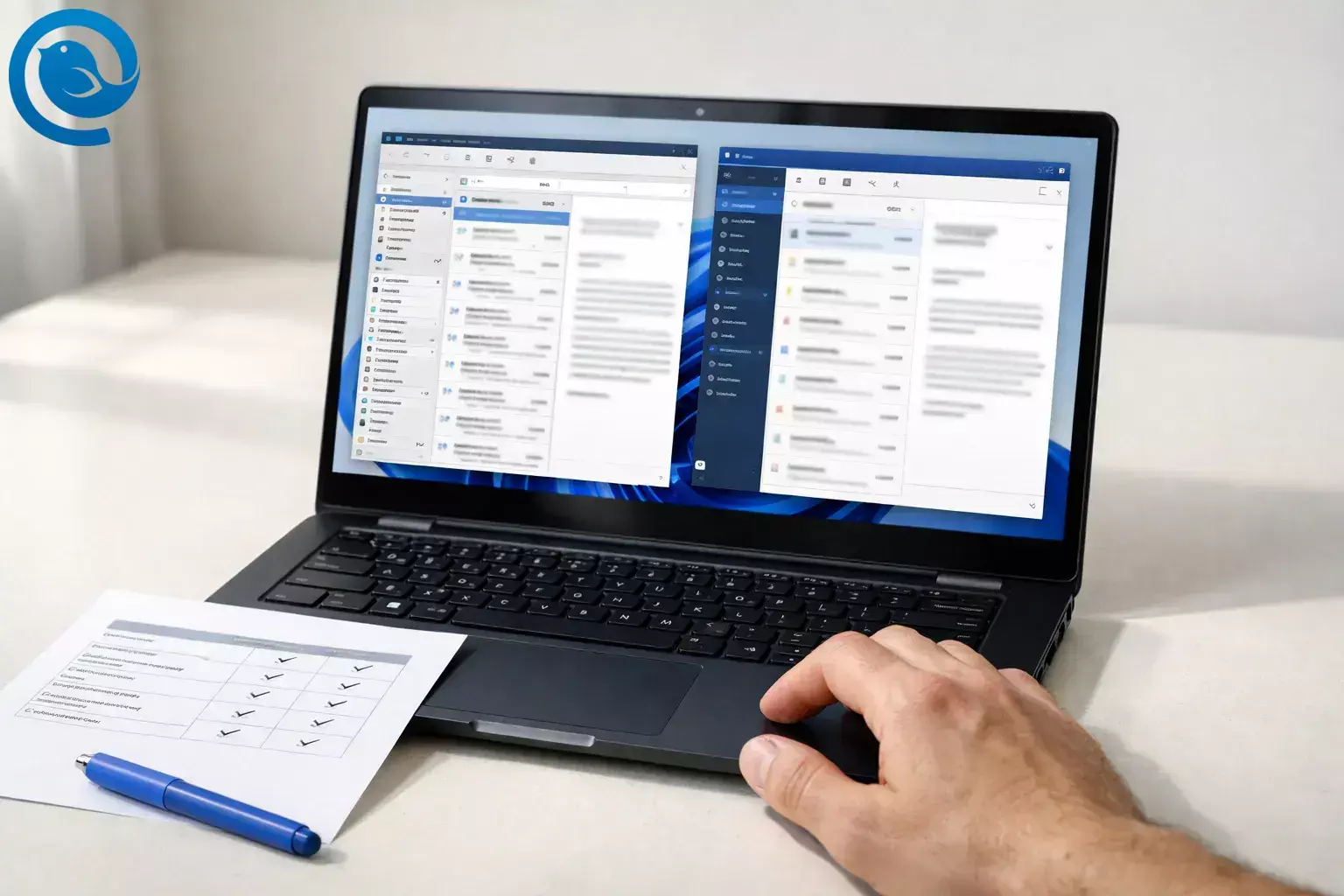
Mailbird richt zich op een aanpasbare, multi-account werkruimte met app-integraties, terwijl New Outlook voor Windows de gratis Windows e-mailapp van Microsoft is met uitbreidende offline- en PST/MSG-functies. Als u meer opties wilt vergelijken naast deze twee, bekijk dan onze gids voor de beste e-mailclients voor Windows.
TL;DR
Korte antwoord:
- Kies Mailbird als je één aanpasbare inbox wilt voor meerdere providers, plus ingebouwde app-integraties (zoals Slack/Dropbox/Asana).[9, 8]
- Kies New Outlook voor Windows als je de gratis e-mailapp van Microsoft voor Windows wilt en je vertrouwt op Outlook-achtige PST/MSG-archivering en offline functies die Microsoft actief uitbreidt.[2, 5]
- Privacycheck: Mailbird verbindt met je mailserver via standaardprotocollen, terwijl New Outlook sommige niet-Microsoft-accounts (Gmail/Yahoo) kan synchroniseren met de Microsoft Cloud.[10, 4]
Waarom deze vergelijking nu belangrijk is
In maart 2026 meldde The Register dat Microsoft de zakelijke planning voor het standaard maken van de nieuwe Outlook heeft uitgesteld – van april 2026 naar maart 2027.[1] Praktische conclusie: de “Nieuwe Outlook” die je vandaag installeert evolueert nog snel, dus het is de moeite waard om de client te kiezen die het beste bij je workflow en je comfort met cloud-synchronisatie past – niet alleen wat er vooraf is geïnstalleerd.
Ook: “Nieuwe Outlook” betekent hier Nieuwe Outlook voor Windows (de app die Microsoft positioneert als de opvolger van Windows Mail/Agenda/Contactpersonen) – niet “Outlook (klassiek)” van oudere Office-installaties. Als je alternatieven binnen het Outlook-ecosysteem vergelijkt, kun je ook onze gids bekijken over de beste alternatieven voor Outlook. Microsoft stopte de ondersteuning voor Windows Mail en Agenda op 31 december 2024, en raadt aan over te stappen op de nieuwe Outlook; Microsoft geeft ook aan dat de nieuwe Outlook gratis in Windows is ingebouwd (geen abonnement vereist voor de app zelf).[2]
Mailbird vs New Outlook: wat hen van elkaar verschillen
| Criteria | Mailbird | New Outlook voor Windows |
|---|---|---|
| Geschikt voor | Een aanpasbare "e-mailwerkruimte" voor meerdere accounts (persoonlijk + werk + eigen domeinen), plus app-integraties op één plek. | Een Microsoft-eerst inbox (geïntegreerd in Windows, gericht op Microsoft 365), vooral in werkomgevingen die al gestandaardiseerd zijn op Outlook. |
| Prijs & licenties | Gratis plan bestaat, maar is beperkt tot 1 account per apparaat; Premium verwijdert die limiet en voegt geavanceerde functies toe (abonnement of eenmalige betaling).[7] | Microsoft geeft aan dat het gratis is voor Windows (geen abonnement vereist voor de app), hoewel sommige functies afhankelijk zijn van accounttype en/of Microsoft 365 abonnementmogelijkheden.[2, 3] |
| Accounttypen (en uitzonderingen) | Ontworpen voor standaard e-mailprotocollen (IMAP/POP) en ondersteunt Microsoft OAuth 2.0 voor Microsoft-accounts; OAuth 2.0 wordt niet ondersteund voor on-prem Exchange-serveraccounts volgens de documentatie van Mailbird.[10, 11, 12] | Microsoft vermeldt ondersteuning voor Microsoft/werkaccounts, Gmail, iCloud, Yahoo, plus IMAP en POP. On-prem Exchange wordt vermeld als gedeeltelijk beschikbaar en “ondersteund via IMAP” met beperkte functionaliteit.[3] |
| Waar je niet-Microsoft-mail naartoe kan | Maakt verbinding met je mailserver met standaardprotocollen (bijvoorbeeld, IMAP haalt berichten op van je mailserver).[10] | Microsoft biedt een “sync naar de Microsoft Cloud” optie voor niet-Microsoft-accounts; dit betekent dat een kopie van e-mail/agenda/contacten wordt gesynchroniseerd tussen je provider en Microsoft-datacenters (en voor Windows is dit beschikbaar voor Gmail en Yahoo).[4] |
| Integraties & werkwijze | Gebouwd rond “één app voor alles”: Mailbird benadrukt app-integraties en aanpasbare werkruimtes.[8] | Gebouwd rond het Microsoft-ecosysteem: Microsoft benadrukt beveiliging, een uniforme inbox over providers heen, en directe toegang tot Microsoft 365 webapps vanuit Outlook op Windows.[2] |
| Offline gebruik & archieven | Traditioneel desktopclientgedrag: Mailbird synchroniseert je mailbox lokaal tijdens de setup en de prestaties verbeteren nadat de initiële synchronisatie voltooid is.[10] | Microsoft documenteert de uitbreiding van offline- en archieffunctionaliteiten in de loop van de tijd (offline mail/agenda/instellingen; offline cache venster uitgebreid tot 30 dagen; en PST-functies inclusief het verplaatsen van e-mails tussen mailbox en PST).[5] |
Tip: Als je kiest omdat Windows Mail verdwenen is, zijn de belangrijkste vragen (1) Wil je een Microsoft-eerst ervaring? en (2) Vind je cloud synchronisatie voor niet-Microsoft-accounts acceptabel?
Wat ze zijn (één zin per stuk)
Mailbird is een e-mailclient voor Windows-desktop die meerdere inboxen centraliseert en externe apps in één productiviteitswerkruimte kan integreren.[8]
New Outlook for Windows is Microsofts moderne Outlook-app voor Windows die wordt gepositioneerd als de toekomstige vervanging van Windows Mail/Agenda/Contactpersonen en gratis wordt aangeboden op Windows.[2]
Waar ze wezenlijk verschillen (de 5 dingen die de keuze bepalen)
1) Inboxontwerp: “geünificeerde inbox” als functie versus als platform
Mailbird’s Geünificeerde Inbox is expliciet ontworpen om berichten uit verschillende mappen en accounts te combineren in één overzicht, met opties zoals zoeken over alle accounts en het bepalen welke accounts in het gecombineerde overzicht verschijnen.[9]
New Outlook benadrukt ook het verenigen van accounts (inclusief meerdere providers) in één enkele Outlook-ervaring op Windows, samen met agenda- en Microsoft-functies (zoals pakkettracking en Microsoft 365 web-app toegangspunten).[2]
2) De keuze in het “app-ecosysteem”: workspace van derden versus Microsoft-hub
Als je Slack/Dropbox/Google Calendar/Asana naast je inbox wilt hebben, zijn de ingebouwde app-integraties van Mailbird een duidelijke onderscheidende factor—het is ontworpen om te voelen als een aanpasbaar werkdashboard in plaats van “alleen e-mail.”[8]
Als je werk al binnen Microsoft 365 draait, is het voordeel van New Outlook het gemak en de consistentie: Microsoft presenteert het als een veilige Windows-inbox die je ook verbindt met Microsoft 365-ervaringen vanuit Outlook.[2]
3) Gegevensstromen en privacy: “lokale client die met je provider praat” versus “synchroniseren met Microsoft Cloud”
Dit is de duidelijkste breekpunt: Microsoft documenteert een “synchroniseer je account met de Microsoft Cloud” route voor niet-Microsoft-accounts, waarbij wordt gesteld dat synchronisatie betekent dat een kopie van je e-mail/agenda/contacten wordt gesynchroniseerd tussen je provider en Microsoft datacenters (en dat dit voor New Outlook op Windows geldt voor Gmail en Yahoo).[4]
Als je prioriteit is “mijn mail blijft tussen mij en mijn e-mailprovider,” is een desktopclient die verbinding maakt via standaardprotocollen (zoals IMAP die berichten ophaalt van je mailserver) meestal de rustigere keuze—vooral bij setups met meerdere providers.[10]
4) Offline en archieven: New Outlook loopt in (en documenteert het tempo)
New Outlook voegt “klassieke stijl” mogelijkheden toe in golven. De eigen “What’s new”-log van Microsoft bevat offline ondersteuning (mail/agenda/instellingen opgeslagen op het apparaat), een uitgebreidere offline synchronisatietermijn tot 30 dagen, en steeds krachtigere PST-werkstromen—including het verplaatsen van e-mails tussen mailbox en PST-bestanden via slepen-en-neerzetten.[5]
Als je helemaal geen gebruik maakt van PST en gewoon een responsieve desktopervaring met meerdere accounts wilt, is Mailbird’s voordeel dat het zich gedraagt als een traditionele client—mailboxgegevens synchroniserend op de achtergrond en sneller reagerend zodra de initiële synchronisatie voltooid is.[10]
5) Randgevallen met accounts: on-prem Exchange en “protocolrealiteit”
Als je in een on-prem Exchange-omgeving zit, geeft New Outlook’s eigen functieschema expliciet aan dat die ondersteuning gedeeltelijk beschikbaar is en merkt op dat het wordt ondersteund via IMAP met beperkingen op basis van de capaciteiten van het protocol.[3]
Mailbird documenteert dat Microsoft OAuth 2.0 niet wordt ondersteund voor on-prem Exchange serveraccounts. Dat maakt het niet automatisch onbruikbaar in elke on-prem situatie, maar het is wel een duidelijk moment om “de kleine lettertjes te lezen” voordat je een keuze maakt.[12]
Conclusie: Als je e-mail voornamelijk IMAP/POP is verspreid over meerdere providers, is Mailbird meestal de soepelere dagelijkse bestuurder. Als je e-mail vooral Microsoft-centric is—of je vertrouwt op Outlook-stijl archieven—is New Outlook meestal de veiligere standaard.
Beslissingsboom (maak een keuze)
- Als je een Microsoft-first Windows Outlook-ervaring wilt (inclusief gemakkelijke toegang tot Microsoft 365 web-apps) kies dan Nieuwe Outlook.[2]
- Als PST/MSG-archivering binnen de client een must-have is kies dan Nieuwe Outlook.[5]
- Als je één aanpasbare inbox voor meerdere providers plus ingebouwde app-integraties wilt kies dan Mailbird.[9, 8]
- Als je Microsoft Cloud-synchronisatie voor niet-Microsoft-mailboxen wilt vermijden kies dan Mailbird.[4, 10]
- Als je alleen een gratis, standaard Windows-e-mailapp nodig hebt en je workflow eenvoudig is kies dan Nieuwe Outlook.[2]
- Als je meerdere inboxen nodig hebt en het prima vindt te betalen voor een speciale desktopclient kies dan Mailbird.[7]
Kosten / inspanning / eigendomsoverwegingen (en wat kan veranderen)
Nieuwe Outlook: lage kosten, hogere toewijding aan ecosysteem
- Kosten: Microsoft geeft aan dat Nieuwe Outlook gratis is ingebouwd in Windows (geen abonnement nodig voor de app).[2]
- Inspanning: Het is doorgaans de snelste manier als je alleen een werkende inbox op Windows wilt; de setup-flow van Microsoft ondersteunt veel accounttypen, maar geeft aan dat sommige providers (zoals Gmail/Yahoo/iCloud) mogelijk aanpassingen aan providerzijde vereisen.[6]
- Eigendom: Als je Microsoft Cloud-synchronisatie inschakelt voor een niet-Microsoft account, zegt Microsoft dat een kopie van je mailboxgegevens wordt gesynchroniseerd naar Microsoft datacenters, en je data is onderworpen aan de voorwaarden van Microsoft naast die van je provider.[4]
Mailbird: meer controle, meer licentiekeuzes
- Kosten: Mailbird biedt een Gratis plan (beperkt tot 1 account per apparaat) en Premium plannen voor geavanceerd/meerdere accounts gebruik.[7]
- Inspanning: Mailbird documenteert automatische detectie van serverinstellingen voor IMAP-accounts, met handmatige invoer als de detectie faalt—handig voor aangepaste domeinen en minder gangbare providers.[10]
- Eigendom: Als je kiest voor een Pay Once-licentie, documenteert Mailbird een optionele “Lifetime Updates” add-on; zonder deze blijft de Pay Once-licentie functioneel maar ontvangt geen toekomstige nieuwe functies/grote updates meer dan wat je hebt gekocht.[13]
Wat kan veranderen: Nieuwe Outlook krijgt frequent nieuwe functies (Microsoft publiceert maandelijks “Wat is nieuw” updates) en Microsoft heeft migratiedeadlines voor ondernemingen aangepast, wat aangeeft dat het product nog in ontwikkeling is.[5, 1]
Om te verifiëren: als een specifieke functie essentieel is (PST-verwerking, on-prem Exchange gedrag, offline behoeften), controleer dan de actuele functiematrix en “Wat is nieuw” log van Microsoft, en controleer de huidige planlimieten en updatevoorwaarden van Mailbird voordat je koopt of uitrolt naar een team.[3, 7]
Risico's en dealbreakers (wanneer elk een slechte keuze is)
Nieuwe Outlook: dealbreakers
- Cloud-synchronisatie is een no-go: Als je niet comfortabel bent met een werkwijze waarbij een kopie van niet-Microsoft mailboxgegevens kan worden gesynchroniseerd naar Microsoft datacenters, kies dan niet voor Nieuwe Outlook voor die accounts (of schakel dat synchronisatiepad niet in).[4]
- Je hebt volledige on-prem Exchange-functionaliteit nodig: Microsoft vermeldt on-prem Exchange als slechts gedeeltelijk ondersteund en “via IMAP,” wat van nature beperkt wat je kunt doen vergeleken met volledige Exchange-integratie.[3]
- Je workflow is afhankelijk van toegang tot netwerkschijfbestanden vanuit Outlook: Microsoft vermeldt “Bestanden openen op netwerkschijf” als niet ondersteund in Nieuwe Outlook.[3]
Mailbird: dealbreakers
- Je hebt meerdere accounts nodig, maar weigert te betalen: Het gratis plan van Mailbird is beperkt tot 1 account per apparaat; gebruikers met meerdere accounts moeten Premium verwachten te gebruiken.[7]
- Je koopt “Betaal één keer” en verwacht automatische grote versie-upgrades voor altijd: Mailbird zegt dat Betaal één keer functioneel blijft, maar toekomstige nieuwe functies/grote updates vereisen de Lifetime Updates add-on; zonder deze blijf je op de laatste versie die beschikbaar was bij aankoop/vernieuwingsstatus.[13]
- Je omgeving is on-prem Exchange en vereist Microsoft OAuth 2.0: Mailbird documenteert dat OAuth 2.0 niet wordt ondersteund voor on-prem Exchange serveraccounts.[12]
- Je bent afhankelijk van Outlook-achtige PST/MSG archiveringsworkflows binnen je e-mailclient: Microsoft breidt die mogelijkheden actief uit in Nieuwe Outlook (PST-beheer, e-mails verplaatsen tussen mailbox en PST, e-mails opslaan als .MSG).[5]
Overschakelpaden (als je de verkeerde keuze hebt gemaakt, hoe je met minimale verliezen van richting kunt veranderen)
Als je New Outlook hebt gekozen en wilt overstappen naar Mailbird
- Verwijder eerst geen accounts—voeg ze toe in Mailbird. Voor IMAP-accounts blijft je mail meestal op de server staan, dus het wisselen van e-mailclient is gewoonlijk 'voeg hetzelfde account ergens anders toe'.
- Gebruik moderne aanmelding voor Microsoft-accounts. Mailbird biedt een Microsoft OAuth 2.0-flow voor Microsoft-gestuurde e-mailaccounts.[12]
- Laat Mailbird de serverinstellingen automatisch detecteren, en corrigeer alleen indien nodig. Mailbird documenteert automatische serverdetectie voor IMAP-instellingen, met handmatige instellingen alleen als detectie faalt.[10]
- Verwijder daarna het account uit New Outlook (optioneel). Microsoft geeft aan dat het verwijderen van een account offline opgeslagen inhoud verwijdert, en voor niet-Microsoft providers kun je het alleen van dit apparaat verwijderen of van alle apparaten waarop het aan Outlook is toegevoegd.[6]
Als je Mailbird hebt gekozen en wilt overstappen naar New Outlook
- Bevestig je accounttype. Microsoft's functionele matrix vermeldt dat IMAP en POP beschikbaar zijn in New Outlook voor Windows. Als je on-prem Exchange gebruikt, merkt Microsoft op dat het ondersteund wordt via IMAP met beperkte functionaliteit.[3]
- Voeg accounts toe in New Outlook via de ingebouwde procedure. Microsoft’s setupgids vermeldt ook dat sommige providers vereisen dat je instellingen op hun sites wijzigt voordat het account kan worden toegevoegd.[6]
- Beslis over cloud-synchronisatie voor niet-Microsoft accounts. Als je synchronisatie naar de Microsoft Cloud inschakelt, zegt Microsoft dat een kopie van je mailboxgegevens wordt gesynchroniseerd naar Microsoft-datacenters zodat New Outlook extra functies met dat account kan gebruiken.[4]
- Als je Mailbird vooral gebruikte voor app-integraties, vervang dan de workflow doelbewust. New Outlook is het sterkst wanneer je "extras" Microsoft-first zijn (bijvoorbeeld Microsoft 365 webapps binnen Outlook).[2]
Probeer Mailbird als je Windows e-mailclient
Als je een desktop e-mailclient wilt die is ontworpen voor het beheren van meerdere accounts op één plek, biedt Mailbird je een verenigde inbox, app-integraties en een workflow die is ontworpen voor Windows-productiviteit.
Je kunt de huidige abonnementen bekijken op de Mailbird prijspagina of bezoek de Mailbird startpagina om meer te weten te komen.
Veelgestelde Vragen
Vervangt New Outlook Windows Mail? - Ja, ondersteuning gestopt
Ja. Microsoft is gestopt met de ondersteuning van Windows Mail/Agenda/Contactpersonen en raadt aan over te stappen op de nieuwe Outlook (of Outlook.com). Als u Windows Mail gebruikte, is New Outlook nu het standaard "Microsoft-pad" op Windows.[2]
Ondersteunt New Outlook IMAP- en POP-accounts? - IMAP/POP beschikbaar
Volgens de huidige functiematrix van Microsoft zijn IMAP en POP beschikbaar in New Outlook voor Windows. Als u een on-premises Exchange gebruikt, geeft Microsoft aan dat dit wordt ondersteund via IMAP met beperkte functionaliteit.[3]
Synchroniseert New Outlook Gmail of Yahoo mail met de Microsoft-cloud? - Dat kan
Dat kan. Microsoft beschrijft een "synchroniseren met de Microsoft Cloud" optie voor niet-Microsoft accounts, waarbij synchronisatie een kopie van uw mailboxgegevens tussen uw provider en Microsoft-datacenters synchroniseert. Voor New Outlook op Windows is dit beschikbaar voor Gmail- en Yahoo-accounts.[4]
Is Mailbird gratis? - Gratis, één account
Mailbird biedt een gratis plan aan, maar dit is beperkt tot één e-mailaccount per apparaat. Als u meerdere inboxen in één app wilt, kijkt u meestal naar Premium.[7]
Werkt Mailbird met Microsoft 365 / Outlook.com accounts? - Ondersteunt OAuth 2.0
Mailbird ondersteunt Microsoft OAuth 2.0 (moderne authenticatie) voor door Microsoft beheerde e-mailaccounts. Voor on-premises Exchange-servers ondersteunt Mailbird geen OAuth 2.0.[12]
Kan ik Mailbird en New Outlook op dezelfde pc gebruiken? - Ja, risico bij POP
Ja, u kunt meerdere e-mailclients naast elkaar gebruiken. Het voornaamste praktische risico betreft POP-accounts: als de ene client berichten downloadt en van de server verwijdert, ziet de andere client ze mogelijk niet. IMAP werkt meestal beter voor multi-device/multi-client opstellingen.
Kan New Outlook PST-bestanden openen? - PST-functies uitgebreid
De mogelijkheden van New Outlook zijn uitgebreid: Microsoft documenteert PST-functies zoals het toevoegen van PST-bestanden, het beheren van PST-inhoud en het verplaatsen van e-mails tussen mailbox en PST. Het documenteert ook functies zoals het opslaan van e-mails als MSG.[5]
Als ik een account uit New Outlook verwijder, wordt mijn e-mailaccount dan ook verwijderd? - Nee, wordt niet verwijderd
Nee – het verwijderen van een account uit de app verwijdert het onderliggende e-mailaccount bij uw provider niet. Microsoft geeft aan dat het account uit Outlook wordt verwijderd en dat offline gecachte inhoud wordt verwijderd; voor niet-Microsoft providers kunt u ook een optie zien om te verwijderen vanaf één apparaat of vanaf alle apparaten waarop het was toegevoegd aan Outlook.[6]
Bronnen
- The Register — Microsoft stelt nieuwe Outlook-migratie uit tot 2027 (6 mrt 2026)
- Microsoft Support — Outlook voor Windows: De toekomst van e-mail, agenda en contacten op Windows 11
- Microsoft Support — Functieoverzicht tussen nieuwe Outlook en klassieke Outlook (Laatst bijgewerkt 28 jan 2026)
- Microsoft Support — Synchroniseer uw account in Outlook met de Microsoft Cloud
- Microsoft Support — Wat is nieuw in de nieuwe Outlook voor Windows
- Microsoft Support — Voeg een e-mailaccount toe aan Outlook voor Windows
- Mailbird — Prijzen en abonnementen: https://www.getmailbird.com/pricing/
- Mailbird — Functies: https://www.getmailbird.com/features/
- Mailbird Help Center — Gecombineerde inbox: https://support.getmailbird.com/hc/en-us/articles/220108147-Unified-Inbox
- Mailbird Help Center — IMAP-ondersteuning in Mailbird: https://support.getmailbird.com/hc/en-us/articles/220106687-IMAP-Support-in-Mailbird
- Mailbird Help Center — POP3-instellingen: https://support.getmailbird.com/hc/en-us/articles/220106727-POP3-settings
- Mailbird Help Center — Microsoft OAuth 2.0 (moderne authenticatie) ondersteuning: https://support.getmailbird.com/hc/en-us/articles/360052453913-Microsoft-OAuth-2-0-modern-authentication-support
- Mailbird Help Center — Waarom word ik kosten in rekening gebracht voor Lifetime Updates?: https://support.getmailbird.com/hc/en-us/articles/15354532511255-Why-am-I-being-charged-for-Lifetime-Updates


